Risoluzione problemi · 5 min read · Dec 30, 2025
[Risolto] Ethernet non ha una configurazione IP valida in Windows 10

Perché il tuo computer o qualsiasi altro dispositivo si connetta a Internet, ha bisogno di un indirizzo IP valido. A volte gli utenti ricevono un errore che dice che Ethernet non ha una configurazione IP valida. Ora, se non risolvi questo problema, non sarai in grado di accedere a Internet.
In questo articolo, ti mostrerò alcuni passaggi e metodi con cui puoi risolvere questo errore di configurazione IP non valida di Ethernet in Windows 10.
Risolvere l’errore di configurazione IP non valida di Ethernet
Riavvia il tuo modem, router e PC
Bene, se c’è qualcosa che non va, la prima cosa da fare è riavviare tutto ciò che è coinvolto.
Quindi qui, puoi provare a riavviare il tuo modem, router e PC per risolvere questo problema. Se non funziona, puoi passare al metodo successivo.
Aggiorna il firmware del tuo router e modem
Vedi, il firmware è molto cruciale per il funzionamento del router e del modem. Tutto ciò che devi fare è tenerli aggiornati.
Puoi trovare l’opzione per aggiornare il firmware nel menu delle impostazioni del tuo router e modem. Assicurati solo di avere l’ultima versione.
Regola le impostazioni dell’adattatore di rete
Passo 1: Apri Impostazioni utilizzando la barra di ricerca di Windows.
Passo 2: Clicca su Rete e Internet.
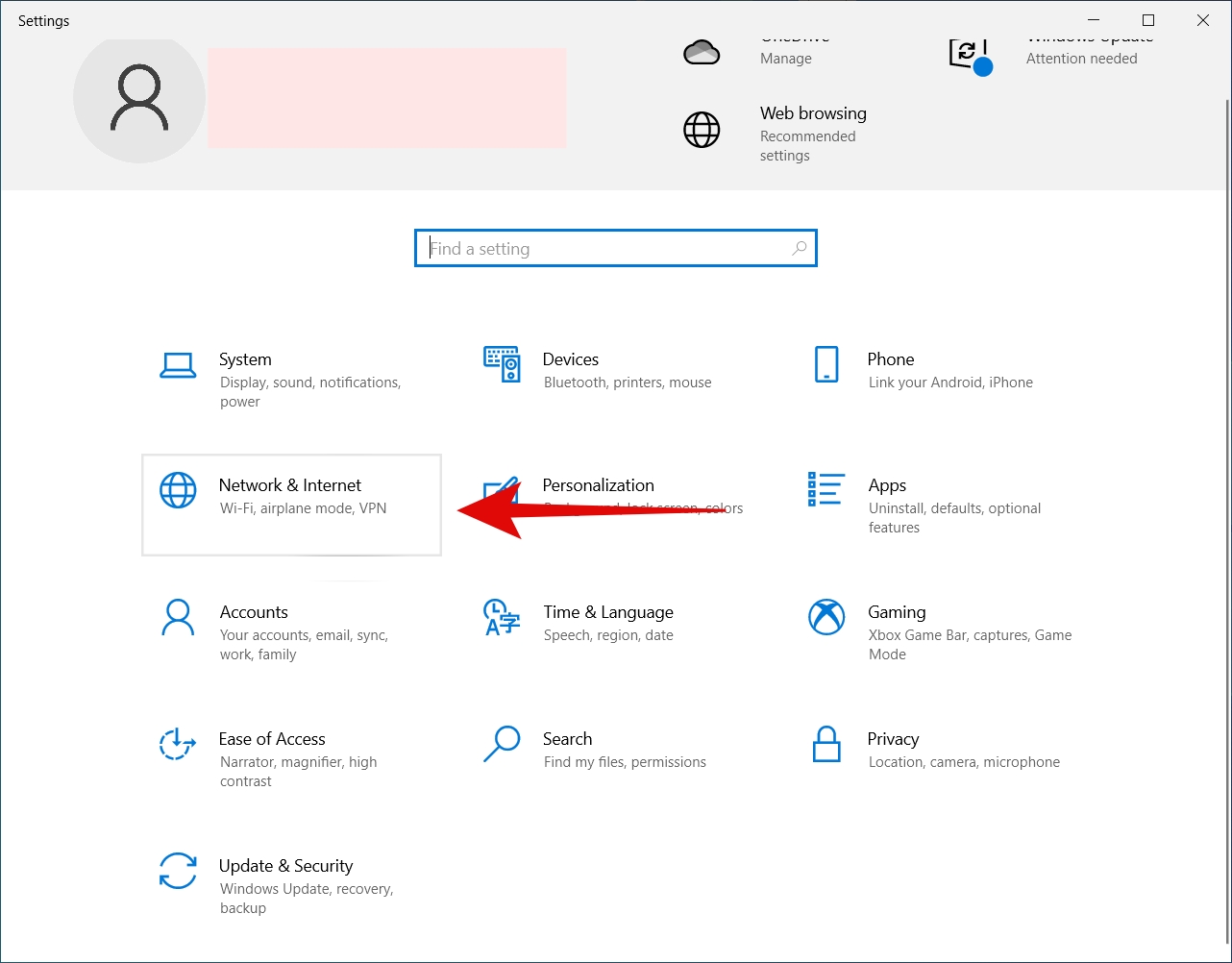
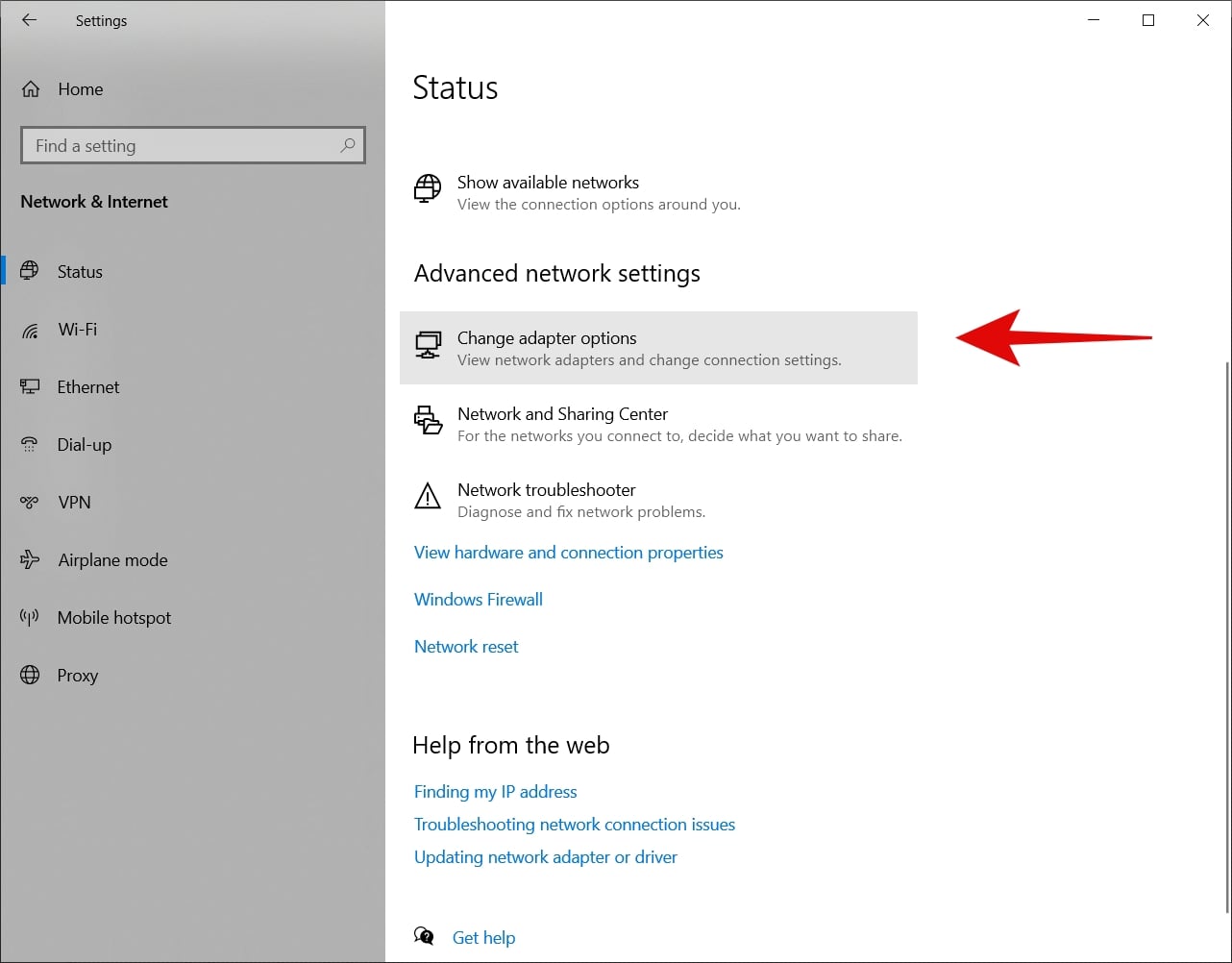
Passo 3: Clicca su Cambia opzioni adattatore.
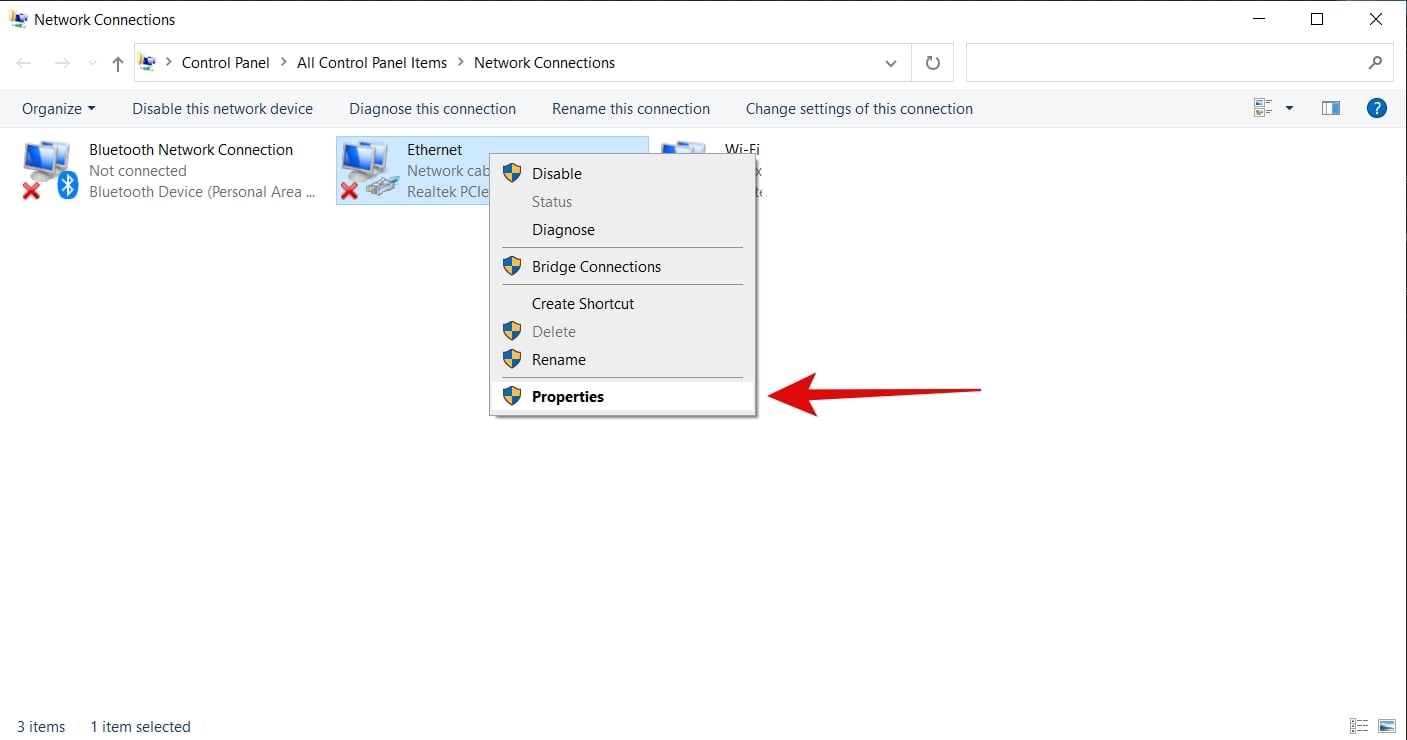
Passo 4: Qui, fai clic con il tasto destro su Ethernet e poi clicca su Proprietà.
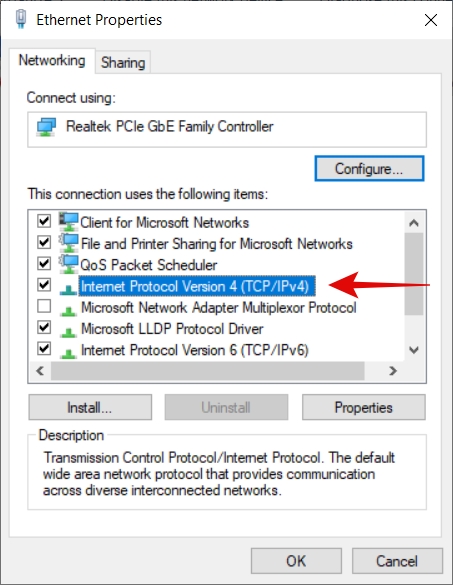
Passo 5: Fai doppio clic su Internet Protocol Version 4 (TCP/IPv4).
Passo 6: Qui, seleziona “ Ottieni un indirizzo IP automaticamente ” e “ Ottieni automaticamente l’indirizzo del server DNS ”.
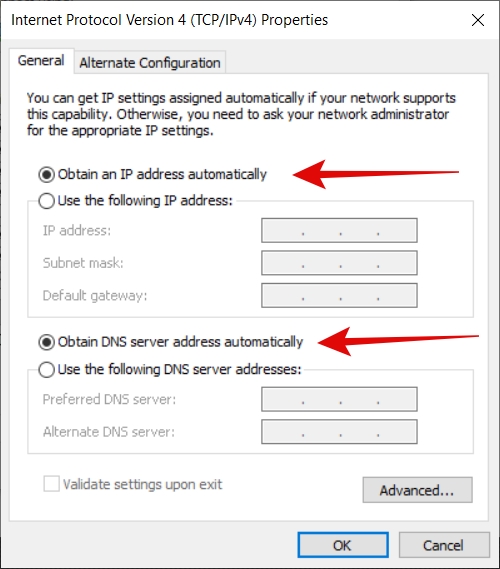
Clicca su OK. Salva queste impostazioni e questo dovrebbe risolvere l’errore di configurazione IP non valida di Ethernet per te. **
Usa il DNS di Google
Passo 1: Apri Impostazioni utilizzando la barra di ricerca di Windows.
Passo 2: Clicca su Rete e Internet.
Passo 3: Clicca su Cambia opzioni adattatore.
Passo 4: Qui, fai clic con il tasto destro su Ethernet e poi clicca su Proprietà.
Passo 5: Fai doppio clic su Internet Protocol Version 4 (TCP/IPv4).
Passo 6: Seleziona “ Usa il seguente indirizzo IP ” e “ Usa i seguenti indirizzi del server DNS ”. Ora inserisci i seguenti valori per ogni spazio:
- Indirizzo IP: 192.168.1.15
- Maschera di sottorete: 255.255.255.0
- Gateway predefinito: 192.168.1.1
- Server DNS preferito: 8.8.8.8
- Server DNS alternativo: 8.8.4.4
Salva le modifiche e prova a usare Internet. Queste sono le impostazioni DNS pubbliche di Google.
Reinstalla i driver dell’adattatore di rete
Passo 1: Vai alla barra di ricerca di Windows, digita “ Gestione dispositivi ” e premi invio.
Passo 2: Espandi Adattatori di rete.
Passo 3: Fai clic con il tasto destro sul tuo adattatore di rete e poi clicca su Disinstalla dispositivo.
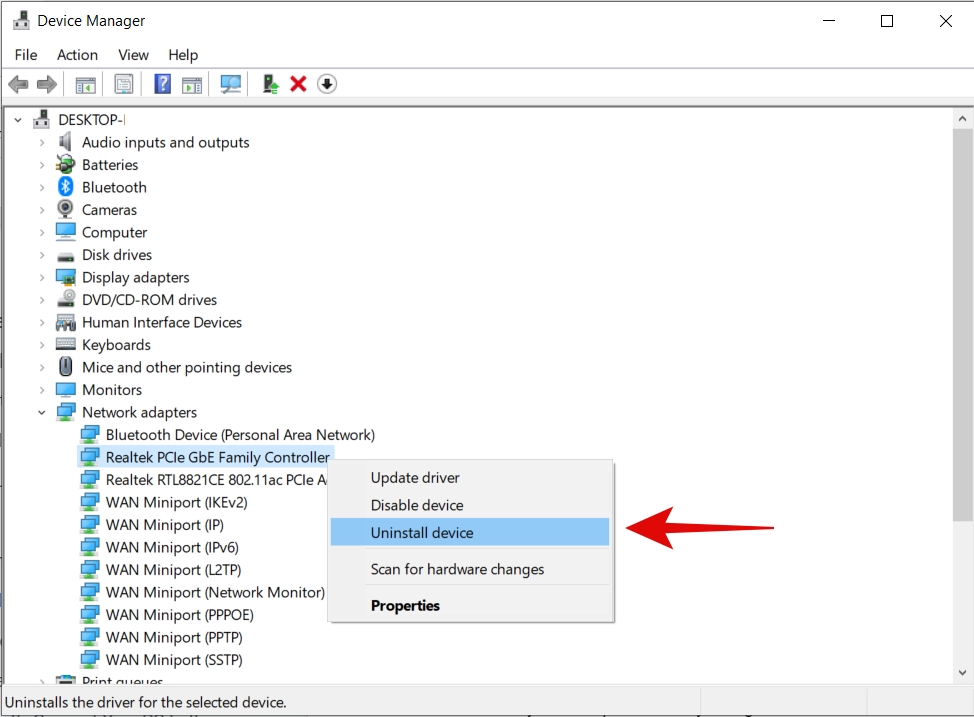
Deseleziona l’opzione che dice “ Elimina il software del driver per questo dispositivo ” e disinstalla il driver.
![[Risolto] Ethernet non ha una configurazione IP valida in Windows 10 1](https://tech-latest.com/wp-content/uploads/2021/08/4.2.jpg)
Ora riavvia il computer e prova a usare Internet.
Aggiorna il tuo adattatore di rete
Se il metodo sopra non ha funzionato per te, puoi provare ad aggiornare il driver per il tuo adattatore di rete. Ecco come:
Passo 1: Vai alla barra di ricerca di Windows, digita “ Gestione dispositivi ” e premi invio.
Passo 2: Espandi Adattatori di rete.
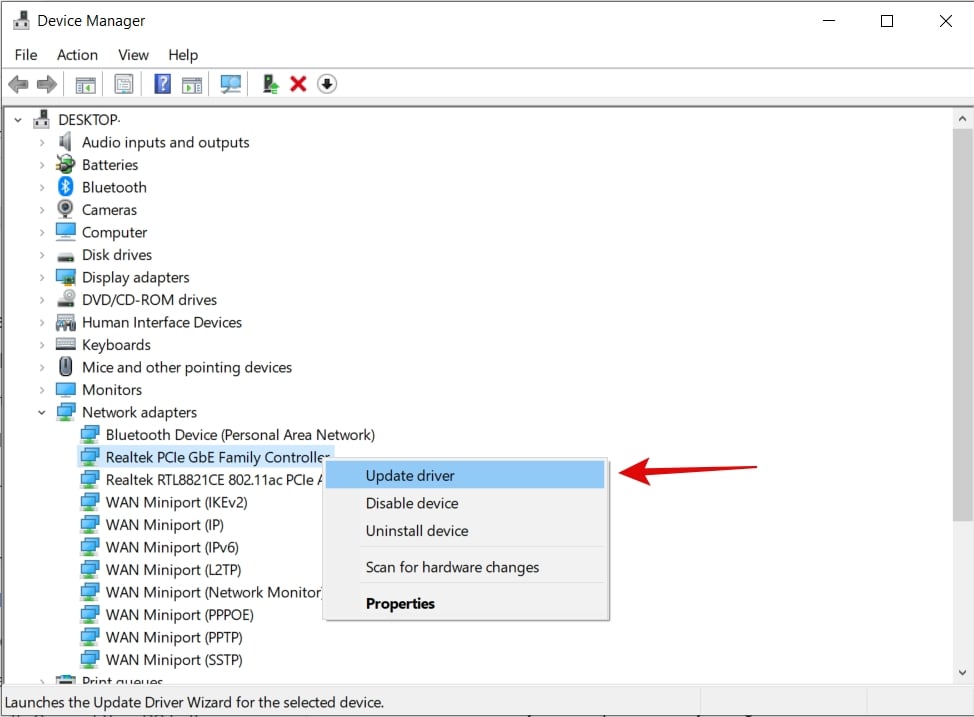
Passo 3: Fai clic con il tasto destro sul tuo adattatore di rete e poi clicca su Aggiorna driver.
Passo 4: Nel menu successivo, clicca su “ Cerca automaticamente i driver ”.
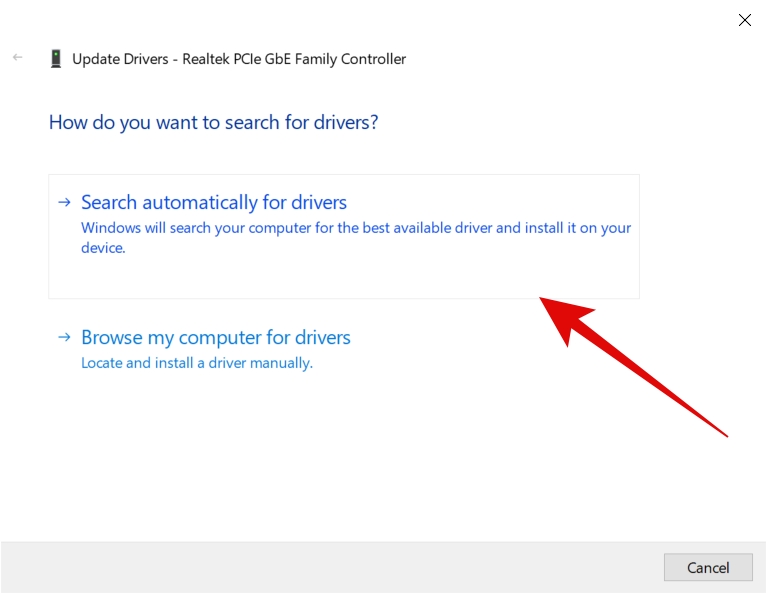
Ora il computer cercherà i driver e li aggiornerà per te. Questo dovrebbe risolvere il problema di configurazione IP non valida di Ethernet.
Disabilita TCP/IPv6
Passo 1: Apri Impostazioni utilizzando la barra di ricerca di Windows.
Passo 2: Clicca su Rete e Internet.
Passo 3: Clicca su Cambia opzioni adattatore.
Passo 4: Qui, fai clic con il tasto destro su Ethernet e poi clicca su Proprietà.
Passo 5: Deseleziona la casella per Internet Protocol Version 6 (TCP/IPv6).
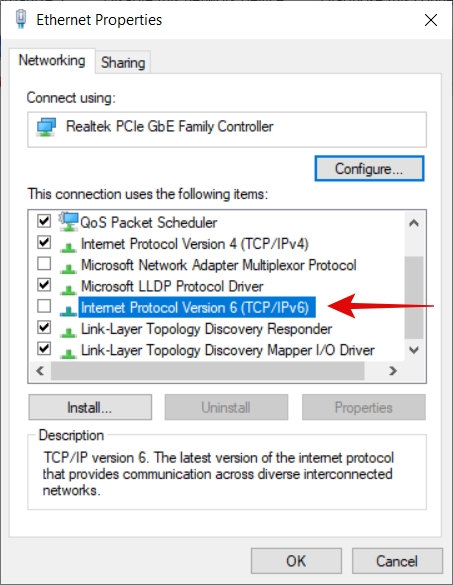
Clicca su OK per salvare le modifiche.
Questo è tutto!
Ripristina il tuo TCP/IP
Per ripristinare il TCP/IP dovrai utilizzare il prompt dei comandi. Ecco come puoi farlo:
Passo 1: Vai alla barra di ricerca di Windows, digita “ CMD ”, fai clic con il tasto destro per Esegui come amministratore.
Passo 2: Una volta aperta la finestra del prompt dei comandi (admin), digita il seguente comando e premi invio:
netsh WinsockOra, una volta eseguito questo comando, ti verrà chiesto di riavviare il computer, ma devi ignorarlo.
Passo 3: Ora inserisci il seguente comando:
reset netsh int IP resetUna volta eseguito con successo il secondo comando, puoi riavviare il computer e il problema dovrebbe essere risolto.
Pulisci la cache di rete
Passo 1: Vai alla barra di ricerca di Windows, digita “ CMD ”, fai clic con il tasto destro per Esegui come amministratore.
Passo 2: Una volta aperta la finestra del prompt dei comandi (admin), esegui questi tre comandi uno alla volta:
ipconfig /release
ipconfig /flushdns
ipconfig /renew
Ora riavvia il computer e verifica se l’errore è scomparso o meno.
Collega direttamente il tuo PC al modem
In molte reti, la configurazione generale è Modem>Router>Computer.
In alcuni casi, le persone utilizzano anche switch, ripetitori, ecc. Puoi risolvere l’errore di configurazione IP non valida di Ethernet collegando direttamente il computer alla fonte.
Disabilita l’antivirus
In molti casi, gli utenti hanno condiviso che questo problema può essere semplicemente risolto disabilitando l’antivirus.
Principalmente sono gli antivirus di terze parti a causare questo problema. Quindi puoi semplicemente disabilitarli mentre usi Internet.
Ora è diverso per diversi antivirus, quindi puoi cercarlo su Internet.
Aggiorna il tuo BIOS
Infine, puoi anche provare ad aggiornare il tuo BIOS. Tuttavia, nota che aggiornare il BIOS è un compito complesso e che dovresti fare molto attentamente.
Se fatto in modo errato, può danneggiare il tuo computer, quindi fai attenzione mentre lo fai.
Conclusione – Ethernet non ha una configurazione IP valida
Quindi questo era tutto su come risolvere il problema di configurazione IP non valida di Ethernet in Windows 10. Puoi provare tutti i metodi e spero che tu risolva questo problema. In caso tu abbia bisogno di aiuto con uno dei passaggi, non esitare a contattarci.
Leggi anche: Cos’è la modalità scomparsa su Instagram e Facebook Messenger?
Ricevi i nuovi post nella tua casella di posta.
Nessuno spam. Disiscriviti in qualsiasi momento.