GPU Issues · 7 min read · Oct 10, 2025
[Risolto] Ventole GPU Non Girano
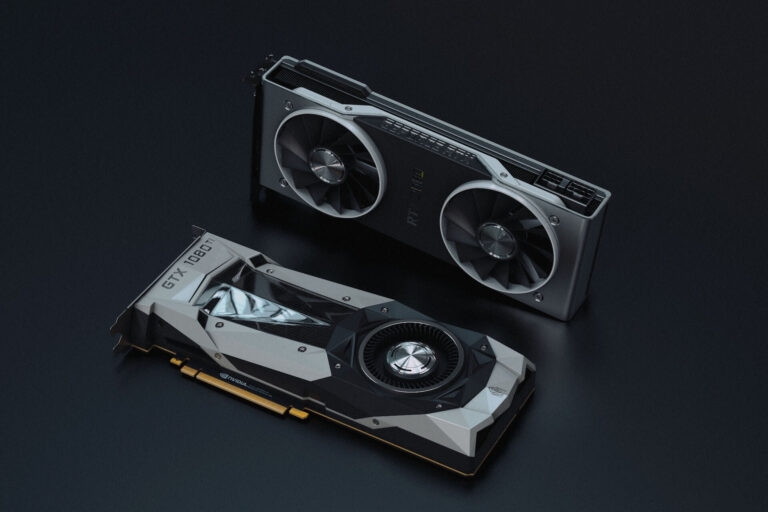
Quando inizi il tuo viaggio nella programmazione per ottenere posizioni nelle migliori MNC, che tu ami il gaming o la progettazione grafica ricca è nel tuo sangue; hai bisogno di una GPU.
Quindi, la installerai e personalizzerai il tuo PC. Quando sei tutto pronto per iniziare il tuo viaggio ma noti che le ventole della GPU non girano, sei preoccupato.
Inoltre, se non l’hai ancora installata ma improvvisamente le ventole hanno smesso di funzionare, allora devi prestare attenzione a questo. Abbiamo coperto tutto se stavi cercando di capire perché succede e perché non funzionano!
Come Risolvere il Problema delle Ventole GPU che Non Girano?
Ci sono diversi motivi per cui le ventole della tua GPU non girano. Di conseguenza, dovresti risolvere il tuo problema per evitare di rovinare il tuo sistema.
Segui i metodi in ordine sequenziale per una soluzione efficace!
1. Controlla se la GPU è Sotto Carico
Poiché hai recentemente installato una GPU nel tuo sistema, devi sapere che le sue ventole sono progettate per girare solo se sono sotto carico. Quindi, se non stai eseguendo alcun compito impegnativo ora, non gireranno.
Inoltre, se non sono sotto carico, è evidente che non gireranno. Le ventole servono a raffreddare la GPU; se la scheda ha già una temperatura bassa, non c’è nulla da fare. Tuttavia, potresti avere confusione su come controllare se sono sotto carico.
Ci sono due metodi per eseguire questo test; ti consigliamo di eseguire entrambi per una migliore analisi. Il primo è spegnere e riaccendere il PC. Questo perché, accendendolo, il tuo sistema farà girare tutte le sue ventole per un po’; quindi, se gira, la ventola sta funzionando.
L’altro è eseguire un test di stress. Quando li esegui sul tuo PC, riscalda la GPU e la stressa per attivare la ventola.
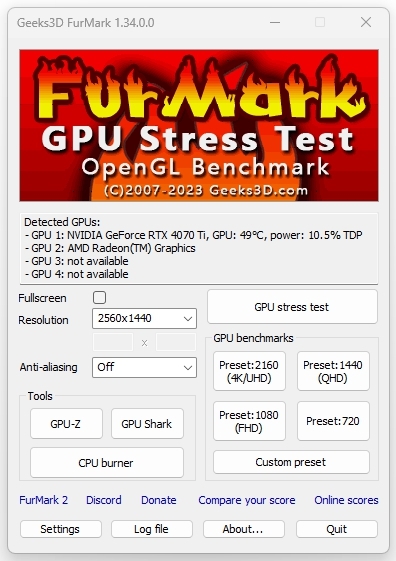
Puoi eseguire diversi strumenti di test di stress, uno dei più affidabili è Furmark. Nonostante ciò, se le ventole non girano, dovresti terminare immediatamente il test di stress, poiché potrebbe danneggiare il tuo PC a causa del surriscaldamento.
2. Controlla Se È una Funzione o un Problema
Una funzione che impedisce al sistema di far girare la ventola della GPU potrebbe essere abilitata. Alcuni utenti desiderano un funzionamento silenzioso mentre altri vogliono risparmiare energia, quindi la funzione è pensata per te.
Se le ventole della tua GPU non girano, potrebbe essere abilitata, e quindi devi navigare nel pannello di controllo della tua GPU. Se è abilitata, disabilitala.
3. Modifica la Curva della Ventola GPU
È già noto che le ventole della GPU girano solo dopo aver raggiunto una temperatura soglia specifica. Questo serve a mantenere l’unità fresca in caso di temperature crescenti.
La curva della ventola decide a quale temperatura la ventola girerà. Il valore specifico è impostato a una temperatura molto più alta, e quindi le ventole non girano.
Quindi, puoi modificare la curva e impostare un valore più basso in modo che le ventole girino anche a temperature ottimali.
Queste curve delle ventole rappresentano quanto girerebbe la ventola a quali temperature. Puoi farlo con il pannello di controllo della tua scheda grafica o con utilità come MSI Afterburner.
Ad esempio, gli utenti di schede AMD possono modificarlo seguendo i passaggi indicati di seguito:
- Vai al Software AMD e apri Prestazioni.
- Seleziona Ottimizzazione e scegli Personalizzato.
- In esso, abilita la Regolazione della Ventola e fai clic su Controllo Avanzato.
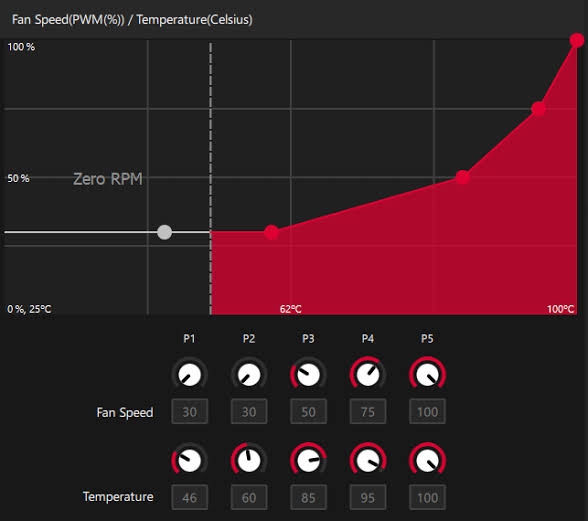
In esso, puoi modificare la curva GPU secondo le tue preferenze.
4. Aggiorna i Driver GPU
Se le ventole della tua GPU non girano nonostante siano impostate a temperature ottimali, allora la causa del problema potrebbe essere qualcos’altro.
Uno dei motivi principali è che il driver della tua GPU è difettoso, quindi dovresti aggiornarlo. Anche se non è difettoso, un driver obsoleto ha bisogno di essere aggiornato per funzionare in modo ottimale. Quindi, aggiornarlo è essenziale.
Puoi scaricare l’ultima versione dal sito ufficiale o utilizzare il metodo integrato di Windows con una connessione internet attiva.
- Premi i tasti Win+R e digita devmgmt.
- Si apre il Gestore Dispositivi; fai clic su Adattatori Video.
- Fai clic con il tasto destro sul nome della tua GPU e seleziona Proprietà dal menu a discesa.
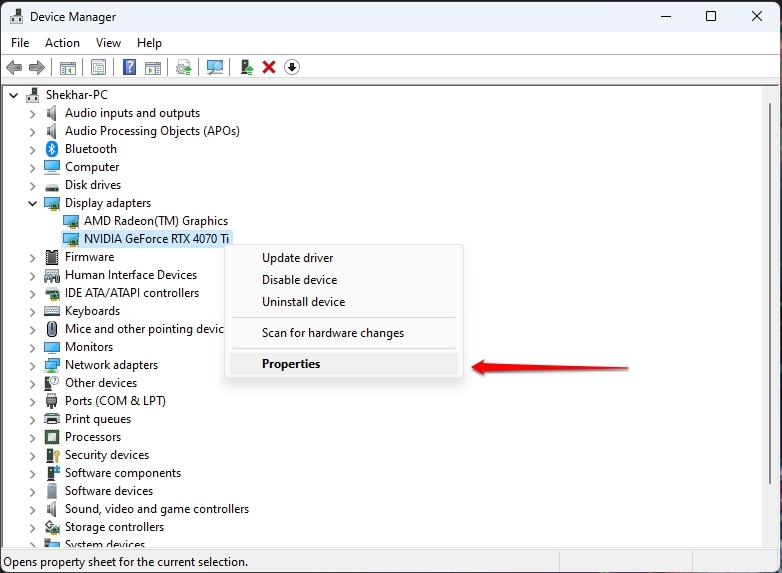
- Ora, espandi la scheda Driver e fai clic sul pulsante Aggiorna Driver.
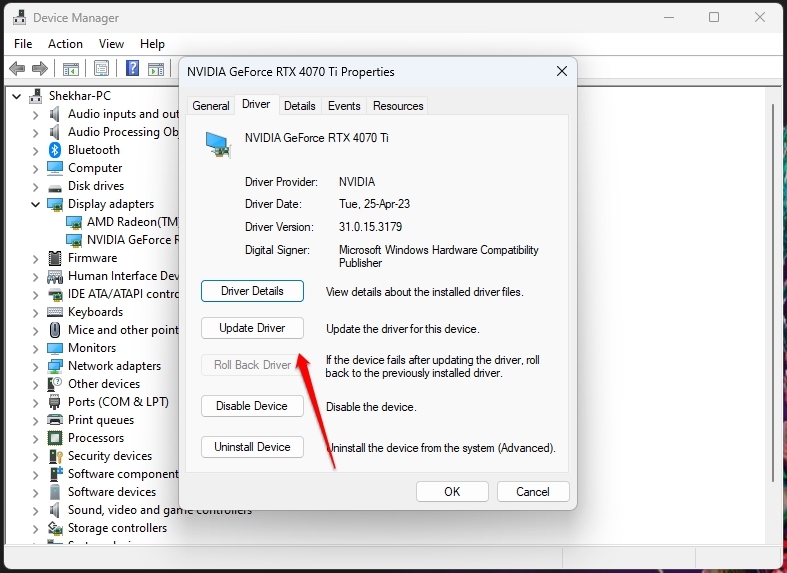
- Fai clic su OK per salvare le modifiche e lascia che il processo si completi.
I driver obsoleti interferiscono e le ventole della tua GPU non gireranno. Inoltre, l’aggiornamento della tua GPU potrebbe anche essere la causa a volte. Quindi, se hai recentemente aggiornato il driver e riscontri il problema, devi ripristinare l’aggiornamento.
5. Pulisci la GPU
Se la tua unità GPU non è pulita, le sue ventole troveranno problematico girare in modo ottimale, portando a problemi. Le cause possono essere che qualcosa ha ostruito le ventole della GPU o che troppa sporcizia, polvere e sporcizia si sono accumulate. In tal caso, devi rimuovere la GPU dal suo slot e pulirla.
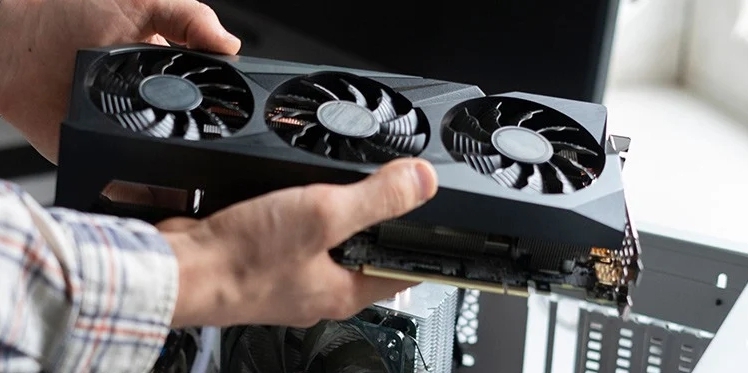
Inoltre, dovresti anche pulire lo slot in cui era inserita. Questi sono componenti delicati, e quindi devi fare attenzione. L’approccio giusto è utilizzare un panno privo di lanugine per pulirlo.
Inoltre, utilizza un pennello da pittura fine di serie 0 per pulirlo correttamente, anche dai bordi. Puoi quindi pulire i residui con una bomboletta di aria compressa.
6. Controlla la Configurazione della GPU e i suoi Cavi
Una delle cause più comuni delle ventole della GPU che non girano è che la tua GPU non è configurata correttamente. Questi includono posizionarla nello slot sbagliato, necessitare di più energia o inserire la GPU in modo allentato.
Pertanto, dovresti rimuovere la GPU dal suo slot. Dovresti spegnere il sistema e disconnetterlo dalla rete elettrica. Devi guardare un video su YouTube o controllare il sito del produttore per sapere quale slot ti si addice.
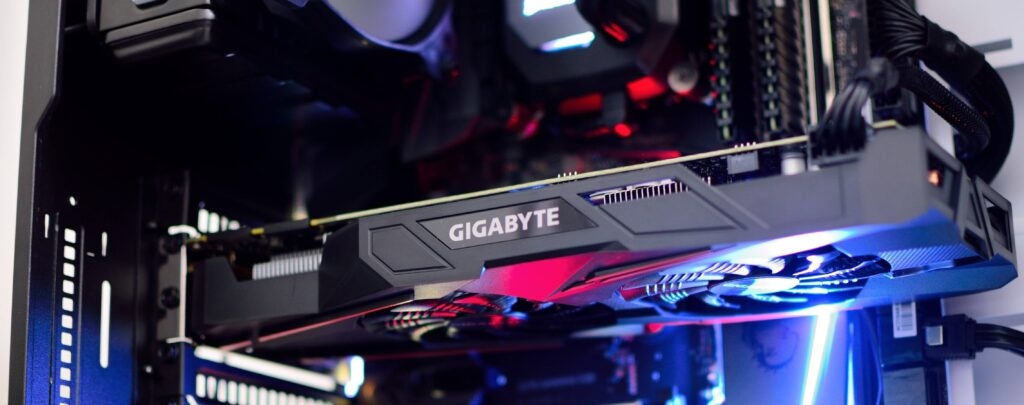
Gli slot superiori sono i migliori; tuttavia, se l’hai già posizionata e hai riscontrato il problema, dovresti provare a utilizzare un altro slot. Inoltre, se hai un modello moderno, avrà bisogno di più energia. Quindi, controlla se l’alimentatore sta fornendo energia sufficiente per il funzionamento o meno.
Comuni, potresti non aver collegato tutti i cavi di alimentazione PCle, che sono essenziali, il che potrebbe essere il problema. In tal caso, utilizza tutti quelli necessari. Se tutto è corretto, dovresti rimuovere la GPU dal suo slot e reinserirla. Inoltre, controlla se tutti i cavi sono collegati saldamente.
7. Testa la tua GPU su un Altro Sistema
Controlla se il problema è con la tua GPU o con il tuo PC. Quindi, dovresti testarla con un altro sistema per verificare se il problema persiste. Se sì, il problema è con la GPU; se no, il problema è con il tuo PC, o ci sono problemi di compatibilità.
8. Richiedi Aiuto Tecnico o Sostituisci se Necessario
Quando nessuna delle soluzioni sopra ti aiuta, devi richiedere supporto tecnico o sostituire la tua GPU. Se è in garanzia, allora dovresti utilizzarla e far sostituire la tua GPU.
Domande Frequenti
È normale che le ventole della GPU non girino?
Sì, è normale che le ventole della GPU non girino. Le ventole sono progettate per girare solo quando sono sotto carico.
Perché le mie ventole GPU non soffiano?
Pulisci le ventole della GPU e controlla che nulla ostacoli le pale della ventola. Questo potrebbe causare il mancato funzionamento delle ventole della GPU.
Quanto è troppo caldo per la GPU?
65° a 85° Celsius è caldo per le GPU in generale. Inoltre, le GPU AMD raggiungono fino a 110 gradi Celsius in sicurezza; oltre a ciò, le temperature sono troppo alte.
La ventola della GPU può essere riparata?
Se ripari una ventola GPU, perderai la garanzia. Pertanto, ti consigliamo di sostituire la ventola della GPU.
Il Giudizio Finale – Ventole GPU Non Girano
Le ventole GPU che non girano nel tuo PC personalizzato sono un problema opprimente. Ma prima, controlla se la tua unità GPU è sotto carico. Se lo è, allora verifica se la funzione di rotazione della ventola è abilitata.
La temperatura predefinita sulla Curva della Ventola GPU potrebbe essere più alta affinché la ventola giri, quindi controlla se è così. Se sì, modifica la curva di temperatura. Se no, devi aprire il case del PC, controllare il cablaggio, reinserire la GPU e persino pulire l’unità.
Queste soluzioni hanno funzionato per me; tuttavia, devi sostituire la tua unità se non ti aiuta.
Ulteriori Letture:
- RTX 4070 vs. 4070 Ti – Vale la Pena Spendere 200 Dollari in Più?
- La Migliore GPU RTX 4070 Ti Che Puoi Comprare
- RTX 4070 Ti vs. RX 7900 XT – Quale è Giusta per Te?
Ricevi i nuovi post nella tua casella di posta.
Nessuno spam. Disiscriviti in qualsiasi momento.