Sicurezza macOS · 5 min read · Oct 21, 2025
[Risolto] "macOS non può verificare che questa app sia priva di malware"

macOS è uno dei sistemi operativi (OS) più robusti con una miriade di funzionalità orientate alla sicurezza.
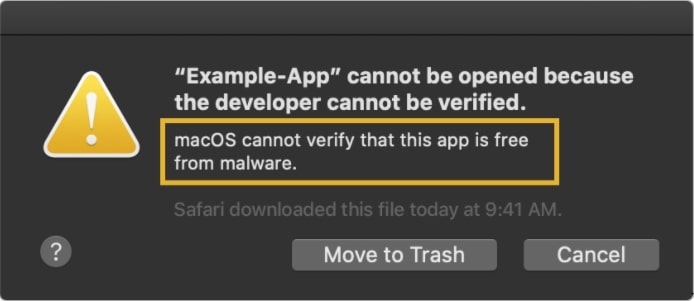
GateKeeper è una delle funzionalità di sicurezza che si attiva quando si tenta di installare un’app non fidata dall’App Store e restituisce “macOS non può verificare che questa app sia priva di malware”.
Avvisi simili sono “Apple non può essere aperto perché Apple non può controllarlo per malware” o “L’app non può essere aperta perché lo sviluppatore non può essere verificato” tra gli altri.
Si scopre che questi avvisi sono correlati agli utenti che cercano di installare app sui propri Mac che non sono fidate dall’App Store (cioè scaricate da altre fonti) che sono generalmente considerate non sicure.
Se stai affrontando un problema del genere, ecco come puoi risolverlo utilizzando vari metodi e perché accade in primo luogo.
Inoltre, leggi: Come annullare facilmente l’abbonamento ad Apple Music?
Cos’è GateKeeper e come funziona?
Apple ha progettato la funzione GateKeeper che firma i codici di tutte le app scaricate sui Mac. Questo garantisce che GateKeeper notarizzi tali app che considera prive di malware e sicure da eseguire.
Puoi comunque eseguire app che non sono fidate dall’App Store, ma ci sono alcune cose da considerare.
In primo luogo, le app che l’App Store non ha scansionato per malware e notarizzato potrebbero contenere malware, che sono essenzialmente alcune righe di codice che possono infettare il sistema causando problemi di privacy e sicurezza e così via.
Nota che, sebbene molte app siano debitamente notarizzate, alcune app legittime potrebbero non essere notarizzate e quindi il sistema le considera non sicure da eseguire sui dispositivi Mac.
Si scopre che le app che non hanno la registrazione dell’ID sviluppatore di GateKeeper o quelle arrivate prima dell’arrivo della funzione GateKeeper non sono notarizzate.
Questo significa che anche se alcune di queste app sono probabilmente sicure, il sistema le tratterà come qualsiasi app sconosciuta restituendo il problema “macOS non può verificare che questa app sia priva di malware”.
In sintesi, le app che l’App Store e GateKeeper non riconoscono come sicure sono potenzialmente dannose. Anche se non tutte le app sono dannose, alcune di esse potrebbero contenere codici malware mascherati da qualsiasi app legittima che può infettare il sistema causando problemi al computer.
Un Gatekeeper previene tali istanze non consentendo l’installazione di app sconosciute e non fidate.
Puoi comunque aggirare il problema scaricando l’app e utilizzando i metodi suddetti per sovrascrivere il problema, sia per app singole che per tutte le app contemporaneamente, a seconda del metodo che scegli.
Pertanto, assicurati di conoscere la legittimità di qualsiasi app tu voglia installare prima di optare per uno dei metodi elencati di seguito.
Passaggi per risolvere l’errore “macOS non può verificare che questa app sia priva di malware”
Metodo #1: Utilizzando Control-Click
Assumendo che tu sia certo che un’app che stai installando sul tuo dispositivo Mac sia sicura da usare, ecco come aggirare o sovrascrivere l’avviso “macOS non può verificare che questa app sia priva di malware” utilizzando il metodo Control-Click.
- Prima di tutto, apri Finder sul tuo dispositivo Mac.
- Trova l’app “XYZ” nell’elenco che desideri eseguire ma che sta dando l’avviso.
- Successivamente, Control-Click sull’applicazione per aprire una finestra di dialogo che ti chiede se aprirla o meno.
- Seleziona “Apri”.
Questo metodo autorizzerà quell’app particolare sul tuo dispositivo Mac, il che significa che non darà più il problema “macOS non può verificare che questa app sia priva di malware”.
Metodo #2: Apri Comunque
Ecco un altro metodo che dovrebbe funzionare per te alternativamente.
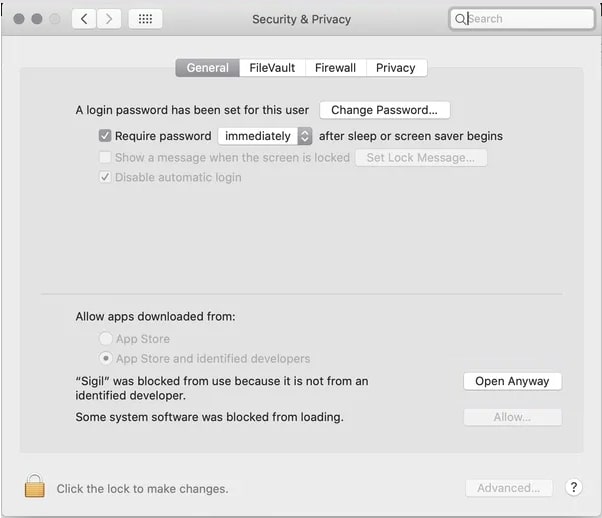
- Affinché questo metodo funzioni, vai al Menu Apple e procedi a Preferenze di Sistema.
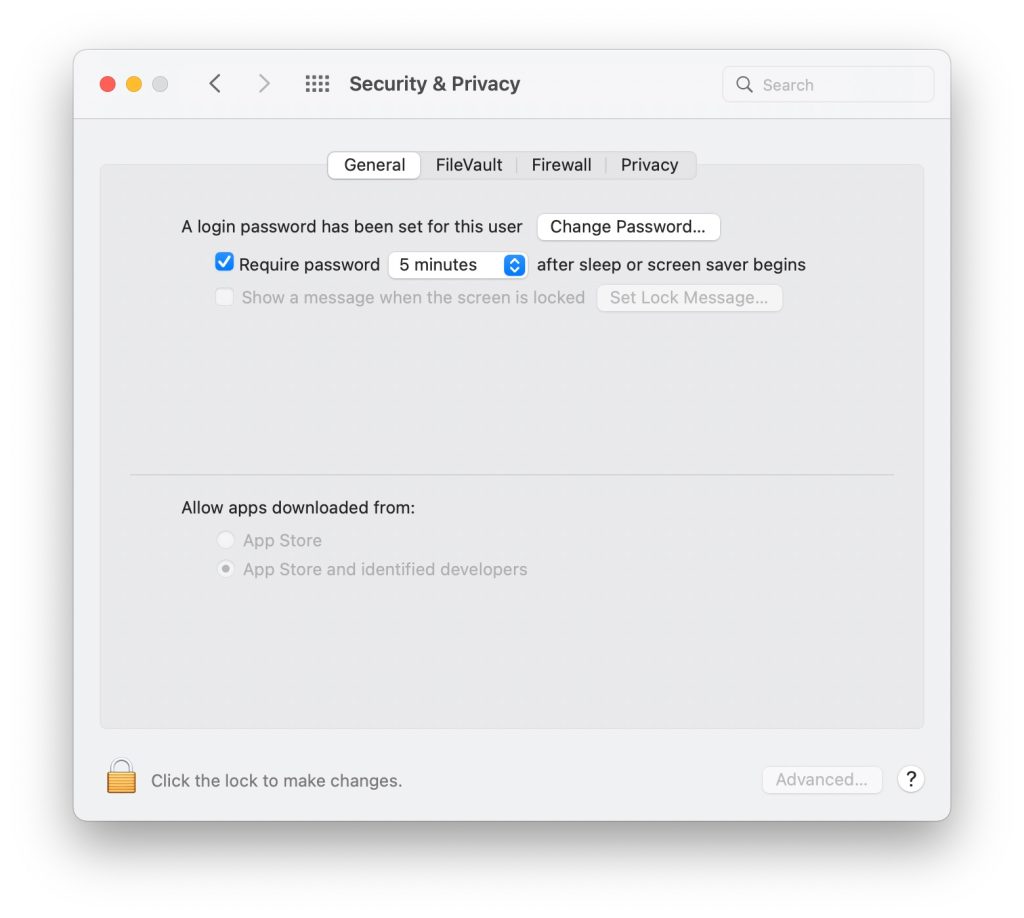
- Naviga su “Sicurezza e Privacy” e seleziona “Generale”.
- Successivamente, tocca il pulsante “Apri Comunque” contro la sezione “Consenti app scaricate da” dove la finestra di dialogo potrebbe elencare un’app recentemente identificata che è stata riconosciuta e bloccata da macOS per lo stesso motivo di questa guida.
- Il sistema ti chiederà di inserire le credenziali di accesso prima di apportare tali modifiche, quindi inseriscile e fai clic su “Modifica Impostazioni”.
- Apparirà un pop-up che ti chiede di eseguire o installare l’app bloccata sul tuo dispositivo Mac, quindi fai clic su “Apri”.
Questo dovrebbe risolvere il problema “macOS non può verificare che questa app sia priva di malware” per te. Se non funziona, c’è il prossimo metodo disponibile a tua disposizione.
Metodo #3: Apri dal Dock
Questo è il più semplice dei metodi e dovrebbe funzionare per molti, se non per tutte le app che sono state inizialmente bloccate da macOS sospettando malware.
- Sul desktop, fai clic destro sull’icona dell’app nel dock (essenzialmente è come una barra delle applicazioni per Windows) e tocca “Apri”.
- Apparirà un pop-up di conferma sullo schermo e dopo di ciò, otterrai un’opzione per “Aprire” che mostra che ti fidi dell’app in questione. Tocca “Apri”.
- Una volta fatto, GateKeeper (una funzionalità di sicurezza su macOS) non impedirà più a un utente di interagire con l’app in questione.
Metodo #4: Abilita app da “Ovunque”
Questo metodo consente tecnicamente a tutte le app installate dall’App Store e da altri sviluppatori di funzionare senza problemi sui dispositivi Mac. Ecco come puoi farlo.
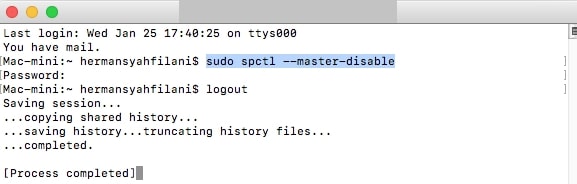
- Prima di tutto, apri il Terminale sul tuo computer e inserisci il comando “sudo spctl -master-disable” senza le virgolette per attivare una funzionalità nascosta.
- Apri Preferenze di Sistema >> Sicurezza Privacy e seleziona “Ovunque” sotto “Consenti app scaricate da”.
Ora che la funzionalità “Ovunque” è stata abilitata, sarai in grado di utilizzare qualsiasi app installata da qualsiasi sviluppatore invece di solo dall’App Store.
Per disattivare la funzionalità, vai al Terminale e inserisci il comando “sudo spctl -master-enable” senza il punto interrogativo. Questo disabiliterà l’opzione “Ovunque” sotto “Consenti app scaricate da”.
Parole di Chiusura
Ecco fatto. Un resoconto di quattro metodi che puoi utilizzare per risolvere il problema “macOS non può verificare che questa app sia priva di malware”.
Inoltre, ho elencato informazioni su cosa c’è di sbagliato, cosa causa il problema e altri dettagli di supporto in modo che tu sappia come funziona.
Dopo aver esaminato i metodi sopra, sarai in grado di installare app che non sono fidate dall’App Store. Nota che questo potrebbe essere pericoloso, quindi fai un po’ di ricerca sull’app che desideri installare e controlla la sua legittimità prima di installarla.
Inoltre, leggi: Errore di download di macOS Big Sur: tutto ciò che devi sapere
Ricevi i nuovi post nella tua casella di posta.
Nessuno spam. Disiscriviti in qualsiasi momento.