Roku AirPlay · 8 min read · Nov 07, 2025
[Risolto] Roku AirPlay Non Funziona
Chi non ama trascorrere del tempo con la propria famiglia, custodire ricordi, guardare serie e film insieme, o persino ascoltare della musica incredibile?
Bene, è così che possiamo trascorrere del tempo con loro. Ma in entrambi gli scenari in cui ti sistemi per guardare foto di vacanze, video di qualsiasi occasione, o simili, avresti bisogno di AirPlay per trasmettere e controllare i contenuti da Apple.
Inoltre, se non funziona sul tuo Roku, ti irriterebbe, e se stai cercando come risolvere il problema di Roku AirPlay non funzionante, abbiamo coperto tutto per te!
Come Risolvere Roku AirPlay Non Funzionante?
Sebbene AirPlay sia una delle funzionalità più interessanti dei dispositivi Apple, e se non funziona su Roku, ci sarebbero problemi da parte tua.
Per risolverli, devi conoscere le cause e, di conseguenza, come funzioneranno le soluzioni. Pertanto, segui ciascuno dei metodi in sequenza per risolvere il problema in modo logico.
Metodo 1: Controlla la Versione di Roku AirPlay
Uno dei motivi principali per cui Apple AirPlay non funziona su Roku è che quest’ultimo non supporta AirPlay. Sì, hai sentito bene. Solo le versioni più recenti supportano AirPlay, e quindi se il tuo dispositivo è obsoleto, non potrai utilizzare la funzione.
A parte questo, il tuo iOS deve anche utilizzare una versione 12.3 o superiore. Inoltre, se utilizzi un Mac, dovrebbe utilizzare Mojave 10.14.5 o superiore.
Controlla la Versione di Roku TV
Premi il pulsante Home sul telecomando Roku e naviga su Impostazioni.
Clicca su Sistema e vai su Informazioni dal pannello di destra.
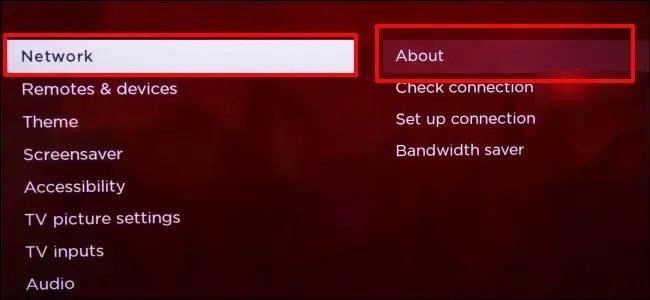
- Dopo aver aperto Informazioni, vedrai i dettagli del tuo dispositivo Roku, inclusa la versione.
Controlla la Versione di macOS
- Premi sull’icona della Apple e seleziona Informazioni su questo Mac dal menu a discesa.
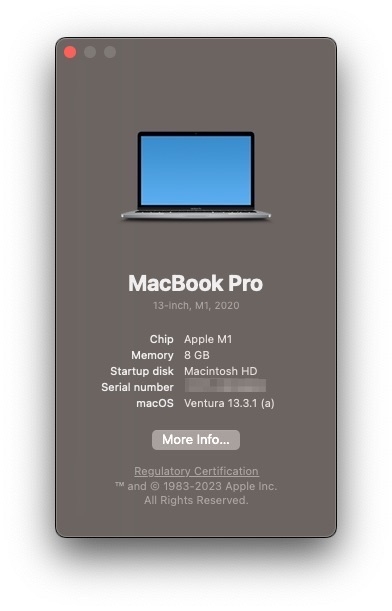
Mostrerà la versione di macOS e altri dettagli.
Controlla la Versione di iOS
Apri le Impostazioni dell’iPhone e vai su Generali.
Seleziona Informazioni.
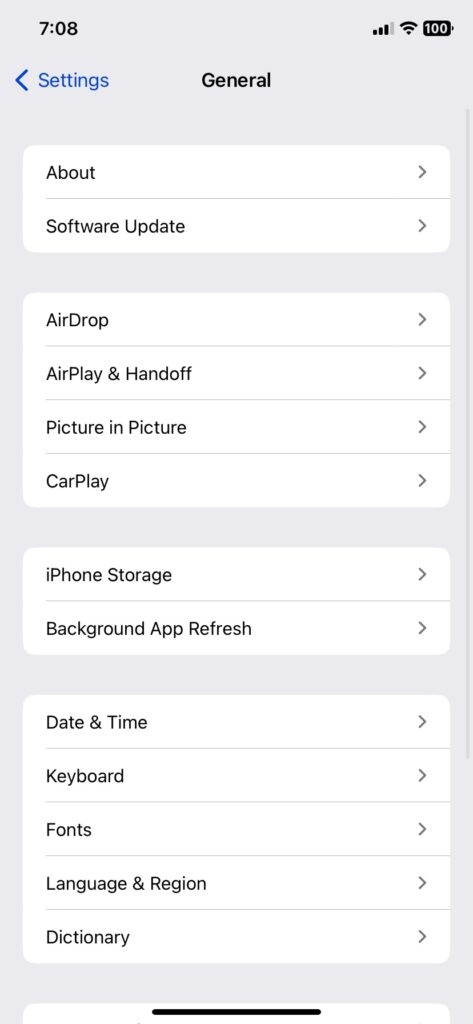
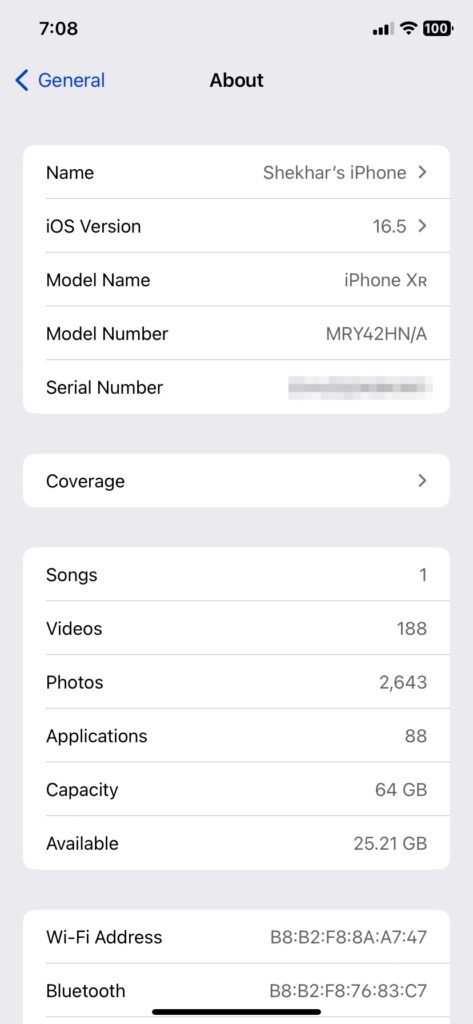
Ora, si apriranno le specifiche del tuo dispositivo, dove puoi controllare la tua versione di iOS.
Mostrerà la versione della Roku TV. Deve essere 9.4 o superiore per supportare AirPlay, altrimenti dovrai utilizzare un’app di terze parti.
Metodo 2: Abilita AirPlay sulla Roku TV
Se la tua Roku TV supporta la v9.4, allora sei al sicuro. Il tuo dispositivo supporta la funzione AirPlay; tuttavia, ciò che potrebbe essere il problema è che la funzione sarebbe disattivata sulla tua TV. Pertanto, devi abilitarla per eseguire il processo.
Premi il pulsante Home sul telecomando Roku TV e seleziona impostazioni dal pannello di sinistra.
Naviga su Apple AirPlay & HomeKit dal pannello di destra.
Clicca su AirPlay e attivalo.
Ora, devi riavviare il tuo dispositivo e controllare se funziona. Tuttavia, se non funziona, il metodo seguente ti aiuterà.
Metodo 3: Abilita Fast TV Start su Roku
Il Fast TV Start, anche se sembra un assistente vocale, entra in gioco quando vuoi trasmettere da altri dispositivi. Pertanto, se hai problemi con Roku AirPlay non funzionante, la funzione sarà disattivata. Devi quindi abilitarla!
Abilita Fast TV Start su Roku TV
Vai su Roku Home e naviga su Impostazioni.
Clicca su Sistema e poi vai su Alimentazione.
Clicca sulla casella di controllo Abilita ‘Fast TV Start’ se non è selezionata.
Abilita Fast TV Start su Roku Streambar
Premi il pulsante Home sul tuo telecomando Roku e seleziona Impostazioni dal pannello di sinistra.
Scegli Sistema dal pannello di destra e vai su Alimentazione.
Naviga su Fast TV Start e clicca sulla casella di controllo che dice Fast TV Start per abilitarlo.
Dopo aver fatto ciò, riprova e il problema sarà risolto.
Se il tuo Roku mostra che la funzione era già attivata, allora il colpevole è qualcos’altro.
Metodo 4: Riavviare il Sistema Roku
Un altro motivo per il messaggio di errore di Roku AirPlay è spesso semplicemente un problema temporaneo. Come regola generale, puoi affrontarlo riavviando il tuo dispositivo Apple. Tuttavia, devi anche riavviare il sistema del tuo Roku.
Vai su Roku Home e clicca su Impostazioni.
Scegli Sistema dal pannello di destra e vai su Alimentazione.
In esso, tocca Riavvio di Sistema e seleziona Riavvia.
Dopo, controlla e il Roku AirPlay inizierà a funzionare.
Metodo 5: Riavvia il tuo Router
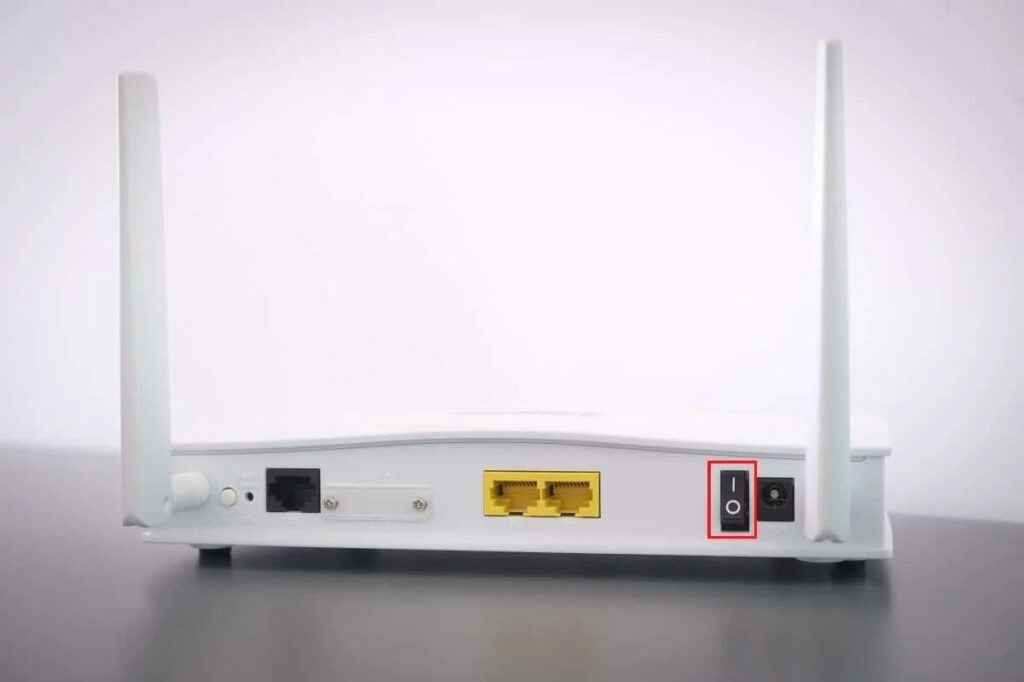
Una connessione internet scadente può causare problemi di streaming, come interrompere il funzionamento di Roku AirPlay. Pertanto, se sospetti che la tua connessione internet sia instabile, dovresti riavviare il tuo router e riconnetterlo al tuo dispositivo.
Metodo 6: Ripristina la Connessione di Rete di Roku
Spesso una connessione di rete Roku mal configurata o corrotta porta anche a diversi errori e conflitti con il funzionamento ottimale del tuo Roku.
Allo stesso modo, l’errore di Apple AirPlay non funzionante su Roku è uno di questi. Per affrontarlo, dovresti ripristinare la connessione di rete di Roku.
Naviga su Roku Home e clicca su Impostazioni.
Seleziona Sistema e apri Impostazioni Avanzate di Sistema.
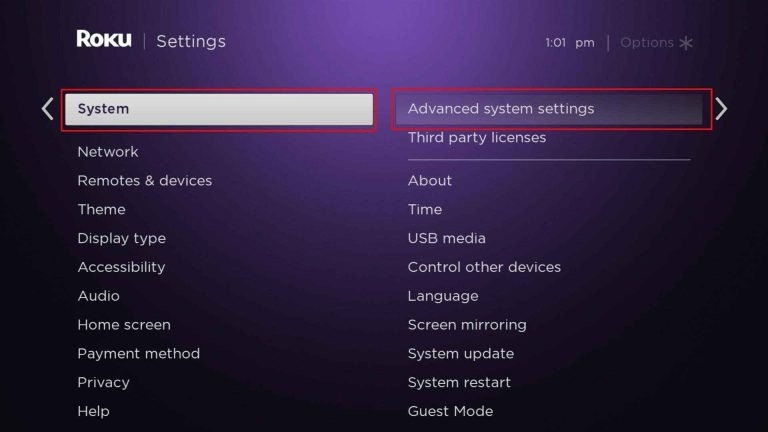
- Vai su Ripristino Connessione di Rete e seleziona Ripristina Connessione.
Dopo un ripristino della connessione, ti consigliamo di riavviare il tuo Roku affinché le modifiche si riflettano, e l’AirPlay funzionerà correttamente ora.
Metodo 7: Assicurati che i tuoi Dispositivi siano Connessi alla Stessa Rete
Dai nostri test, uno dei motivi principali per l’errore di Roku AirPlay non funzionante è che entrambi i dispositivi non sono connessi alla stessa rete.
Il tuo Roku e il dispositivo iOS/macOS devono utilizzare lo stesso WiFi. Quindi, se non lo hai impostato, fallo prima. Inoltre, è sempre meglio assicurarsi che siano sulla stessa rete.
Controlla il WiFi Connesso su Roku
Apri Roku Home e vai su Impostazioni.
Naviga su Rete e clicca su Informazioni.
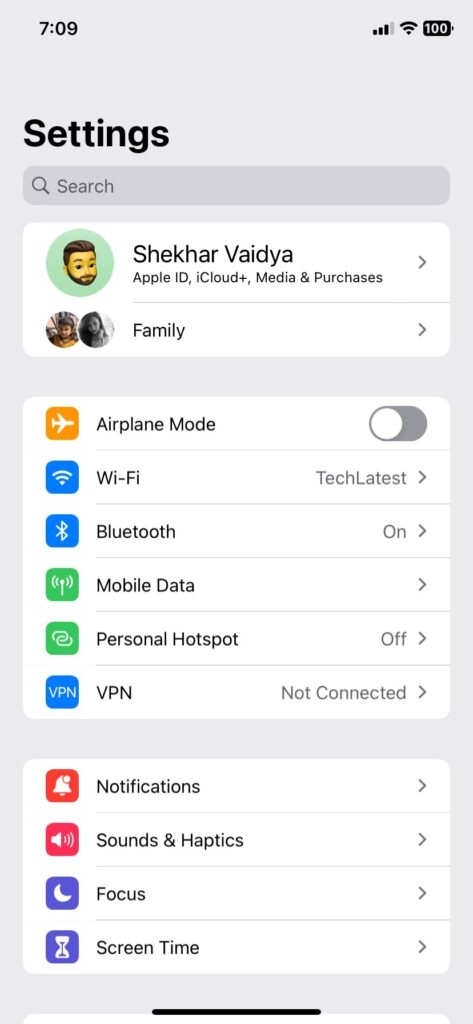
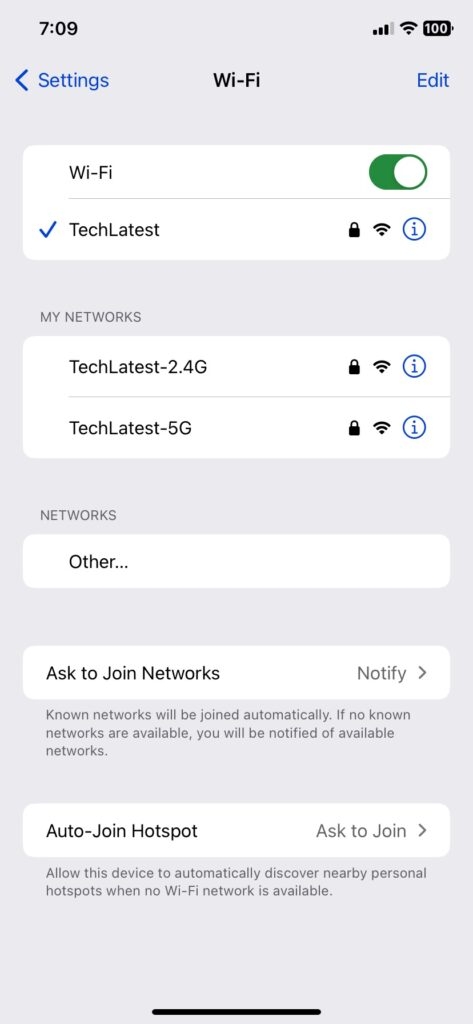
Controlla il WiFi Connesso su iOS
- Vai su Impostazioni e apri il WiFi.
Controlla il WiFi Connesso su Mac
- Passa sopra alla Barra dei Menu del Mac e clicca sull’icona del WiFi.
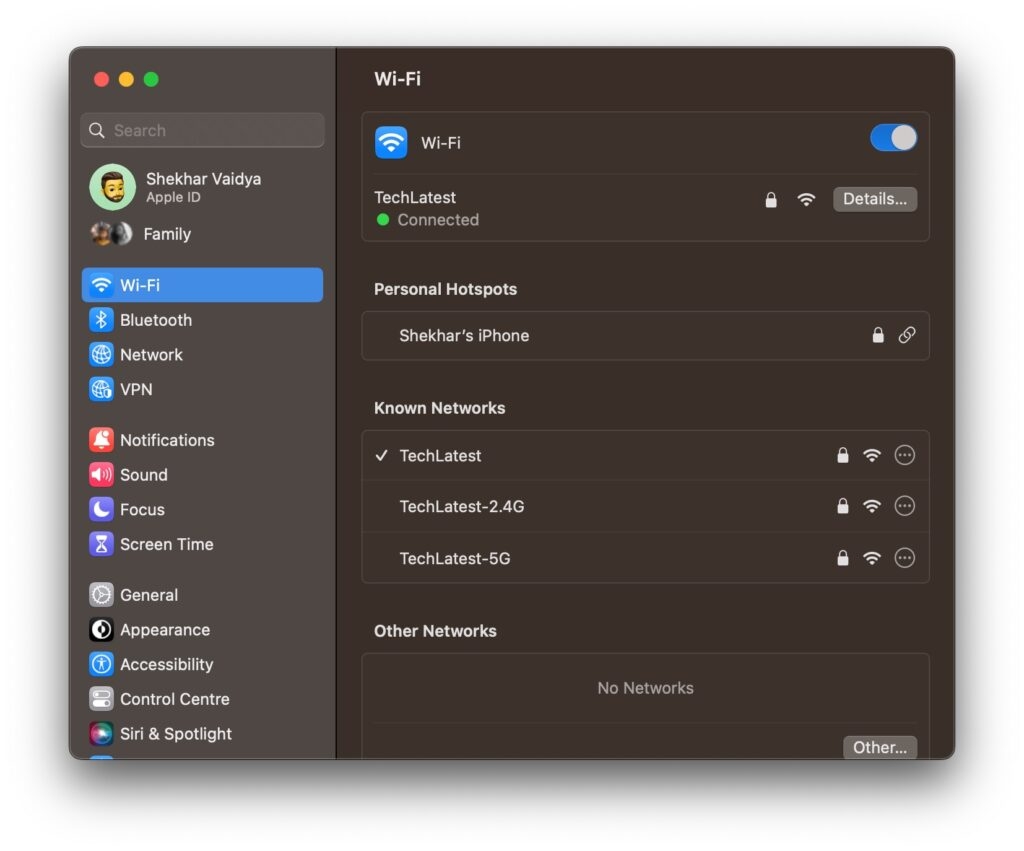
In ciascuno di questi, vedrai la rete Wi-Fi a cui sei connesso. Il tuo dispositivo Apple e Roku devono essere su una rete condivisa affinché AirPlay funzioni.
Metodo 8: Aggiorna Roku
Se il tuo Roku esegue un sistema operativo obsoleto, ti impedisce di utilizzare le ultime funzionalità e di funzionare in modo efficiente. Pertanto, devi controllare gli aggiornamenti e installarli se ce ne sono.
Premi il pulsante Home sul telecomando Roku.
Vai su Impostazioni e vai su Sistema.
Clicca su Aggiornamento di Sistema Roku e premi il pulsante Controlla Ora.
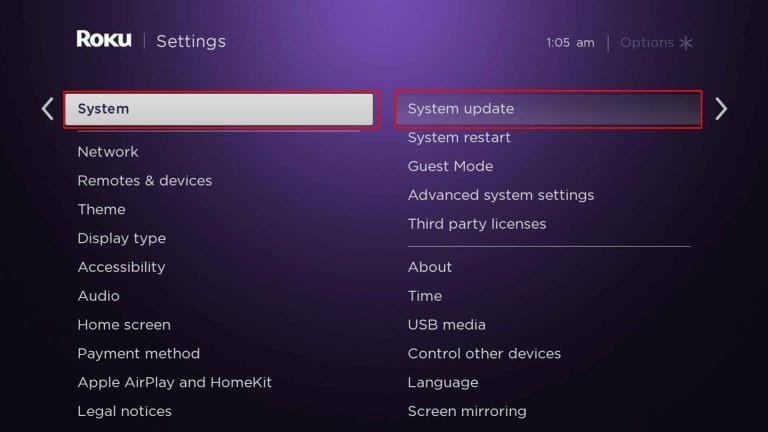
La tua TV inizierà automaticamente a controllare gli aggiornamenti. Se ce ne sono, ti verrà chiesto di scaricarli. Inoltre, dopo il download, l’aggiornamento sarà installato automaticamente e la tua TV si riavvierà. Dopo questo, riprova e il tuo problema sarà risolto.
Metodo 9: Ripristina i Dispositivi Associati sul Dispositivo Apple
Molti di voi avranno più Smart TV a casa e anche più di un dispositivo Apple. In una situazione del genere, è evidente che diverse TV possano associarsi a Roku.
Questo rende probabile che il tuo Roku e il dispositivo Apple che desideri utilizzare non siano associati tra loro ma a un altro.
Pertanto, devi disconnettere e riconnettere una rete tra di loro impostando nuovamente i dispositivi associati. Questo risolverà il problema di Apple AirPlay non funzionante su Roku.
Metodo 10: Ripristino di Fabbrica della Roku TV
Quando nessuno dei metodi sopra funziona, allora il tuo Roku ha sviluppato un errore tecnico per vari motivi. In una situazione del genere, puoi ripristinarlo ai valori di fabbrica per farlo funzionare correttamente.
Vai su Roku Home e seleziona Impostazioni.
Apri Sistema e clicca su Avanzate.
Ora, seleziona Ripristino di Fabbrica.
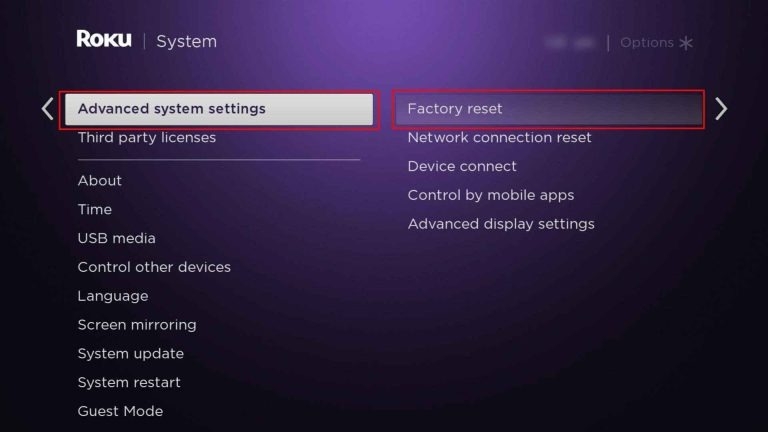
Roku TV ti chiederà di confermare il tuo comando affinché il processo inizi. Ci vorrà del tempo per completarlo e cancellerà tutti i tuoi dati.
Inoltre, prima di riprovare, dovrai aggiornare il software all’ultima versione poiché questo lo riporterà indietro. Tuttavia, risolverà AirPlay e errori simili su Roku.
Metodo 11: Contatta il Supporto Roku
Se non vuoi ripristinare il tuo Roku, puoi contattare il supporto Roku esponendo loro il tuo problema. Gli ufficiali ti contatteranno presto o un altro membro del forum.
Domande Frequenti
Perché AirPlay non funziona su Roku?
Ci sono vari motivi per cui AirPlay non funziona su Roku. Tuttavia, i problemi più comuni sono una connessione internet scadente o impostazioni di rete mal configurate. Allo stesso modo, se il tuo dispositivo Apple e Roku sono su reti diverse, anche la funzione non funzionerà.
Perché non riesco a trasmettere sulla mia Roku TV?
Se non riesci a trasmettere sulla tua Roku TV, assicurati che il dispositivo che desideri trasmettere sia anch’esso sulla stessa rete di Roku.
Perché il mio Roku non sta duplicando lo schermo?
Il tuo Roku non duplicherà lo schermo se la funzione è disattivata sul tuo smartphone e su Roku. Pertanto, attivala per risolvere il problema.
Conclusione – Roku AirPlay Non Funzionante
Se stavi cercando come risolvere il problema di Roku AirPlay non funzionante, allora avrai trovato la tua risposta! Puoi controllare se la funzione è abilitata o meno. Successivamente, controlla se i dispositivi sono aggiornati. Se va bene, assicurati che entrambi i dispositivi utilizzino una connessione condivisa.
Inoltre, se la risoluzione dei problemi di base non ti ha aiutato, ripristina i dispositivi associati su iOS/macOS, ripristina il tuo Roku o contatta il supporto Roku. Tutte queste soluzioni sono testate e funzionanti. L’efficacia dipende dalla causa che porta all’errore.
Spero che questo aiuti! Per qualsiasi domanda, facci sapere nella sezione commenti!
Ulteriori Letture:
Come Guardare Sport Dal Vivo Su Roku?
Come Risolvere Se YouTube TV Non Funziona Su Roku?
Come Installare e Attivare NBC Su Roku?
Ricevi i nuovi post nella tua casella di posta.
Nessuno spam. Disiscriviti in qualsiasi momento.