Snapchat iPhone · 8 min read · Jan 13, 2026
[Risolto] Perché Snapchat non si scarica sul mio iPhone?

Streaking quotidiano, connettersi con gli amici in movimento e provare fantastici filtri per selfie è un piacere diverso. Sì, stiamo parlando di Snapchat.
Inoltre, l’hardware della fotocamera del tuo iPhone abbinato a Snapchat può offrirti bordi eccellenti e ultra nitidi nelle foto e abbellirle. Ma cosa succede se provi a scaricare Snapchat sul tuo iPhone ma non riesci?
Beh, ti lascerà pensare, perché Snapchat non si scarica sul mio iPhone? Abbiamo coperto tutto questo. Inoltre, ti aiuteremo a risolvere il problema.
Perché Snapchat non si scarica sul mio iPhone?
Ci sono molte ragioni per cui si verifica l’errore di download di Snapchat su iPhone.
Di seguito è riportato un elenco delle stesse:
- Cache e Glitch
Troppe app in background, processi o troppa cache dell’App Store diventano problematici. Inoltre, anche i glitch temporanei portano al problema.
- Connessione Internet Instabile
Una connessione internet instabile rende problematico per l’App Store scaricare Snapchat. Il tuo iPhone non avrà una connettività internet robusta, oppure ci sarà un problema con il tuo ISP.
- Spazio di Archiviazione Insufficiente
Quando lo spazio di archiviazione massimo del tuo iPhone è occupato, non potrai aggiungere nuove app come Snapchat.
- Restrizioni sui Contenuti e sulla Privacy
Le impostazioni di Restrizione dei Contenuti e della Privacy su iPhone ti impediscono di scaricare app. Questo implica principalmente le app dei social media. Pertanto, non potrai scaricare Snapchat.
- Problemi con il Metodo di Pagamento
L’App Store richiede un metodo di pagamento per scaricare le app. Anche per le app gratuite, dovresti avere un metodo di pagamento aggiornato. In caso contrario, potrebbe essere problematico scaricare le app.
- Firmware Obsoleto
Un software obsoleto non può funzionare bene con il software, portando a problemi di download di Snapchat. Inoltre, se il firmware è diventato corrotto, può anche causare un problema.
- Impostazioni Corrotte
Impostazioni errate sul tuo iPhone possono portare a un problema con il download di Snapchat. Può essere difficile capire quale sia esattamente responsabile dell’errore; pertanto, le impostazioni predefinite funzionano.
Nonostante le cause, puoi risolverlo rapidamente dal tuo lato.
Come risolvere se Snapchat non si scarica sul mio iPhone?
Ci sono diverse ragioni responsabili degli errori di download di Snapchat sugli iPhone. Pertanto, segui ogni soluzione fino a trovare quella che funziona per te.
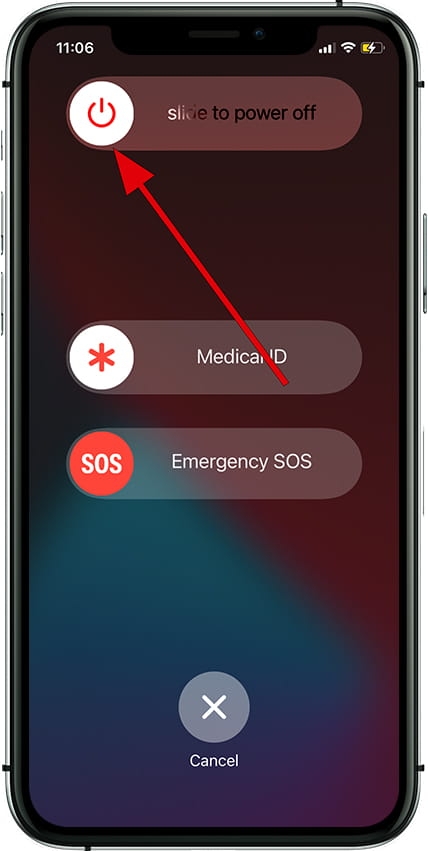
Metodo 1: Riavvia il tuo iPhone
Troppa cache e glitch temporanei contribuiscono al problema del download di Snapchat su iPhone. Pertanto, la semplice soluzione è riavviare il dispositivo.
Pulisce la cache per tutte le app ed elimina i glitch temporanei. Pertanto, risolveresti il problema se fosse la causa.
Metodo 2: Risolvi la tua Connessione Internet
Un’altra ragione per cui Snapchat non si scarica su iPhone è la sua scarsa connessione internet. Anche dopo un riavvio, se persiste, dovresti eseguire un test di velocità come quello di OOKLA visitando il link.
Se il test mostra una bassa velocità, allora una soluzione rapida può aiutarti. Metti il tuo iPhone in modalità aereo e aspetta un po’. Successivamente, disabilita la modalità aereo e il tuo iPhone ristabilirà la tua connessione internet. Pertanto, migliora la connessione internet.
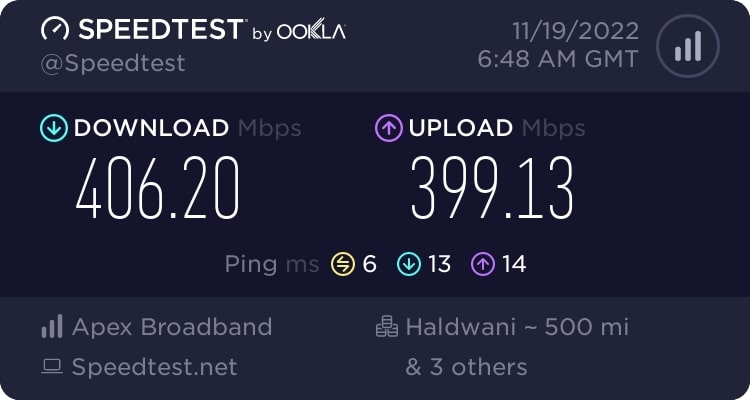
Inoltre, se utilizzi il WiFi, riavvia il tuo router invece di utilizzare la modalità aereo. Quindi, risolverà il problema se una connessione internet scadente è la ragione. Ma se persiste, il problema può essere qualcos’altro.
Metodo 3: Controlla lo Spazio di Archiviazione dell’iPhone
Quando il tuo iPhone ha poco spazio di archiviazione, non sarà in grado di fare spazio per nuove app. Pertanto, dovresti controllare lo spazio di archiviazione se questo può essere il caso.
Segui i passaggi seguenti per controllare lo Spazio di Archiviazione dell’iPhone:
Apri le Impostazioni dell’iPhone e vai su Generale.
Tocca Spazio di Archiviazione dell’iPhone.
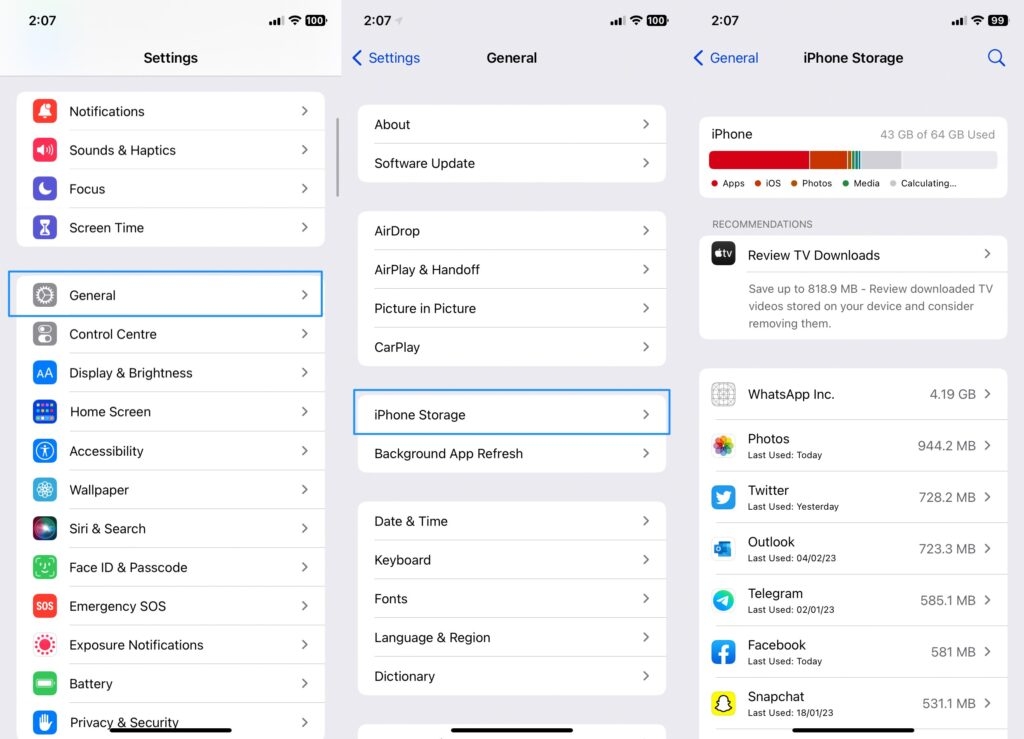
Se trovi poco spazio di archiviazione sull’iPhone, libera un po’ di spazio e prova a scaricare nuovamente Snapchat.
Metodo 4: Controlla le Restrizioni sui Contenuti e sulla Privacy in Tempo di Utilizzo
iPhone ha una funzione di restrizioni sui contenuti e sulla privacy. È principalmente per i genitori per controllare l’uso del dispositivo da parte dei bambini.
Se non hai abilitato questa funzione, è possibile che tu l’abbia accidentalmente consentita. Questo causa il problema di download di Snapchat sugli iPhone.
Inoltre, anche se desideri utilizzare la funzione e non vuoi che ti impedisca di scaricare app, c’è una soluzione alternativa.
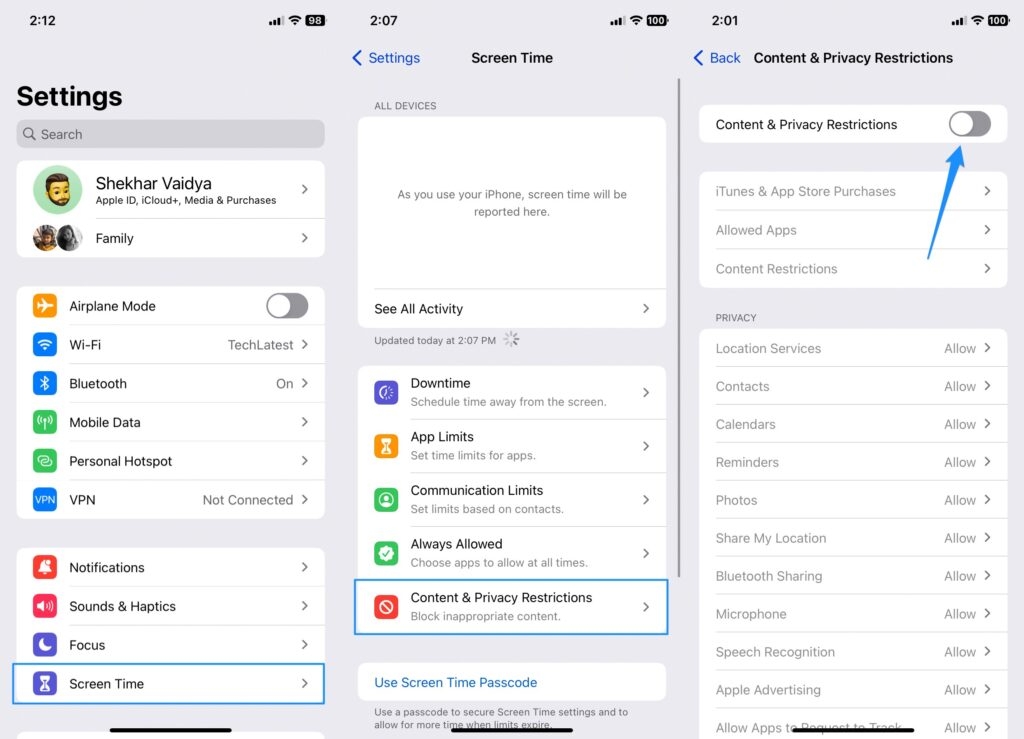
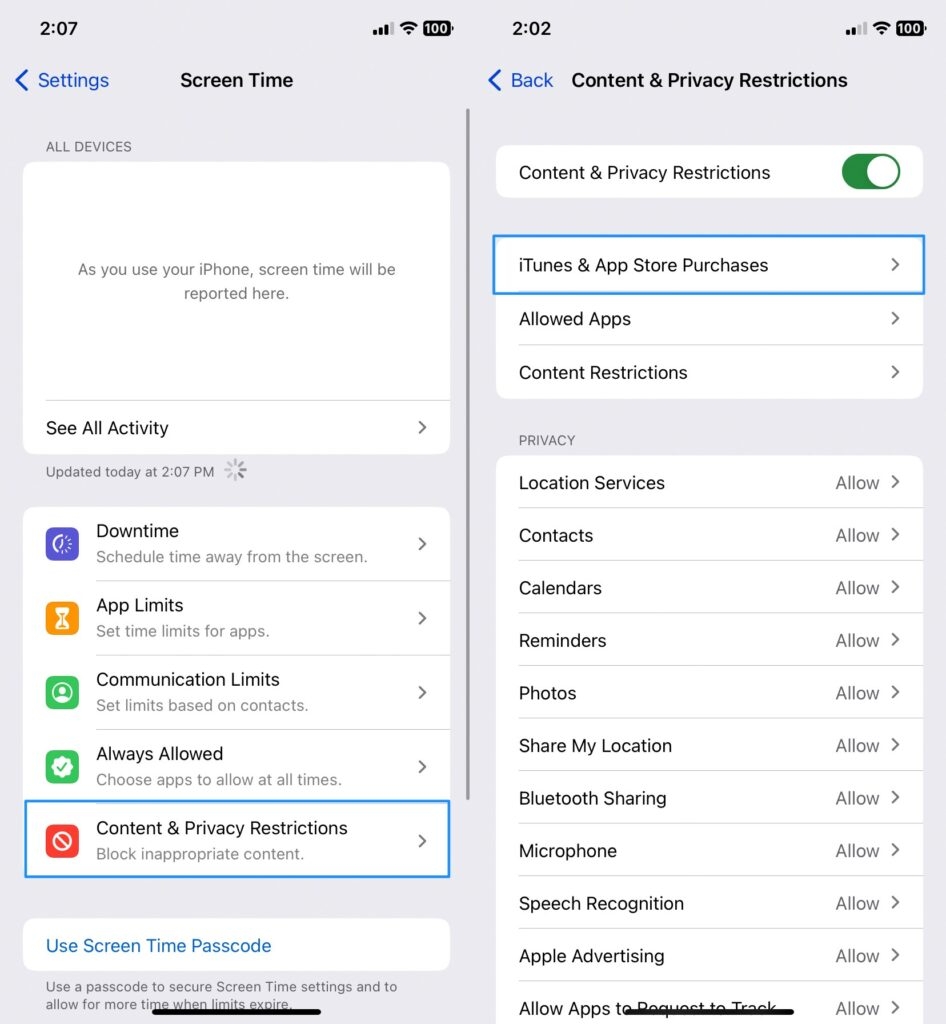
Segui i passaggi seguenti per disabilitare le restrizioni sui contenuti e sulla privacy su iPhone:
Vai alle Impostazioni dell’iPhone e vai su Tempo di Utilizzo.
Seleziona Restrizioni sui Contenuti e sulla Privacy.
Se vedi un interruttore delle Restrizioni sui Contenuti e sulla Privacy attivato, tocca per disattivarlo.
Inoltre, se non vuoi disattivare la funzione e desideri comunque scaricare l’app, ecco come fare!
Concedi Permessi a iTunes e App Store
Apri Tempo di Utilizzo nelle Impostazioni dell’iPhone.
Naviga su Acquisti di iTunes e App Store.
- Tocca per selezionare Consenti se era impostato su Non Consentire.
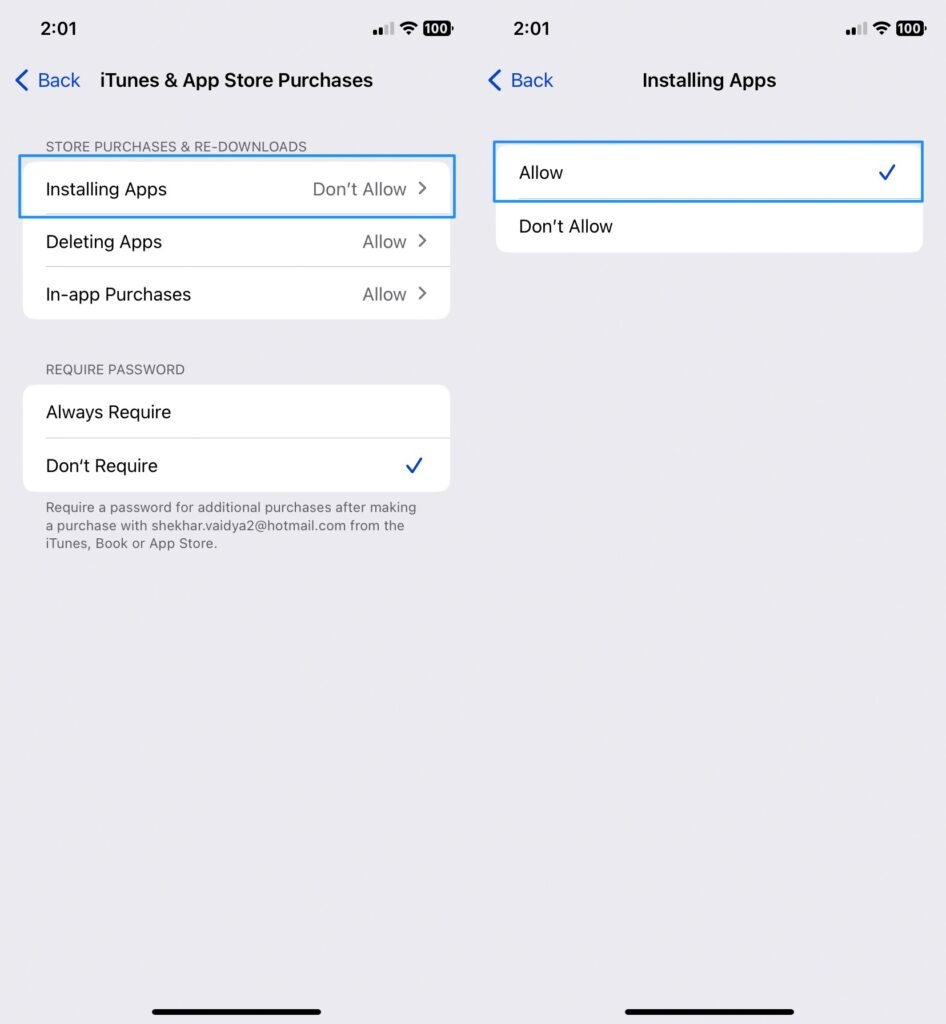
Ora vai a scaricare nuovamente l’app e non avrai problemi. Ma se era già impostato su Consenti, allora potrebbe esserci un problema con il tuo metodo di pagamento.
Metodo 5: Controlla il tuo Metodo di Pagamento su iPhone
Senza dubbio, l’app Snapchat è gratuita da scaricare, tuttavia l’App Store controlla le tue informazioni di pagamento. Ti impedisce di scaricare se non hai aggiornato il tuo metodo di pagamento o se è mancante. Questo non significa che l’App Store ti addebiterà per Snapchat.
Ecco come puoi controllare il tuo metodo di pagamento sul tuo iPhone:
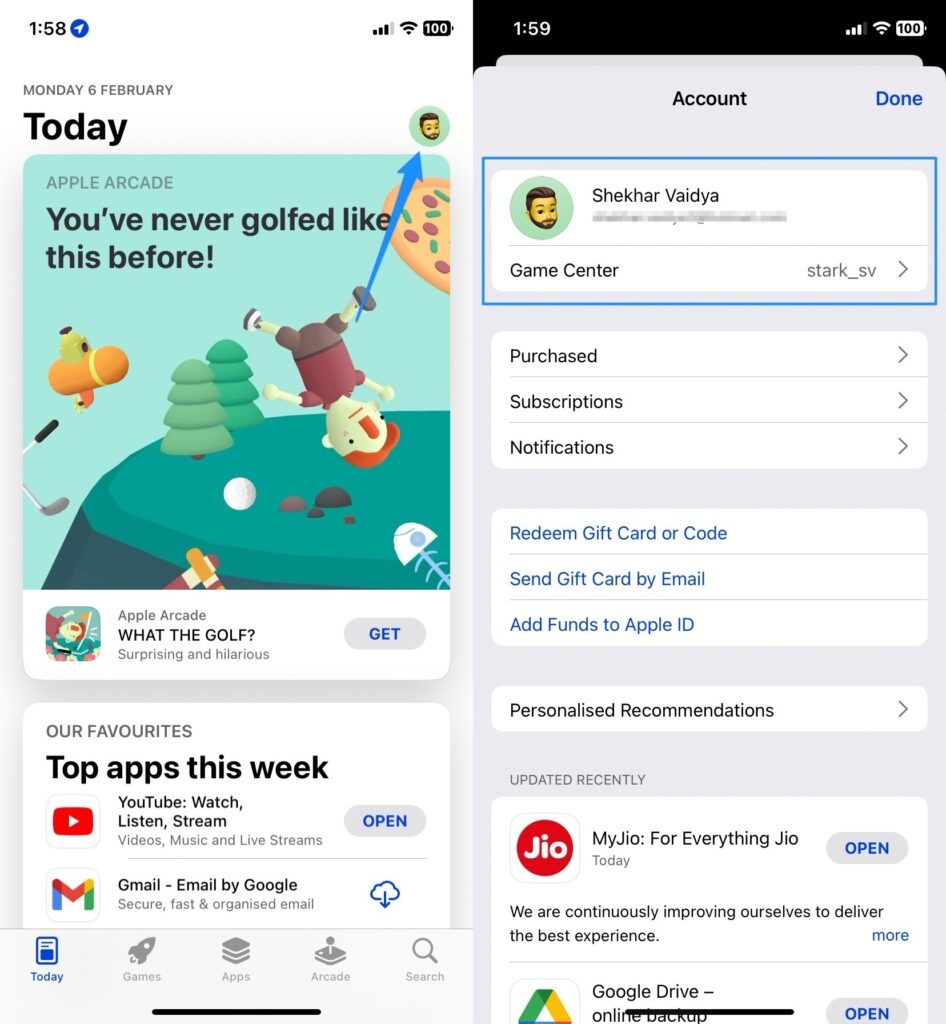
Vai all’App Store e fai clic sulla tua icona del profilo a destra.
Tocca il nome per aprire l’ID Apple e seleziona Gestisci Pagamenti.
Tocca il metodo di pagamento che hai impostato e controlla i suoi dettagli; se devi aggiornare, fallo.
Inoltre, se il metodo di pagamento non è accessibile ora, aggiungi un altro metodo di pagamento.
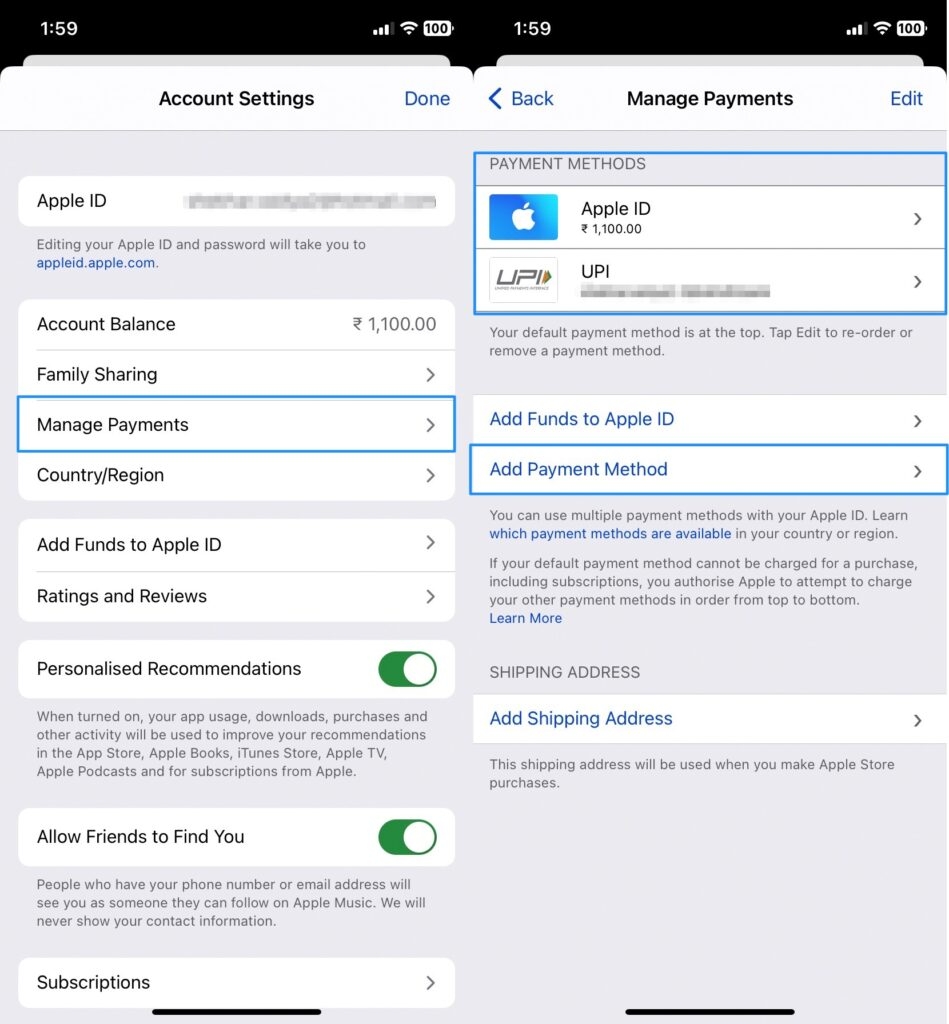
Ora chiudi l’App Store e riavvia il tuo iPhone per risolvere il problema. Tuttavia, se il metodo di pagamento è stato aggiornato, quanto segue ti aiuterà.
Metodo 6: Esegui Aggiornamento Software su iPhone
Un firmware obsoleto rende problematico e porta a problemi di prestazioni come Snapchat che non si scarica sul tuo iPhone. La ragione può essere bug software o che è diventato corrotto. Pertanto, aggiornare il software è la soluzione chiave qui.
Segui i passaggi seguenti per aggiornare il Software sul tuo iPhone:
Vai alle Impostazioni dell’iPhone e tocca su Generale.
Seleziona Aggiornamento Software.
L’iPhone ora controllerà gli aggiornamenti disponibili e ti chiederà di installarli se ce ne sono.
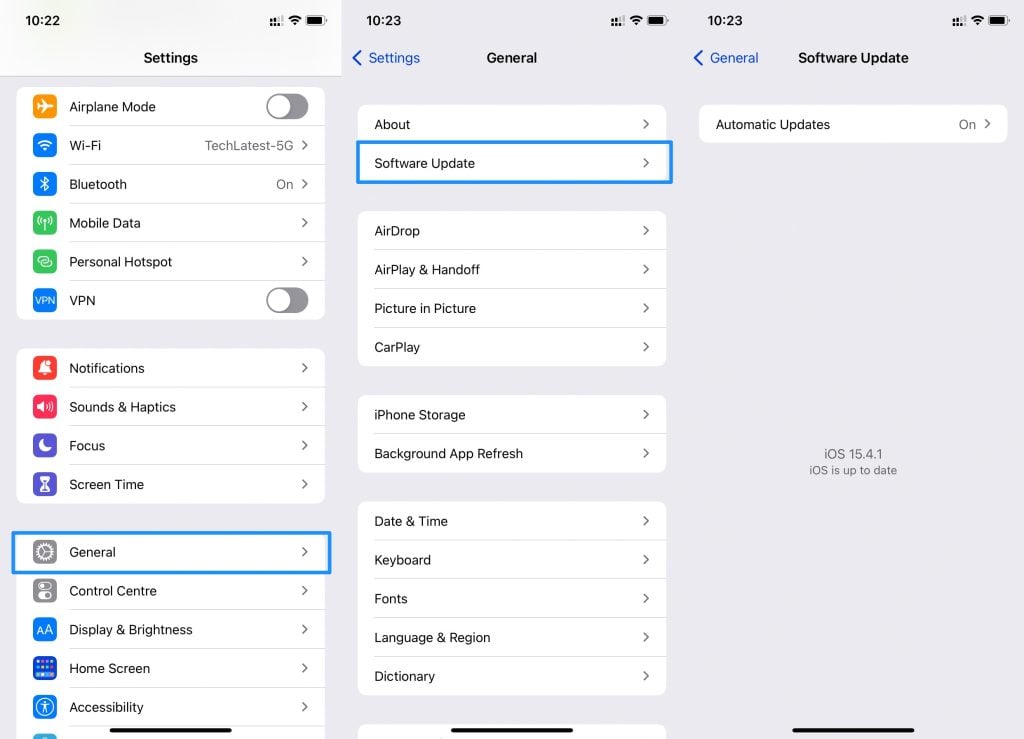
Dopo aver scaricato un aggiornamento, verrà installato e dovrai configurare l’aggiornamento. Ora, controlla scaricando Snapchat.
Metodo 7: Ripristina le Impostazioni dell’iPhone ai Valori Predefiniti
Impostazioni di rete errate o corrotte portano anche al problema di Snapchat che non funziona sul tuo iPhone. Pertanto, devi ripristinarle ai valori predefiniti per risolverli.
Segui i passaggi seguenti per ripristinare le Impostazioni dell’iPhone ai valori predefiniti:
Apri le Impostazioni dell’iPhone e tocca su Generale.
Seleziona Trasferisci o Ripristina iPhone e tocca Ripristina.
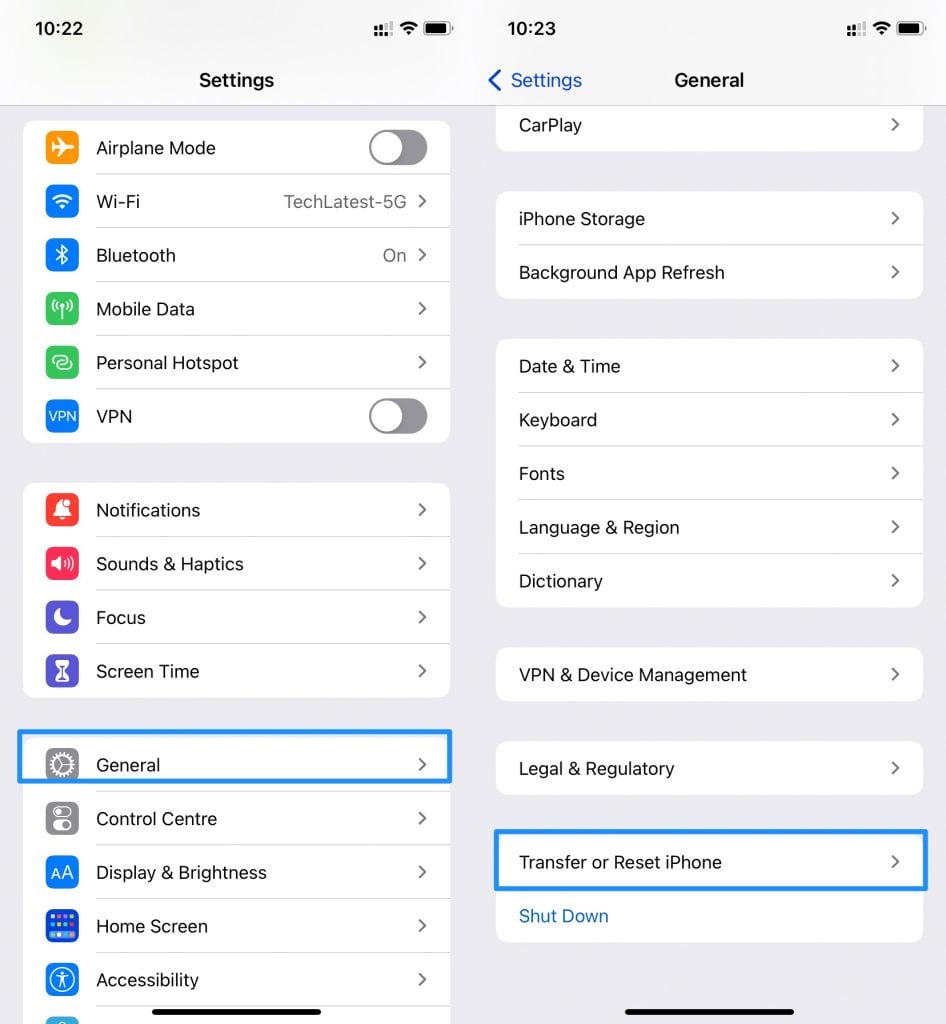
- Ora tocca Ripristina Tutte le Impostazioni e nella finestra pop-up successiva, seleziona Ripristina Tutte le Impostazioni per procedere.
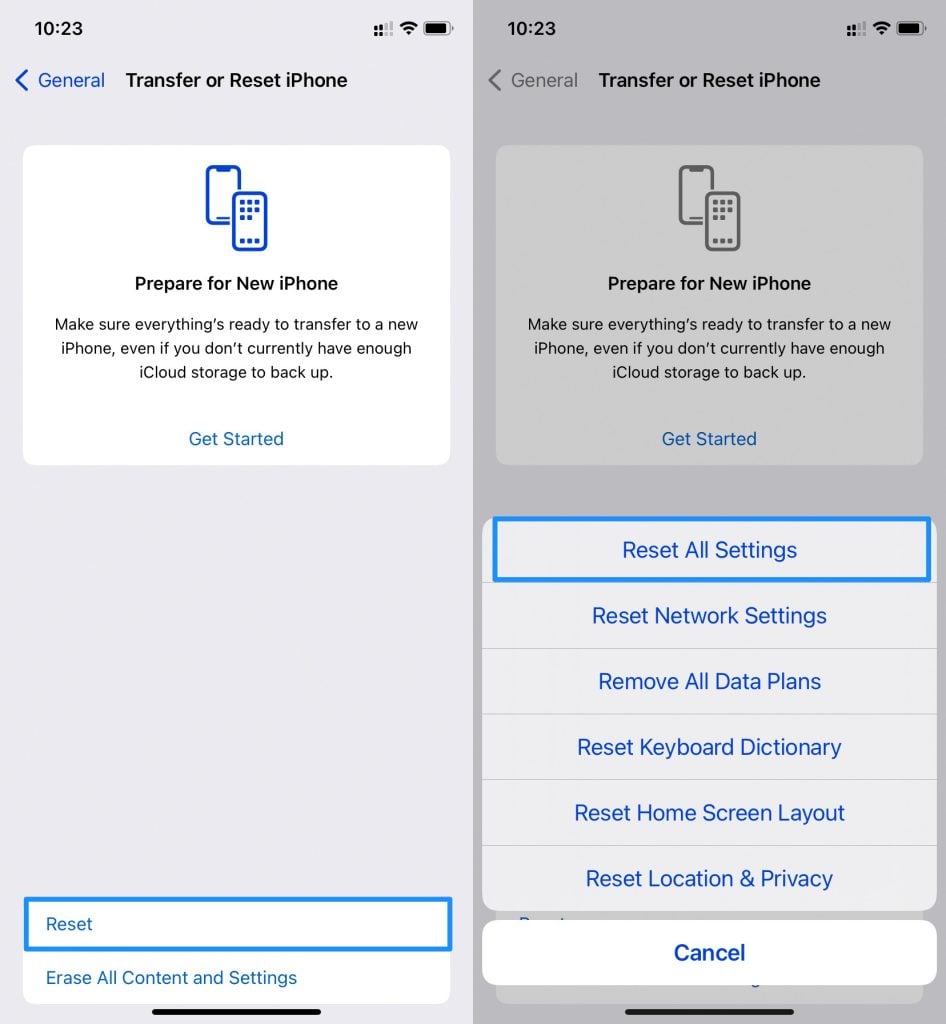
Farà in modo che nessuno dei tuoi dati venga cancellato, ma ripristinerà tutte le impostazioni ai valori predefiniti. Inoltre, se hai aggiunto carte di pagamento, impostazioni del dizionario, password WiFi, ecc., dovrai aggiungerle di nuovo.
Fortunatamente, risolverà anche il problema di Snapchat che non si scarica sull’iPhone.
Metodo 8: Segnala il Problema ad Apple e Snapchat
Se nessuna delle soluzioni sopra aiuta, allora l’ultima risorsa è contattare il team di supporto di Apple e Snapchat. Contatta il supporto Apple qui e Snapchat qui.
Descrivi il tuo problema; i team di supporto ti contatteranno e suggeriranno possibili motivi per risolverlo. Implementandoli, il tuo problema sarà risolto.
Domande Frequenti
Quale versione di iOS è necessaria per Snapchat?
Il tuo iOS dovrebbe avere la versione 12.0 o successiva per scaricare Snapchat.
Perché Snapchat non funziona sul mio iPhone 6?
Se Snapchat non funziona sul tuo iPhone, dovresti pulire la sua cache, riavviare il tuo iPhone o reinstallare l’app per risolvere il problema.
Snapchat funziona con iOS 16?
Sì, Snapchat è già compatibile con iOS 16.
Il divieto di Snapchat è collegato all’ID Apple?
L’app Snapchat non è collegata al tuo ID Apple. Quindi, puoi scaricare l’app e creare un nuovo account senza problemi.
Un iPhone 5 può eseguire Snapchat?
No, l’iPhone 5 non è compatibile con Snapchat. Pertanto, dovrai acquistare un nuovo telefono o iPhone.
L’iPhone 6 Plus supporta Snapchat?
Sì, l’iPhone 6 Plus supporta Snapchat ora. Inizialmente, non lo faceva, ma ora Snapchat si è aggiornato per renderlo disponibile.
La Parola Finale
Quando pensavi a perché Snapchat non si scarica sul mio iPhone, allora avresti trovato la tua risposta! Troppa cache, connessione internet instabile e spazio insufficiente possono portare ai problemi.
Le restrizioni sui contenuti e sulla privacy, i metodi di pagamento mancanti o obsoleti, il software obsoleto e le impostazioni corrotte sono anche motivi per questo.
Pertanto, di conseguenza, puoi risolvere i problemi e puoi scaricare nuovamente Snapchat. Questi includono riavviare il telefono, risolvere internet, rimuovere le restrizioni sui contenuti e sulla privacy, aggiornare i metodi di pagamento e il software, o ripristinare le impostazioni per risolverlo.
Ricevi i nuovi post nella tua casella di posta.
Nessuno spam. Disiscriviti in qualsiasi momento.