Windows Update · 10 min read · Jan 02, 2026
[Risolto] Codice errore aggiornamento Windows 0xc1900223
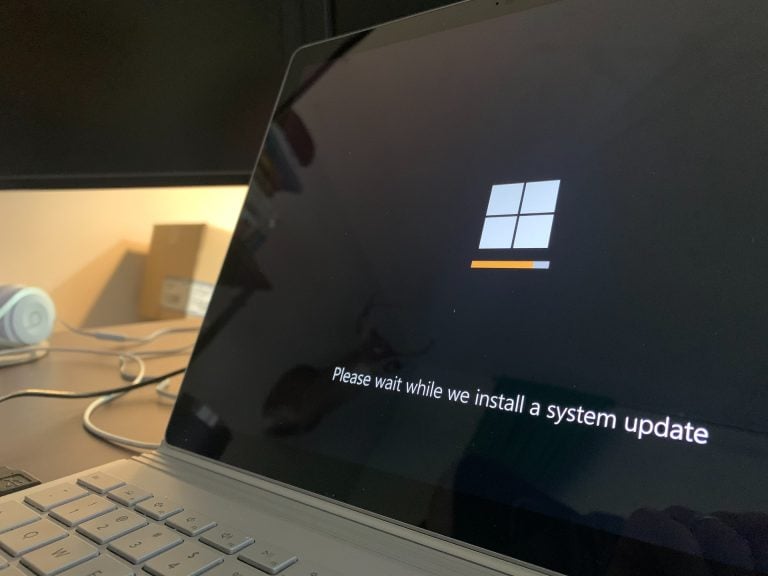
Aggiornare il tuo sistema è sempre essenziale per il suo funzionamento efficiente. Anche se diversi utenti non hanno trovato l’esperienza di Windows 11 fluida, sono passati a Windows 10.
In entrambi i casi, quando procederai ad aggiornare all’ultima versione di Windows 10. Anche se il sito web di Microsoft funziona bene, e mentre completi il download, se il download fallisce, portando a 0xc1900223, allora è problematico.
Mentre ti chiedi cosa ha causato il problema e come puoi eliminarlo, ti abbiamo coperto tutto!
Cosa causa il codice errore 0xc1900223?
Ci sono diverse ragioni per cui potresti affrontare il codice errore 0xc1900223 durante l’installazione di un aggiornamento di Windows.
Di seguito è riportato un elenco delle stesse:
Connessione Internet scadente: Scaricare un aggiornamento richiede una connessione internet attiva e stabile. Pertanto, prima di procedere con qualsiasi metodo, assicurati che la tua connessione internet sia stabile. In caso contrario, risolvila e prova prima di passare a una delle soluzioni.
Indirizzi server MS bloccati: Se hai precedentemente bloccato alcuni indirizzi server MS, ciò impedirà il download.
Configurazione DNS inadeguata: Le tue impostazioni DNS sarebbero inappropriate e quindi affronteresti il problema degli aggiornamenti non riusciti. Svuotare la cache DNS aiuta in questo caso.
Utilizzo di una VPN: Se stavi utilizzando una VPN mentre scaricavi e installavi l’aggiornamento, allora MS rileva il reindirizzamento. Quindi, ti impedisce di scaricare l’aggiornamento.
Processore AMD: Alcuni utenti hanno affermato che non importa quanti metodi diversi abbiano utilizzato, non riescono a installare l’aggiornamento. Questi utenti affermano che utilizzare un processore AMD è inefficace per installare aggiornamenti per loro.
File di sistema danneggiati: File di sistema danneggiati, direttamente o indirettamente, ti interrompono dal download dell’aggiornamento di Windows.
Ci sono diverse cause del problema; tuttavia, queste sono le principali cause che ostacolano l’aggiornamento.
Come risolvere il codice errore 0xc1900223 su Windows?
Tra le molte ragioni che causano il codice errore 0xc1900223 su Windows, potresti trovare difficile diagnosticare quella reale. Soprattutto, stai cercando una che risolva il tuo problema.
Pertanto, segui i metodi sopra fino a trovare quello efficace. Tutti questi sono utili ma dipendono dalla causa principale del tuo sistema.
Metodo 1: Esegui una scansione con lo strumento di risoluzione dei problemi di Windows Update
Per la maggior parte dei programmi e delle funzioni essenziali sul PC, Windows ha uno strumento di risoluzione dei problemi integrato. Sorprendentemente, è necessario installare anche gli aggiornamenti. Scansionerà il tuo PC per problemi relativi agli aggiornamenti e quindi ti inviterà a risolverlo. Pertanto, nel caso di 0xc1900223, è piuttosto utile.
Segui i passaggi seguenti per procedere con questo metodo:
Vai su Impostazioni di Windows.
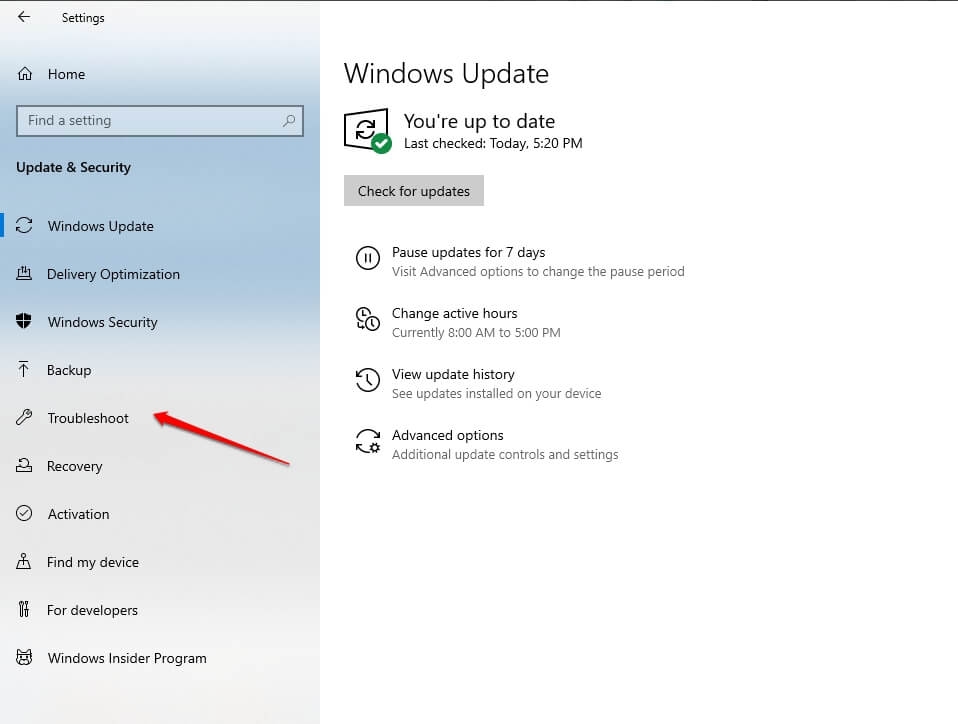
Naviga su Aggiornamento e sicurezza -> Risoluzione dei problemi.
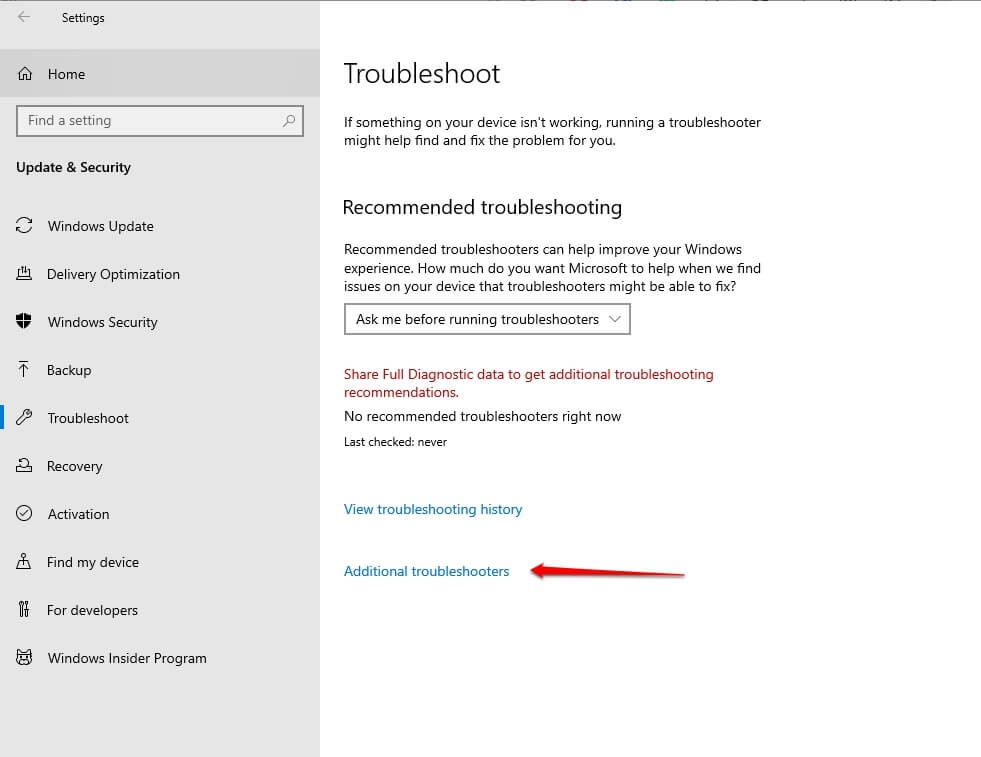
- e seleziona Risolutori di problemi aggiuntivi.
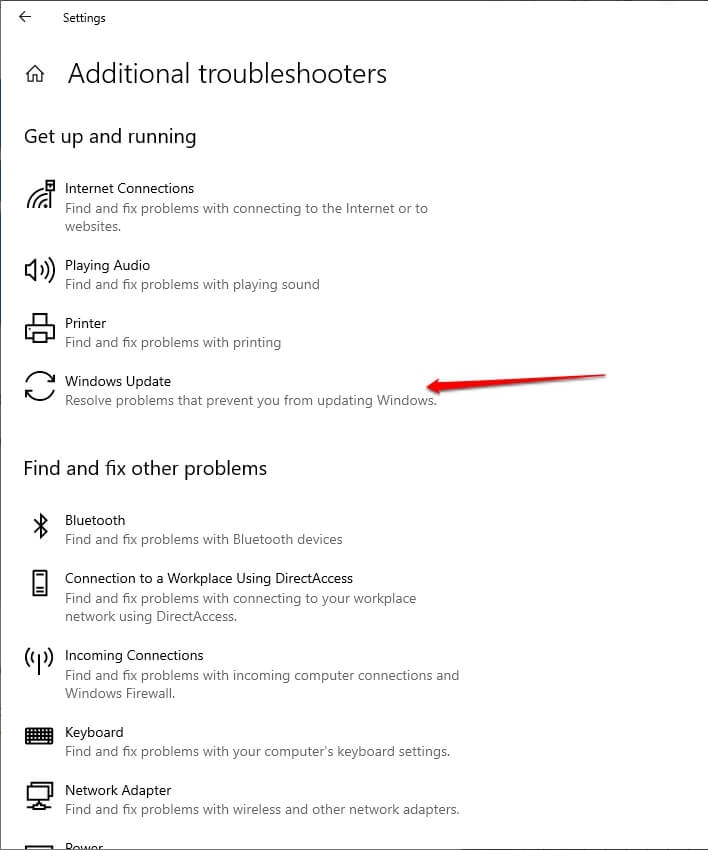
- Accanto a Windows Update, premi il pulsante Esegui,
- e ti inviterà a procedere per iniziare il processo.
Dopo aver completato l’installazione dell’aggiornamento, verrà visualizzato un messaggio. Nel caso non ti aiuti, le seguenti soluzioni sarebbero efficaci. È perché le cause che lo influenzano variano.
Metodo 2: Aggiorna i processi di Windows Update
Quando inizi a installare un aggiornamento, il programma esegue alcuni processi in quel momento. Questi spesso portano a bug nell’installazione dell’aggiornamento di Windows, risultando nel codice errore 0xc1900223.
È una delle ragioni più comuni che portano al problema, e questa soluzione ha funzionato per la maggior parte degli utenti. Puoi risolverlo rapidamente aggiornando i processi di Windows Update utilizzando uno strumento da riga di comando come il Prompt dei comandi o PowerShell.
Segui i passaggi seguenti per aggiornare i processi di Windows Update:
- Premi il tasto Win, digita cmd, fai clic su Prompt dei comandi e seleziona Esegui come amministratore
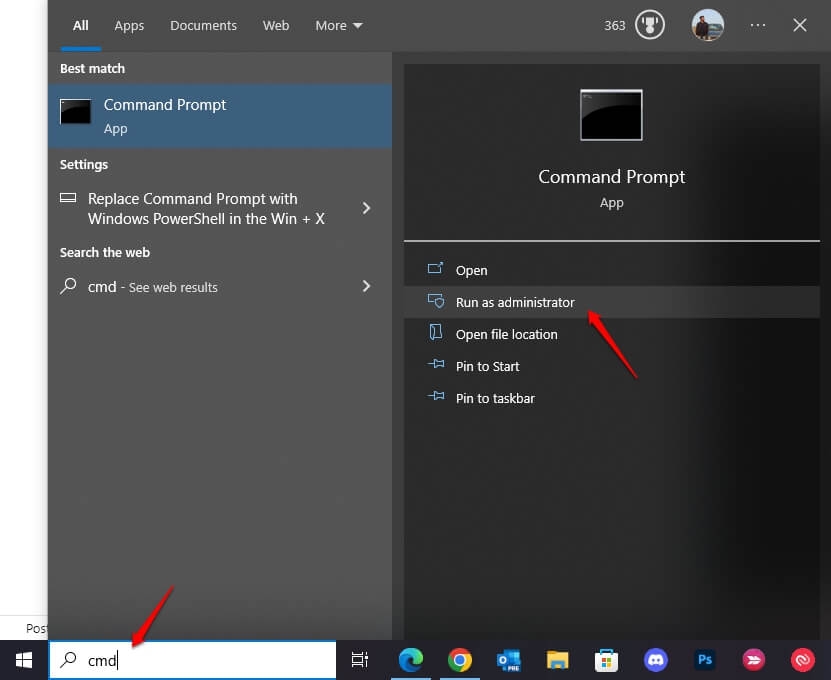
UAC richiederà il permesso per i diritti amministrativi; seleziona Sì se lo fa.
Ora, inserisci ogni comando fornito di seguito uno alla volta e premi il tasto Invio dopo ogni riga:
net stop wuauserv net stop cryptSvc net stop bits net stop msiserverPremendo il tasto Invio dopo aver digitato ciascun comando, ogni processo di aggiornamento di Windows si fermerà. Ora, devi rinominare le directory in cui di solito vengono memorizzati i file di aggiornamento.
- Di nuovo in cmd, digita i seguenti comandi
ren C:\Windows\SoftwareDistribution SoftwareDistribution.old ren C:\Windows\System32\catroot2 Catroot2.oldDopo aver digitato entrambi i comandi, premi il tasto Invio per procedere. Questi sono entrambi file di sistema, e non c’è modo di eliminarli. Pertanto, rinominarli è l’unica soluzione.
- Ora, digita i quattro comandi forniti di seguito e premi il tasto Invio dopo ogni comando
net start wuauserv net start cryptSvc net start bits net start msiserverFacendo così, si aggiorneranno tutti i processi di aggiornamento di Windows e si risolverà il problema 0xc1900223 **.
Metodo 3: Esegui lo strumento di creazione dei media e installa l’aggiornamento
Come detto in precedenza, non saresti in grado di aggiornare i processi di aggiornamento su Windows. In tal caso, il metodo non sarà utile, e puoi invece forzare l’installazione dell’aggiornamento. Per farlo, puoi utilizzare anche lo strumento di creazione dei media. Devi navigare nel sito ufficiale di Microsoft, e sarebbe utile se utilizzassi il browser Edge.
Segui i passaggi forniti di seguito per farlo:
Visita il link ufficiale di Microsoft fornito qui.
Naviga alla pagina di download di Windows 10 e premi il pulsante Aggiorna ora.
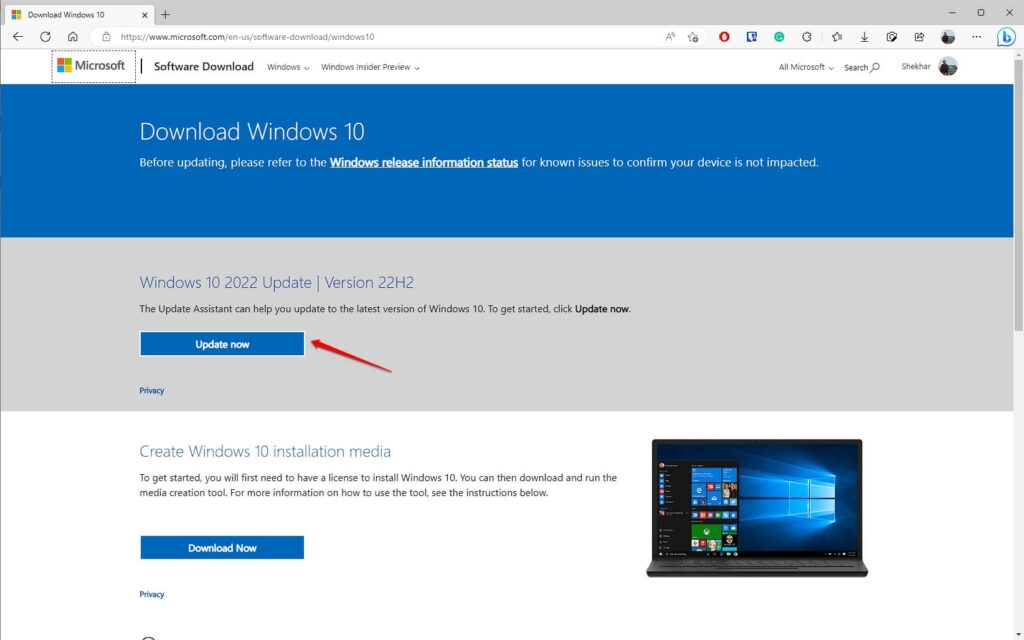
- Il download sarà un file eseguibile con estensione .exe, e il tuo sistema ti inviterà a installarlo dopo il completamento del download.
Inoltre, riavvia il PC per l’aggiornamento e per far riflettere le sue modifiche.
Metodo 4: Utilizza il Catalogo aggiornamenti Microsoft per installare l’aggiornamento
Quando c’è un problema con il tuo PC, puoi evitare di utilizzare la funzione di aggiornamento locale di Windows. In tali situazioni, puoi utilizzare il Catalogo aggiornamenti Microsoft per l’installazione. Questo risolverebbe file danneggiati e dati simili.
Segui i passaggi forniti di seguito per utilizzare il Catalogo aggiornamenti Microsoft per installare l’aggiornamento:
Apri Esplora file sul tuo PC.
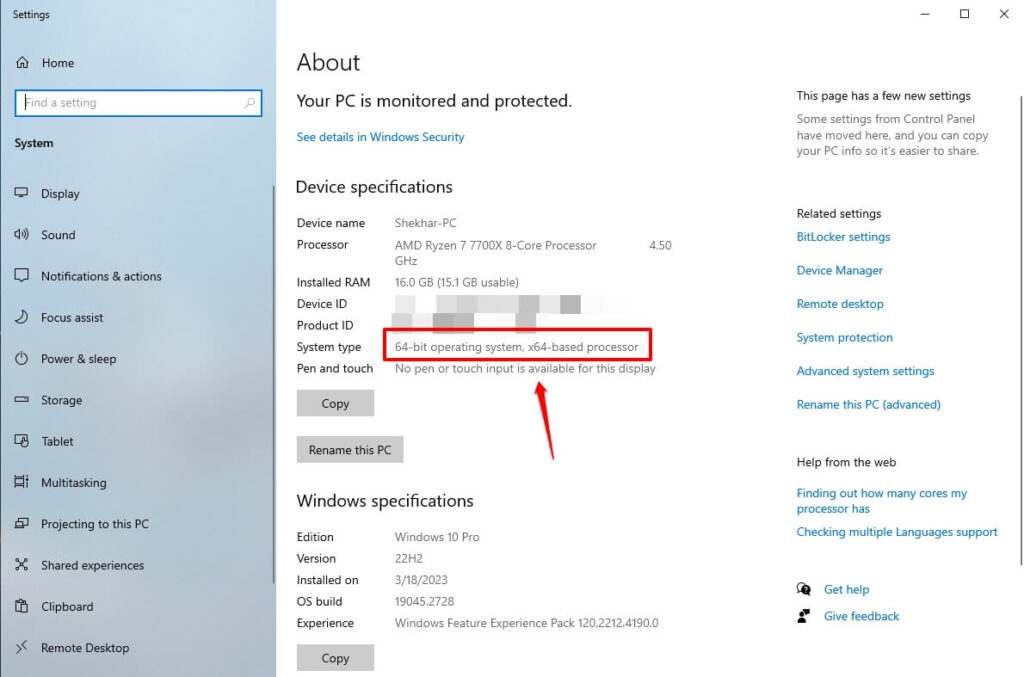
Seleziona Questo PC dal pannello di sinistra, fai clic con il tasto destro e seleziona Proprietà dal menu a discesa.
Controlla la sezione Tipo di sistema per sapere se utilizzi un sistema operativo a 32 bit o 64 bit.
Apri il link qui nel tuo browser.
Digita il codice KB dell’aggiornamento nella casella di ricerca e premi Invio.
Un risultato di aggiornamenti apparirà; fai clic su Download accanto alla versione adatta.
Successivamente, conferma per procedere con il download e poi installa successivamente.
Riavvia il PC dopo il processo per far riflettere le modifiche. Se il metodo non funziona per te, le soluzioni sottostanti ti aiuteranno!
Metodo 5: Disabilita l’Ad-Blocker
Spesso l’Ad-blocker interrompe il download o l’installazione del pacchetto di aggiornamento. Pertanto, se utilizzi un Ad-Blocker come Pi-Hole o altri, disabilita l’Ad-blocker e riprova più tardi.
Inoltre, il metodo varrebbe di conseguenza se utilizzi un altro ad-blocker. Differisce anche in base al browser che utilizzi.
Metodo 6: Disabilita la VPN
Potresti utilizzare la VPN per motivi di sicurezza o per superare le restrizioni geografiche. Tuttavia, reindirizza il tuo indirizzo IP, e quindi utilizzare una VPN porta a un errore 0xc1900223 durante il download dell’aggiornamento.
Ora, prova a riavviare il download, e risolverà il tuo problema. Ma se non stai utilizzando una VPN e stai ancora affrontando l’errore, allora la causa è diversa. Il metodo seguente ti aiuterà allora.
Metodo 7: Svuota la cache DNS
Il DNS accumula spesso troppa memoria cache portando all’errore 0xc1900223, ostacolando il completamento del download del file. Pertanto, in tali casi, svuotare la cache DNS per eliminare il problema è un modo efficace.
Segui i passaggi forniti di seguito per svuotare la cache DNS:
Premi il pulsante Start e digita cmd nella casella di ricerca.
Fai clic sul primo risultato di ricerca e Esegui come amministratore.
Digita il seguente comando e premi il tasto Invio
ipconfig /flushdns 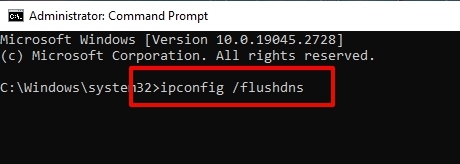
Ora, usa di nuovo il ritorno con ciascuno dei comandi forniti di seguito
ipconfig /registerdnsipconfig /releaseipconfig /renewRiavvia il PC e procedi a scaricare nuovamente il pacchetto.
Metodo 8: Forza l’installazione dell’aggiornamento utilizzando $getcurrentfolder
Se i metodi sopra non ti hanno aiutato, l’ultima opzione è forzare l’installazione dell’aggiornamento di Windows utilizzando il $getcurrentfolder. È una cartella nascosta sul tuo sistema, e accedervi e installare l’aggiornamento utilizzando il metodo menzionato sopra risolverà l’errore 0xc1900223.
Il $getcurrentfolder è un magazzino di tutti i processi relativi agli aggiornamenti di Windows, quindi aiuta a gestire gli ultimi aggiornamenti non riusciti.
Prima di procedere, assicurati di utilizzare questi comandi nel Prompt dei comandi nell’unità C. Se non utilizzi un’unità C, sostituisci C con qualsiasi altra unità che utilizzi.
Segui i passaggi forniti di seguito per forzare l’installazione dell’aggiornamento utilizzando $getcurrentfolder:
Vai su Esplora file, digita C:/$getcurrent nella barra di ricerca e premi il tasto Invio.
Ora, apri la cartella e trova il file scaricato sul tuo sistema.
Fai clic sul file eseguibile e installalo.
Successivamente, riavvia il computer per far riflettere l’installazione.
Tuttavia, in un raro scenario, se non riesci a trovare la cartella, la possibilità è che il componente WU non abbia avviato l’aggiornamento. In tal caso, devi eseguire una scansione DISM e SFC.
Metodo 9: Esegui scansioni SFC e DISM
Quando il componente WU non avvia il processo di aggiornamento, il problema è la corruzione dei file di sistema. Pertanto, per risolvere il problema, devi eseguire scansioni SFC e DISM per risolvere il problema. È a causa di un sistema malfunzionante. Le scansioni SFC e DISM risolverebbero il codice errore 0xc1900223 su Windows.
Segui i passaggi forniti di seguito per eseguire scansioni SFC e DISM:
Premi il tasto Win per aprire il menu Start, digita cmd nella casella di ricerca e fai clic sul primo risultato di ricerca.
Digita il seguente comando e premi il tasto Invio dopo.
sfc /scannow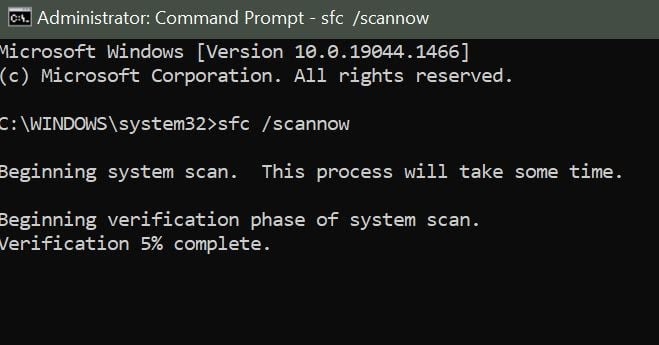
Il processo richiederà del tempo per completarsi, quindi riavvia il PC.
Dopo aver completato la scansione sfc, esegui una scansione DISM nella riga di comando.
Apri di nuovo il Prompt dei comandi e digita i comandi forniti di seguito.
dism.exe /online /cleanup-image /scanhealthdisn.exe /Online /Cleanup-Image /RestoreHealthPremi il tasto Invio dopo aver scritto ciascuno dei comandi dism menzionati sopra.
Ora, riavvia il computer e procedi nuovamente a installare l’aggiornamento di Windows. Il 0xc1900223 sarà risolto.
Domande frequenti
Perché 22H2 non si installa?
22H2 non si installa principalmente quando i tuoi file di sistema si danneggiano. Pertanto, riparare i file ti consentirebbe di installare il 22H2.
Come posso risolvere il fallimento dell’aggiornamento della versione 22H2 di Windows 10?
Per risolvere il fallimento dell’aggiornamento della versione 22H2 di Windows 10, devi eseguire lo strumento di risoluzione dei problemi di Windows Update. Scansionerà le funzioni relative all’aggiornamento per problemi e ti inviterà a risolverli.
È 22H2 un buon aggiornamento?
Sì, 22H2 è un aggiornamento sicuro per il tuo dispositivo senza bug.
Ripristinare il PC risolverà i file danneggiati?
Sì, ripristinare il PC risolverà i file danneggiati.
È sicuro ripristinare il PC?
Sì, ripristinare il PC è sicuro; tuttavia, cancellerà tutti i tuoi dati, quindi è necessario avere un backup prima.
La conclusione
Mentre il codice errore aggiornamento Windows 0xc1900223 avrebbe sprecato la tua larghezza di banda dati e non avrebbe installato l’aggiornamento, sei stato piuttosto turbato. Se volevi eliminare il problema, avresti ottenuto la tua risposta.
Puoi eseguire uno strumento di risoluzione dei problemi di Windows Update, aggiornare ogni processo relativo a Windows Update e utilizzare lo strumento di creazione dei media o il Catalogo Microsoft per installare l’aggiornamento. Assicurati di non utilizzare un Ad-blocker o una VPN, e poi svuota la cache DNS per vedere se funziona.
Se il problema persiste, utilizza il $getcurrentfolder per forzare l’installazione o esegui scansioni SFC e DISM per risolvere il problema. Possibilmente, se non vuoi seguire tali processi complessi, puoi eseguire il backup del tuo sistema, ripristinarlo e reinstallare il particolare aggiornamento di Windows.
Inoltre, se trovi ancora complesso, chiedi aiuto al team di supporto tecnico di Microsoft.
Ulteriori letture:
Migliore alternativa a Steam Wallpaper Engine per PC
Notizie e interessi che occupano memoria: cos’è e come risolverlo?
[Scarica] Atlas OS, una versione modificata di Windows 10 focalizzata sui giochi
Ricevi i nuovi post nella tua casella di posta.
Nessuno spam. Disiscriviti in qualsiasi momento.