Errore Android · 7 min read · Oct 07, 2025
[Risolto] Errore “Il tuo dispositivo non è compatibile con questa versione” su Android
Dovresti aspettare di scaricare il tuo gioco preferito o un’app essenziale per la produttività, i requisiti o scopi ricreativi.
Tuttavia, vedrai che il messaggio di errore “il tuo dispositivo non è compatibile con questa versione” sul Play Store, il che fa scomparire il pulsante Installa.
Ti starai chiedendo cosa sia, perché appare e come puoi eliminarlo scaricando l’app. Ecco dove ti abbiamo coperto tutto!
Cosa indica l’errore “Il tuo dispositivo non è compatibile con questa versione” e cosa lo causa?
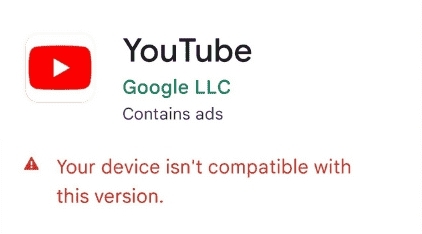
Quando scarichi diverse app, potresti imbatterti in alcune in cui vedi l’errore Non compatibile evidenziato in rosso.
In parole semplici, significa che l’app non è compatibile con l’hardware e i requisiti di sistema del tuo Android.
Anche se significa che non puoi scaricarlo, a volte i glitch causano anche l’apparizione dell’errore. Inoltre, soluzioni come l’aggiornamento del firmware e il rooting aiutano anche a risolvere e superare il problema.
Di seguito sono riportate alcune delle cause dei glitch che portano allo stato di incompatibilità dell’app sul Play Store:
Troppo cache e dati sul Play Store: Quando ci sono troppi dati e memoria cache sul Play Store, ostacola il suo funzionamento ottimale, e quindi potresti affrontare diversi problemi come questo. Anche il Google Services Framework funziona su linee simili.
Android OS obsoleto: Google rilascia nuove versioni ogni anno, e le sottoversioni vengono rilasciate frequentemente. A seconda di ciò, il tuo OEM le rende disponibili per i tuoi dispositivi. Utilizzando una versione Android più vecchia, c’è la possibilità che l’app sia sviluppata per una versione successiva e non per una precedente. Pertanto, l’aggiornamento risolve i problemi.
Inoltre, altre volte il tuo dispositivo sarebbe realmente incompatibile con l’app.
Come eliminare l’errore “il tuo dispositivo non è compatibile con questa versione”?
Esistono diversi metodi per eliminare l’errore “il tuo dispositivo non è compatibile con questa versione”. Passiamo a esaminarli singolarmente, a seconda dei casi!
Metodo 1: Elimina i dati e la cache del Google Play Store
Uno dei motivi più comuni per cui vedi lo stato “il tuo dispositivo non è compatibile con questa versione” è dovuto a un glitch temporaneo con il tuo Google Play Store.
Per risolverlo, dovresti cancellare i dati del Google Play Store e, di conseguenza, la cache. Segui i passaggi indicati di seguito per farlo:
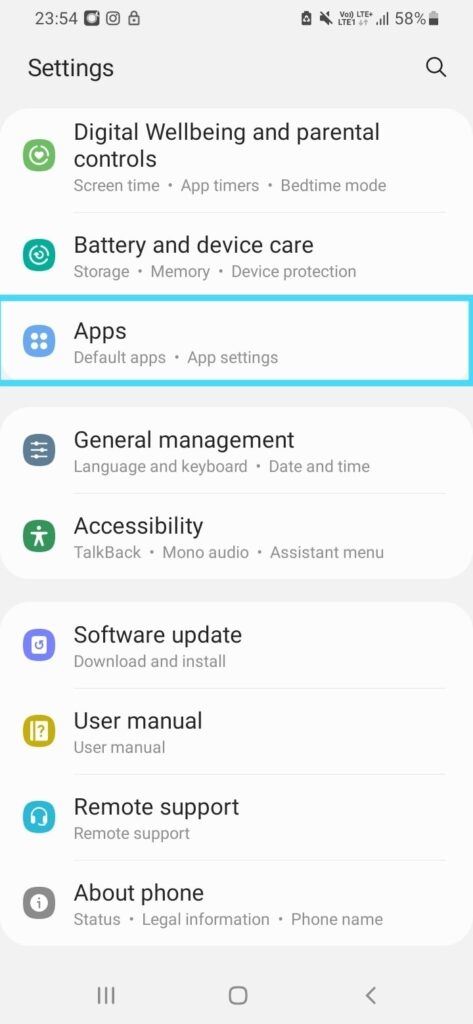
Vai su Impostazioni e vai su App.
Seleziona Google Play Store e apri Archiviazione.
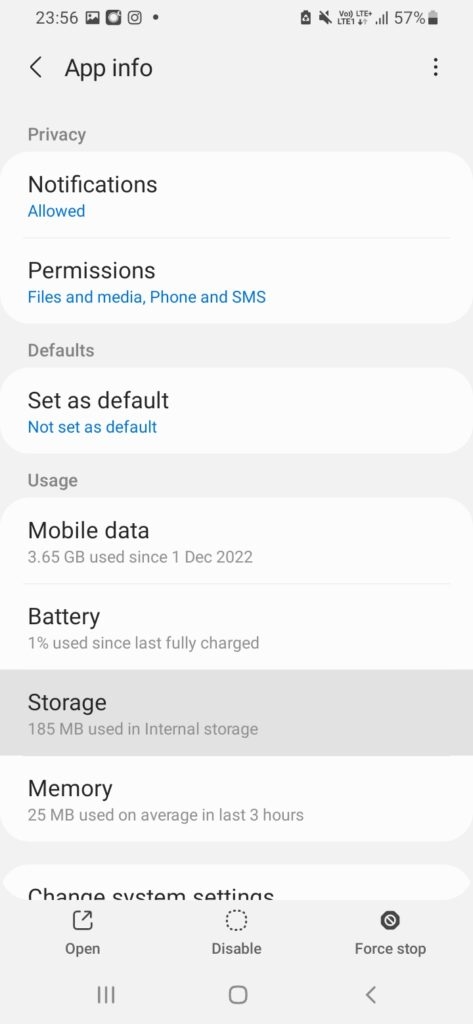
- Tocca su Cancella dati.
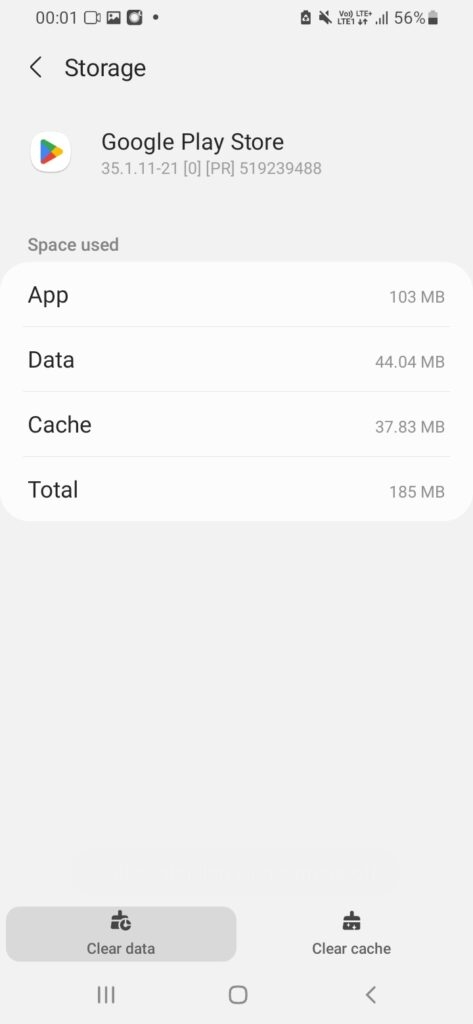
Facendo ciò, verrà anche cancellata la cache. Inoltre, chiudi il Play Store dalle app recenti e poi riprova.
Metodo 2: Cancella la cache e i dati del Google Services Framework
Come il Google Play Store, anche il Google Services Framework può andare in corruzione, portando all’errore di incompatibilità. Infatti, per risolverlo, dovresti cancellare i suoi dati e la cache.
Segui i passaggi indicati di seguito per farlo:
Apri Impostazioni e vai su App.
Tocca l’icona accanto a Le tue app, attiva Mostra app di sistema e fai clic su OK.
Seleziona Google Services Framework e tocca Archiviazione.
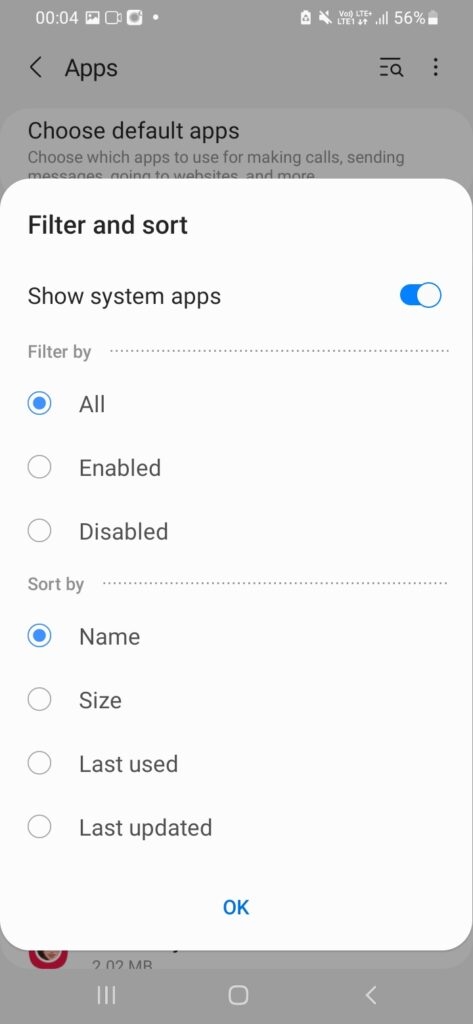
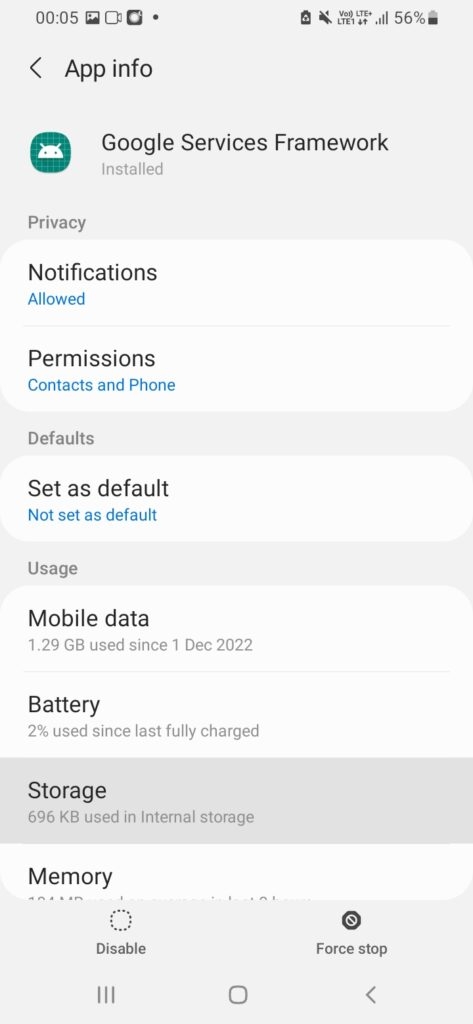
- Seleziona Cancella dati, e facendo ciò verrà anche cancellata la cache.
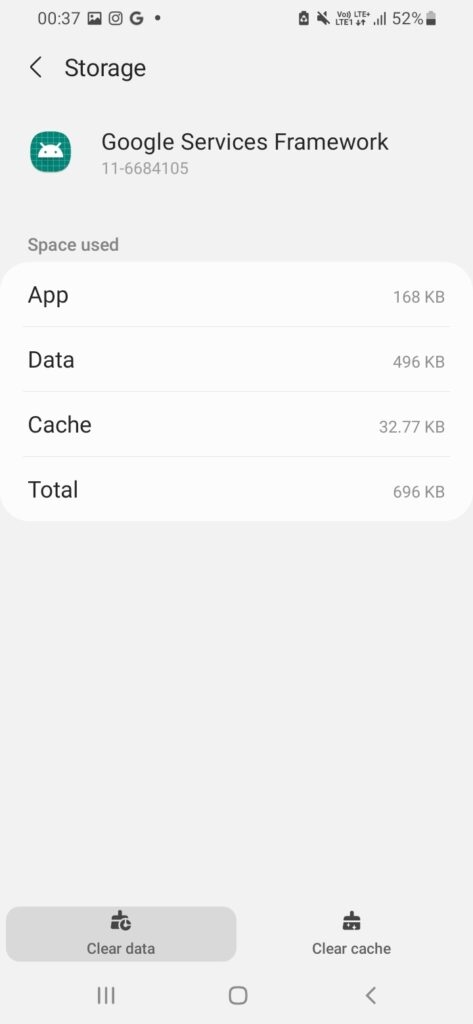
Questo cancellerà i dati e ti porterà di nuovo al Play Store per risolvere il problema.
Metodo 3: Aggiorna il tuo Android OS
Un altro motivo principale per cui “il tuo dispositivo non è compatibile con questa versione” è un Android OS obsoleto. Pertanto, dovresti aggiornarlo per risolvere il problema!
Segui i passaggi indicati di seguito per aggiornare il tuo Android OS:
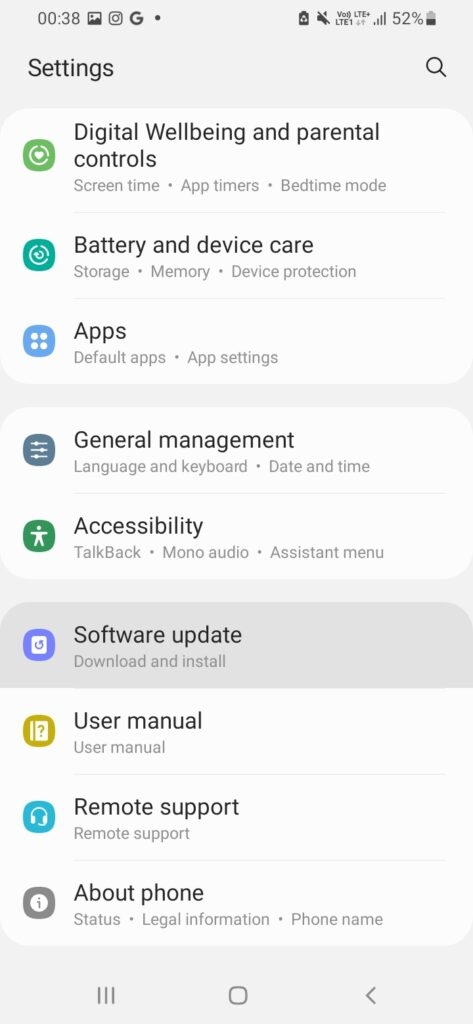
Vai su Impostazioni e seleziona Aggiornamento software.
Tocca su Scarica e installa.
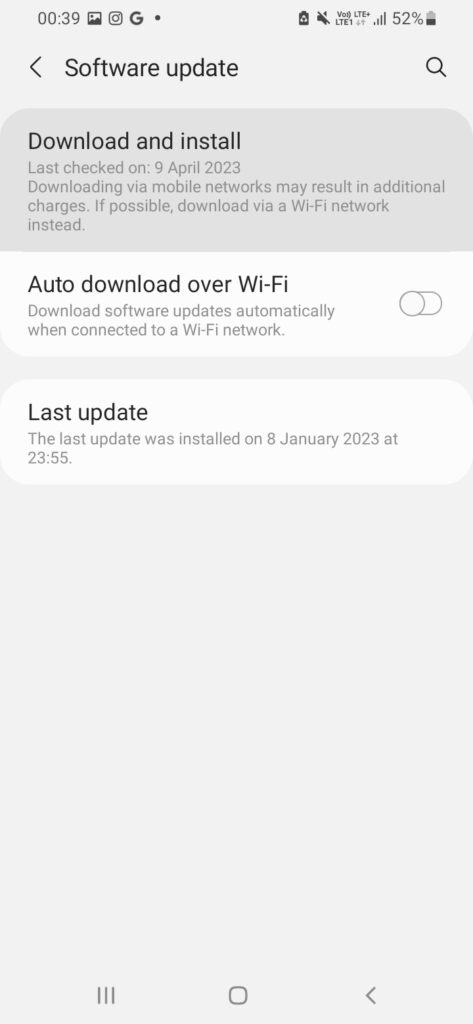
Il tuo Android inizierà ora a controllare gli aggiornamenti e procederà all’installazione se disponibili. Se non ci sono aggiornamenti disponibili, allora il metodo successivo ti aiuterà!
Metodo 4: Disinstalla l’aggiornamento del Google Play Store
Spesso ci sono bug con l’ultima versione del Google Play Store. Supponiamo che sia questo il caso; allora, vedrai anche lo stato di incompatibilità dell’app su alcune app specifiche. Pertanto, per risolverlo, dovresti disinstallare l’ultimo aggiornamento.
Segui i passaggi indicati di seguito per disinstallare gli aggiornamenti del Google Play Store:
Vai su Impostazioni e seleziona App.
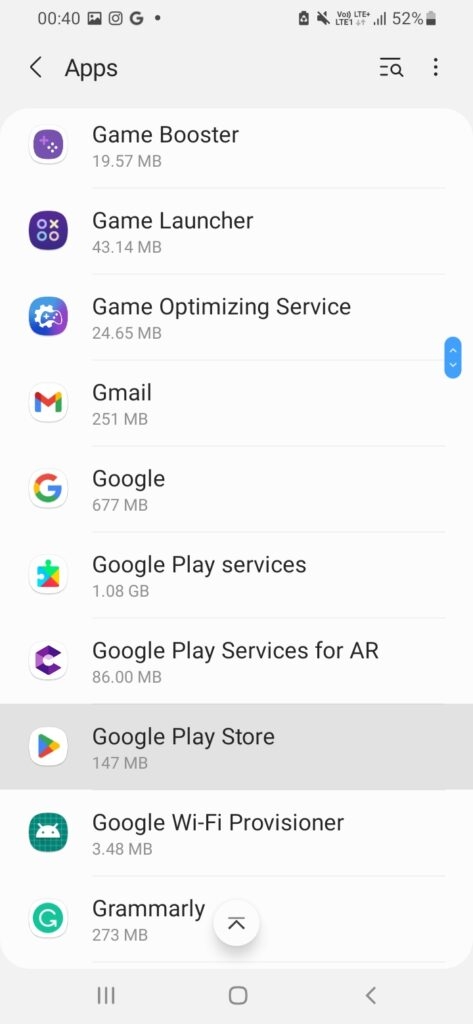
Naviga su Google Play Store.
- Tocca sull’icona a tre punti nell’angolo in alto a destra e fai clic su Disinstalla aggiornamenti.
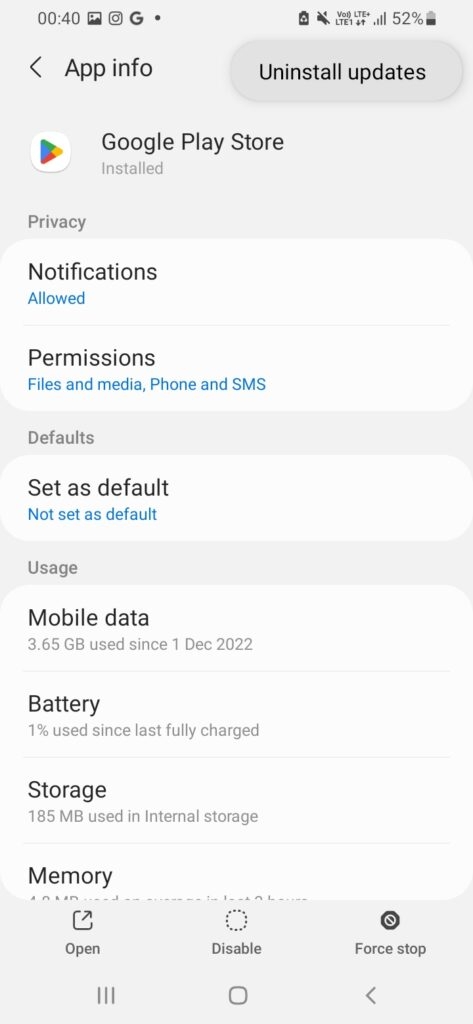
Il tuo telefono potrebbe chiederti di procedere con la conferma a seconda dell’OEM. Successivamente, dovresti provare a installare di nuovo l’app incompatibile.
Metodo 5: Scarica l’app da una fonte esterna
Quando i metodi sopra non funzionano per te e il Play Store ti impedisce di scaricare l’app particolare, scaricala da una fonte esterna. Oltre al Play Store, puoi controllare Google Chrome, cercare le rispettive app e trovare molti siti web di terze parti.
Scaricare app da siti web diversi dal metodo predefinito (qui il Play Store) è noto come sideloading. Inoltre, questo processo non ti costerà alcun denaro.
Il tuo telefono, per impostazione predefinita, ti impedisce di sideloading di app specificando che il download da fonti esterne potrebbe danneggiare il tuo dispositivo. Devi comunque continuare a installare. Inoltre, concedi anche il permesso a Google Chrome di scaricare e installare da questa fonte.
Segui i passaggi indicati di seguito per farlo:
Vai su Impostazioni e vai su App.
Seleziona Chrome e naviga su Installa app sconosciute.
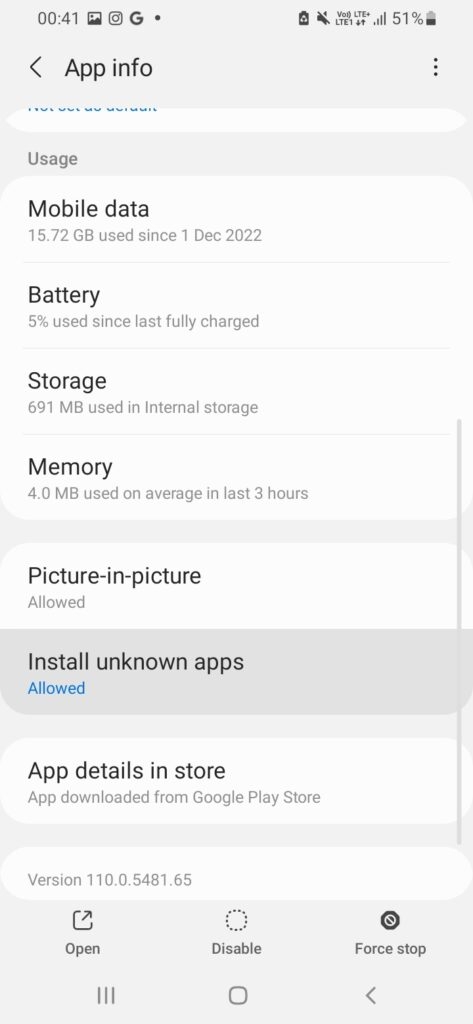
- Attiva l’opzione Consenti da questa fonte.
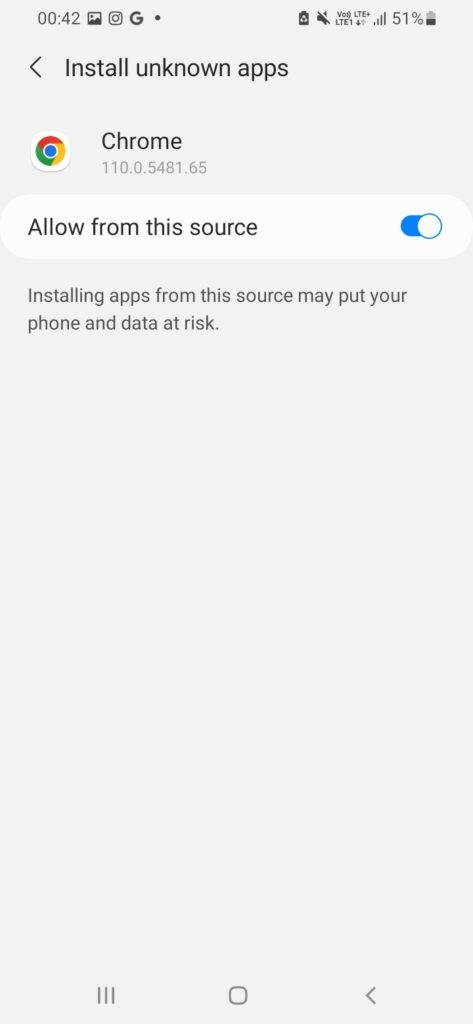
Dopo aver fatto ciò, tutto ciò che devi fare è andare su Chrome, scaricare la tua app preferita, installarla e sarai pronto per usarla.
Metodo 6: Usa un ROM personalizzato
Se non vuoi sideloading delle app e procedere con il Play Store per scaricare app, puoi installare un ROM personalizzato. È una versione personalizzata del sistema operativo del tuo dispositivo. Pertanto, puoi rendere il tuo telefono compatibile.
Devi rootare il tuo dispositivo e installare un programma di recupero personalizzato per farlo. Tuttavia, dovresti procedere solo se sei a conoscenza del rooting e delle sue conseguenze.
Come posso cambiare la compatibilità del mio dispositivo?
Puoi installare un ROM personalizzato per cambiare la compatibilità del tuo dispositivo. Tuttavia, per farlo, dovresti rootare il tuo dispositivo e devi essere esperto su come farlo.
Come posso controllare la versione Android del mio telefono?
Per controllare la versione Android del tuo telefono, vai su Impostazioni. Inoltre, vai alla sezione Informazioni, naviga su Informazioni software e controlla la versione e altre informazioni correlate.
Come posso installare un’app Android che non è compatibile con il mio dispositivo?
Se non puoi scaricare l’app a causa di restrizioni geografiche, utilizza una VPN e connettiti al server di un altro paese per procedere. In caso contrario, puoi anche sideloading dell’app. Inoltre, se sei d’accordo con il rooting del dispositivo, puoi anche installare un ROM personalizzato per installare l’app Android che non è compatibile con il tuo telefono.
Il verdetto finale – Errore “Il tuo dispositivo non è compatibile con questa versione”
Quando volevi eliminare lo stato “il tuo dispositivo non è compatibile con questa versione” sul Play Store, avresti ottenuto la tua risposta. Può essere dovuto a troppa cache e dati del Play Store o del Google Services Framework, e cancellarli aiuta.
Inoltre, il tuo Android OS non sarebbe aggiornato, e lo sviluppatore l’avrebbe sviluppato per una versione successiva. Pertanto, dovresti aggiornare il tuo Android OS o eseguire un aggiornamento software. Ma se questo non funziona, allora dovresti sideloading dell’app che desideri scaricare.
Ulteriori letture:
Come risolvere l’errore Google Play Authentication is Required?
Risolvi: “C’è stato un problema durante l’analisi del pacchetto” su Android
Come risolvere l’errore ‘Qualcosa è andato storto, riprova più tardi’ nel Google Play Store?
Ricevi i nuovi post nella tua casella di posta.
Nessuno spam. Disiscriviti in qualsiasi momento.