iTunes · 1 min read · Dec 30, 2025
Le canzoni scaricate su iPad continuano a trasferirsi su iTunes
Q: Ho scaricato le canzoni gratuite della settimana sul mio iPad con l’app iTunes, e poi quando ho sincronizzato con il mio Mac, gli acquisti sono stati trasferiti. Non mi piacevano le canzoni e le ho eliminate, ma ogni volta che sincronizzo, l’iPad le rimette sul mio computer. Come posso fermare questo comportamento?
– Miguel

A: Il modo più semplice per affrontare questo problema è semplicemente eliminare i brani scaricati dalla tua libreria iTunes e direttamente dal tuo iPad prima di collegare e sincronizzare i due dispositivi. Ovviamente, se i brani non sono sul tuo iPad quando lo sincronizzi, non possono essere trasferiti di nuovo nella tua libreria iTunes.
Puoi farlo direttamente sull’iPad semplicemente utilizzando un gesto standard di scorrimento per eliminare da qualsiasi elenco di brani.
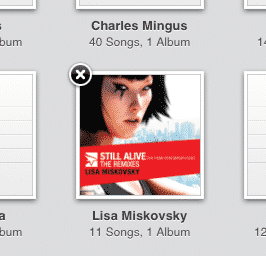
Puoi anche eliminare un intero album o artista dalla vista della griglia delle copertine toccando e tenendo premuta l’immagine della copertina fino a quando non appare una “X” nell’angolo in alto a sinistra; toccando la “X” verrà rimosso quell’artista o album dal tuo dispositivo.
Normalmente, tuttavia, iTunes dovrebbe chiederti prima di trasferire gli elementi acquistati da un dispositivo iOS di nuovo nella tua libreria iTunes, offrendoti la scelta se desideri o meno trasferire questi elementi acquistati.
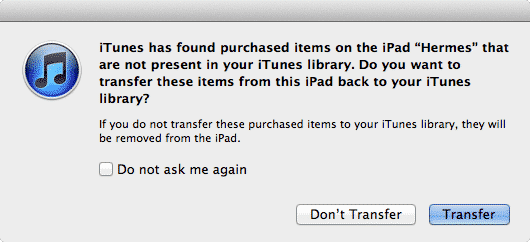
Selezionando Non trasferire in questa finestra di dialogo dirai a iTunes di non trasferire questi elementi di nuovo nella tua libreria iTunes, rimuovendoli come parte del processo di sincronizzazione invece.
Nota, tuttavia, che questa singola finestra di dialogo rappresenta tutti gli elementi acquistati sul tuo dispositivo che non sono nella tua libreria iTunes—non solo musica, ma anche cose come video, app e iBooks.
Nota che se selezioni la casella Non chiedermelo di nuovo qui, allora iTunes non ti chiederà più questa domanda; utilizzerà semplicemente l’opzione predefinita Trasferisci ogni volta che colleghi il tuo dispositivo. In questo caso, Non chiedermelo di nuovo segue il comportamento predefinito, piuttosto che l’ultimo comportamento selezionato, poiché è comprensibilmente meglio per iTunes trasferire alcuni file che non desideri piuttosto che eliminare file che desideri.
Se hai scelto Non chiedermelo di nuovo per questo, o per qualsiasi altra finestra di dialogo in iTunes, puoi ripristinarle tutte andando nelle preferenze di iTunes, selezionando Avanzate e facendo clic sul pulsante Ripristina avvisi.
Ricevi i nuovi post nella tua casella di posta.
Nessuno spam. Disiscriviti in qualsiasi momento.