Browser Android · 2 min read · Jan 03, 2026
Accelera il tuo browser Microsoft Edge per Android
Microsoft ha rilasciato il suo browser Edge per Android e lo abbiamo trovato piuttosto veloce. Il browser Edge per Android non utilizza il motore EdgeHTML per caricare le pagine, ma utilizza invece il motore Blink di Chrome. Le prestazioni del browser sono molto buone e le pagine si caricano abbastanza rapidamente.
Oggi in questo post ti dirò come puoi migliorare la velocità del browser Edge sul tuo Android per sfruttarlo al meglio. Questi semplici suggerimenti e modifiche possono aumentare la velocità del Web per rendere la tua esperienza di navigazione molto migliore.
Aumenta la velocità del browser Edge per Android
#1. Blocca i JavaScript
Puoi bloccare i JavaScript delle pagine Web per far caricare le pagine più velocemente. Anche se non è consigliato bloccare i JavaScript, se il browser impiega molto tempo a caricare una pagina, puoi provare a farlo.
Per farlo, apri il browser Edge → Clicca sull’opzione Menu indicata da 3 punti orizzontali. Qui apri le impostazioni e sotto Avanzate, controlla le autorizzazioni del sito.
Lì vedrai l’opzione JavaScript, disattivala per bloccare le pagine impedendo il caricamento dei JavaScript.
Questo aumenterà sicuramente la velocità di caricamento della pagina riducendo così il tempo.
#2. Pulisci regolarmente la cache Web e dell’app
La cache Web memorizza dati come HTML per ridurre il ritardo del server e caricare le pagine rapidamente. Ma il riempimento dei dati della cache influenzerà le prestazioni del browser, quindi si consiglia di svuotare la cache regolarmente per migliorare le prestazioni del browser.
Impostazioni Edge → Privacy → Cancella dati di navigazione
Controlla la cache delle immagini e dei file, Cancella i dati.
Inoltre, pulire la cache dell’app manterrà buone le prestazioni dell’app. Basta andare su Impostazioni → App/Gestisci app → Edge → Archiviazione → Cancella cache
#3. Blocca gli annunci pop-up
Gli annunci pop-up sono quelli che si caricano in una finestra separata con o senza la tua conoscenza, rendendo difficile sapere quale pagina ha iniettato l’annuncio. Questo tipo di pubblicità consuma dati e riduce la velocità di navigazione. Quindi, si consiglia di bloccare tali annunci fastidiosi. Per bloccare gli annunci pop-up,
Vai su Impostazioni Edge → Autorizzazioni sito → Pop-Up, disattivalo.
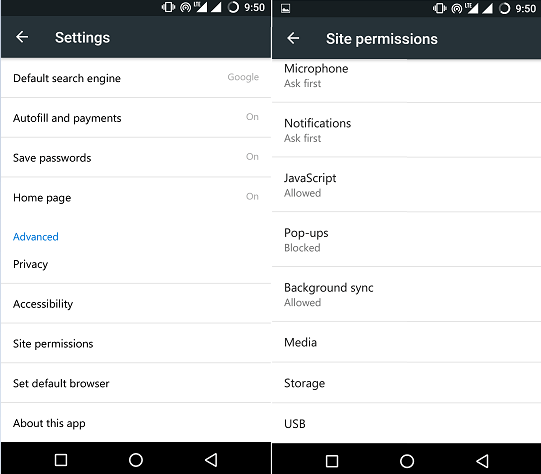
Impostazioni autorizzazioni sito in Edge per Android
#4. Impedisci la riproduzione automatica dei media
Impedisci la riproduzione automatica dei media nel tuo browser Edge per prevenire perdite eccessive di dati. Puoi trovare questa opzione sotto l’opzione privacy delle impostazioni, clicca su media e blocca la riproduzione automatica.
#5. Mantieni spazio di memoria libero
Il browser funziona senza problemi quando ha spazio interno libero. Mantieni lo spazio RAM per far funzionare l’app secondo gli standard. Per ottenere una velocità di navigazione veloce, è importante avere spazio di memoria sufficiente sul tuo telefono. Liberando la memoria interna del telefono puoi ottenere prestazioni migliori durante la navigazione.
Nota e conclusione: Spero che il post sia stato utile. Commenta qui sotto per qualsiasi assistenza o supporto se necessario. Inoltre, aggiorneremo il post man mano che Microsoft fornirà nuovi aggiornamenti. Quindi, iscriviti al mio blog per tutti questi aggiornamenti Saluti!
Se hai qualche pensiero su Accelera il tuo browser Microsoft Edge per Android, sentiti libero di lasciare un commento qui sotto. Inoltre, iscriviti al nostro canale YouTube di DigitBin per video tutorial. Saluti!
Ricevi i nuovi post nella tua casella di posta.
Nessuno spam. Disiscriviti in qualsiasi momento.