Kodi Addon · 5 min read · Feb 05, 2026
SpinzTV Pro Addon – Guida Completa all'Installazione di Kodi
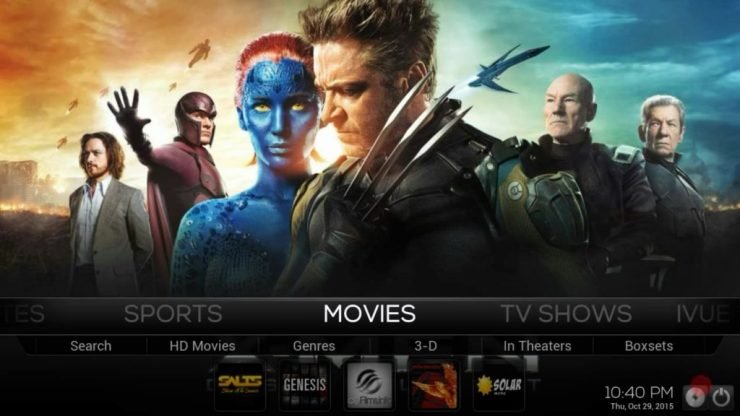
Kodi è il posto migliore per guardare programmi TV, film, sport, musica, TV in diretta, immagini e molto altro. Kodi è il centro multimediale più popolare ed è supportato da quasi tutti i dispositivi come Android, Windows, iPhone, Firestick, Smart TV ecc. Oggi in questa guida ti insegnerò come aggiungere il componente aggiuntivo premium Spinz sul tuo Kodi 17+ Krypton.
Ma prima di tutto, lascia che ti mostri alcune funzionalità che ti faranno innamorare di questo componente aggiuntivo.
Quando accedi a questo componente aggiuntivo, accedi direttamente alla Sezione Film. Noterai che la build ha un sistema di widget molto carino e una bassa grafica, consumando così meno memoria del tuo dispositivo.
La build è così bella e perfettamente costruita, scommetto che la farai diventare il tuo componente aggiuntivo principale per Film e Spettacoli.
La build offre nuove uscite di film e spettacoli. E il contenuto è categorizzato con Strictly HD Spins, Supremacy, Cerebro Covenant, Maverick, Spinflix Moviez, Top IMDB Movies, Triton movies new ecc.
È semplicemente una build molto ben equilibrata che rende tutto molto facile da usare.
Lo stesso vale per i programmi TV che hanno widget come anno e uscita. I programmi TV sono anche categorizzati come Classic TV, Titron TV, Covenant TV, Supremacy TV, Spinzflix TV Sitcom, Blast from the past ecc.
L’intera build è così splendida, funziona semplicemente come un sogno e credo che rimarrai molto colpito.
Passaggi per Installare SpinzTV Pro su Kodi
Nota: Prima di procedere, dobbiamo attivare le Fonti Sconosciute sul tuo Kodi. Per farlo, clicca sull’icona dei Sistemi e clicca su Impostazioni di Sistema. Ora sotto Componenti aggiuntivi abilita semplicemente Fonti sconosciute
Passo 1. Dalla schermata principale clicca sull’Icona Impostazioni e apri Gestore File.
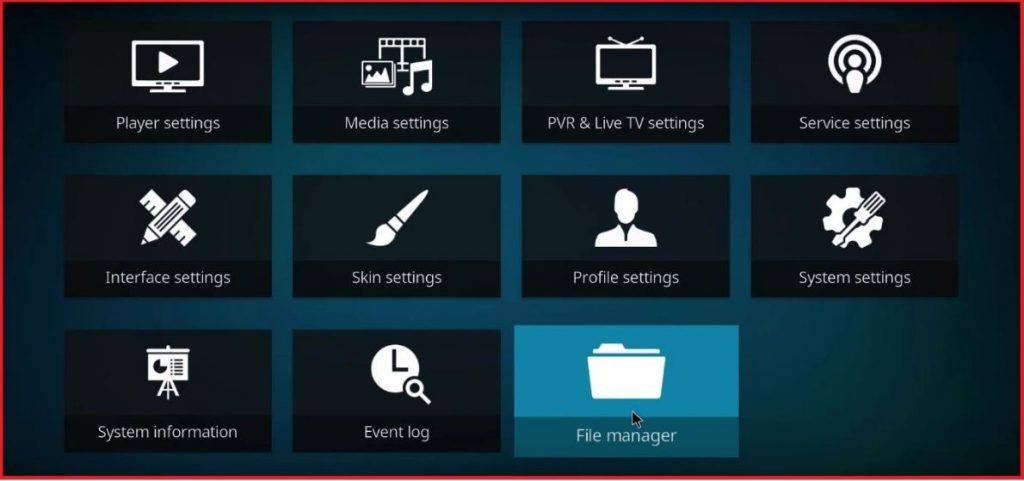
Clicca su impostazioni e apri Gestore File
Passo 2. Qui clicca su Aggiungi Sorgente.
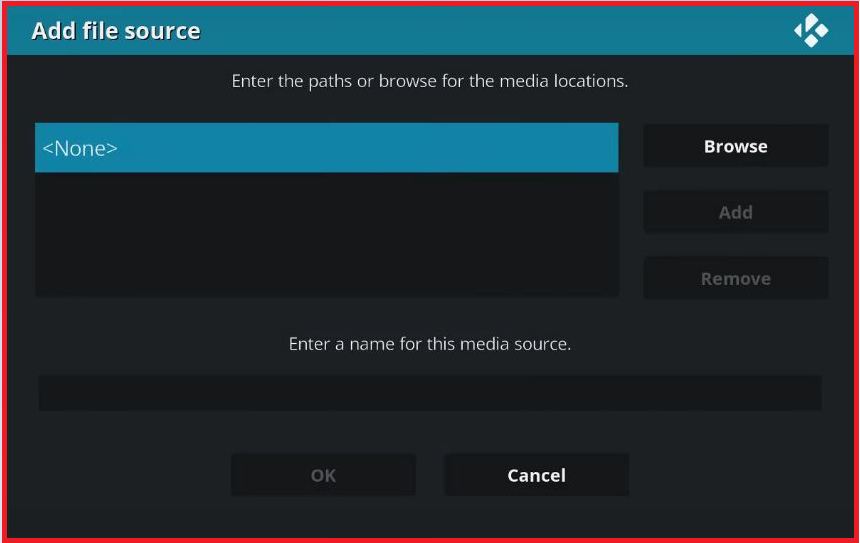
Aggiungi Sorgente
Passo 3. Ora premi su ‘Nessuno’ e inserisci l’URL del Repository
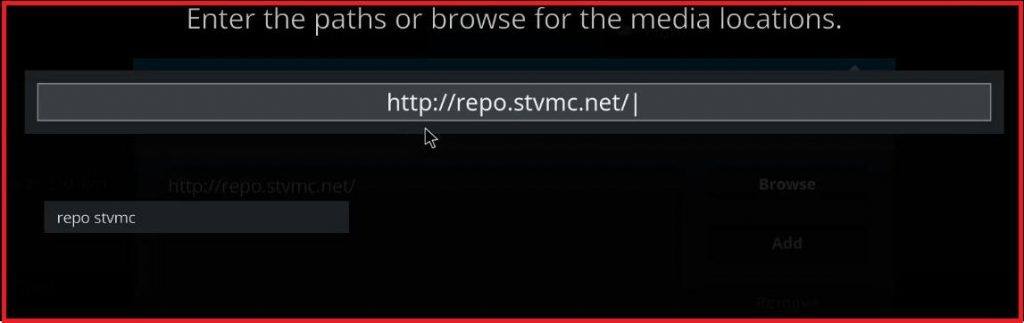
URL del Repository
Passo 4. Dai alla sorgente un nome facilmente accessibile.
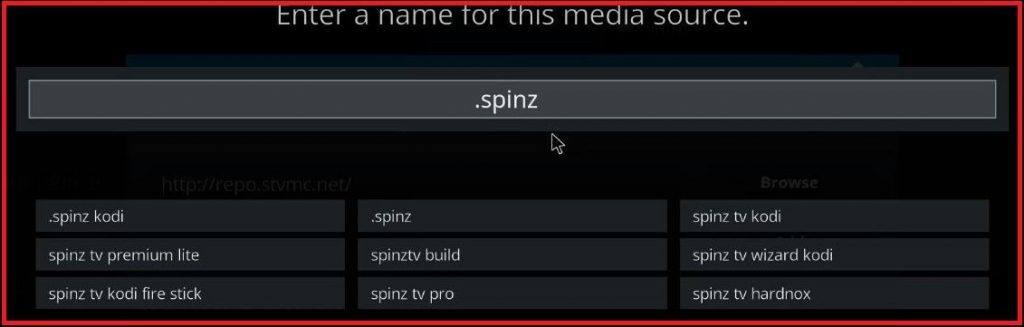
Inserisci un Nome per Accesso Veloce
Passo 5. Torna alla schermata principale e clicca su Componenti Aggiuntivi. Ora clicca sull’Icona a Scatola in alto a sinistra.
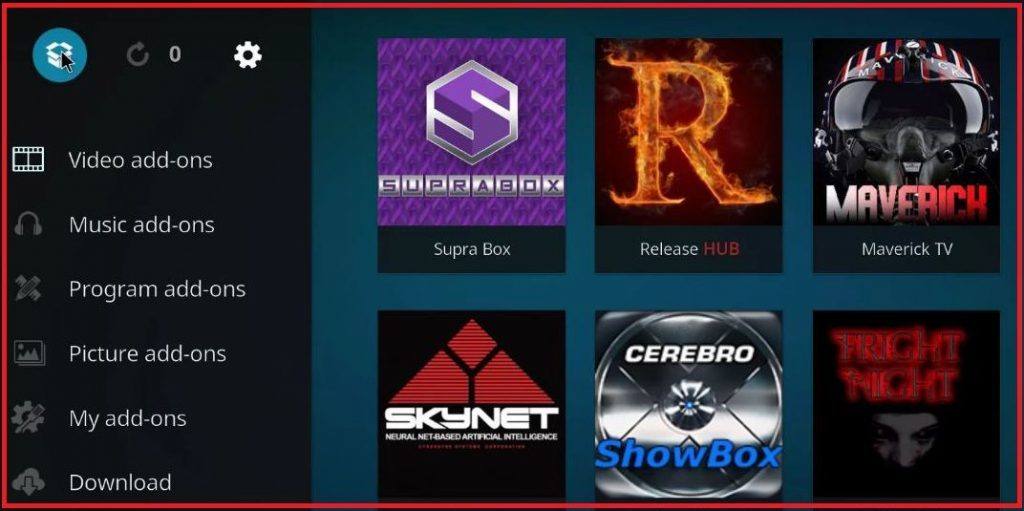
Clicca sull’Icona a Scatola
Passo 6. Qui clicca su Installa dal file zip.
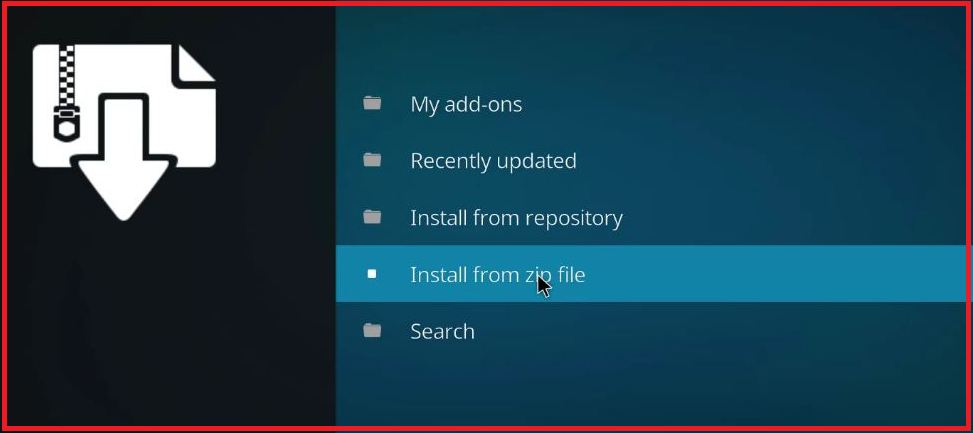
Installa da ZIP
Passo 7. Trova il file sorgente con il nome che hai dato e premi ok. (Nel mio caso ho dato il nome .spinz)
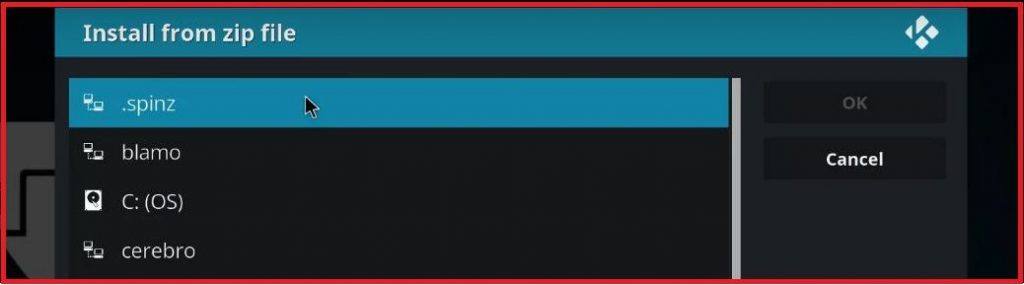
Clicca sul nome del Repo che hai dato
Passo 8. Ora clicca su Repository.SpinzTV-*.zip e scarica lo zip. Vedrai un messaggio di conferma ‘ Add-on Aggiornato’ in alto a sinistra dello schermo.
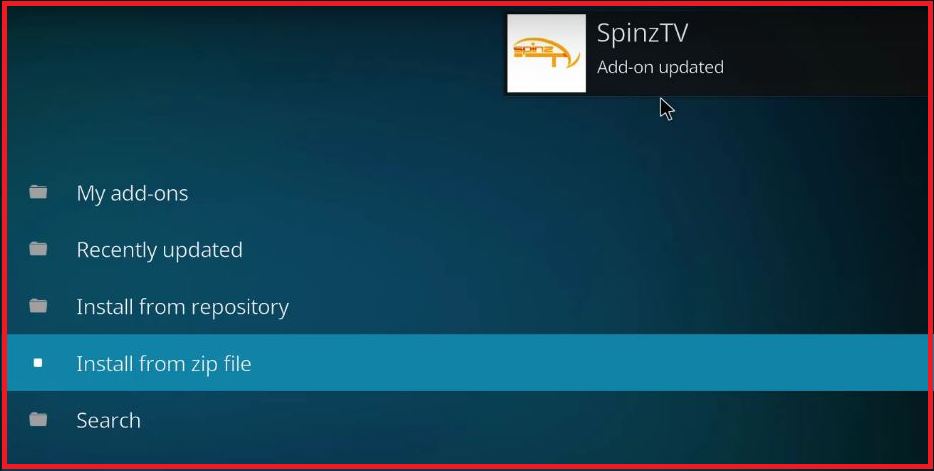
SpinzTV Scaricato su Kodi
Passo 9. Ora clicca su Installa dal Repository e qui premi l’opzione SpinzTV.
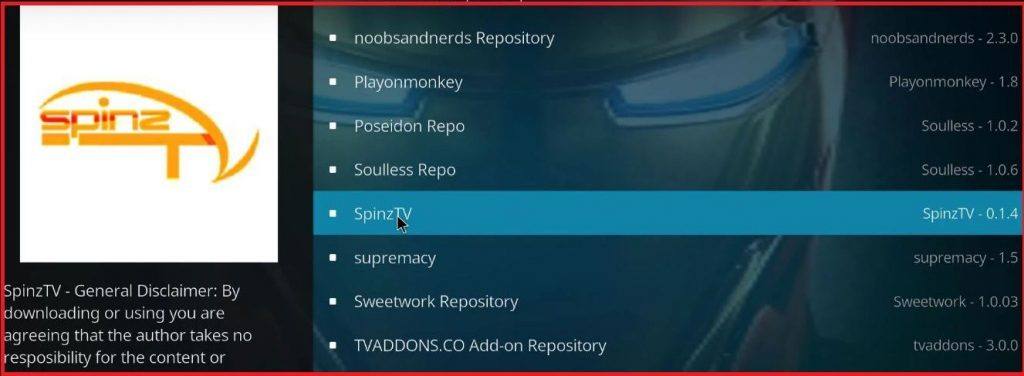
Tocca il Wizard SpinzTV
Passo 10. Sotto SpinzTV apri Program Add-ons e premi il Wizard SpinzTV.
Installa il componente aggiuntivo SpinzTV e aprilo.
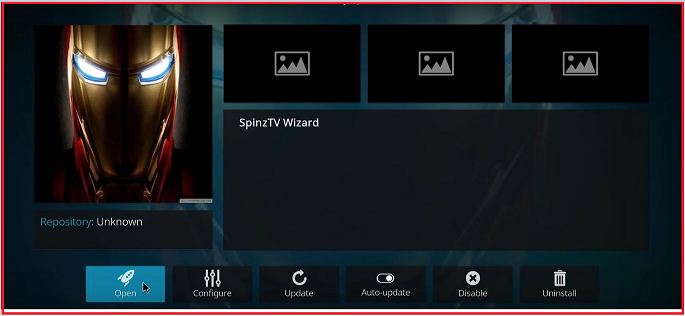
Apri SpinzTV Pro
Passo 11. Qui clicca su Builds
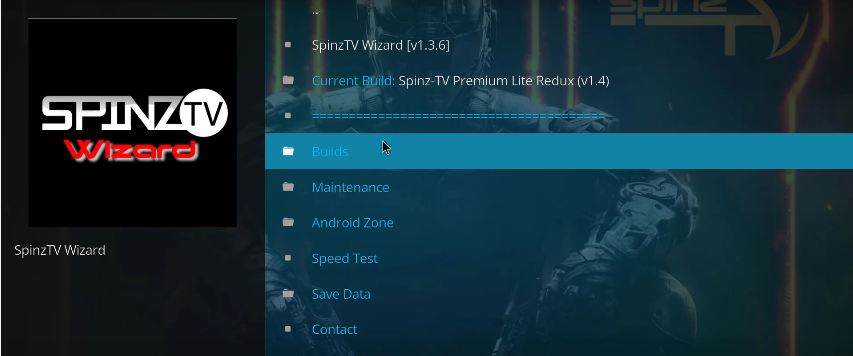
Premi il Pulsante Builds
Passo 12. Scarica l’ultima Versione Premium Lite.
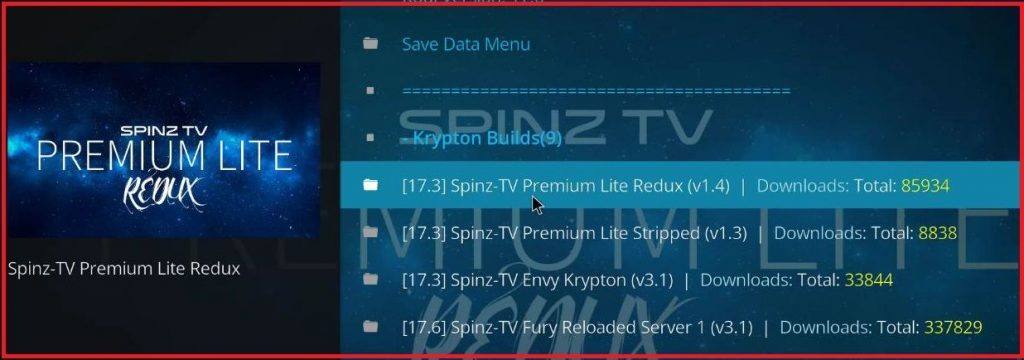
Scarica l’Ultima Spinz-TV Lite
Passo 13. Ora premi Installazione Standard e lascia che i file vengano scaricati e installati.
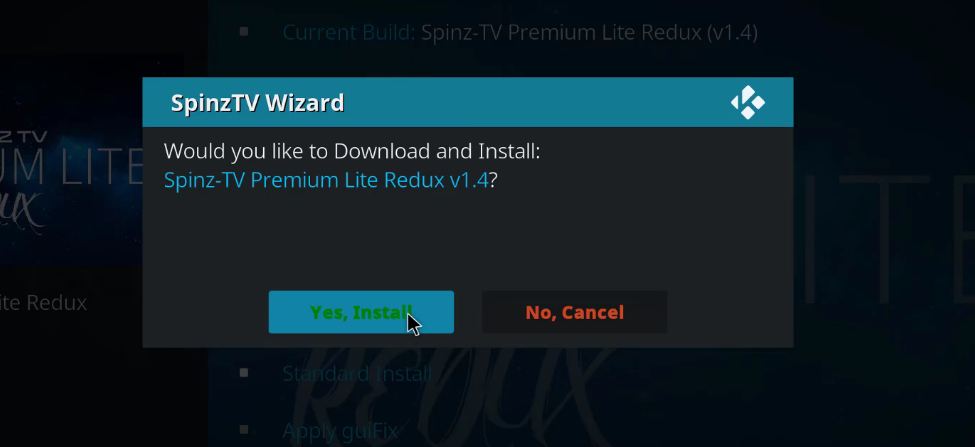
Scarica e Installa la Build
Passo 14. Vai alla schermata principale, clicca su Componenti Aggiuntivi e accedi al meraviglioso gruppo di intrattenimento. Salute!
Questo Meraviglioso Componente Aggiuntivo Include le Seguenti Reti
Le varie reti di streaming disponibili nel componente aggiuntivo Spinz Redux sono le seguenti.
1. Film
- Strictly HD Spins Movies
- Supremacy Theatre
- Cerebro Covenant Movies
- Maverick Cinema
- Spinflix Moviez
- Top IMDB Movies
- Triton movies new
2. Programmi TV
- Classic TV
- Titron TV
- Covenant TV
- Supremacy TV
- Spinzflix TV Sitcom
- Blast from the past
3. IPTV/TV in Diretta
- SPINZ Pro (Terrarium TV)
- Film in Diretta
- Supremacy IPTV
- Sport in Diretta
- iTV Player
- Mobdina Live
- BBCI Player
4. Binge-watch
- A&E Collection
- HBO Collection
- Fox Collection
- E! Entertainment
- Netflix Collection
- Amazon Collection
- Starz Collection
5. Read Debrid
- Flixnet
- Real Debrid Movies
- Supra Boxset
- Supra 1080
- DTS 1080
- Supra Special Wit
6. 3D/4K
- 4K/UHD
- Film 3D
- Nemesis 3D
- Supremacy 4K
- Nemesis 4K
- 4K Remux
- SupraUHD 4k
5. Box Sets
- 007
- Anni ‘80
- Kung Fu
- Nemesis Box Sets
- Film per Famiglie
- Western
- Lucasfilm’s
7. Bob Unleashed
- Bob Classic TV
- Canali in Diretta
- Bob Sports
- Valhalla
- Walk of Fame
- Bob Documentaries
- TNPS
Dettagli Vari:
Alcuni video/reti potrebbero non essere disponibili a causa di restrizioni nazionali. Quindi, è meglio utilizzare un servizio VPN.
- Per Android, puoi utilizzare Opera VPN, Hola VPN, Master VPN ecc.
- Per PC ci sono molti buoni servizi VPN (fai una ricerca su Google).
Se hai problemi, puoi provare le seguenti soluzioni;
Correggi l’errore ‘Riproduzione Fallita (Controlla le Informazioni di Log)’ sui Componenti Aggiuntivi di Kodi
Come Risolvere l’Errore Script Fallito su Kodi?
Nota e Conclusione: Il componente aggiuntivo è uno dei repository più incredibili per guardare TV in diretta, film, programmi TV, documentari, drammi, contenuti recenti in full HD, 4K e streaming 3D. I passaggi sopra avrebbero reso il tuo lavoro facile per scaricare e installare il SpinzTV Premium sulla tua Kodi Box.
Se hai problemi durante l’installazione, ti consiglio di fare alcuni tentativi poiché a volte il download del repo potrebbe fallire.
Spero che il post ti sia stato utile. Commenta qui sotto per qualsiasi assistenza o supporto se necessario.
Se hai pensieri su SpinzTV Pro Addon – Guida Completa all’Installazione di Kodi, sentiti libero di lasciare un commento qui sotto. Inoltre, iscriviti al nostro canale YouTube DigitBin per video tutorial. Salute!
Ricevi i nuovi post nella tua casella di posta.
Nessuno spam. Disiscriviti in qualsiasi momento.