Recupero dati · 9 min read · Oct 03, 2025
Recupero Dati SSD: Come Recuperare File Cancellati da SSD

Il recupero dati SSD è possibile? Gli SSD sono suscettibili a problemi di perdita di dati come gli HDD, come la corruzione del disco e le interruzioni di corrente. Tuttavia, recuperare file cancellati da SSD è una sfida a causa della costruzione unica del disco e della limitata conoscenza sistematica su di esso rispetto agli HDD.
Trovare la soluzione giusta per le tue esigenze è fondamentale, considerando che diversi metodi funzionano per diversi scenari. Questo articolo discute quattro modi efficaci per recuperare dati da dischi SSD e ti aiuta a decidere tra diverse soluzioni mentre stimi i costi di recupero associati.
Parte 1: È Possibile Recuperare Dati da SSD?
Il recupero dati SSD è possibile, ma è molto impegnativo a causa di fattori come TRIM. È una funzione che informa l’SSD quali blocchi sono pronti per la cancellazione o la riscrittura. Inoltre, aiuta il sistema operativo a individuare dove sono memorizzati i tuoi dati, quindi l’SSD accede solo ai blocchi necessari.
Quando elimini qualcosa, TRIM cancella rapidamente le pagine, eliminando l’attesa prima di scrivere nuovi dati in quello spazio. Deve riorganizzare i dati esistenti per scrivere nuovi dati. Quindi, quando elimini file, non vengono completamente cancellati; vengono semplicemente rimossi dall’elenco e lo spazio è contrassegnato come disponibile.
Quindi, hai ancora la possibilità di recuperare file cancellati da SSD. Puoi anche aumentare questa possibilità scollegando l’SSD subito dopo aver eliminato i file e evitando di utilizzare l’SSD fino a quando non hai recuperato i tuoi file per evitare sovrascritture.
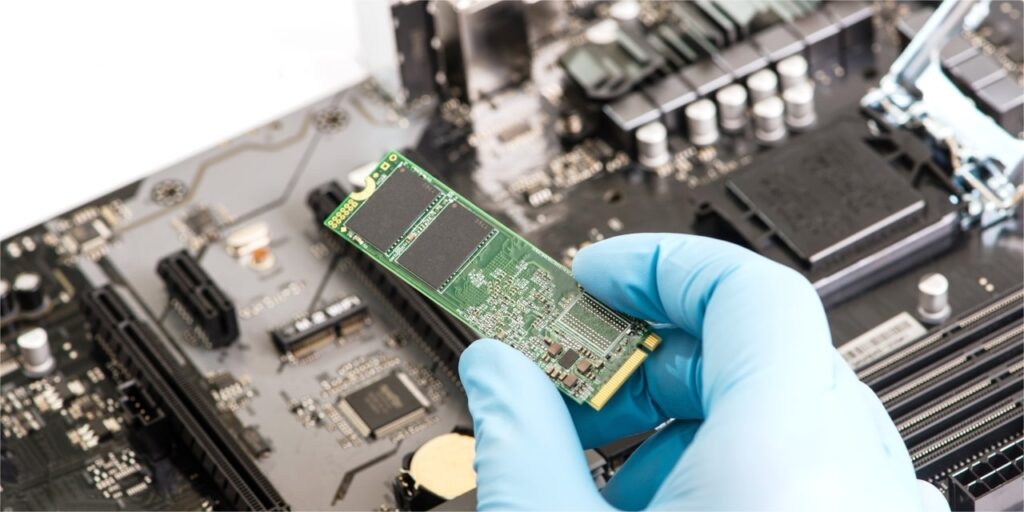
Parte 2: Come Recuperare Dati da SSD Facilmente?
2.1 Preparazione prima del recupero dati SSD
Ci sono alcuni metodi per recuperare dati da SSD, ma il loro successo dipende da circostanze specifiche. Tuttavia, disabilitare TRIM è essenziale prima di procedere, poiché questo ti darà una migliore possibilità di un recupero dati SSD più veloce. Ecco cosa fare:
Passo 1: Digita “ cmd ” nella barra di ricerca. Questo aprirà il “Prompt dei comandi.” Eseguilo come amministratore.
Passo 2: Digita “ fustil behavior query disabledeletenotify.” Premi ‘ Invio.”
Passo 3: Controlla i dati di ritorno; 0 significa che TRIM è attivo, e 1 è disattivato. Per disattivare TRIM, digita “ fustil behavior query disabledeletenotify 1 ” se necessario.
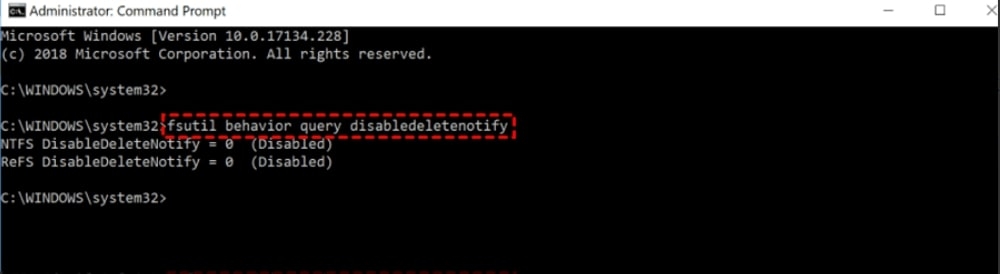
Una volta disattivato TRIM, dai un’occhiata ai quattro metodi qui sotto per recuperare dati da SSD.
2.2 Recuperare File Cancellati da SSD tramite Cestino
Inizia con la via più semplice per recuperare file cancellati da SSD – controlla il tuo cestino. Se hai recentemente eliminato file e non hai svuotato il cestino, potrebbero essere ancora lì. Ecco cosa fare:
Passo 1: Fai doppio clic sull’icona del Cestino e cerca i tuoi file SSD eliminati nella cartella del Cestino.
Passo 2: Fai clic destro sui file e premi “Ripristina.” Puoi anche trascinarli fuori dal cestino.
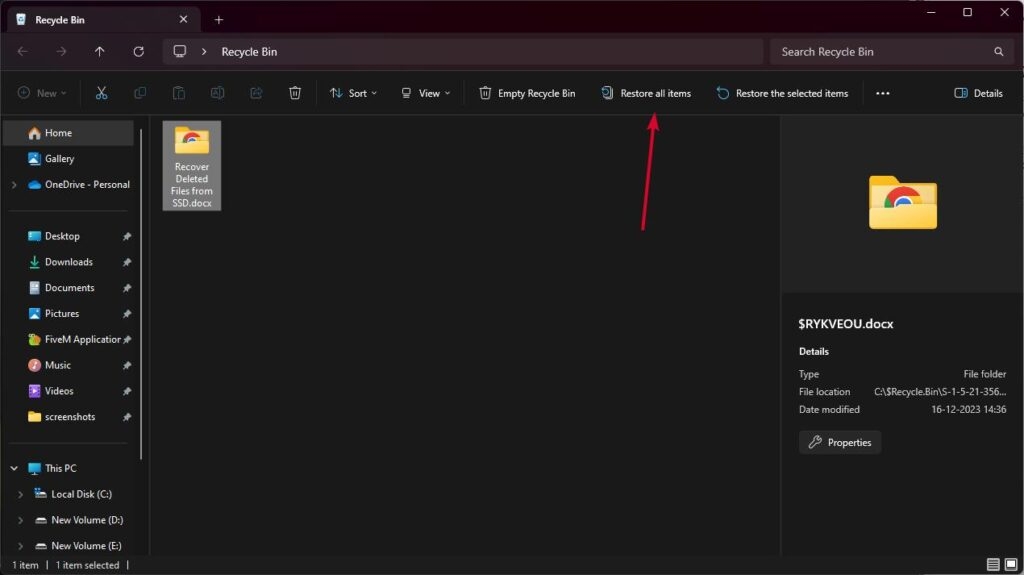
Se i tuoi file non sono nel Cestino, considera di utilizzare un software di recupero dati SSD.
2.3 Recuperare Dati da SSD utilizzando Tenorshare 4DDiG
Per la migliore possibilità di recupero dati SSD, rivolgiti al software di recupero dati 4DDiG. È un top performer, eccellente nel recuperare dati permanentemente eliminati, persi, formattati o corrotti da dischi SSD e HDD.
Ma la caratteristica distintiva di questo miglior software di recupero dati SSD è che preserva il nome e il formato originale del file. A parte questo, ecco cosa può fare questo strumento:
Recuperare dati da vari dischi SSD come Samsung, WD, Kioxia, Seagate, Micron, Crucial, ecc.
Recuperare oltre 2000 tipi di file, inclusi video, audio, immagini, documenti, archivi, ecc.
Recuperare dati da sistemi bloccati o non avviabili, PC infetti da virus e partizioni perse.
Anteprima dei file prima del recupero.
Recuperare file cancellati in soli tre semplici passaggi.
Ecco come utilizzare questo miglior software di recupero dati SSD per recuperare dati cancellati dal tuo disco SSD:
Passo 1: Scarica e installa il software sul tuo PC, avvialo e scegli il disco SSD da cui sono stati eliminati i tuoi dati. Fai clic su “Inizia” per avviare il processo di recupero dati SSD.
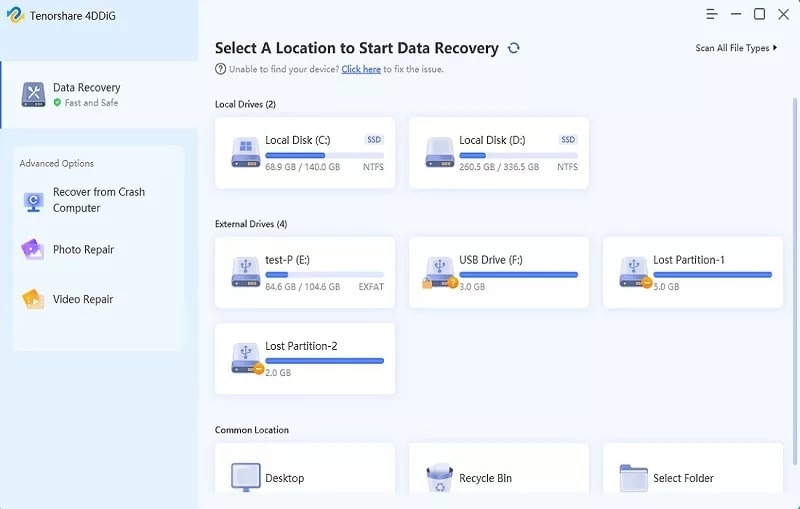
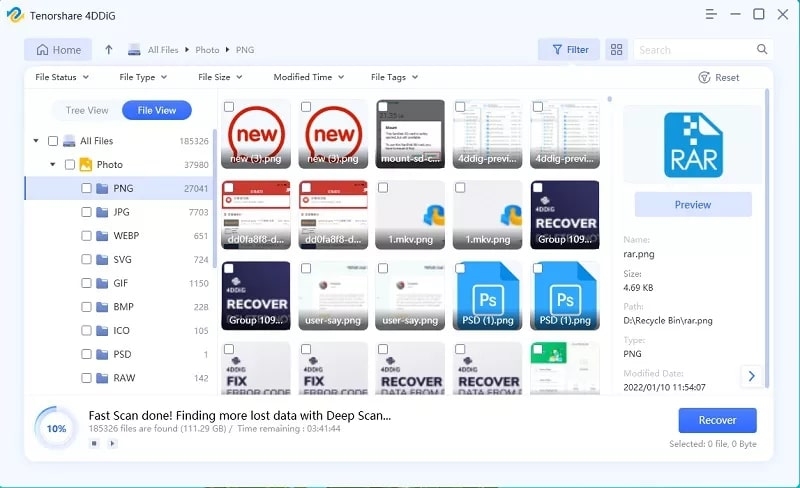
Passo 2: Una volta completata la scansione, visualizza i file scansionati in “Visualizzazione ad Albero,” categorizzati sotto File Cancellati o Posizione Persa. Puoi anche passare a “Visualizzazione File” per controllare tipi di file specifici come video, documento, ecc.
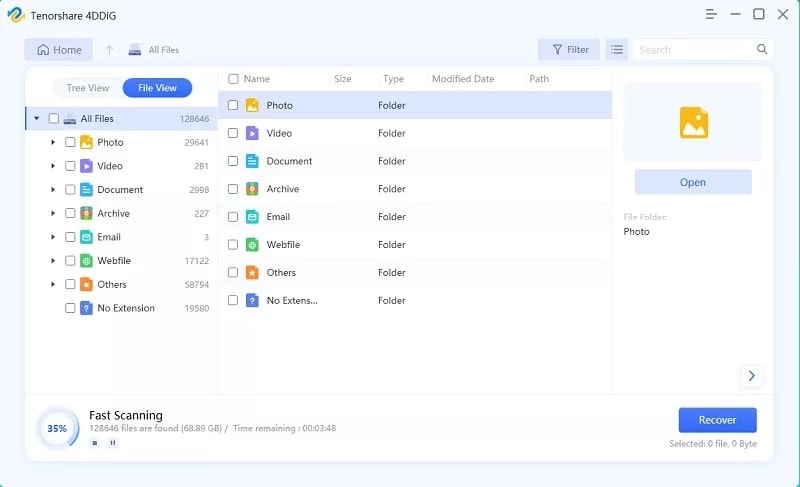
Passo 3: Seleziona i file che desideri recuperare e fai clic su “Recupera.” Scegli un’altra posizione per memorizzare i dati recuperati diversa da quella in cui li hai persi, e hai completato il processo di recupero.
2.4 Servizi Professionali di Recupero Dati
Se non riesci a recuperare i dati da solo, o la situazione è troppo complessa, anche il miglior software di recupero dati SSD potrebbe non bastare. In tali casi, contatta un servizio di recupero dati SSD. Anche se potrebbero sembrare costosi, questi servizi hanno team esperti che si occupano regolarmente di perdita di dati.
Contattali, condividi i dettagli del tuo SSD come modello, capacità, numero di serie e firmware, richiedi una consulenza gratuita e ottieni un preventivo. Spedisci il tuo SSD alla loro struttura e richiedi un test diagnostico per determinare la causa e l’estensione della perdita di dati, le soluzioni potenziali e i rischi.
In base ai loro consigli, scegli l’opzione migliore. Ti forniranno un preventivo per manodopera, attrezzature, software e altre spese. Confronta i preventivi e scegli il fornitore di servizi che offre il miglior valore.
2.5 Backup Disponibile
Se hai un backup del tuo disco SSD, non hai bisogno di spendere per un costoso servizio di recupero dati SSD. Hai alcune opzioni qui.
Considera di utilizzare servizi di archiviazione cloud come OneDrive, Google Drive o Dropbox. Se il backup automatico era attivato sul tuo SSD prima dell’incidente, i tuoi file potrebbero essere recuperabili dal cloud.
Un’altra opzione è fare affidamento su un altro disco che contiene una copia dei dati del tuo SSD. Questo potrebbe essere un disco rigido esterno, una chiavetta USB o una scheda di memoria. Backup regolari su questo disco secondario potrebbero salvarti.
Infine, c’è la funzione cronologia file in Windows. Se l’avevi attivata sul tuo SSD prima del problema, crea istantanee dei tuoi file, rendendo possibile il recupero. Ricorda, il backup è sempre il modo più semplice e sicuro per recuperare file cancellati da SSD.
Parte 3: Come Scegliere il Software di Recupero Dati SSD?
Per scegliere il miglior software di recupero dati SSD, considera i fattori qui sotto per una decisione informata:
Facilità d’Uso – Cerca software intuitivo che sia facile da installare e non richieda competenze tecniche. Dovrebbe consentirti di recuperare dati da SSD senza sforzo.
Tasso di Successo – Assicurati che il software vanti un alto tasso di successo, recuperando tutti i tipi di file indipendentemente dalla causa o dall’estensione della perdita di dati.
Compatibilità – Controlla la compatibilità con il tuo sistema operativo, modello di SSD, file system e formati. Dovrebbe supportare vari tipi di SSD come SATA, M.2, NVMe, ecc.
Velocità – Un buon strumento di recupero SSD non dovrebbe richiedere un’eternità; dovrebbe scansionare e recuperare dati rapidamente.
Anteprima File – Scegli software che ti consenta di visualizzare i file recuperabili prima di avviare il processo di recupero, risparmiando tempo e fatica.
Prezzo – Opta per software con prezzi ragionevoli rispetto alle sue funzionalità e prestazioni. Puoi confrontare le opzioni per trovare quella che si adatta al tuo budget.
Parte 4: Software di Recupero Dati SSD vs. Servizio di Recupero Dati SSD
Sei indeciso tra scegliere un software di recupero dati SSD o un servizio? La tua decisione dipende dalle condizioni del tuo SSD. Per dati corrotti, formattati o permanentemente eliminati, utilizza il software di recupero dati SSD.
È più economico, non richiede abilità o attrezzature speciali e può recuperare vari file come foto, video e documenti dal comfort della tua casa.
Opta per un servizio di recupero dati SSD se è fisicamente danneggiato o morto o se i file sono stati sovrascritti. Hanno strumenti avanzati e tecnici esperti per casi complessi, garantendo un alto tasso di successo. Anche se più costosi e lenti, offrono una garanzia di recupero senza dati.
Parte 5: Come Posso Stimare il Costo di Recupero Dati SSD?
Il costo per recuperare dati da un SSD danneggiato o perso dipende da vari fattori. Queste variabili includono tipo e dimensione dell’SSD, causa e estensione della perdita di dati, metodi di recupero e l’esperienza e reputazione del fornitore di servizi. Non esiste un prezzo fisso a causa dell’unicità di ciascun caso, richiedendo un preventivo personalizzato.
Tuttavia, il recupero dati SSD è tipicamente più costoso rispetto al recupero standard di dischi rigidi a causa della complessità della tecnologia SSD. I costi possono variare da $500 a una media di $3500, riflettendo gli strumenti e le procedure specializzate coinvolte.
Di seguito sono riportati alcuni servizi di recupero dati SSD affidabili negli Stati Uniti:
Ontrack
Secure Data Recovery
Salvage Data Recovery
DriveSavers Data Recovery
Data Tech Labs
FAQ sul Recupero Dati SSD
Q1: È più difficile recuperare dati da SSD?
Sì, recuperare dati da SSD è più difficile a causa della funzione TRIM. Gli SSD hanno TRIM attivato per impostazione predefinita, cancellando istantaneamente i dati eliminati, rendendo il recupero difficile.
Inoltre, gli SSD memorizzano i dati in modo più intricato, cambiando costantemente le posizioni dei dati per prevenire l’usura delle schede flash. Pertanto, localizzare i dati su un SSD durante il recupero è complesso.
Q2: È possibile recuperare dati da un SSD fisicamente danneggiato?
Recuperare dati da un SSD fisicamente danneggiato è possibile ma complesso. Se l’SSD non viene riconosciuto a causa di danni fisici, è meglio optare per servizi professionali di recupero dati, poiché hanno strumenti e tecnologie avanzate per recuperare dati. In alternativa, se hai un backup del tuo disco SSD, utilizza la copia su un altro disco.
Q3: Come posso recuperare file eliminati permanentemente dal mio SSD?
Se non hai un backup o se il backup non è disponibile, puoi recuperare file eliminati da SSD con l’aiuto di software di recupero dati SSD. Questi strumenti funzionano scansionando il supporto di memorizzazione per tracce di dati che non sono state sovrascritte.
Conclusione
Il recupero dati SSD è impegnativo a causa delle caratteristiche uniche di questo tipo di disco. Anche se non è impossibile, il successo dipende dalle condizioni del disco.
Se i tuoi dati SSD sono corrotti, eliminati permanentemente, formattati o persi, lo strumento di recupero dati 4DDiG si distingue come il miglior software di recupero dati SSD.
La sua interfaccia intuitiva ti consente di visualizzare i file prima del recupero e ti permette di mirare e recuperare specificamente i file di cui hai bisogno.
Ulteriori Letture:
10+ Migliori Strumenti di Pulizia per Windows (Gratuiti e a Pagamento)
Come Convertire MBR in GPT senza Perdere Dati
Come Controllare la Salute di HDD e SSD in Windows?
Ricevi i nuovi post nella tua casella di posta.
Nessuno spam. Disiscriviti in qualsiasi momento.