Steam Errori · 5 min read · Dec 26, 2025
Codice Errore Steam 107: I 6 Migliori Modi per Risolverlo!

In questa guida, ho spiegato vari suggerimenti per la risoluzione dei problemi per risolvere il codice errore 107 di Steam. Principalmente, quando avvii Steam su un browser web, questo codice errore 107 può apparire. È stato segnalato che avere le impostazioni di data e ora sbagliate sul tuo PC può causare il codice errore 107 sul client Steam.
Una cache DNS corrotta del tuo dispositivo può anche impedirti di caricare il client Steam. Inoltre, puoi incontrare il codice errore 107 su Steam. Se i server di Steam sono inattivi, non puoi caricare l’app client e sperimentare il codice errore.
Migliori Suggerimenti per Risolvere il Codice Errore Steam 107
Implementa queste soluzioni per risolvere il codice errore 107 e riprendere il tuo gioco su Steam.
1. Imposta Data e Ora Automatiche sul tuo PC
Imposta l’ora automaticamente e abilita la sincronizzazione dell’ora nelle impostazioni Data e Ora del tuo PC Windows.
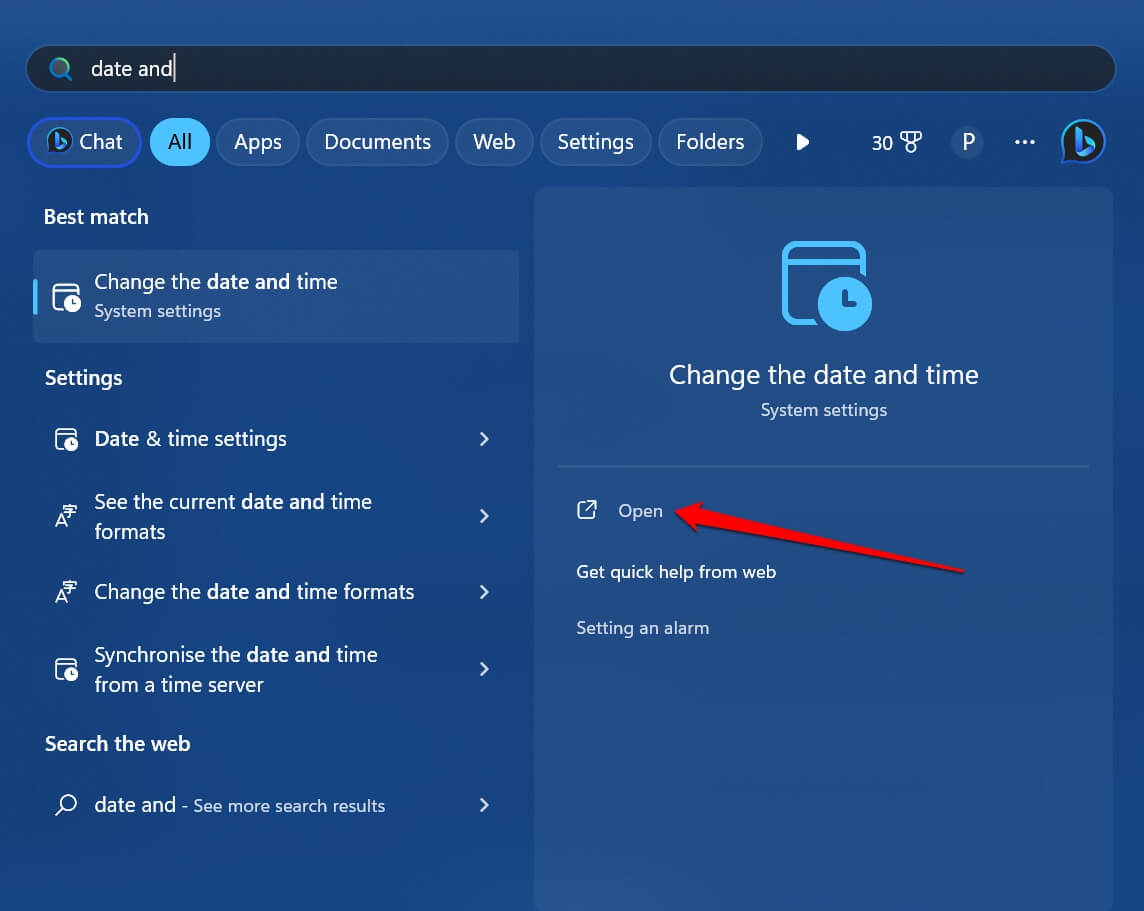
- Premi Windows + S per aprire la casella di ricerca.
- Digita Impostazioni Data e Ora. Clicca su Apri.
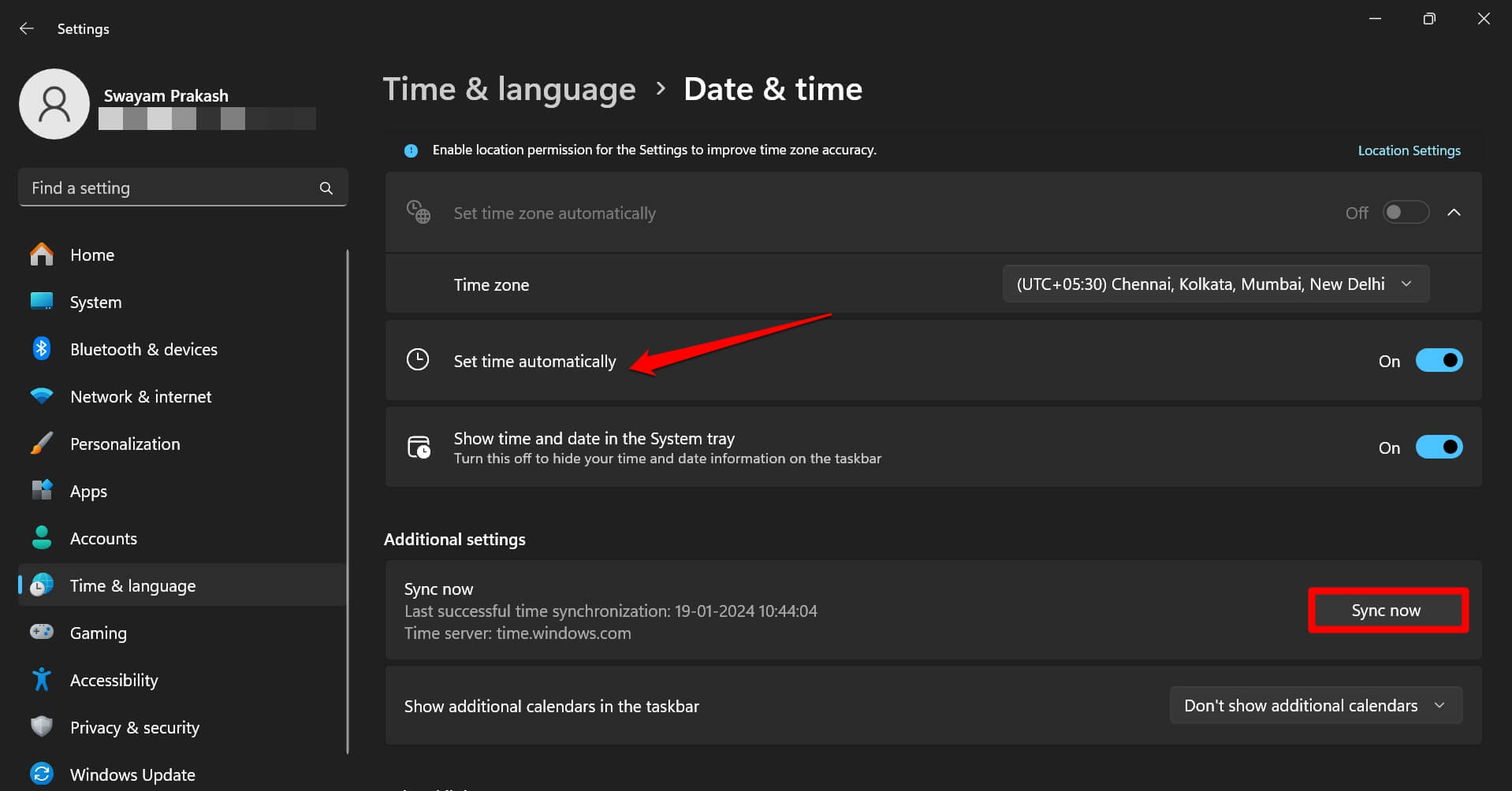
- Abilita la funzione Imposta Ora Automaticamente.
- Sotto Impostazioni Aggiuntive, clicca su Sincronizza Ora.
- Avvia il client Steam e controlla se il codice errore 107 è ancora presente.
2. Cancella i Dati della Cache del Browser su Steam
Rimuovi i dati corrotti e spazzatura nella cache del browser per risolvere il codice errore 107 di Steam.
- Avvia il client Steam.
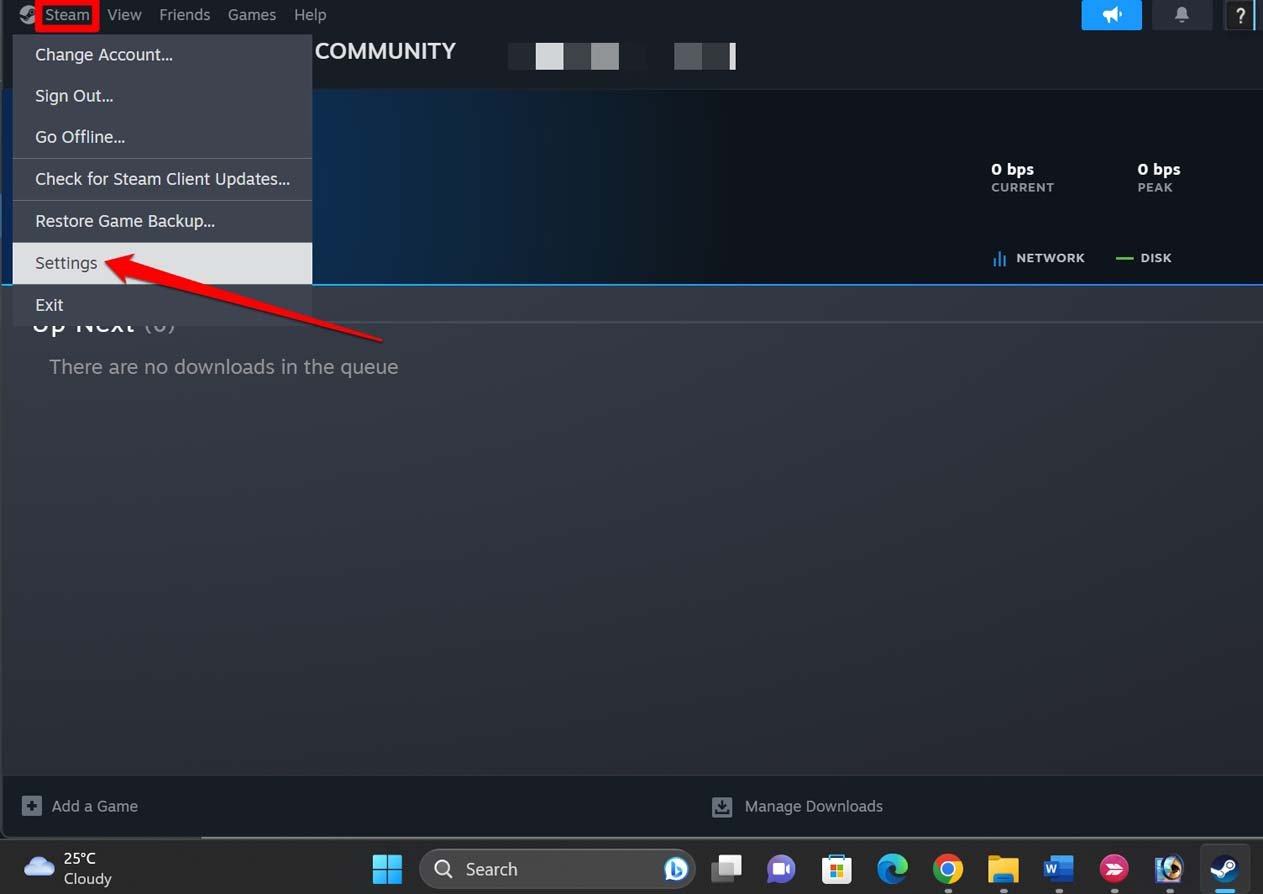
- Clicca su Steam nella barra dei menu.
- Seleziona Impostazioni.
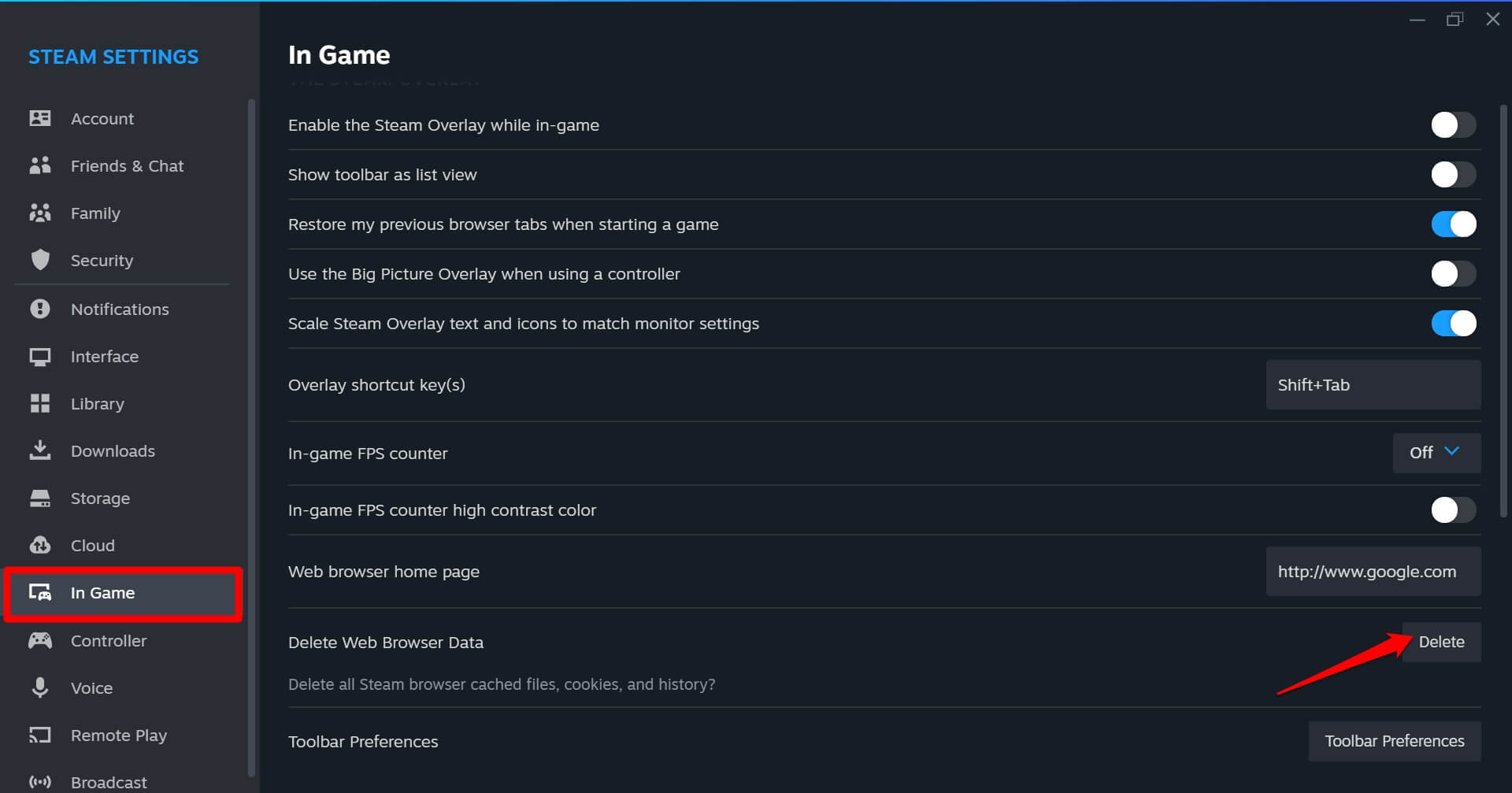
- Sul lato sinistro, clicca su In Gioco.
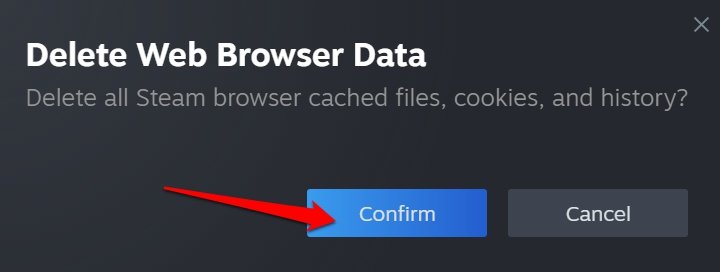
- Naviga sul lato destro su Elimina Dati del Browser Web e clicca su Elimina.
- Clicca su Conferma.
- Riavvia il PC e avvia il client Steam.
3. Esegui il Client Steam con Privilegi di Amministratore
Alcuni utenti segnalano che avviare il client Steam come amministratore li ha aiutati a superare il codice errore 107. Puoi provare anche tu.
- Tocca il tasto Windows per aprire la casella di ricerca.
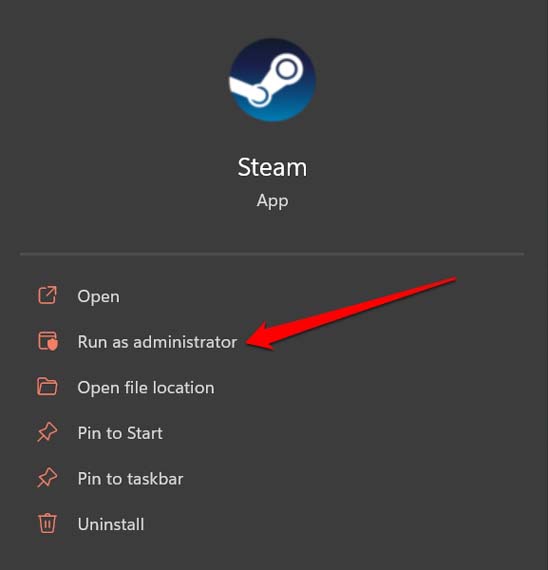
- Digita Steam e quando appare il risultato di ricerca pertinente, clicca su Esegui come Amministratore.
Svuota la Cache DNS
Se la Cache DNS è stata inondata di dati spazzatura, svuotala eseguendo il flush della DNS. Segui questi passaggi per svuotare la cache DNS sul tuo PC.
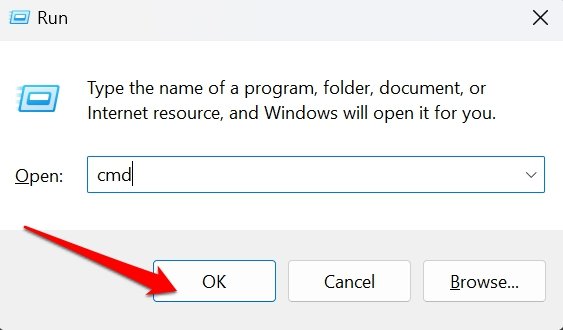
- Premi Windows + R per aprire la casella Esegui.
- Digita cmd e premi invio per aprire il Prompt dei Comandi.
- Inserisci il comando
ipconfig/flushdns 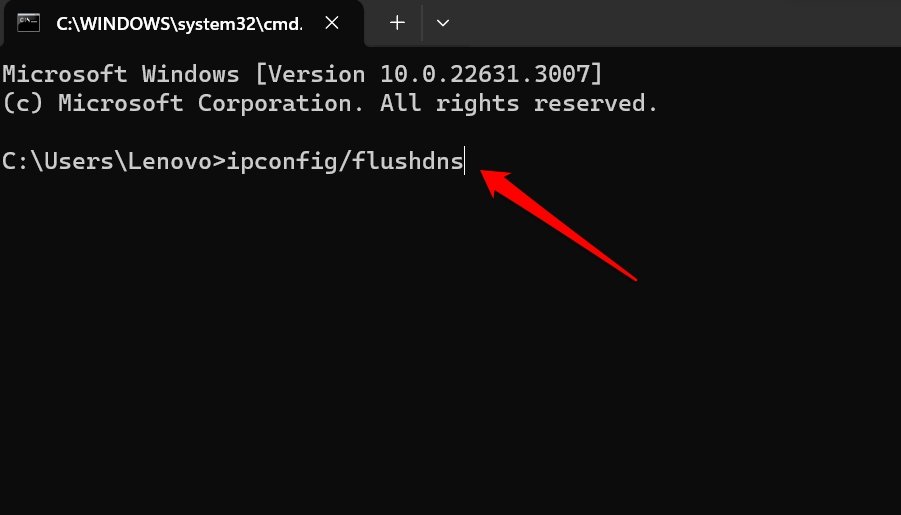
- Premi invio per eseguire il comando.
Dopo aver eseguito i passaggi sopra, avvia Steam e controlla se il codice errore 107 persiste.
4. Controlla se i Server di Steam sono Inattivi
Se i server di Steam sono inattivi per debug o manutenzione di routine, potresti non accedere al client Steam e incontrare il codice errore 107. Per controllare se i server di Steam sono inattivi, visita la pagina Stato di Steam.
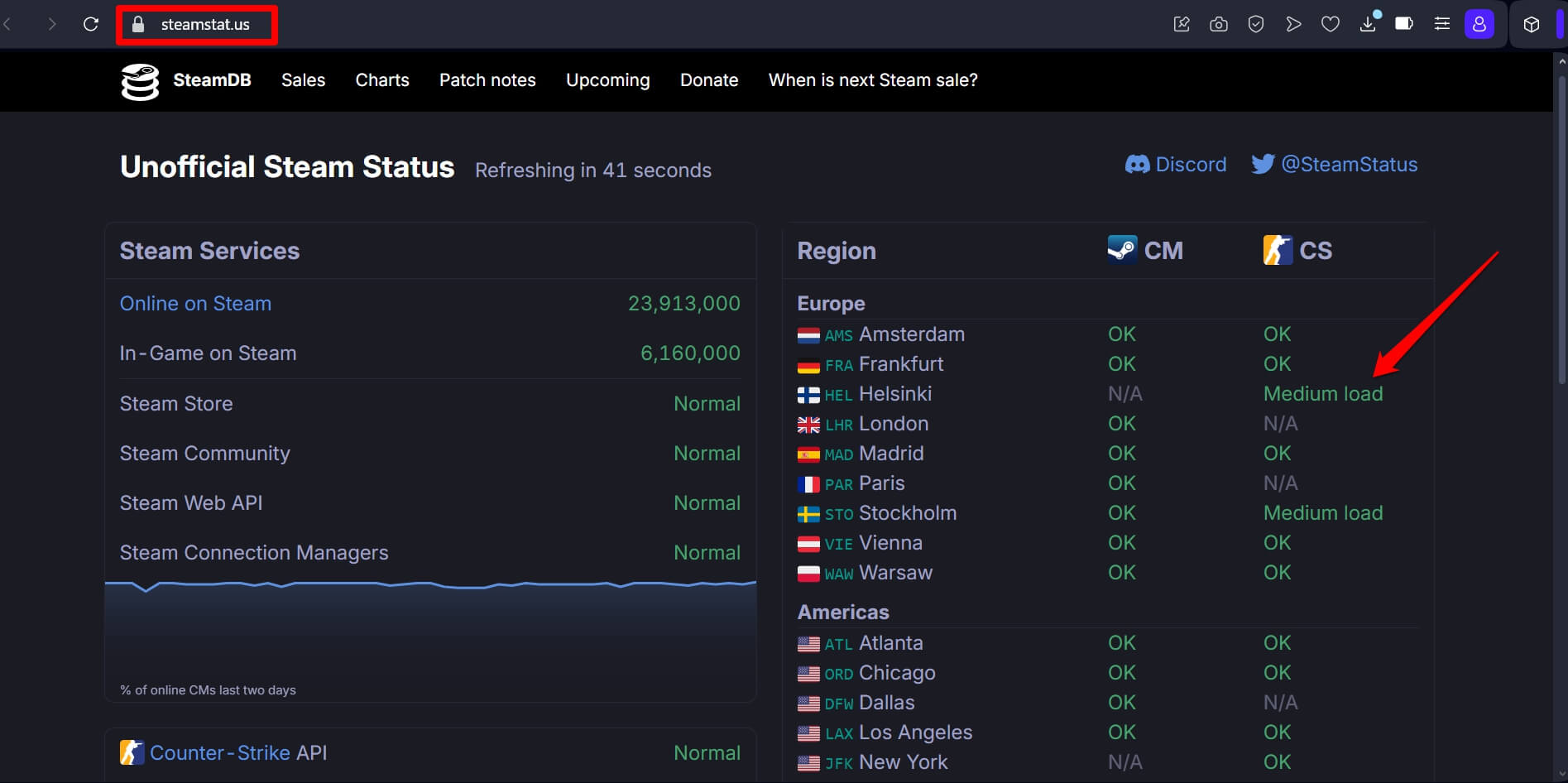
Puoi anche consultare i forum di Reddit o X per confermare se ci sono problemi maggiori con i server di Steam in tutto il mondo.
5. Cambia il DNS
Per caricare il client Steam rapidamente senza codici errore, prova a cambiare le impostazioni DNS sul tuo PC. Devi cambiare manualmente il server DNS a quello di Google DNS. Ecco i passaggi per te.
- Usa la ricerca di Windows per avviare il Pannello di Controllo.
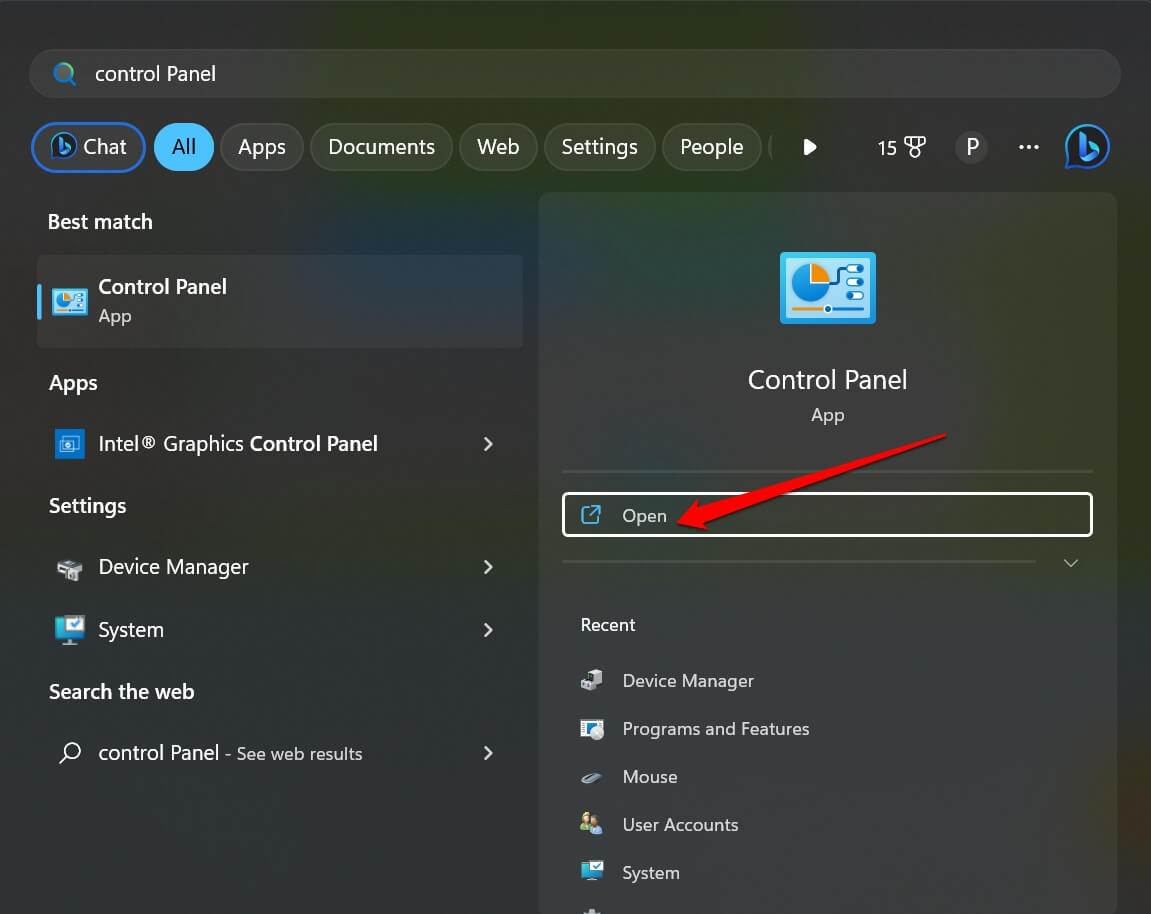
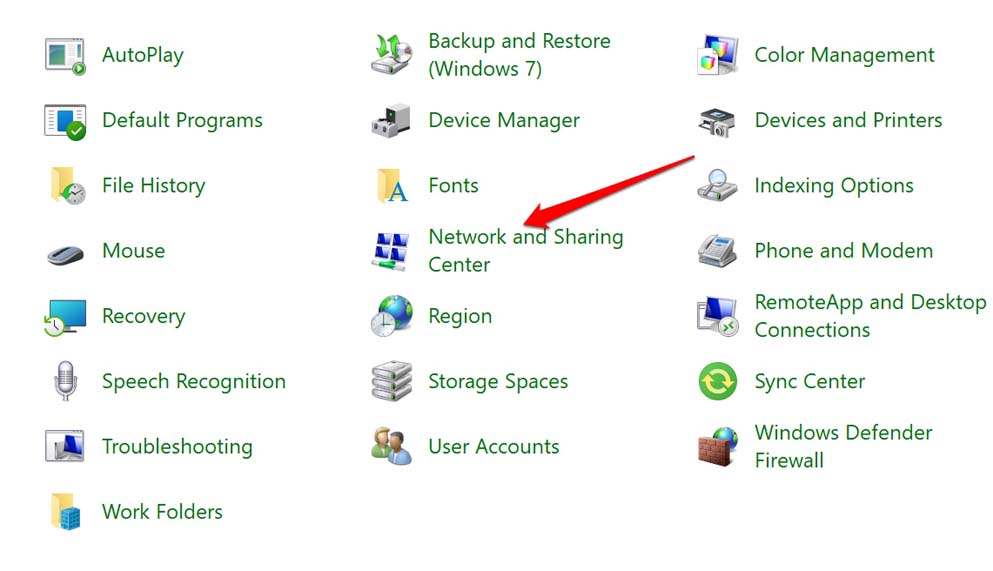
- Clicca su Centro di Rete e Condivisione.
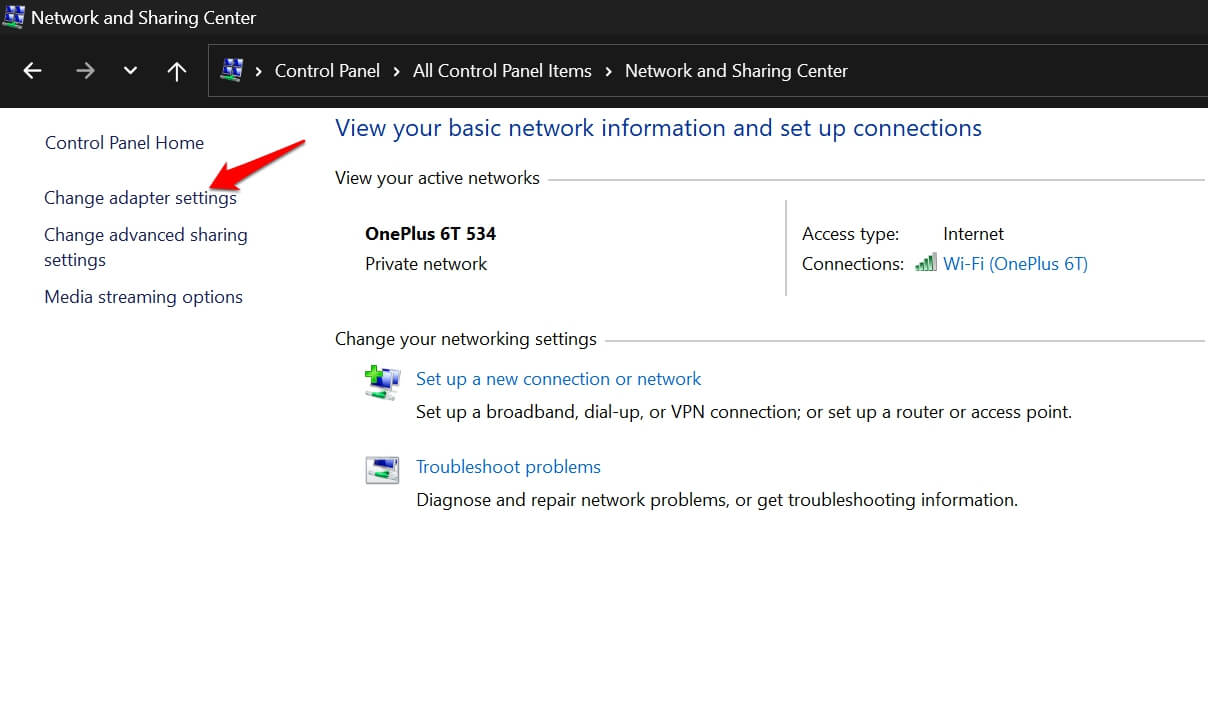
- Sul lato sinistro, clicca su Cambia Impostazioni Adattatore.
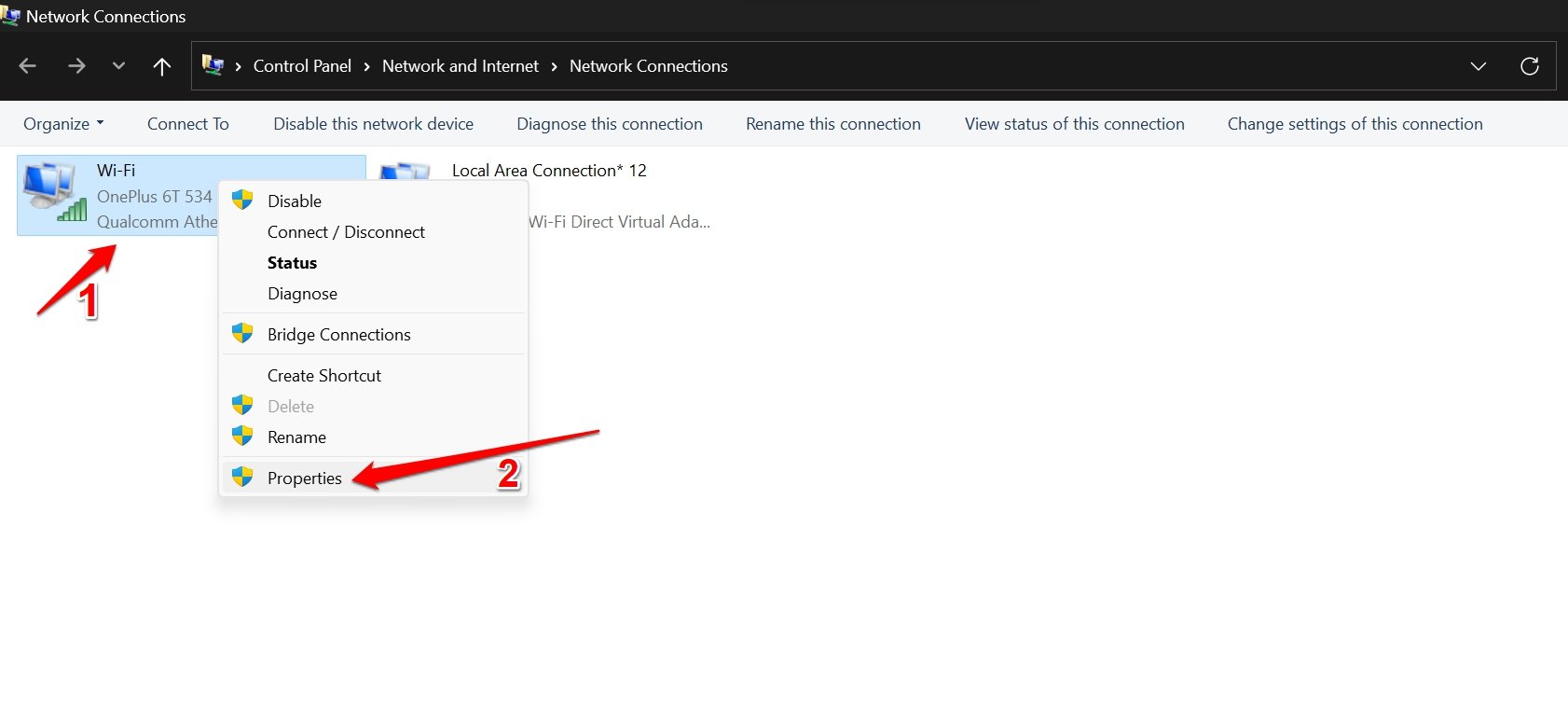
- Fai clic destro sulla connessione di rete che il tuo PC sta utilizzando e seleziona Proprietà.
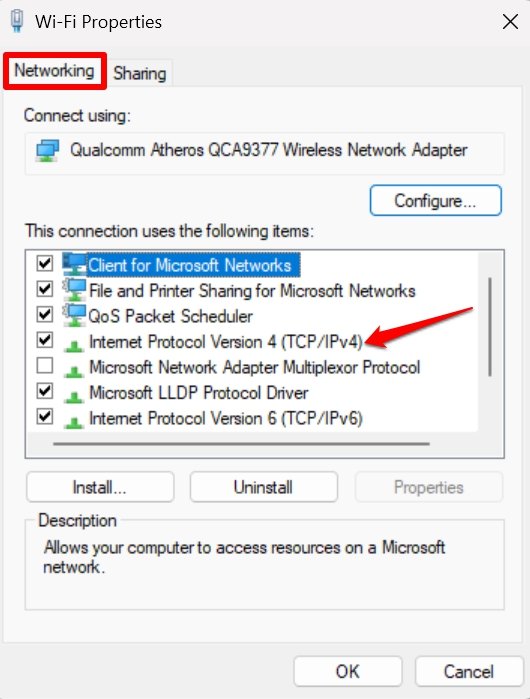
- Sotto la scheda Rete, fai doppio clic su Internet Protocol Version 4 (TCP/IPv4).
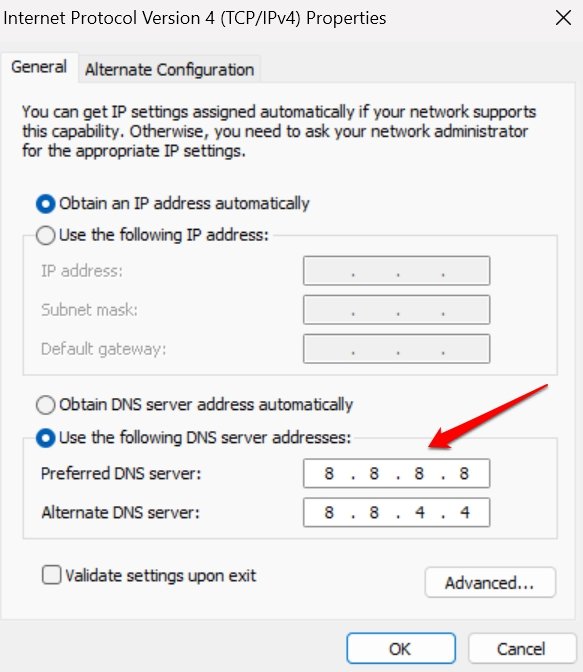
- Nella finestra di dialogo delle proprietà di Internet Protocol Version 4 (TCP/IPv4), clicca sulla scheda Generale.
- Scorri verso il basso e clicca su Utilizza i seguenti indirizzi server DNS.
- Imposta il server DNS preferito su 8.8.8.8.
- Successivamente, imposta il server DNS alternativo su 8.8.4.4.
- Seleziona la casella Convalida impostazioni all’uscita.
- Infine, clicca su OK per chiudere la finestra delle proprietà TCP/IPV4.
- Chiudi il Pannello di Controllo e riavvia il PC.
Una volta che il computer si è avviato, avvia il client Steam. Il codice errore 107 non apparirà e Steam si caricherà più velocemente.
6. Ripristina le Impostazioni di Rete
Se ci sono problemi di rete sottostanti sul tuo dispositivo, potrebbero interrompere il caricamento del client Steam. Inoltre, incontrerai il codice errore 107. Per risolvere ciò, ripristina le impostazioni di rete sul tuo dispositivo.
- Premi i tasti Windows + I per avviare le impostazioni.
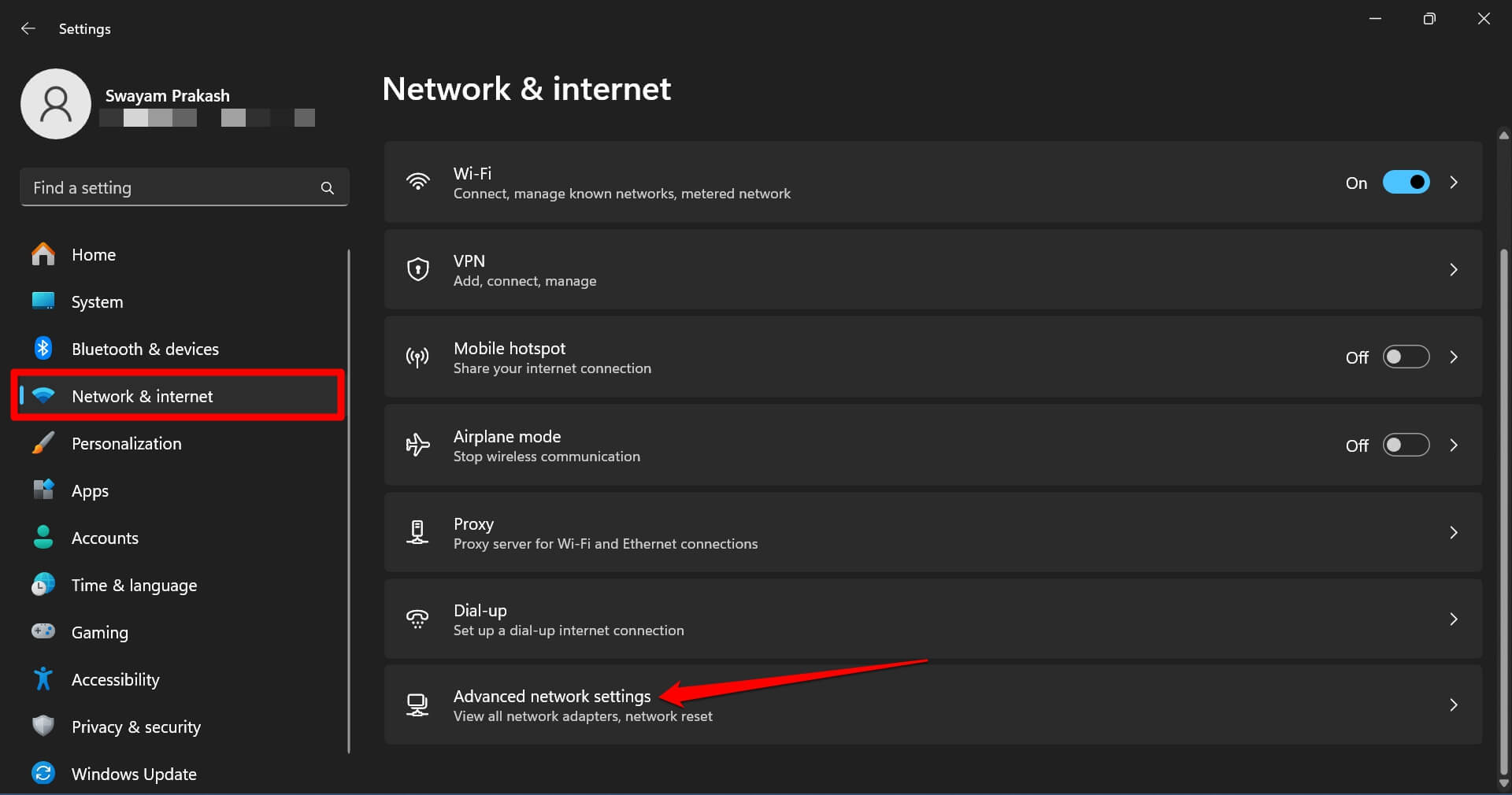
- Nel pannello sinistro, clicca su Rete e Internet.
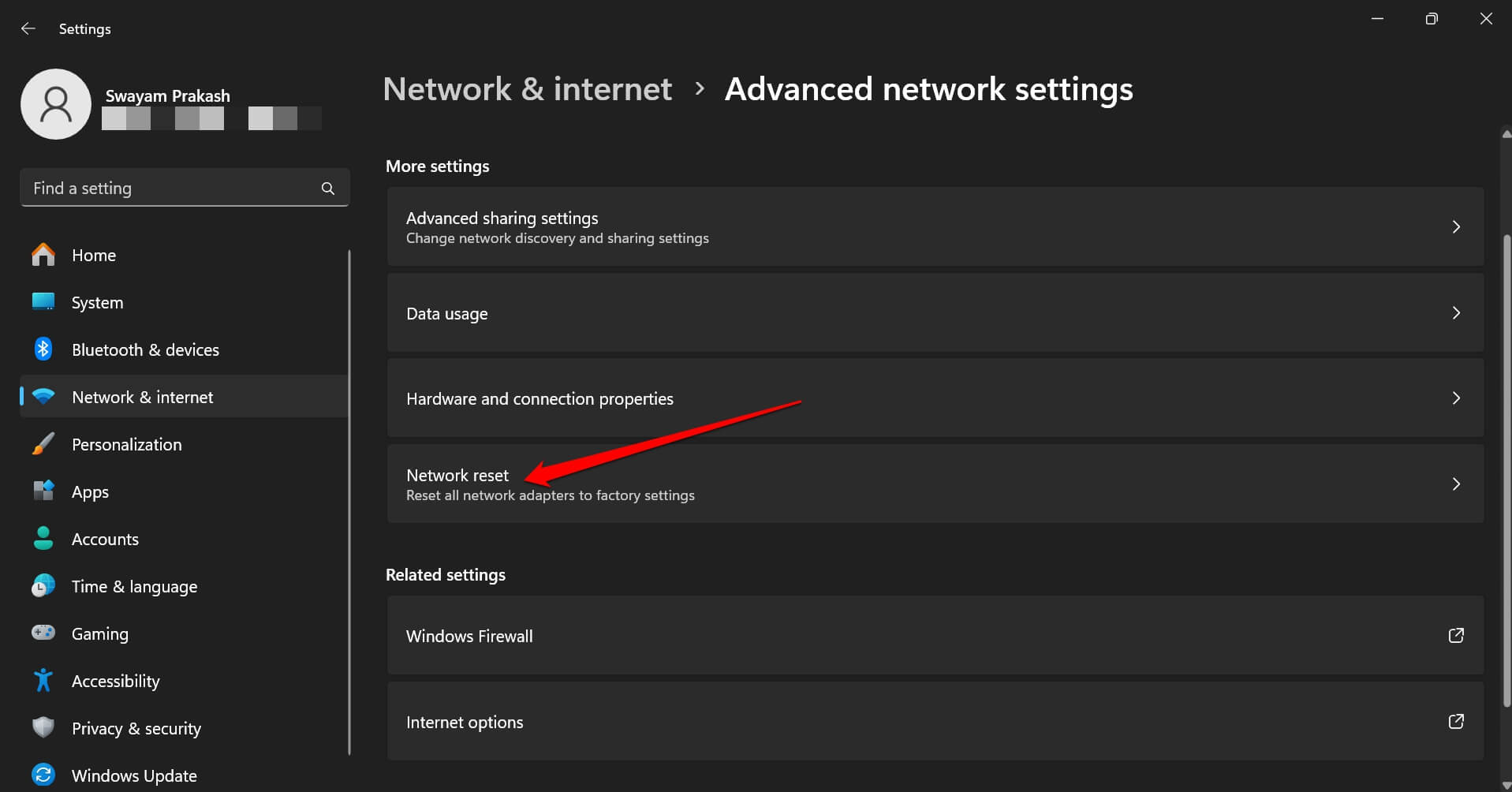
- Scorri fino a Impostazioni di Rete Avanzate e clicca su di esso.
- Sotto Altre Impostazioni, clicca su Ripristino Rete.
- Clicca sul pulsante Ripristina Ora.
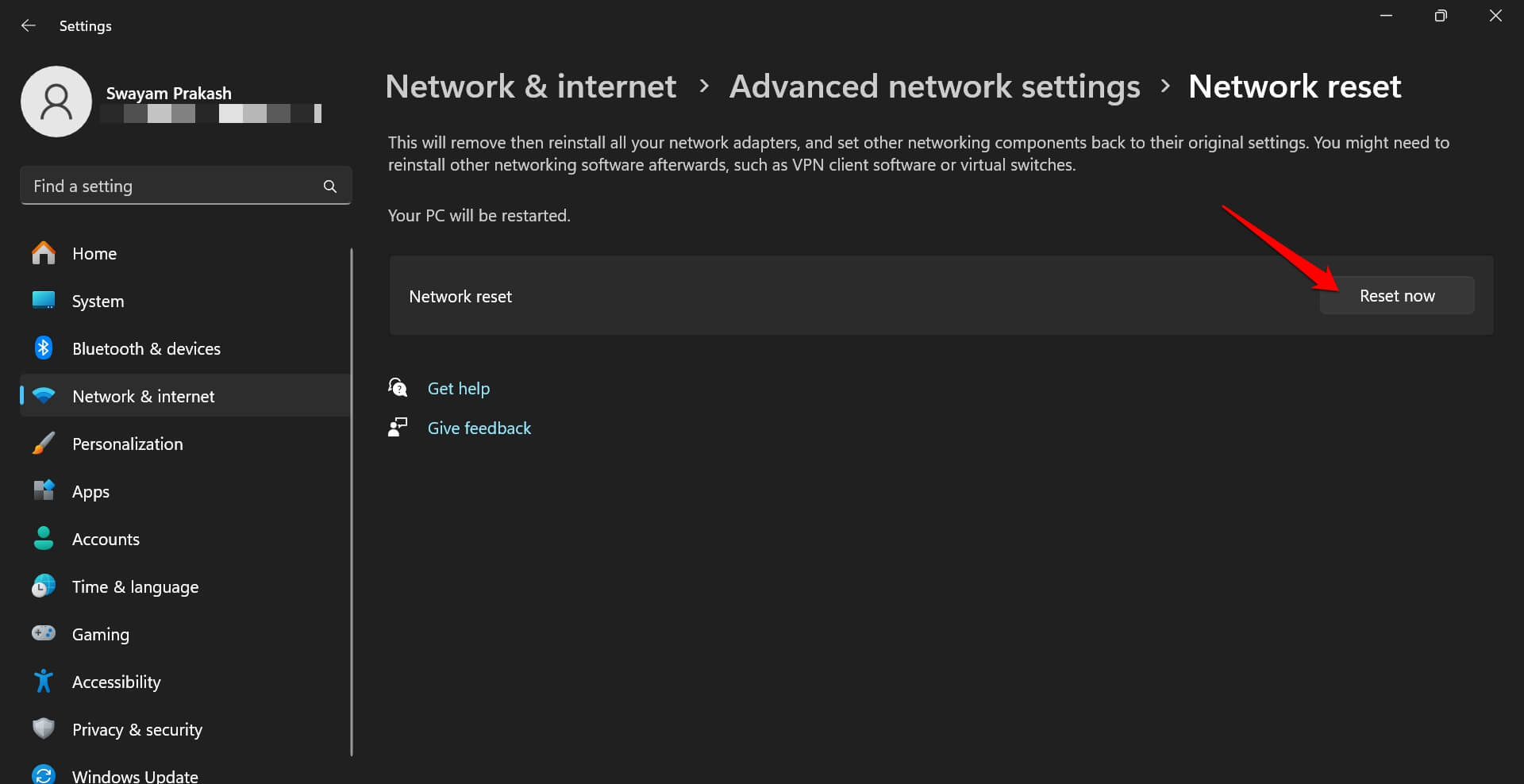
Le impostazioni dell’adattatore di rete verranno ripristinate. Tutti gli altri elementi di rete verranno impostati sui loro valori predefiniti. Una volta che il computer si riavvia, apri il client Steam. Se i problemi di rete stavano causando il codice errore 107, questo dovrebbe essere risolto ora.
Conclusione
Non lasciare che i codici errore sciocchi rovinino le tue sessioni di gioco. Utilizzando le soluzioni menzionate in questa guida dovresti risolvere il codice errore 107 di Steam sul tuo PC. Puoi quindi riprendere a giocare sul client Steam.
Se hai qualche pensiero su Codice Errore Steam 107: I 6 Migliori Modi per Risolverlo!, sentiti libero di lasciare un commento qui sotto. Inoltre, iscriviti al nostro canale YouTube di DigitBin per video tutorial. Saluti!
Ricevi i nuovi post nella tua casella di posta.
Nessuno spam. Disiscriviti in qualsiasi momento.