Guida tecnica · 6 min read · Jan 25, 2026
Guida passo-passo all'uso di chrome://net-internals/#dns su Desktop e Mobile

Hai mai cliccato su un sito web senza che accadesse nulla, o peggio, vedendo un messaggio che indica che il sito non può essere raggiunto? Di solito, quando ciò accade, il problema non è il sito web, ma un passaggio molto più basilare che avviene dietro le quinte, chiamato risoluzione DNS.
Il DNS (Domain Name System) funziona molto come l’elenco telefonico di Internet, traducendo nomi facili da ricordare come Google.com in indirizzi IP, che i computer possono leggere. Se questo sistema malfunziona, la tua navigazione può bloccarsi o interrompersi del tutto.
Per assistere gli utenti con problemi come questo, Google Chrome è dotato di uno strumento nascosto (ma piuttosto potente): chrome://net-internals/#dns. Anche se sembra tecnico all’inizio, può essere un salvavita quando hai bisogno di svuotare la cache DNS o diagnosticare problemi di connessione.
Cos’è chrome://net-internals/#dns?
Chrome://net-internals/#dns è una pagina integrata che funge da pagina di diagnostica DNS all’interno di Google Chrome. Fornisce accesso alle informazioni DNS presenti in Chrome, come nomi di dominio memorizzati nella cache e i loro indirizzi IP associati.
È come se potessi sollevare il sipario su ciò che Chrome sta facendo in background mentre cerca i domini. Per lo più, consente anche di svuotare la cache DNS con un solo clic, una manovra che spesso risolve fastidiosi problemi di caricamento dei siti.
È stata costruita pensando a sviluppatori e utenti esperti, ma chiunque può aprirla. Che tu stia cercando siti lenti, problemi di connessione o vari messaggi di tipo “sito non raggiungibile”, questa pagina può aiutarti.
Perché è importante la cache DNS?
Prima di procedere, parliamo brevemente del perché la cache DNS può essere importante.
Quando visiti un sito web, Chrome lo fa in modo da non dover disturbare il server DNS per l’indirizzo IP dello stesso sito ogni volta che lo visiti. Quindi lo memorizza nella cache. Quando vai di nuovo su quel sito, Chrome prende semplicemente il record salvato, il che fa sì che la pagina si carichi più rapidamente.
Ma c’è un colpo di scena: se un sito web cambia il suo indirizzo IP, Chrome potrebbe cercare di utilizzare un vecchio IP memorizzato nella cache DNS e non riuscire a connettersi al sito web. Questo è quando riceverai messaggi di errore come:
DNS_PROBE_FINISHED_NXDOMAIN
Questo sito non può essere raggiunto
L’indirizzo DNS del server non è stato trovato
Svuotando la cache, fai in modo che Chrome recuperi nuovi record DNS, e il problema viene spesso risolto immediatamente.
Come svuotare la cache DNS utilizzando chrome://net-internals/#dns (Desktop)
Se stai utilizzando Windows, macOS o Linux e stai usando Google Chrome, puoi svuotare la cache DNS in questo modo:
Apri il tuo browser Google Chrome come fai di solito.
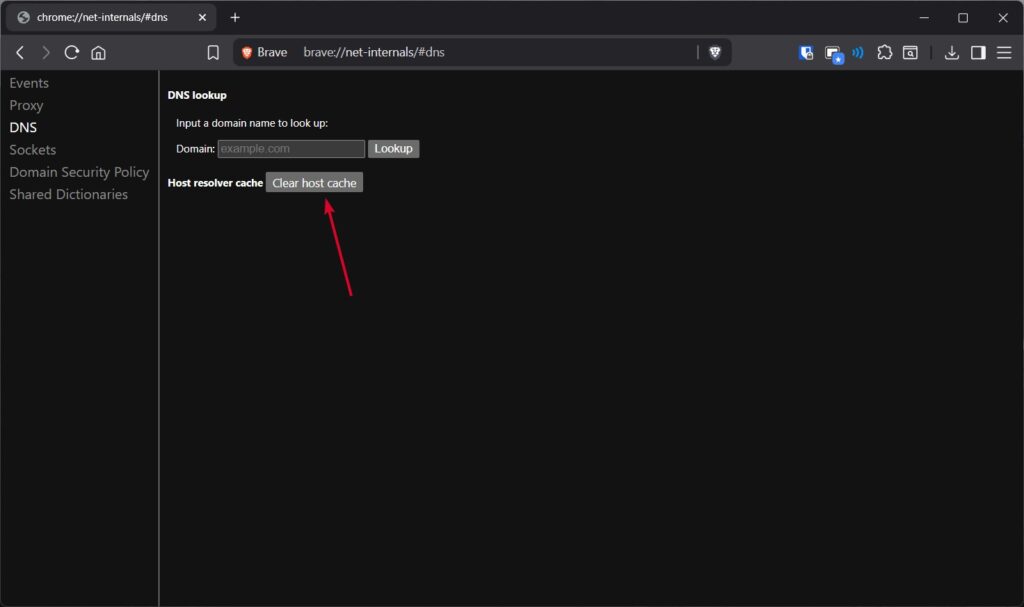
Digita chrome://net-internals/#dns nella barra degli indirizzi e premi Invio.
Noterai un pulsante che dice “ Svuota cache host.” Cliccalo una volta.
- Controlla chrome://net-internals/#sockets dopo aver svuotato la cache host e clicca su “ Svuota pool di socket.”
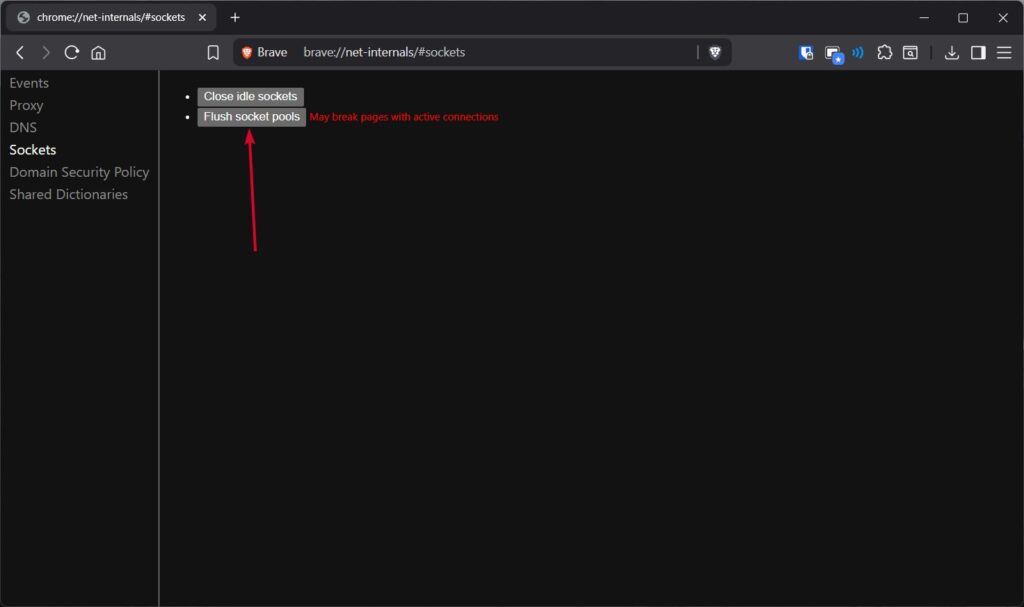
Questo serve a svuotare eventuali connessioni con vecchie informazioni DNS. Ecco fatto. Hai ora svuotato la cache DNS di Chrome. Puoi ora provare a visitare il sito problematico, e si caricherà correttamente.
Svuotare la cache DNS su Chrome Mobile (Android e iOS)
La buona notizia è che puoi fare la stessa cosa su un dispositivo mobile.
Metodo 1: Utilizzando chrome://net-internals/#dns
Inizialmente, apri l’ app Chrome sul tuo Android o iPhone.
Successivamente, digita chrome://net-internals/#dns nella barra degli indirizzi.
Tocca il pulsante “Svuota cache host”.
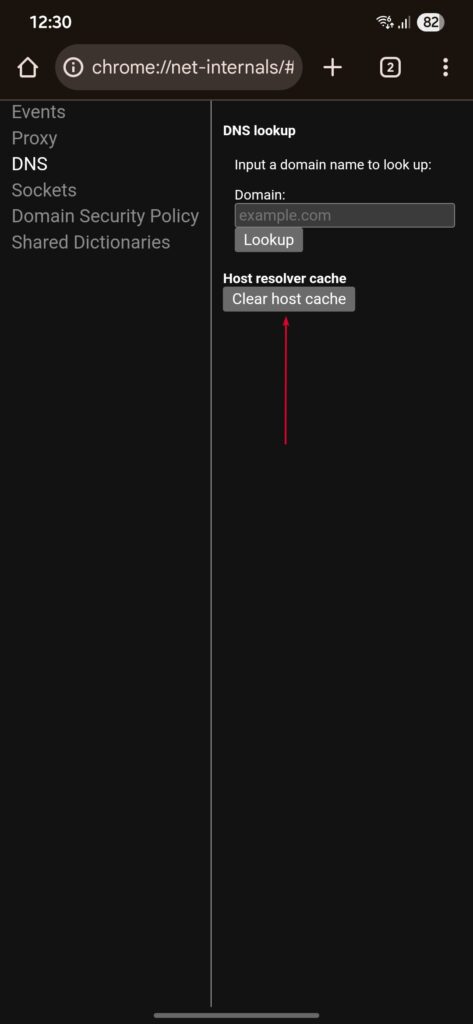
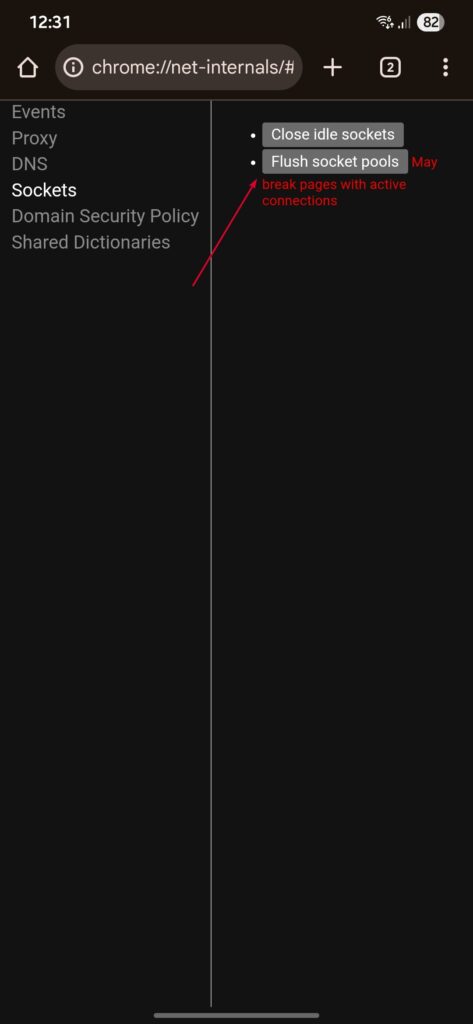
- Riavvia Chrome e prova a visitare di nuovo il sito.
Metodo 2: Svuota i dati della cache
È vero, Chrome mobile non agirà sempre esattamente come un desktop. In quel caso, puoi sempre svuotare i dati di navigazione tu stesso:
Per prima cosa, apri Chrome e tocca il menu a tre punti (in alto a destra).
Vai su Svuota dati di navigazione.
Seleziona “Tutto il tempo” nell’intervallo di tempo.
Successivamente, controlla Cookie e dati dei siti, e Immagini e file memorizzati nella cache.
Tocca Svuota dati.
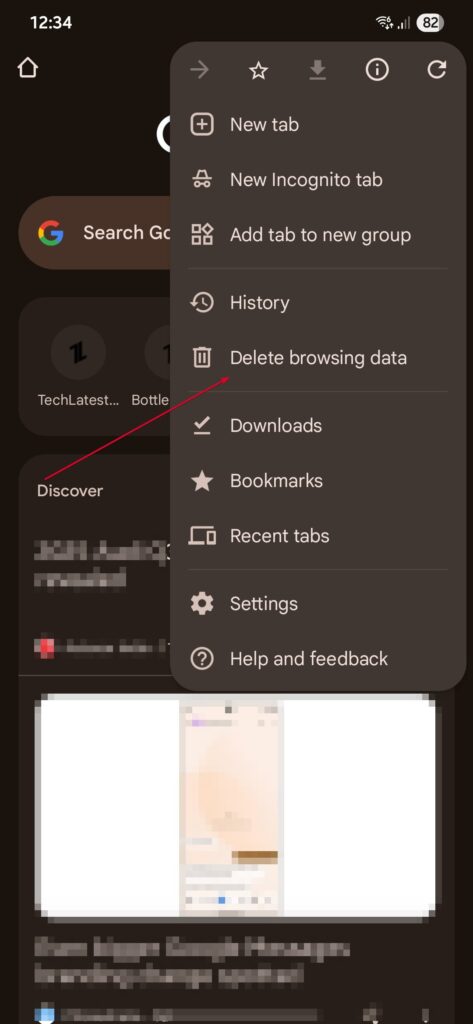
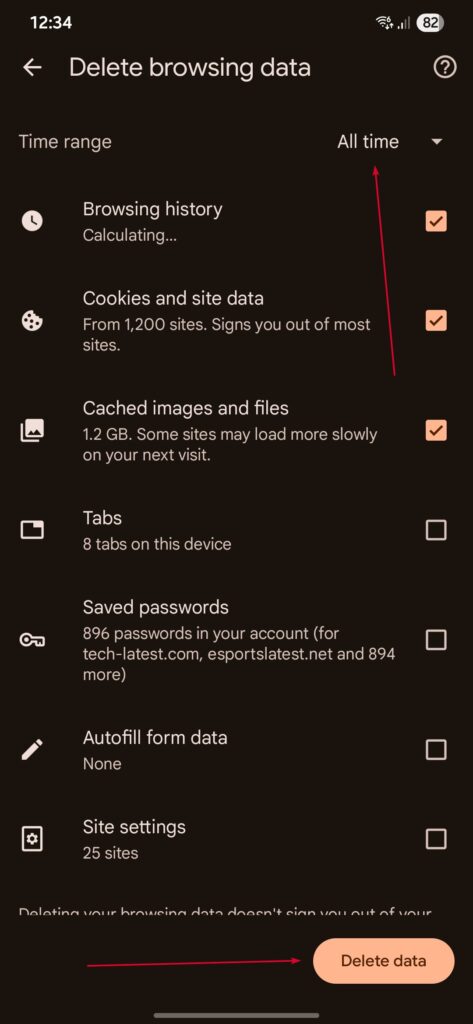
Questo svuota indirettamente la cache DNS e di solito risolve il problema.
E se chrome://net-internals/#dns non funziona?
Questo strumento è utile, ma non sempre risolve i problemi DNS. Se continui a ricevere errori, prova uno dei seguenti metodi alternativi:
1. Svuota DNS tramite il Prompt dei comandi
Per Windows:
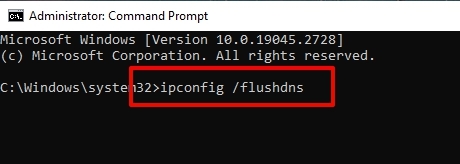
Apri il Prompt dei comandi come Amministratore.
Digita: ipconfig /flushdns
Premi Invio. Vedrai un messaggio di conferma.
Per macOS:
Apri Terminale da Spotlight.
Digita: sudo dscacheutil -flushcache; sudo killall -HUP mDNSResponder
Inserisci la tua password quando richiesto.
Per Linux:
Apri una finestra del terminale.
Esegui: sudo systemd-resolve –flush-caches
Per confermare, digita: sudo systemd-resolve –statistics
Cerca il conteggio “ CacheHit ”, dovrebbe resettarsi.
2. Riavvia il servizio client DNS (solo Windows)
Premi Win + R, digita services.msc e premi Invio.
Scorri fino a Client DNS.
Fai clic destro > Riavvia.
In alternativa, nel Prompt dei comandi:
net stop dnscache
net start dnscache
3. Ripristina i flag di Chrome
A volte le impostazioni sperimentali di Chrome (sotto forma di flag) interferiscono con il DNS. Ripristinarle potrebbe aiutare:
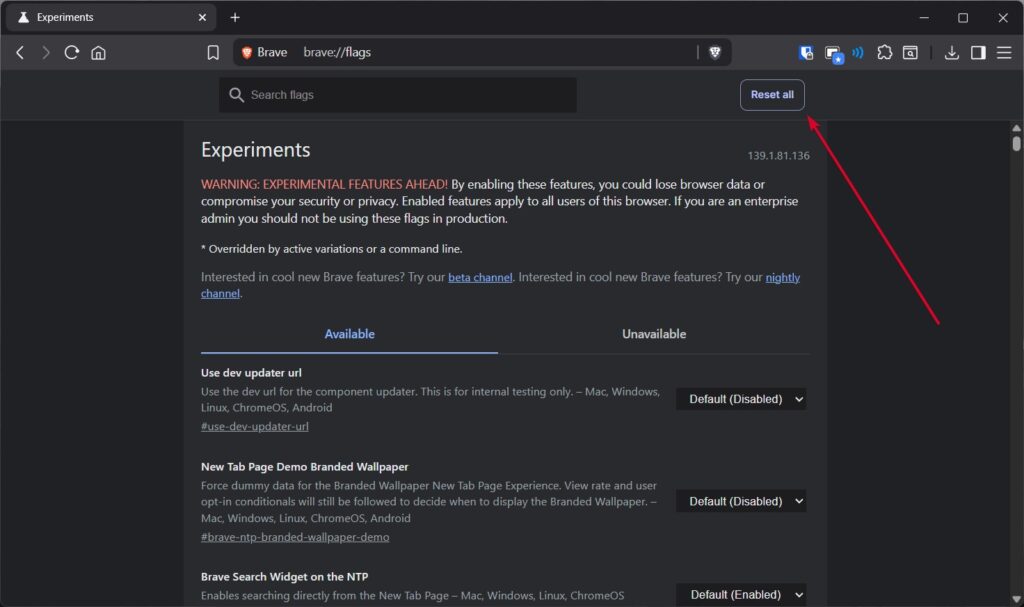
Digita chrome://flags nella barra degli indirizzi.
Clicca su Ripristina tutto.
Riavvia Chrome.
Caratteristiche principali di chrome://net-internals/#dns
La pagina DNS in Chrome ha amici oltre al pulsante “Svuota cache host”. Ecco le sue principali caratteristiche:
Strumento di ricerca DNS ti consente di eseguire query per domini specifici.
Cache risolutore DNS mostra le voci memorizzate nella cache con il loro tempo di scadenza (TTL).
Prefetching DNS dà a Chrome il potere di prevedere e pre-caricare le query DNS.
Pool di socket visualizza i socket di rete attivi e i loro stati.
Questi sono particolarmente utili per gli sviluppatori che vogliono osservare in tempo reale la capacità di Chrome di gestire le connessioni.
Perché potresti aver bisogno di questo strumento?
Alcuni dei casi più tipici in cui devi svuotare la cache DNS sono:
Un sito web ha recentemente aggiornato il suo server e stai ancora venendo reindirizzato a quello vecchio.
Codici di errore relativi al DNS su Chrome.
Le tue pagine web si caricano molto lentamente, e non è colpa della tua connessione Internet.
Hai cambiato le impostazioni DNS locali o hai cambiato fornitore VPN.
In questi casi, svuotare la cache consente a Chrome di recuperare informazioni DNS fresche e accurate.
Conclusione
Lo strumento chrome://net-internals/#dns può sembrare nascosto e un po’ tecnico, ma è in realtà uno dei metodi più semplici per risolvere problemi di navigazione dovuti al DNS. Che tu sia su desktop o mobile, svuotare la cache host può risolvere siti che si caricano lentamente, errori di connessione e problemi DNS.
Se, per qualsiasi motivo, lo strumento non funziona, non preoccuparti: hai ancora molte opzioni, dallo svuotamento del DNS tramite il prompt dei comandi al ripristino dei flag di Chrome.
Alla fine della giornata, il DNS è la base del modo in cui accediamo ai siti web, e sapere come controllarlo è come essere un passo avanti nella gestione di alcuni dei problemi più comuni legati a Internet.
Quindi, la prossima volta che un sito si rifiuta di caricarsi, saprai esattamente cosa fare: vai su chrome://net-internals/#dns, svuota la cache e torna online senza problemi.
Ricevi i nuovi post nella tua casella di posta.
Nessuno spam. Disiscriviti in qualsiasi momento.