Siri Voice · 2 min read · Jan 04, 2026
Procedura passo-passo per cambiare la voce di Siri

Siri è un utile assistente vocale su tutti i dispositivi Apple. Ogni volta che dai un comando vocale ‘Ehi Siri’ si attiva. Tuttavia, dobbiamo ammettere che non a tutti piace la voce predefinita di Siri. Pertanto, continuano a cercare modi per cambiare la voce di Siri sui loro dispositivi Apple.
In questo articolo, ti forniremo una procedura passo-passo su come cambiare la voce di Siri se sei stanco di ascoltare sempre la stessa voce.
Come cambiare la voce di Siri su iPhone?
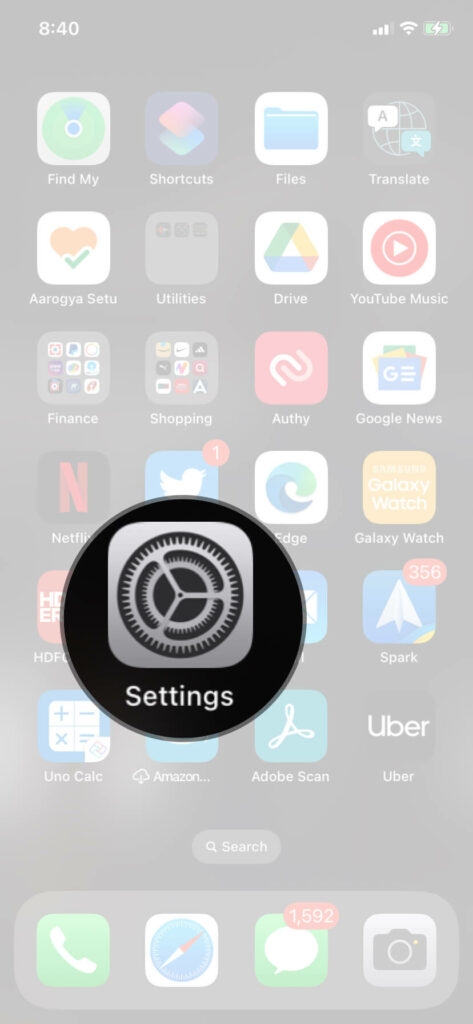
Passo 1: Apri le Impostazioni dell’iPhone
Il primo e fondamentale passo per cambiare la voce di Siri è navigare all’applicazione Impostazioni sul tuo iPhone e aprirla.
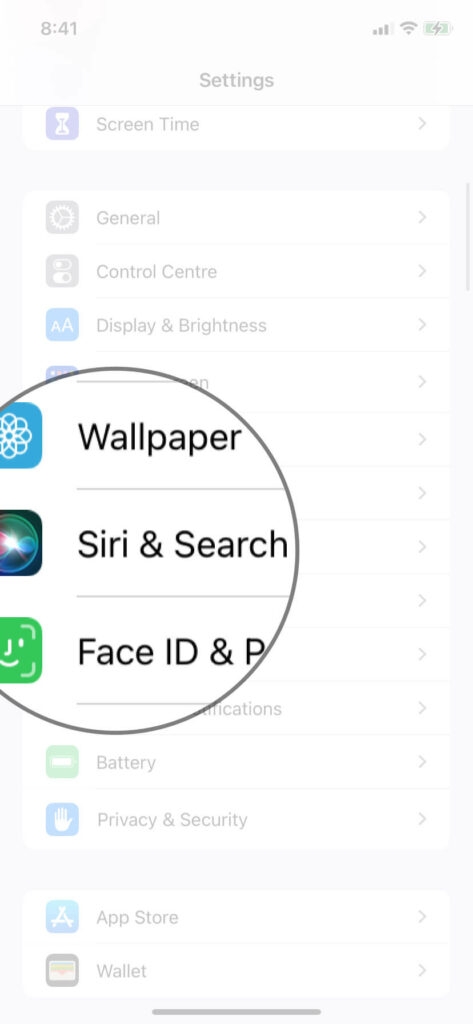
Passo 2: Seleziona Siri e Ricerca
Ora, scorri l’elenco delle opzioni nella sezione Impostazioni fino a trovare l’opzione ‘Siri e Ricerca.’ Ora, toccala.
Passo 3: Scegli la Voce di Siri
Ora, quando tocchi l’opzione ‘ Siri e Ricerca’ ** troverai molte altre opzioni per personalizzare Siri secondo le tue esigenze. Alcune personalizzazioni includono Voce di Siri, Lingua di Siri, Risposte di Siri, ecc. (come mostrato nell’immagine qui sotto).
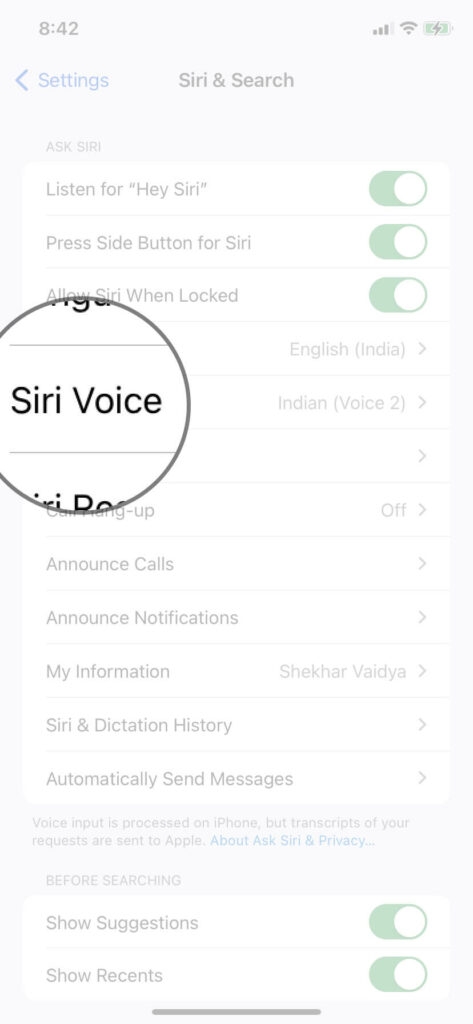
Ora, tocca su ‘Voce di Siri.’
Passo 4: Scegli una Nuova Voce di Siri
Ora, scegli la varietà di lingua e il tipo di voce che desideri che Siri parli. La varietà di voci include molti accenti come americano, australiano, indiano, irlandese, ecc.
Una volta completate le impostazioni, questo sincronizzerà la voce di Siri su tutti i dispositivi iCloud senza necessità di ulteriori sforzi per cambiare la voce di Siri su ogni dispositivo.
Come cambiare la voce di Siri su Mac?
Cambiare la voce di Siri su un MacBook è molto facile. Segui i passi indicati di seguito per cambiare la voce di Siri:
- Innanzitutto, vai al menu Apple sul tuo Mac.
- Ora, naviga alle Preferenze di Sistema.
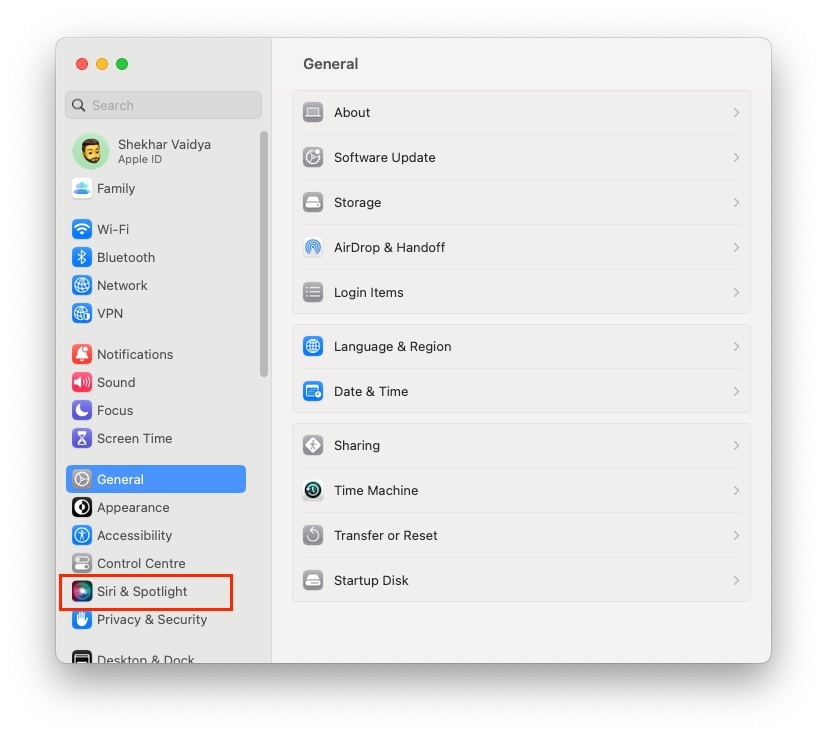
- Qui, puoi trovare l’opzione Siri. Cliccaci sopra.
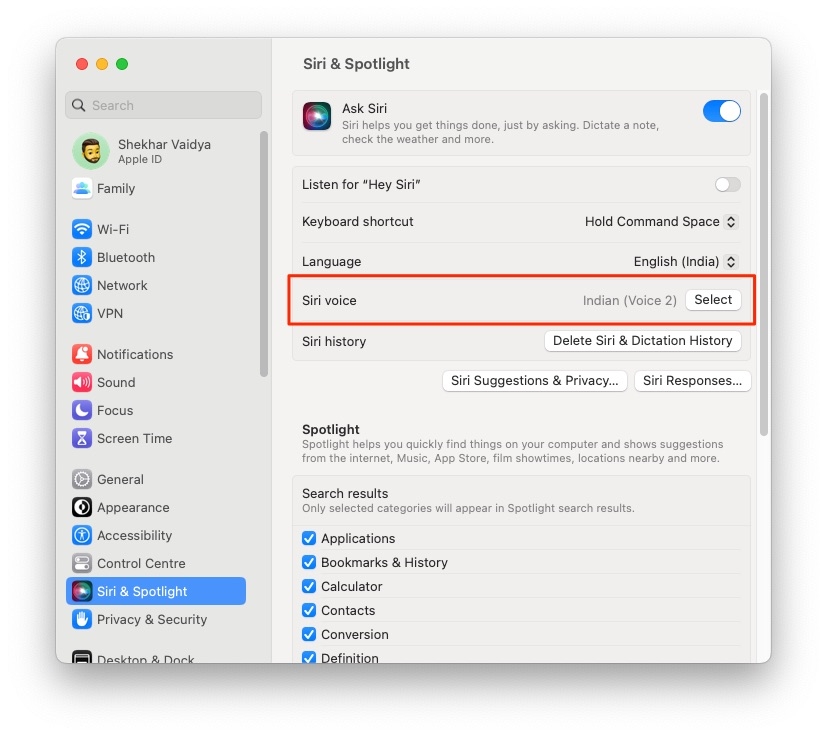
- Scorri tra le opzioni di varietà di voce e seleziona la voce di Siri da quell’elenco.
Domande Frequenti
Come cambiare la voce di Siri a quella originale?
Puoi seguire un processo simile a quello menzionato sopra e cambiare la voce di Siri di nuovo a quella predefinita.
Posso cambiare la voce di Siri in quella di qualche celebrità?
No, non puoi cambiare la voce di Siri, a parte le voci predefinite fornite nei dispositivi iOS.
Conclusione
Cambiare la voce di Siri è molto facile. Tuttavia, non è possibile ottenere voci personalizzate oltre alle voci predefinite fornite sui dispositivi Apple.
Ricevi i nuovi post nella tua casella di posta.
Nessuno spam. Disiscriviti in qualsiasi momento.