Video Streaming · 4 min read · Jan 10, 2026
Trasmetti Video Online su VLC Player | PC e Mobile
VLC è uno dei migliori lettori video che puoi avere per il tuo PC e smartphone. Ti consente di riprodurre quasi tutti i formati video senza problemi. Così tanto, che il lettore VLC riprodurrà qualsiasi video o anche file audio che gli lanci. Il lettore VLC è pieno di funzionalità e puoi guardare il tuo video preferito su VLC secondo le tue esigenze.
Puoi scaricare sottotitoli per film, cambiare l’orientamento del video, modificare le impostazioni video e audio e molto altro. Un’altra caratteristica principale di VLC Player è che puoi anche trasmettere video online da siti web come YouTube, Dailymotion, ecc. Se questo ti ha incuriosito, allora questo post è per te. Perché qui, ti mostreremo come puoi riprodurre video online su VLC sia su PC che su Android. Detto ciò, iniziamo.
Perché trasmettere video online su VLC Player?
Sebbene tu possa trasmettere video online sui rispettivi siti web, ecco alcune delle funzionalità o vantaggi che ottieni quando trasmetti video online sull’app VLC player sia su PC che sull’app Android;
- Ottieni tutte le funzionalità del lettore VLC mentre riproduci i video online, che potresti non ottenere con il lettore video online predefinito.
- Puoi modificare alcune opzioni come cambiare la velocità di riproduzione, aggiungere sottotitoli, utilizzare playlist per video continui e controllare effetti audio e video.
Trasmetti per riprodurre video online in VLC Player
Le Mini Guide per Riprodurre Video in Streaming su VLC Media Player su Dispositivi Android, Windows, Mac e iOS.
Riproduci video online in VLC Media Player su PC
- Scarica e installa l’ultima versione di VLC Media Player sul tuo PC Windows e MacBook da qui. Il numero di versione non è importante, ma se hai l’ultima versione, avrà più opzioni e funzionalità rispetto a quelle più vecchie.
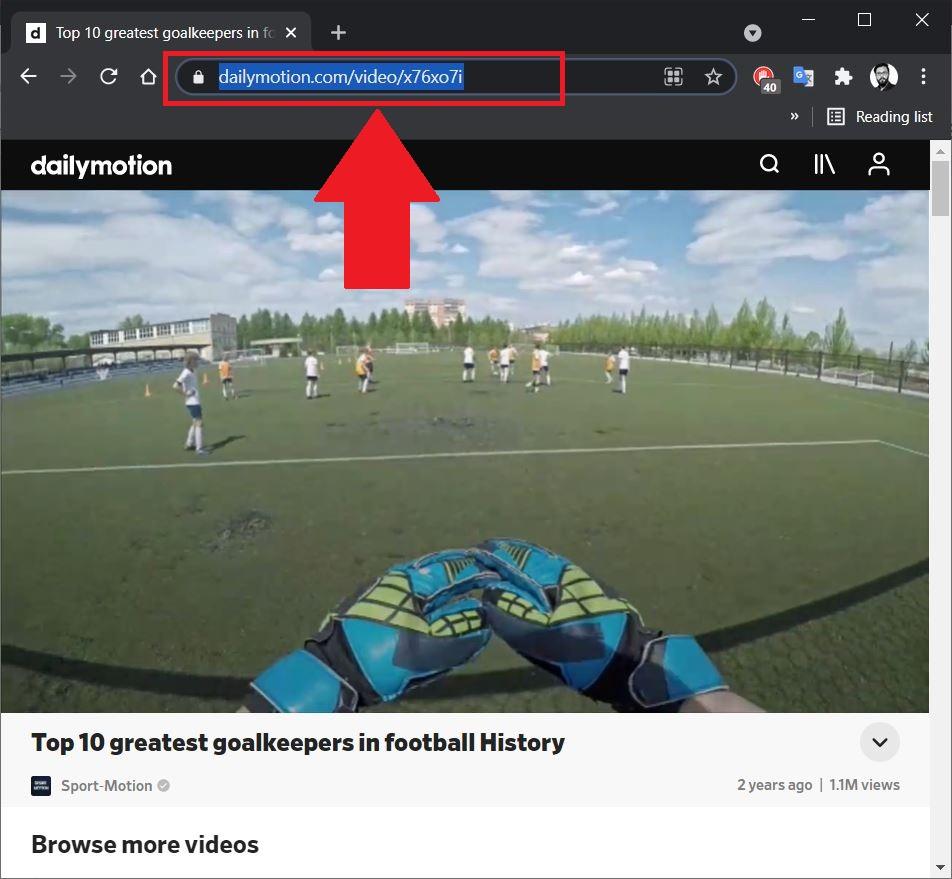
- Ora vai sul sito web di streaming video online, che vuoi riprodurre su VLC Media Player sul tuo PC. Nel nostro caso, ci dirigeremo su Dailymotion.
- Devi copiare il link o l’URL del video dalla barra degli indirizzi del tuo browser, come mostrato nell’immagine qui sotto:
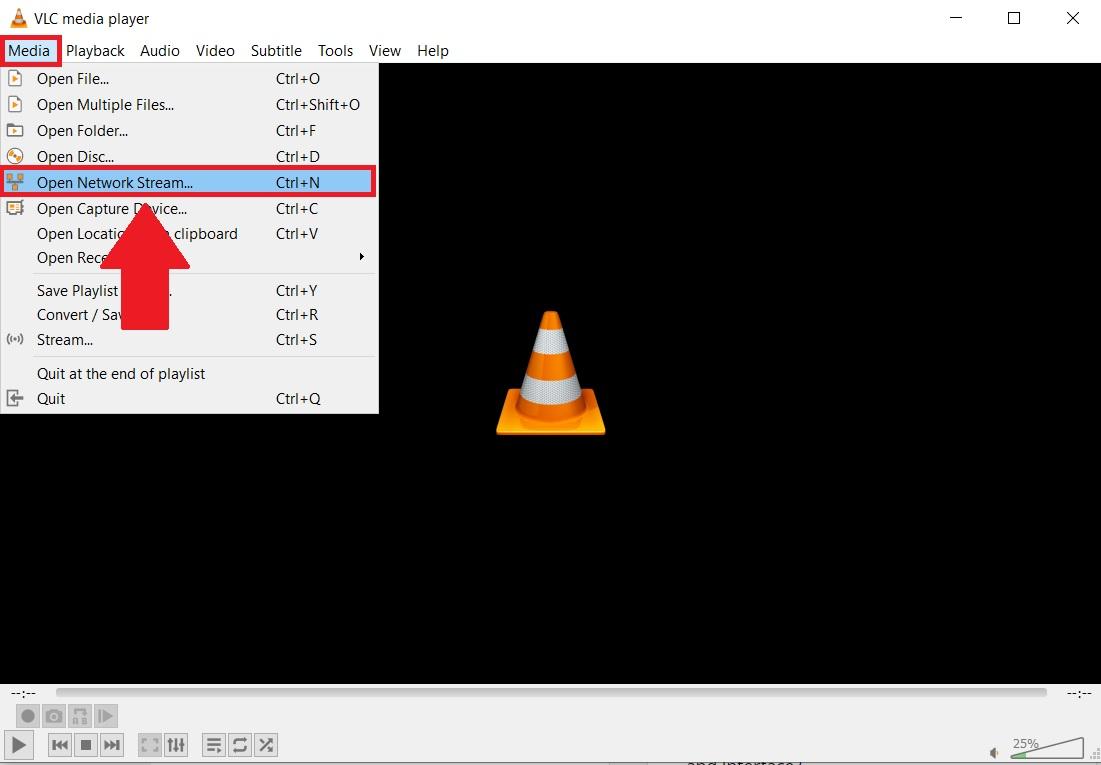
- Apri l’app VLC player sul tuo PC Windows, vai alla barra Menu e seleziona Media >> Apri Stream di Rete. In alternativa, puoi premere Ctrl+N sulla tastiera per aprire il menu dello stream di rete.
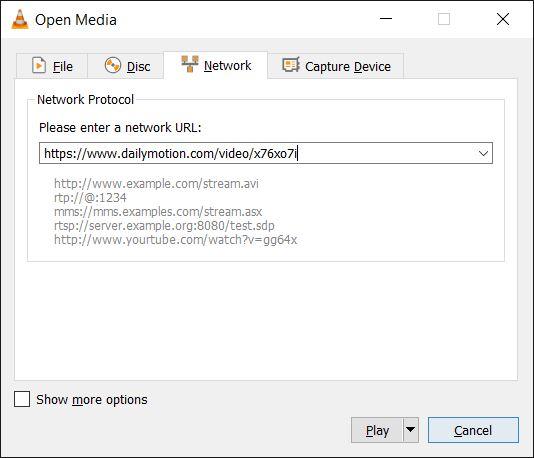
- Incolla l’URL copiato nel campo “ Inserisci un URL di rete ” nella nuova finestra dello stream di rete aperta.
- Per MacBook PC, apri il lettore VLC.
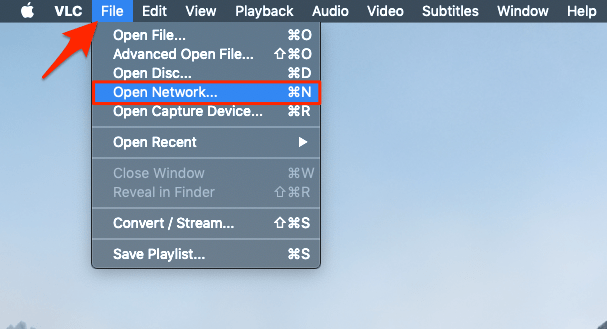
- Ora fai clic sulla scheda File dall’opzione del menu in alto.
- Qui fai clic sull’opzione Apri Rete.
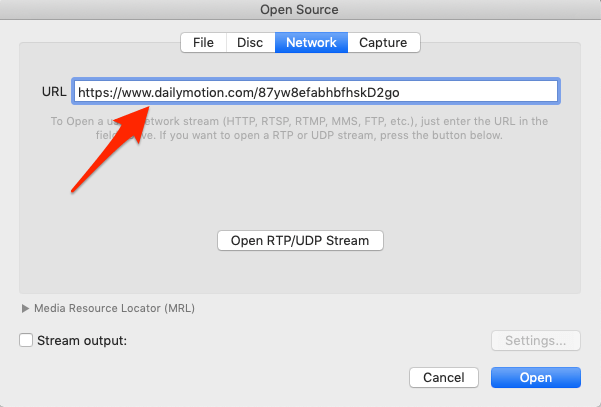
- Incolla l’URL copiato.
- Premi il pulsante Riproduci in fondo alla finestra e il video online inizierà a essere trasmesso su VLC Media Player sul tuo PC.
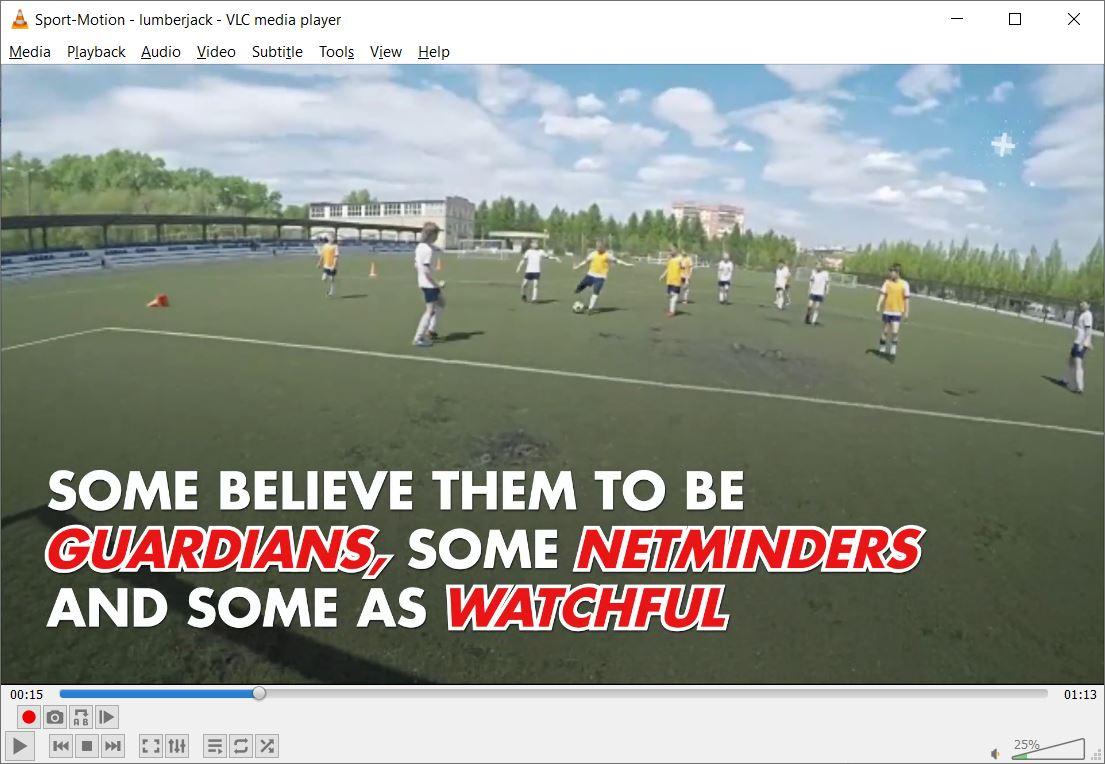
In questo modo, puoi riprodurre video online da qualsiasi sito web e trasmettere dall’app VLC Media Player sul tuo PC. Ora che hai capito come riprodurre video online sul lettore VLC su PC, vediamo i passaggi coinvolti nella riproduzione di video online sull’app VLC Media Player per Android.
Riproduci video online nel lettore VLC su Android
- Scarica l’app VLC Media Player dal Google Play Store.
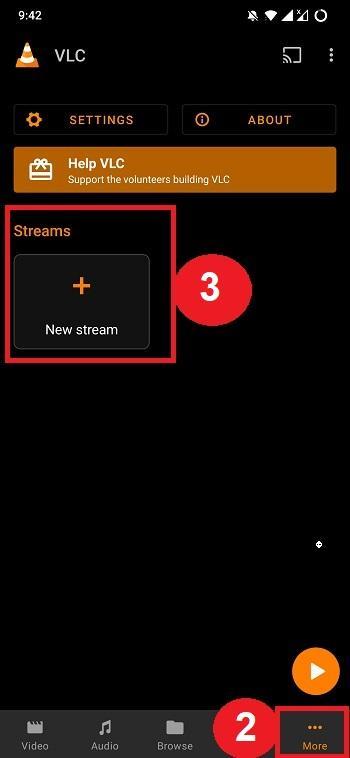
- Apri l’app e premi il pulsante Altro in basso a sinistra.
- Tocca il pulsante “ + Nuovo Stream ” sotto l’opzione Stream.
- Apri qualsiasi browser sul tuo telefono Android e vai su uno dei siti web di streaming video. Nel nostro caso, ci dirigeremo su Dailymotion.
- Cerca il video che desideri trasmettere sull’app VLC Android.
- Ora, copia l’URL del video dalla barra degli indirizzi del browser.
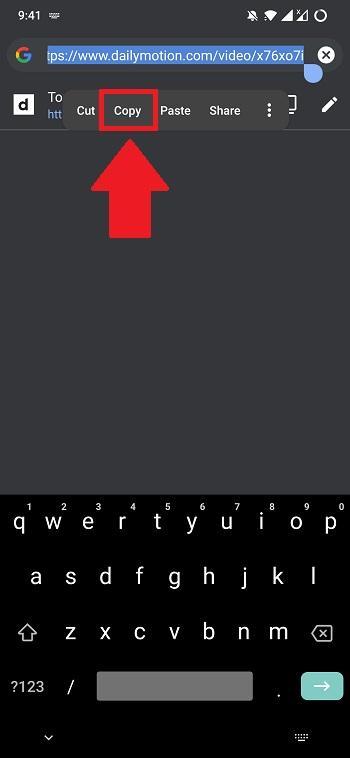
- Inserisci l’URL copiato nel campo vuoto “ Inserisci indirizzo di rete ” dell’app VLC. L’app del lettore VLC rileverà automaticamente il link video copiato e lo incollerà nel campo “Inserisci indirizzo di rete”.
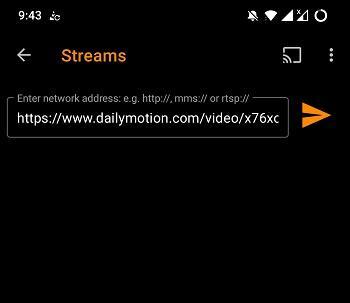
- Infine, premi il pulsante vai o invia.

Riproduci video online nel lettore VLC su iOS
- Scarica e apri VLC Player su iPhone o iPad
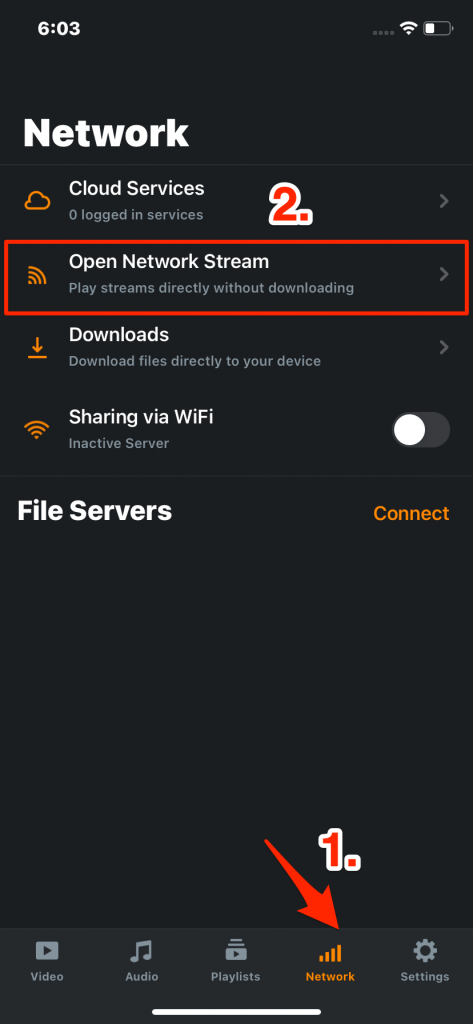
- Qui fai clic sulla scheda Rete e apri Stream di Rete
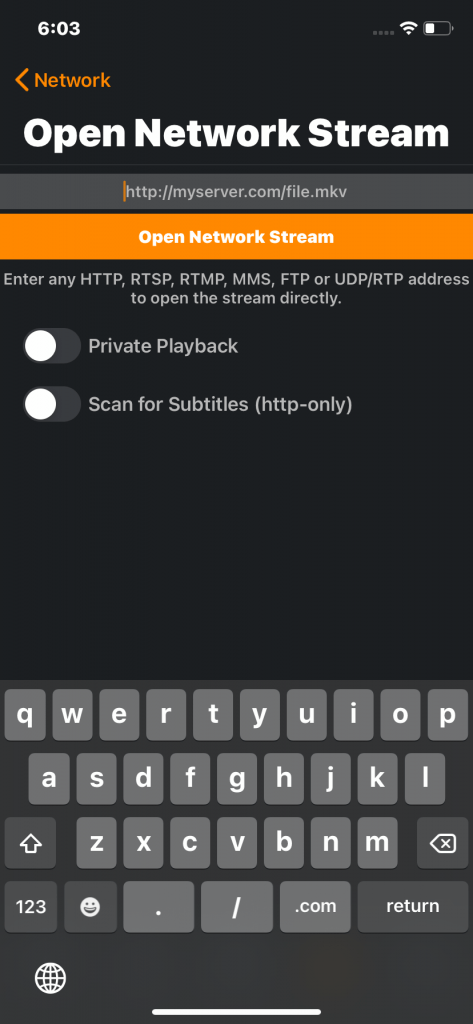
- Incolla l’URL copiato e fai clic su Apri Stream di Rete per riprodurre il video.
Riproduci video online nel lettore VLC su Android TV
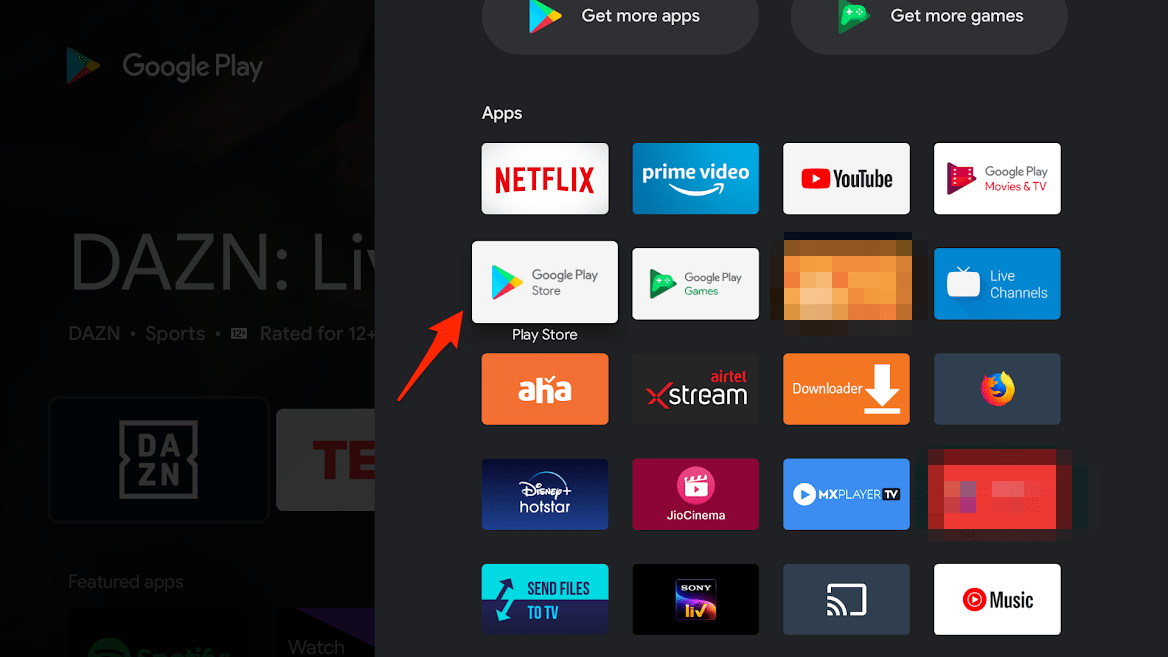
- Apri il Play Store su Android TV
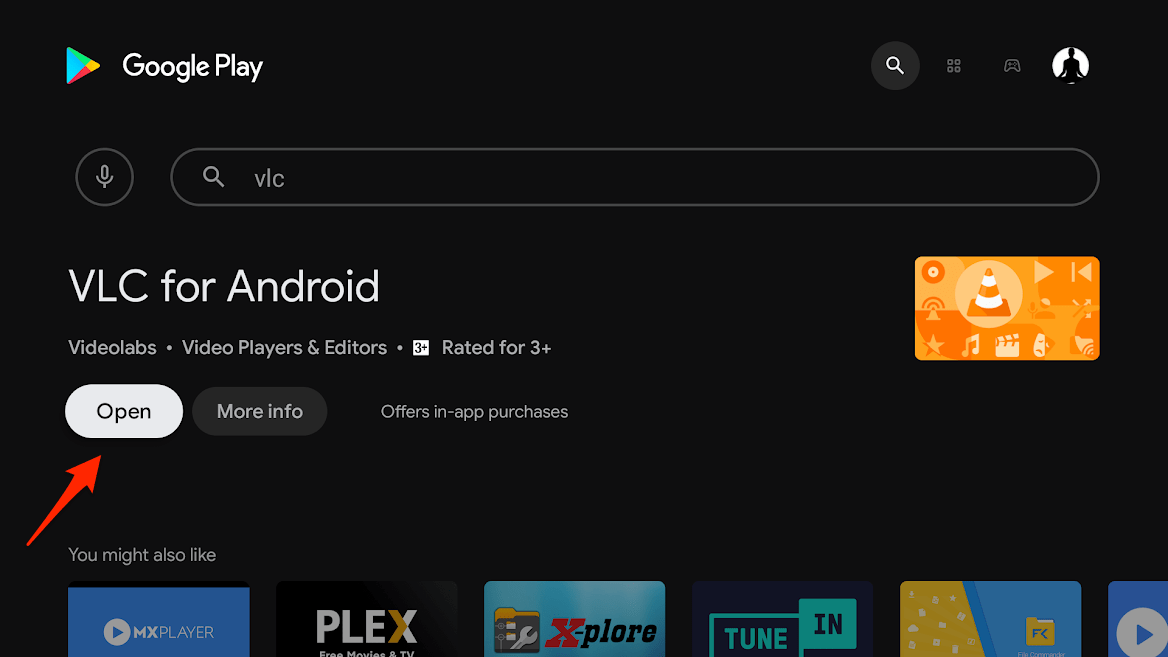
- Cerca VLC per Android
- Installa l’App
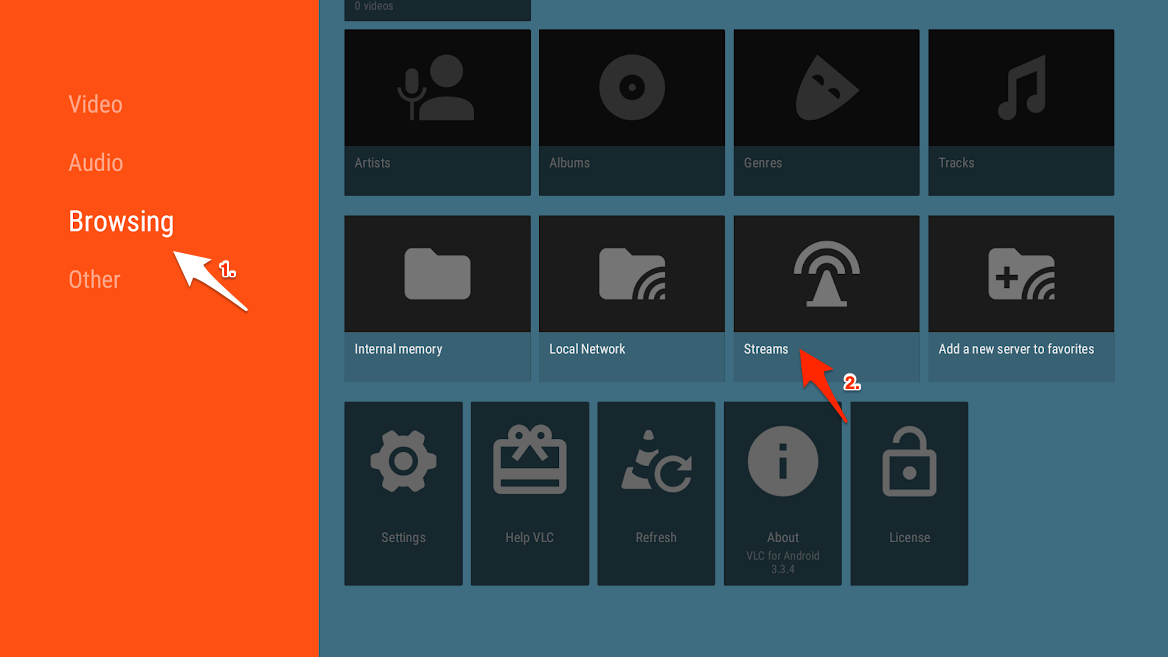
- Qui fai clic su Navigazione e poi fai clic su Stream di Rete
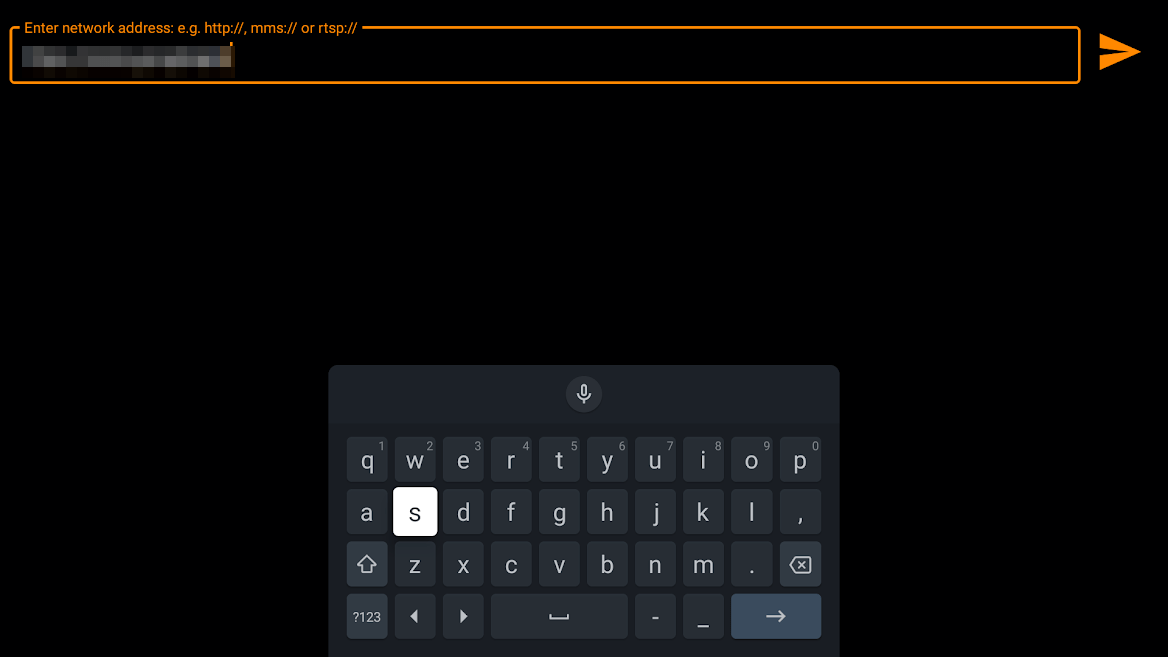
- Incolla e premi invio.
Sebbene questa funzionalità di riproduzione di video online sull’app VLC Media Player funzioni per la maggior parte dei siti web come YouTube, Dailymotion, Vimeo, potresti ricevere errori durante il tentativo di trasmettere video da siti come Twitch, Yahoo View, Break e Metacafe. Inoltre, i link diretti dei file video ospitati direttamente come file “.mp4” funzioneranno anche.
Se hai qualche pensiero su Trasmetti Video Online su VLC Player | PC e Mobile, sentiti libero di lasciare un commento qui sotto. Inoltre, ti preghiamo di iscriverti al nostro canale YouTube DigitBin per video tutorial. Saluti!
Ricevi i nuovi post nella tua casella di posta.
Nessuno spam. Disiscriviti in qualsiasi momento.