Streaming video · 3 min read · Jan 29, 2026
Streaming di video su un iPad utilizzando la Condivisione in casa
Q: Prima di tutto vorrei ringraziarti per aver condiviso la tua saggezza su iTunes. Molto apprezzato poiché ci risparmia a noi non hacker un sacco di mal di testa. In secondo luogo, apprezzerei un breve commento o un link a informazioni riguardanti l’uso di un disco rigido di rete (Airport Extreme) per l’archiviazione di film. Forse la risposta al mio particolare problema è là fuori, ma non l’ho trovata.
Ho un Macbook, iPad 2, Airport Extreme e Apple TV e non voglio sovraccaricare il mio Macbook o iPad con un sacco di film, ma piuttosto collegarmi ai film archiviati sul mio Airport Extreme. Ho deselezionato “Copia file nella cartella multimediale di iTunes quando aggiungo alla libreria” quando copio film in iTunes dall’Airport Extreme. Guardare film sul mio Macbook o sulla Apple TV funziona bene quando connesso all’Airport Extreme.
Finora tutto bene! Tuttavia, quando sincronizzo il mio iPad con iTunes, avendo selezionato “Sincronizza film” (includi automaticamente tutto), l’intero film viene trasferito sull’iPad, non solo il “collegamento” come avviene quando copio dall’Airport Extreme a iTunes sul Macbook. È possibile fare ciò che vorrei fare e, in caso contrario, puoi suggerire una soluzione alternativa che mi permetta di archiviare film sull’Airport Extreme invece che sul mio Macbook E iPad?
– Max
A: Il problema qui è che il tuo MacBook è in grado di accedere direttamente a dischi di rete remoti, come quello sul tuo AirPort Extreme; in sostanza, i film che si trovano sul disco rigido dell’AirPort Extreme sono semplicemente visti da iTunes come se fossero in un percorso diverso e vengono comunque accessibili allo stesso modo indipendentemente dal disco o dal dispositivo su cui si trovano.
A differenza di Mac OS X, iOS non ha la capacità nativa di leggere un file system di rete, e iTunes non è quindi progettato per sincronizzare semplicemente collegamenti ai tuoi contenuti: l’intero file multimediale viene trasferito sul tuo dispositivo. Naturalmente, con l’iPad che è un dispositivo portatile, questo offre il vantaggio di fornirti accesso a quel contenuto anche quando sei lontano da casa o quando non è disponibile alcuna connessione di rete.
L’Apple TV è in grado di trasmettere in streaming i tuoi contenuti poiché li accede tramite la Condivisione in casa di iTunes; poiché i dispositivi Apple TV di seconda e terza generazione non sincronizzano effettivamente i contenuti, lo streaming della Condivisione in casa è il comportamento predefinito per questi. La buona notizia è che è effettivamente possibile utilizzare questa funzione su un iPad, iPhone o iPod touch, purché tu stia utilizzando iOS 4.3 o versioni successive e iTunes 10.2 o versioni successive.
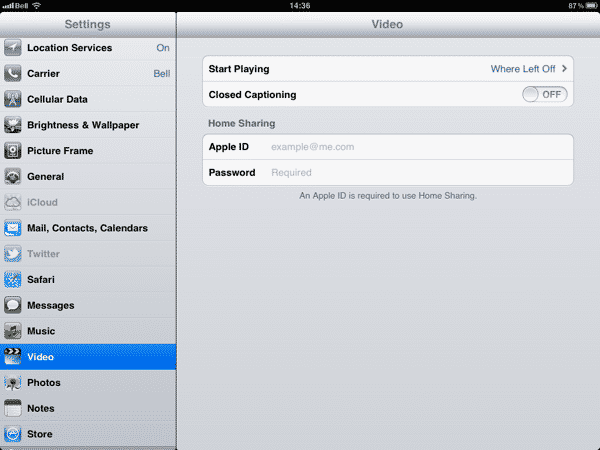
Vai nell’app Impostazioni sul tuo iPad e seleziona Musica o Video e vedrai un posto dove inserire il tuo Apple ID e la password per configurare la Condivisione in casa.
Inserisci semplicemente le stesse credenziali qui che hai usato per configurare la Condivisione in casa tra la tua libreria iTunes e la tua Apple TV; nota che devi inserire questo solo in una delle due sezioni—o Musica o Video.
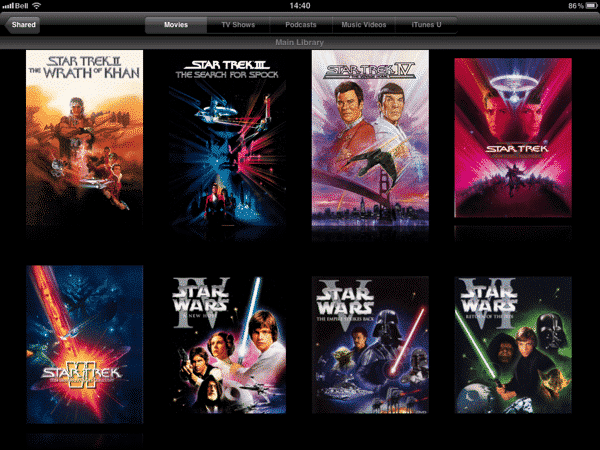
Non riceverai alcuna conferma dopo aver inserito le informazioni del tuo account di Condivisione in casa a meno che non ci sia un problema con il tuo Apple ID o la password, ma se poi vai all’app Video sul tuo iPad dovresti vedere una nuova sezione “Condivisa” che appare accanto alle sezioni per qualsiasi contenuto video che hai già sincronizzato sul tuo dispositivo. Selezionando questa scheda verrà visualizzato un elenco di librerie iTunes sulla tua rete domestica locale che hanno la Condivisione in casa abilitata con lo stesso account, proprio come funziona per l’Apple TV.

Seleziona la tua libreria principale e verrai portato a una nuova sezione Video che ora visualizza tutto il contenuto video dalla tua libreria iTunes nello stesso modo in cui fosse sincronizzato sul tuo dispositivo. Puoi selezionare qualsiasi elemento da qui come faresti normalmente e inizierà a riprodursi, in streaming dalla tua libreria iTunes sulla tua rete Wi-Fi.
La funzione di Condivisione in casa è indipendente dalle impostazioni di sincronizzazione in iTunes, quindi puoi effettivamente disabilitare completamente la sincronizzazione di film e programmi TV sul tuo dispositivo—la Condivisione in casa renderà sempre disponibile la tua intera libreria sul tuo dispositivo. Tuttavia, come con la tua Apple TV, potrai utilizzare questa funzione solo mentre sei connesso alla tua rete Wi-Fi domestica e mentre iTunes è in esecuzione; la Condivisione in casa non è disponibile al di fuori di una rete locale, indipendentemente dalle impostazioni del firewall o della rete, e né l’Apple TV né il tuo iPad possono accedere ai contenuti direttamente dall’Airport Extreme.
Ricevi i nuovi post nella tua casella di posta.
Nessuno spam. Disiscriviti in qualsiasi momento.