Tastiera Android · 5 min read · Feb 04, 2026
Tastiera SwiftKey non funziona su Android
Grazie a un elenco sempre crescente di app alternative disponibili sul Play Store, non mancano le app per tastiere per dispositivi Android. Tuttavia, la maggior parte delle persone non si spinge così in profondità nel cambiare la propria app di tastiera predefinita. La maggior parte delle persone utilizza o la tastiera Google predefinita che viene preinstallata su quasi tutti i telefoni Android, oppure utilizza la tastiera predefinita del proprio OEM, ad esempio, la tastiera Samsung per i telefoni Samsung, ecc. Una delle app per tastiere alternative popolari di cui potresti essere a conoscenza è Microsoft SwiftKey.
Microsoft SwiftKey è diventata piuttosto popolare nel corso degli anni. Con l’aggiunta delle ultime funzionalità e funzionalità, gli utenti Android che sono interessati alla personalizzazione utilizzano Microsoft SwiftKey come la propria app di tastiera predefinita. L’app è nota per adattarsi al tuo stile di scrittura e aiutarti a scrivere più velocemente. Ma proprio come tutte le altre app, anche l’app SwiftKey soffre di errori. Fortunatamente, in questo post ti daremo alcuni suggerimenti che possono aiutarti a risolvere gli errori comuni associati all’app. Detto ciò, passiamo direttamente all’articolo stesso:
Risolvere la tastiera SwiftKey non funzionante
Ecco le migliori soluzioni per risolvere la tastiera Microsoft SwiftKey che non funziona, si blocca o non si carica su Android
Riavvia il telefono
Bene, una delle prime cose che ci viene in mente quando un’app ha un problema è riavviare il telefono. Spesso il riavvio o il riavvio del telefono risolve i bug o i problemi con un’app. Quindi, puoi controllare se il riavvio del telefono risolve il problema di SwiftKey non funzionante o meno.
Chiudi le app in background
Ci sono alcune app disponibili per dispositivi Android che consumano molte risorse. E per consumo di risorse, intendiamo che lasciano pochissime risorse per altre app per funzionare correttamente. Questo potrebbe essere uno dei motivi per cui l’app SwiftKey sul tuo telefono non funziona correttamente.
Se SwiftKey non ha accesso a una memoria sufficiente, potrebbe avere dei problemi e inizierai a sperimentare ritardi. Per risolvere questo problema, puoi provare a chiudere tutte le app o i giochi in background. Per farlo,
- Vai su Impostazioni>>Informazioni sul telefono.
- Tocca il numero di build 7 volte per sbloccare Opzioni sviluppatore.
- Ora, vai su Impostazioni>>Opzioni sviluppatore, e tocca su Servizi in esecuzione.
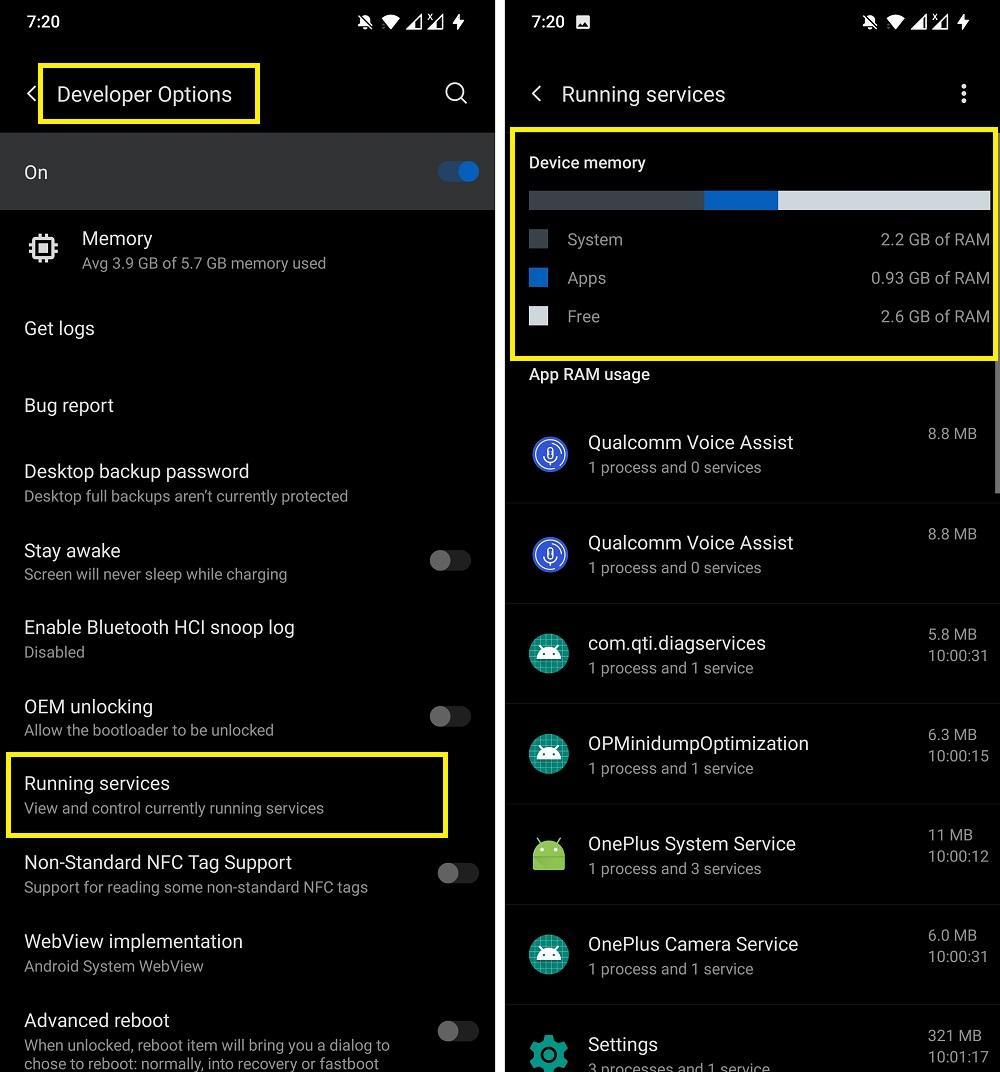
- Qui troverai un elenco di app e servizi in esecuzione sul tuo telefono. Mostrerà anche lo stato della RAM in alto.
- NON fermare alcun processo di sistema. Cerca un’app di terze parti che hai installato e che non usi molto. Tocca su di essa e premi il pulsante Ferma.
Disabilita l’ottimizzazione della batteria per SwiftKey
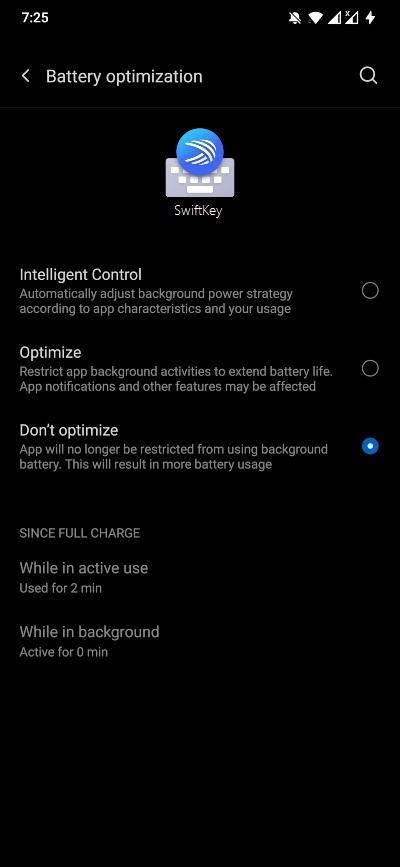
Per risparmiare batteria sul tuo telefono, c’è un’opzione chiamata Ottimizzazione della batteria. Limita l’attività in background dell’app e limita anche le risorse per un’app. Questo potrebbe essere il motivo per cui SwiftKey non funziona correttamente. Vai su Impostazioni>>Batteria>>Ottimizzazione della batteria. Scorri verso il basso e verifica se SwiftKey non è impostato su Ottimizza. Se l’opzione Ottimizza è abilitata per SwiftKey, allora devi toccare su Non ottimizzare.
Cancella la cache e i dati dell’app
A volte, file temporanei corrotti possono anche causare problemi all’app SwiftKey per funzionare correttamente. Un modo per risolvere questo è reinstallare l’app, e il secondo modo efficace è cancellare la cache e i dati dell’app. Per fare ciò, vai su Impostazioni>>App e notifiche>>Vedi tutte le app>>SwiftKey. Qui devi toccare su Memoria e cache e uno per uno, prima tocca su Cancella cache e poi Cancella memoria se necessario.
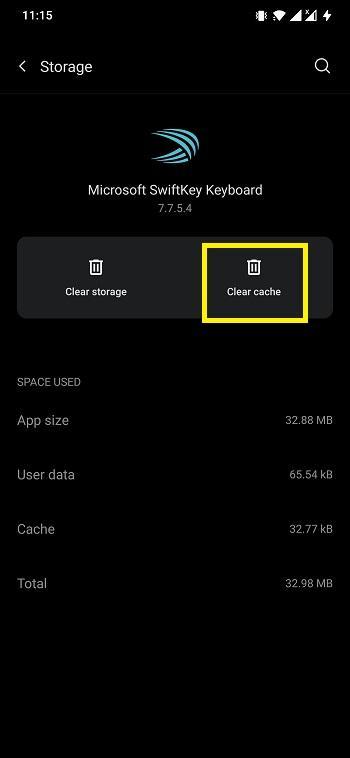
Nota che i passaggi per cancellare la cache o i dati dell’app variano a seconda del modello del tuo telefono e della versione di Android che stai utilizzando.
Reinstalla SwiftKey
Se stai ancora riscontrando problemi con l’app della tastiera Microsoft SwiftKey e non funziona ancora, allora dovresti reinstallare l’app. Per farlo, vai al tuo cassetto delle app e premi a lungo l’icona dell’app per disinstallarla. Successivamente vai su Google Play Store e installa Microsoft SwiftKey.
Controlla i permessi
Affinché l’app SwiftKey funzioni correttamente, richiede un insieme specifico di permessi. Dopo l’installazione dell’app, l’app chiede permessi, e se per errore non hai fornito alcuni permessi, l’app potrebbe non funzionare correttamente. Per tua informazione, SwiftKey richiede permessi per leggere SMS/MMS, permessi per la memoria, accesso completo a Internet e controllo della vibrazione. Quindi, assicurati di concedere tutti i permessi all’app.
Tieni SwiftKey aggiornato
Gli sviluppatori rilasciano un nuovo aggiornamento che, oltre ad aggiungere nuove funzionalità, risolve anche i bug presenti nella versione precedente dell’app. È molto importante mantenere SwiftKey, o per quel che riguarda, tutte le app aggiornate. Per controllare un aggiornamento, vai su Google Play Store e vai su Le mie app e giochi. Controlla se è disponibile un nuovo aggiornamento per SwiftKey.
Esegui un ripristino di fabbrica
Procedere con un ripristino di fabbrica quando un’app non funziona correttamente potrebbe essere un prezzo alto da pagare per alcuni. Se anche tu condividi questo pensiero, allora potresti considerare di provare alcune altre app per tastiere di terze parti.
Tuttavia, se desideri continuare a utilizzare la tastiera, e tutti i metodi sopra non hanno funzionato, allora dovrai prendere la strada nucleare di ripristinare il dispositivo. Tieni presente che facendo ciò verranno cancellati tutti i dati dal tuo dispositivo, quindi esegui un backup in anticipo. Una volta fatto, procedi con le istruzioni seguenti:
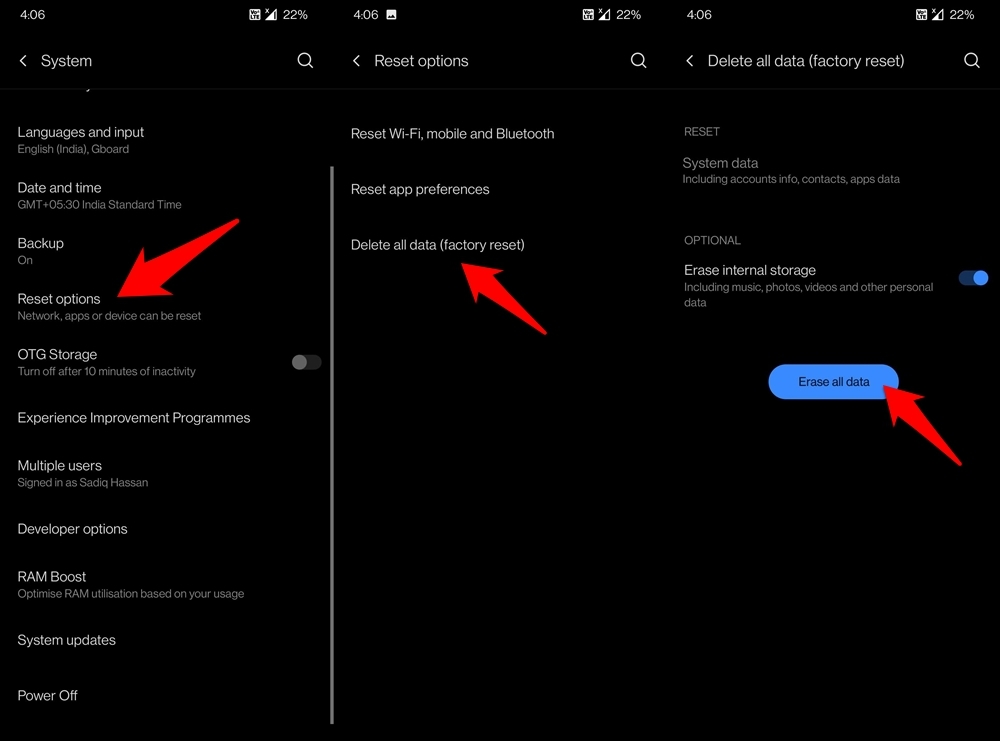
- Vai su Impostazioni sul tuo dispositivo. Quindi vai su Sistema > Opzioni di ripristino.
- Tocca l’opzione Elimina tutti i dati (ripristino di fabbrica) (puoi disabilitare l’opzione Elimina memoria interna).
- Infine, premi il pulsante Elimina dati di sistema e attendi che il processo finisca.
- Una volta fatto, il tuo dispositivo si riavvierà automaticamente. Accedi con il tuo ID Google e configurarlo.
- Ora prova ad accedere alla tastiera SwiftKey, il problema dovrebbe essere stato risolto.
Conclusione
Quindi, ecco da parte mia in questo post. Nota che i metodi sopra menzionati ti aiuteranno a risolvere la maggior parte dei problemi comuni segnalati dagli utenti di SwiftKey su vari forum. Facci sapere nei commenti qui sotto quale delle soluzioni ha funzionato per risolvere il problema che stavi affrontando con l’app della tastiera Microsoft SwiftKey. Per ulteriori coperture fantastiche, non dimenticare di seguirci sul canale YouTube di DigitBin. Fino al prossimo post… Saluti!
Se hai qualche pensiero su Tastiera SwiftKey non funzionante su Android, sentiti libero di lasciare un commento qui sotto. Inoltre, iscriviti al nostro canale YouTube di DigitBin per video tutorial. Saluti!
Ricevi i nuovi post nella tua casella di posta.
Nessuno spam. Disiscriviti in qualsiasi momento.