Musica · 5 min read · Dec 12, 2025
Passare da MP3 a AAC Senza Perdere la Testa
Se sei come me, nel momento in cui hai scaricato iTunes 4 e hai visto che supportava file codificati in AAC, la tua mente era piena di piani per ricodificare ogni mp3 nella tua libreria musicale nel formato AAC più piccolo e di qualità superiore.
Ho iniziato il grande progetto il giorno in cui è uscito iTunes 4. (“Grande” è praticamente l’unico modo per descrivere la ricodifica di oltre 9500 canzoni da CD da capo.) Ricordando il mese che mi ci è voluto per trasferire la musica sul mio hard disk la prima volta, non vedevo l’ora di passare ore davanti al computer, a sistemare le informazioni dei tag ID3 e a correggere i molti, molti errori di CDDB.
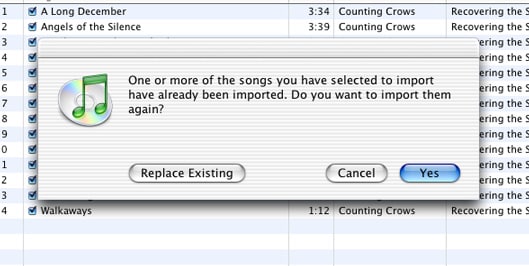
Sostituisci Esistente
iTunes è uno dei migliori software che Apple produce, e il fatto che sia ancora freeware (bussando sul legno) è doppiamente sorprendente. Ogni versione di iTunes non solo ha aggiunto funzionalità, ma lo ha fatto con intelligenza e attenzione all’usabilità. iTunes 4 non ha deluso; come con qualsiasi software, i dettagli contano; il dettaglio che ha aumentato maggiormente la mia ammirazione per gli sviluppatori di iTunes questa volta è stata l’opzione “Sostituisci Esistente”.
Gli autori di iTunes hanno intuito che molti utenti, come me, avrebbero voluto convertire enormi librerie musicali da mp3 a AAC, e che questi utenti avrebbero ricodificato direttamente da CD per evitare la perdita di qualità audio che deriva dalla conversione di un codec MPEG in un altro. Allo stesso tempo, hanno ragionato (correttamente) che gli stessi utenti avrebbero probabilmente investito molto tempo a compilare playlist, valutare canzoni e aggiungere commenti a determinati mp3, informazioni che, se avessimo ricodificato, avremmo perso e dovuto reinserire da capo.
Ecco quindi l’opzione “Sostituisci Esistente”. Ho scoperto l’opzione la prima volta che ho cliccato su “Importa” per ricodificare un CD: è apparso un dialogo e nell’angolo in basso a sinistra del dialogo c’era un pulsante che diceva “Sostituisci Esistente”. Ho cliccato sul pulsante e iTunes ha proceduto a codificare i file, scrivere le vecchie informazioni del database su di essi e poi spostare i file più vecchi nel Cestino.
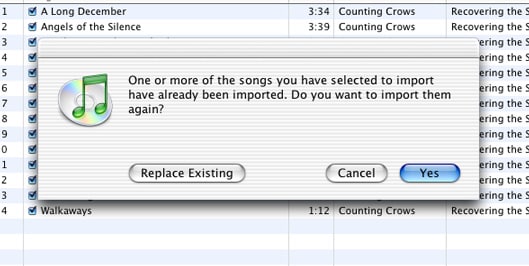
L’unico problema con “Sostituisci Esistente” è che l’opzione è disponibile solo quando le informazioni dei tag del CD e le informazioni dei tag delle tracce da sostituire sono identiche. Dato che la maggior parte degli utenti modifica i dati di CDDB per correggere l’accuratezza o per adattarli alle proprie esigenze particolari, ciò significa che spesso un utente inserirà un CD, cliccherà su “Importa” e non gli verrà offerta l’opzione.
Fortunatamente, ci sono modi per rimediare a questo problema. Il metodo più semplice è inserire il CD, ottenere le informazioni delle tracce da CDDB e modificare i tag del CD secondo necessità. iTunes ti permetterà di modificare le informazioni dei tag a livello di disco dalla finestra delle Origini.
Clicca sull’icona del CD tenendo premuto il tasto “control”. Apparirà un menu contestuale che offre un’opzione “Ottieni Info”. Selezionando questa opzione si aprirà una finestra contenente le informazioni del CD, tutte modificabili.
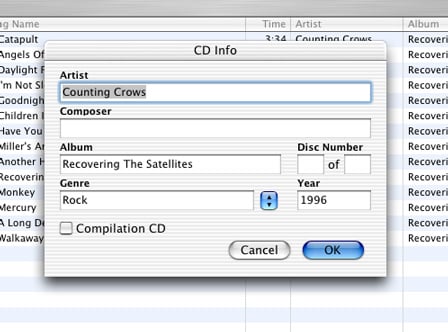
Questo stesso metodo funziona per ottenere le informazioni delle singole tracce.
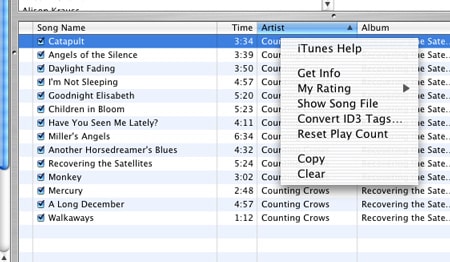
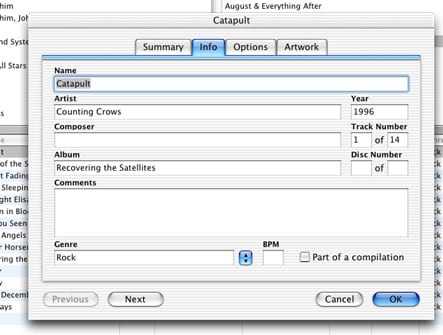
Certo, con oltre 9500 canzoni da ricodificare, ho rapidamente perso la pazienza con questo metodo, per quanto semplice sia, e ho iniziato a cercare una soluzione più rapida. Mi sono rivolto ad AppleScript e ho scritto uno script che automatizza il processo di confronto e modifica (disponibile qui per il download). Ora posso inserire il CD, selezionare in batch i file che sto sostituendo e far funzionare lo script, rendendo il compito molto più veloce. (Nota: l’AppleScript non è perfetto – se lo usi, assicurati di controllare due volte le informazioni delle tracce del CD prima di codificare. Selezionando “Avanzate: Ottieni Nomi Tracce CD” riscriverà le informazioni di CDDB sul CD. Lo script non funzionerà nemmeno se l’album nella tua Libreria iTunes non ha lo stesso numero di tracce del CD.)
Se, per qualche motivo, cambi le tue informazioni sui tag e cliccando su “Importa” non ti viene data l’opzione “Sostituisci Esistente”, non disperare. Ricorda che i tuoi vecchi file sono ancora sul tuo computer, quindi prima di rimuoverli dalla tua Libreria, scopri se le canzoni sono in qualche playlist. Puoi ottenere queste informazioni nello stesso modo in cui hai ottenuto le informazioni delle tracce: tieni premuto “control” e clicca sulla canzone. Se la canzone è in qualche playlist, apparirà un elemento di menu contestuale “Playlist”. Selezionandolo ti mostrerà quali playlist includono la canzone in questione. Dopo aver scoperto questo, vorrai aggiungere la nuova versione della traccia alla playlist e metterla sopra o sotto la vecchia nella coda della playlist. Il modo migliore per farlo è impostare la tua modalità di visualizzazione su “Sfoglia” (“Modifica: Mostra Browser” o digita “command-b”).
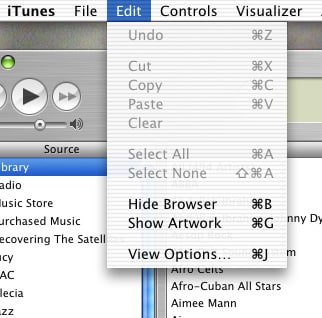
Nel Browser, seleziona l’artista e l’album su cui stai lavorando. Nel pannello delle tracce della finestra principale del browser, vedrai che sia i file AAC che mp3 sono visualizzati. Ordinando per “Tipo” li separerai. Da lì, dovrebbe essere semplice lavorare con le tue tracce e playlist. Una volta che hai sistemato le informazioni della tua playlist, assicurati di confrontare le valutazioni e i commenti di ciascuna traccia. Dopo aver fatto questo, dovrebbe essere sicuro eliminare i vecchi file. Perderai i conteggi di riproduzione, ma a parte questo, i tuoi metadati saranno identici.
Lavorare con Librerie in Più Posizioni
Uno degli svantaggi della mia enorme libreria musicale è la restrizione di spazio. Quando inizialmente ho codificato i miei file, ero su un PowerBook G3 con un hard disk miseramente piccolo. Ho comprato un hard disk esterno da 40 GB, che è bastato, per un po’, ma quando ho aggiornato al mio attuale iMac G4, la mia collezione era cresciuta oltre la capacità dell’hard disk. Pertanto, attualmente ho 60 GB di musica in due posizioni; la maggior parte risiede sull’unità esterna e il resto sull’hard disk del mio iMac.
iTunes riconoscerà solo una cartella/posizione come la sua posizione predefinita della Libreria. La Libreria predefinita è dove iTunes scrive i file che codifica. Questo non è un problema per il normale funzionamento di iTunes, ma ovviamente, se sto ricodificando file, iTunes vorrà mettere ogni nuovo file nella sua Libreria predefinita, indipendentemente dalla sua posizione iniziale.
iTunes, ovviamente, ti permetterà di cambiare la posizione della tua cartella musicale. Questo è fatto abbastanza facilmente sotto la scheda Avanzate delle Preferenze di iTunes. Cambiare la posizione della libreria musicale è semplice come cliccare su “Cambia”.
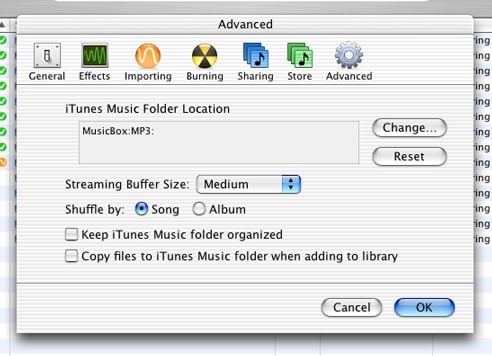
Quindi, armato di pile di CD, la mia soluzione è organizzare i dischi in due pile di base, corrispondenti a quale unità “vivono” attualmente.
Ricevi i nuovi post nella tua casella di posta.
Nessuno spam. Disiscriviti in qualsiasi momento.