iPod touch · 2 min read · Dec 21, 2025
Passaggio a un nuovo iPod touch
Q: Mi è stato regalato un iPod touch di quarta generazione da 32 GB per Natale lo scorso anno. Ora sto esaurendo lo spazio per la mia collezione musicale in continua espansione (26 GB finora). Mio figlio ha suggerito che comprerebbe il mio iPod e io potrei usare i soldi per passare a una versione da 64 GB. Se procedessi, come influirebbe sulla garanzia (ha quasi 6 mesi) e come dovrei fare per passare a un nuovo iPod? Dovrei registrarlo con un nome diverso e cosa dovrebbe fare mio figlio con il vecchio? La mia libreria iTunes è attualmente sul mio laptop. Come verrebbe influenzata se dovessi trasferirla su un nuovo iPod?
– Scott
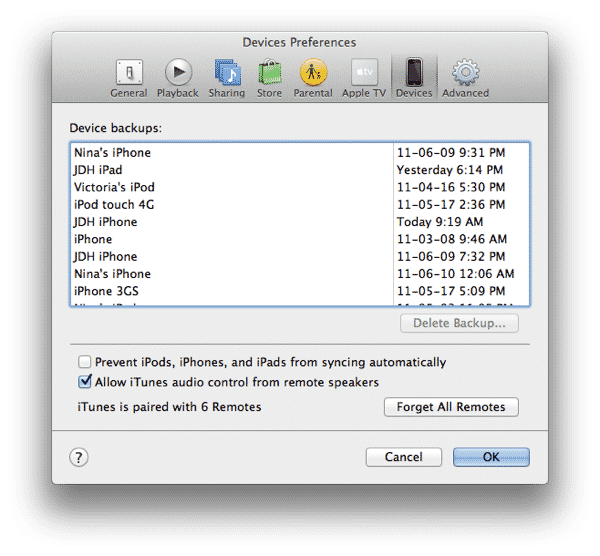
A: Finché tutto ciò che hai sul tuo iPod touch è già nella tua libreria iTunes sul tuo computer, passare a un nuovo iPod touch è facile come collegarlo.
iTunes normalmente esegue backup regolari del tuo iPod touch ogni volta che sincronizzi con il computer; puoi controllare lo stato di questo backup andando nelle Preferenze di iTunes e scegliendo la scheda “Dispositivi”.
Questo backup include tutte le tue impostazioni, i dati delle applicazioni, qualsiasi foto che hai salvato nel rullino fotografico—elementi che normalmente non sarebbero già nella tua libreria iTunes. I tuoi contenuti multimediali come musica, video, foto che hai sincronizzato dal computer e le tue app non vengono eseguiti backup separatamente poiché iTunes si aspetta che tu possa semplicemente sincronizzare gli originali di nuovo da iTunes. Nota, tuttavia, che le tue impostazioni di sincronizzazione in iTunes sono contenute in questo backup in modo che iTunes sappia esattamente quali contenuti trasferire di nuovo quando ripristini il tuo dispositivo.
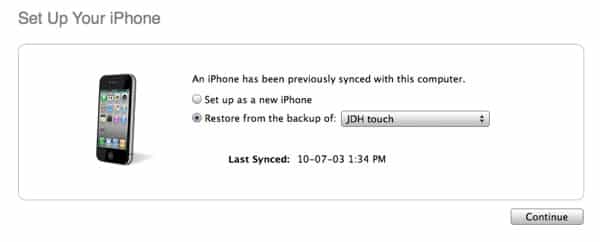
Quindi, se colleghi il tuo iPod touch originale al computer e lo lasci sincronizzare prima di collegare il tuo nuovo iPod touch, garantirà che tu abbia il backup più aggiornato dei tuoi dati.
Puoi quindi collegare il tuo nuovo iPod touch e iTunes ti offrirà l’opportunità di ripristinare il nuovo dispositivo dal backup. Una volta completato il ripristino, iTunes procederà a risincronizzare tutti i tuoi contenuti multimediali e app da iTunes, dopo di che il tuo nuovo dispositivo dovrebbe essere configurato quasi esattamente come il tuo vecchio. L’unica eccezione a questo è che probabilmente dovrai reinserire alcune password per cose come la tua rete Wi-Fi, poiché queste sono memorizzate in modo sicuro in base al tuo ID dispositivo fisico per motivi di sicurezza.
Non c’è nemmeno alcuna differenza in termini di registrazione dell’iPod touch o dell’account iTunes Store che usi con esso. Il nuovo dispositivo sostituisce essenzialmente direttamente il tuo vecchio.
Ricevi i nuovi post nella tua casella di posta.
Nessuno spam. Disiscriviti in qualsiasi momento.