iCloud · 3 min read · Dec 09, 2025
Sincronizza i contatti iCloud su più iPhone
Q: Mia moglie ed io abbiamo entrambi iPhone e sono preoccupato di perdere informazioni su uno o sull’altro quando attivo iCloud. Come funziona la sincronizzazione? Ad esempio, se abbiamo gli stessi nomi nella nostra lista di contatti, ma le informazioni sono diverse (le mie non sono così complete, per esempio), c’è la possibilità che le informazioni vengano perse quando vengono sincronizzate? Oppure, è una sincronizzazione di tipo strettamente additivo?
– David
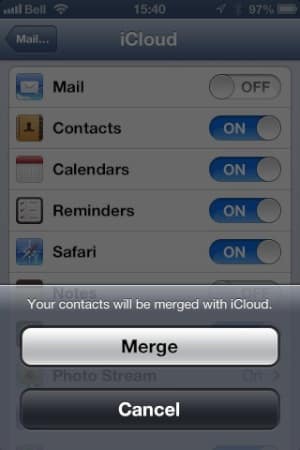
A: Innanzitutto, per essere chiari, se stai utilizzando due ID Apple e account iCloud completamente separati, non ci sarebbe alcun rischio di perdita di informazioni attivando la sincronizzazione iCloud, poiché ogni iPhone si sincronizzerebbe solo con il proprio account. Questo è generalmente il modo standard di configurare iCloud sui dispositivi per utenti diversi, anche se ci sono vantaggi nell’utilizzare un account iCloud comune per alcune funzionalità, come condividere un comune Rullino fotografico o un comune rubrica. Tuttavia, puoi effettivamente configurare più di un account iCloud su un singolo dispositivo, consentendoti di condividere un singolo account iCloud per alcune informazioni mantenendo altre informazioni separate. Vedi Condivisione di account iTunes e iCloud in una famiglia per ulteriori dettagli su come funziona.
Quando attivi un account iCloud che ha già informazioni su Calendario o Contatti memorizzate in esso su un dispositivo che ha anche informazioni su Calendario o Contatti memorizzate localmente, le informazioni locali vengono unite con le informazioni in iCloud. Qualsiasi elemento che esiste solo sull’iPhone viene aggiunto a iCloud e sincronizzato da lì, e in situazioni in cui un elemento esiste in entrambi i luoghi, iCloud fa del suo meglio per unire i due record.
Per i Contatti, questo è solitamente abbastanza semplice poiché sono disponibili più campi per cose come indirizzo, numero di telefono e indirizzo e-mail, quindi un dato record può facilmente aggregare tali informazioni da entrambi i lati. Tuttavia, per i campi a valore singolo, come titolo e note, il processo di sincronizzazione di iCloud cercherà di scegliere la versione più recente. Anche Promemoria e Segnalibri di Safari funzionano in modo simile.
Nota che una volta che iCloud è stato attivato per Contatti, Calendari o Promemoria non avrai più una sezione locale, solo sul dispositivo, per queste informazioni; iCloud diventa effettivamente il tuo Contatto, Calendario o Promemoria principale. Tuttavia, puoi configurare più di un account iCloud e abilitare Contatti, Calendari e/o Promemoria per entrambi. In questo caso, iOS tiene le informazioni per ciascun account organizzate separatamente: non unirà i dati da account iCloud separati.
Tieni presente che l’unione avviene solo per Contatti, Calendari, Promemoria e Segnalibri di Safari. Altri tipi di informazioni iCloud vengono gestiti in modo diverso.
Mail e Note non uniranno né sovrascriveranno le informazioni già presenti sul dispositivo: i tuoi account di posta esistenti rimarranno così come sono e eventuali note sul tuo dispositivo o sincronizzate da altri account di posta rimarranno sotto i propri account.
Un Rullino fotografico non esisterà sul tuo dispositivo fino a quando non sarà stato attivato nelle impostazioni di iCloud, e può essere attivato solo sull’account iCloud principale. Attivare il Rullino fotografico scarica semplicemente qualsiasi contenuto sia già nel cloud, e qualsiasi nuova foto scattata dopo su qualsiasi dispositivo verrà caricata nel singolo Rullino fotografico comune. Nota che le foto già presenti sul tuo dispositivo non vengono aggiunte al Rullino fotografico quando lo attivi per la prima volta: solo quelle foto scattate dopo che il Rullino fotografico è stato attivato.
I backup di iCloud vengono sempre mantenuti separatamente per ciascun dispositivo, indipendentemente dall’account iCloud per cui sono configurati. Come il Rullino fotografico, solo l’account iCloud principale può essere utilizzato per i backup.
La funzione Documenti e Dati di iCloud presenta un caso speciale che dovrai prestare particolare attenzione, poiché questo dipende in gran parte da come le singole applicazioni gestiscono l’archiviazione e l’unione dei dati.
Ricevi i nuovi post nella tua casella di posta.
Nessuno spam. Disiscriviti in qualsiasi momento.