Sincronizzazione app · 2 min read · Dec 18, 2025
Sincronizzazione delle app iOS con un computer diverso
Q: Il mio computer si è bloccato. Voglio poter sincronizzare di nuovo il mio iPod touch con il mio PC. Tuttavia, ho paura di perdere tutti i miei livelli su Tiny Towers e altri giochi quando inizio a sincronizzare. C’è un modo per eseguire il backup delle mie app e sincronizzare i miei vecchi progressi di gioco senza perdere alcun dato?
– Greg
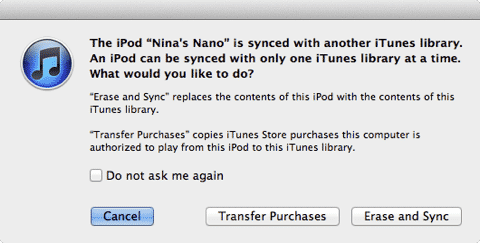
A: Quando colleghi il tuo iPod touch a un nuovo computer o a una nuova libreria di iTunes, ti verrà chiesto se desideri sostituire il contenuto già presente sul tuo dispositivo con il contenuto nella tua libreria.
Puoi semplicemente cliccare su “Annulla” qui per evitare che ciò accada e il tuo iPod touch rimarrà connesso al tuo computer senza sincronizzare effettivamente alcuna informazione con la tua libreria. In alternativa, se il tuo computer è già stato autorizzato per lo stesso account iTunes Store utilizzato per acquistare le app e i contenuti multimediali sul tuo iPod touch, vedrai anche un’opzione “Trasferisci acquisti” che può essere utilizzata per copiare queste informazioni dal tuo iPod touch di nuovo nella tua libreria di iTunes.
Questo copia le applicazioni grezze e qualsiasi contenuto multimediale acquistato come musica e video, ma non copia alcun dato dell’applicazione; i tuoi dati dell’applicazione sono invece inclusi in eventuali backup effettuati da iTunes o iCloud.
Se il tuo nuovo computer non è già autorizzato per il tuo account iTunes Store, puoi farlo selezionando Autorizza computer dal menu Store in iTunes. Puoi anche avviare il trasferimento degli acquisti selezionando l’opzione appropriata dal menu File di iTunes mentre il tuo iPod touch è connesso.
A meno che tu non abbia già tutte le tue applicazioni nella tua libreria di iTunes, dovresti approfittare dell’opzione “Trasferisci acquisti” per copiare queste informazioni dal tuo iPod touch. Eseguire un backup del dispositivo su iTunes come parte di questo processo è anche altamente raccomandato, poiché includerà i tuoi dati dell’applicazione che possono essere ripristinati da questo backup nel caso in cui qualcosa vada storto. Vedi Eseguire il backup delle app da un iPod touch per ulteriori informazioni.
Il punto chiave è che finché le applicazioni stesse esistono nella tua libreria di iTunes, puoi riattivare la funzione “Sincronizza app” senza perdere alcun dato della tua applicazione, a condizione che tu ti assicuri che le stesse app siano ancora selezionate per la sincronizzazione con il tuo dispositivo.
Quando abiliti per la prima volta “Sincronizza app”, iTunes ti presenta effettivamente un avviso piuttosto spaventoso che implica che iTunes sta per cancellare e reinstallare tutte le tue applicazioni:
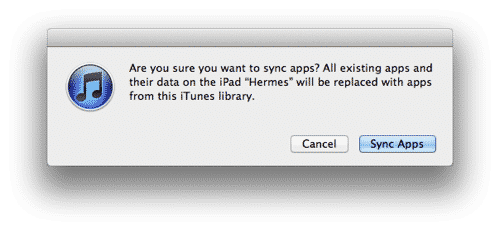
In realtà, ciò che accade qui è che iTunes esegue una semplice riconciliazione per confrontare ciò che è già presente sul tuo dispositivo con ciò che è selezionato per la sincronizzazione dalla tua libreria di iTunes. Qualsiasi cosa che è già presente in entrambi i luoghi viene semplicemente lasciata così com’è e contrassegnata come “sincronizzata”, mentre le app che sono deselezionate (o non esistono affatto in iTunes) verranno rimosse e qualsiasi nuova app selezionata verrà aggiunta.
Il problema qui, ovviamente, è che le app devono comunque essere selezionate per la sincronizzazione con il tuo dispositivo. Se abiliti l’opzione “Sincronizza app” senza app selezionate, iTunes procederà a rimuovere tutte le app sul tuo dispositivo per allinearsi a ciò che hai selezionato (ad es. nulla).
Ricevi i nuovi post nella tua casella di posta.
Nessuno spam. Disiscriviti in qualsiasi momento.