iTunes Match · 1 min read · Sep 23, 2025
Sincronizzazione della musica da iTunes quando si utilizza iTunes Match
Q: Ho un iPhone 5 e sto usando l’ultima versione di iTunes per Mac. L’ho sincronizzato con iCloud utilizzando iTunes Match. Vorrei mettere della musica sul mio iPhone, ma dice che devo scaricarla da iTunes. Tuttavia, ho alcuni file in iTunes che non verranno caricati su iCloud. Come posso trasferirli sul mio iPhone?
– Todd
A: iTunes Match sostituisce una sincronizzazione standard di iTunes per mettere musica sul tuo dispositivo iOS; una volta abilitato, non puoi più mettere musica sul tuo iPhone direttamente da iTunes: deve essere tutto sincronizzato con iCloud in modo che sia accessibile da lì.
A parte disabilitare completamente iTunes Match, l’unica opzione è far caricare questi file nella tua libreria iTunes al tuo account iTunes Match. Perché un brano sia idoneo per il caricamento su iTunes Match, deve essere in formato MP3 o AAC, codificato a un bit-rate superiore a 96kbps e inferiore a 200MB. I file ALAC, WAV e AIFF possono anche essere caricati su iTunes Match, ma verranno convertiti in AAC a 256kbps e caricati solo se il file AAC risultante è inferiore a 200MB. Apple nota anche che “I brani codificati come MP3 o AAC che non soddisfano determinati criteri di qualità non verranno abbinati o caricati su iCloud”, anche se non è chiaro cosa significhi specificamente.
Se hai brani che sembrano soddisfare i requisiti sopra indicati ma risultano ancora non idonei, potrebbe essere a causa di una codifica o di un tagging strano all’interno dei file.
Spesso in questo caso puoi farli abbinare o caricare convertendoli in AAC a 256kbps utilizzando iTunes. Questo crea una copia del brano nel formato convertito che iTunes Match raccoglierà e cercherà di abbinare a un brano esistente dell’iTunes Store e caricherà se non può essere abbinato.
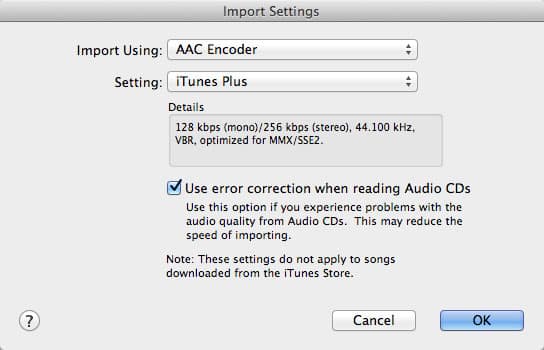
Per utilizzare iTunes per convertire un brano nella tua libreria in un altro formato, assicurati innanzitutto che il formato audio predefinito corretto—AAC in questo caso—sia selezionato nelle tue Impostazioni di importazione, che possono essere trovate nella sezione Generale delle Preferenze di iTunes.
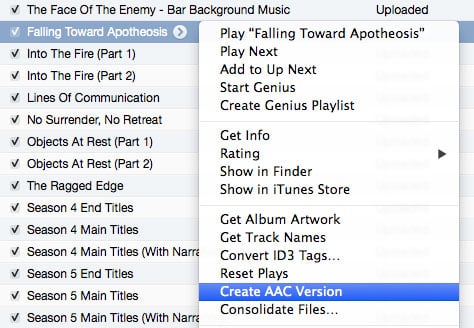
Una volta confermato questo, seleziona semplicemente uno o più brani che desideri convertire, fai clic con il tasto destro e scegli Crea versione AAC. Questa opzione può essere trovata anche nel menu File in iTunes, sotto Crea nuova versione.
Ricevi i nuovi post nella tua casella di posta.
Nessuno spam. Disiscriviti in qualsiasi momento.