iPad sincronizzazione · 2 min read · Mar 18, 2026
Sincronizzare un iPad con più librerie
Q: La mia famiglia ama davvero l’iPad che abbiamo appena acquistato. Ha un sacco di vantaggi, ma il più grande svantaggio è che non posso sincronizzare le foto sia dalla libreria iPhoto di mia moglie che dalla mia libreria iPhoto. Abbiamo un iMac e utilizziamo profili diversi. Per me non è davvero un dispositivo multi-utente che tutta la famiglia dovrebbe condividere se non puoi ottenere le foto di famiglia e altri contenuti su di esso. Lo stesso vale per la musica o i video che lei o io abbiamo acquistato da un account iTunes separato. Hai qualche pensiero su questo? Sono l’unico a pensare che sia strano? Non ho letto molte notizie su questo nella stampa tecnologica. Grazie e migliori auguri.
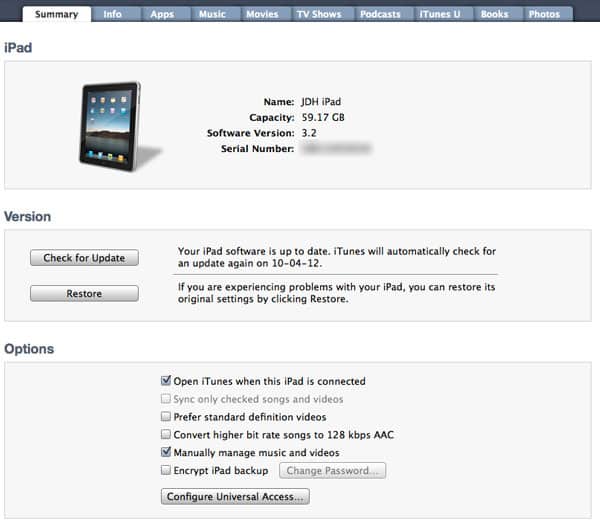
– Marc
A: A dire il vero, l’iPad non è realmente progettato per essere un dispositivo multi-utente più di quanto lo sia un computer portatile, e infatti l’iPad si sincronizza con iTunes in modo molto simile a come fa un iPod touch. Pertanto, scoprirai di avere la maggior parte delle stesse opzioni e problemi con la sincronizzazione.
Per il tuo contenuto multimediale, puoi impostare l’iPad in modalità manuale andando nella schermata “Riepilogo” e selezionando Gestisci manualmente musica e video. Questo funziona per l’iPad allo stesso modo in cui funziona per un iPod e ti permetterà di aggiungere manualmente contenuti al tuo iPad da più di una libreria iTunes semplicemente trascinando e rilasciando il contenuto sull’icona dell’iPad in iTunes. Tieni presente che perderai la possibilità di aggiornare automaticamente le valutazioni e i conteggi delle riproduzioni in modalità manuale e dovrai anche assicurarti di trasferire manualmente le tracce sul tuo iPad ogni volta che apporti modifiche ai tag in iTunes.
Le applicazioni e le foto sono un’altra questione, sfortunatamente, poiché queste si sincronizzano sempre automaticamente indipendentemente dall’impostazione “Manuale” in iTunes. Tieni presente che non importa se il contenuto è stato acquistato con account diversi, poiché puoi facilmente memorizzare contenuti provenienti da un massimo di cinque account separati dell’iTunes Store su un singolo dispositivo, ma piuttosto che il contenuto sia memorizzato in due librerie separate.
In questo caso, dovrai sostanzialmente scegliere una libreria iTunes da utilizzare come tua libreria “primaria” e trasferire tutte le applicazioni che desideri sul tuo iPad in quella libreria. Poiché sei sullo stesso iMac, si tratta davvero solo di copiare fisicamente le applicazioni dalla cartella “Applicazioni mobili” nella cartella della libreria secondaria e importarle nella libreria iTunes primaria tramite trascinamento o utilizzando l’opzione Aggiungi alla libreria nel menu File. Puoi quindi configurare l’iPad per sincronizzare le applicazioni dalla libreria iTunes “primaria”.
Lo stesso vale per le foto: tutte le foto che desideri sul tuo iPad devono provenire da una singola fonte: o una singola libreria iPhoto o Aperture o una singola cartella di foto sul tuo computer. Devi sostanzialmente scegliere una libreria iPhoto “primaria” e assicurarti che tutte le foto che desideri sul tuo iPad siano in quella libreria.
Alla fine, tuttavia, a meno che tu non abbia bisogno di mantenere separati i tuoi contenuti fotografici e musicali, consolidare le tue librerie iTunes e iPhoto potrebbe essere la soluzione più semplice a lungo termine. Puoi facilmente spostare la tua libreria iTunes in una cartella condivisa come /Users/Shared che può essere accessibile da entrambi i profili sul tuo iMac seguendo le istruzioni nel nostro tutorial su Come trasferire la tua libreria iTunes.
Ricevi i nuovi post nella tua casella di posta.
Nessuno spam. Disiscriviti in qualsiasi momento.