Sincronizzazione iPhone · 3 min read · Feb 14, 2026
Sincronizzare l'iPhone con più di un computer
Q: Sto per acquistare un iPhone che utilizzerò principalmente per uso personale, ma probabilmente inizierò a usarlo anche per lavoro (cioè, per contatti, calendari e e-mail). Dovrei configurare l’iPhone sul mio PC Windows al lavoro piuttosto che sul mio iMac Intel a casa? So che gli iPod formattati per Windows possono connettersi a iTunes su un Mac senza problemi, ma non ero sicuro riguardo all’iPhone.
– Matt
A: In realtà, con l’iPhone non ci sono problemi di “formato” come ci sono con i modelli di iPod. Poiché l’iPhone ora utilizza un protocollo di sincronizzazione con iTunes che non si basa su alcun tipo di accesso in “modalità disco”, non ci sono problemi di compatibilità nell’utilizzare l’iPhone sia su un Mac che su un computer Windows. Puoi quindi configurare l’iPhone sia sul tuo iMac a casa che sul tuo PC Windows al lavoro, e può essere sincronizzato con entrambe le macchine.
Tuttavia, è importante notare che l’iPhone attualmente non è progettato per sincronizzare lo stesso contenuto con più computer, quindi non sarai in grado di sincronizzare i tuoi contatti su entrambe le macchine, né caricare musica o podcast da nessuna delle due macchine. Questo è aggravato dalla mancanza di qualsiasi tipo di modalità “Manuale” per l’iPhone, il che significa che non puoi nemmeno trascinare un brano o due da un computer secondario.
Ciò che puoi fare, tuttavia, è sincronizzare la tua musica e i tuoi contenuti video dal tuo iMac a casa, e poi sincronizzare le tue informazioni come contatti e calendari dal tuo PC Windows al lavoro. Questo ti permetterebbe di avere il tuo calendario e le informazioni di contatto basate sul lavoro, ma senza dover gestire una libreria multimediale sul tuo PC di lavoro.
Per fare ciò, collega semplicemente l’iPhone al tuo iMac e seleziona le opzioni di sincronizzazione appropriate per i tuoi contenuti multimediali, ma lascia le impostazioni nella scheda “Info” inalterate fino a quando non arrivi al tuo computer di lavoro.
Quando successivamente collegherai il tuo iPhone al tuo PC di lavoro, noterai che nessuna delle opzioni di sincronizzazione è selezionata. Da qui, puoi semplicemente entrare e selezionare le opzioni nella scheda “Info” per raccogliere il tuo calendario, contatti e qualsiasi altra informazione che desideri sincronizzare dal tuo PC di lavoro, come i segnalibri. Non potrai aggiungere musica, podcast, foto o video al tuo iPhone dal tuo computer di lavoro senza sostituire il contenuto già presente sull’iPhone, ma puoi facilmente spostare l’iPhone avanti e indietro tra i due computer, e ricorderà quale contenuto viene sincronizzato da quale macchina.
La conclusione è che tutte le impostazioni di sincronizzazione vengono gestite in modo indipendente l’una dall’altra, e a differenza di un iPod, iTunes non ti disturberà con messaggi di avviso a meno che tu non provi effettivamente a selezionare contenuti che sono già in fase di sincronizzazione con un altro computer.
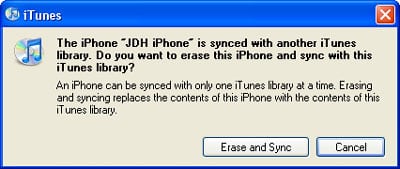
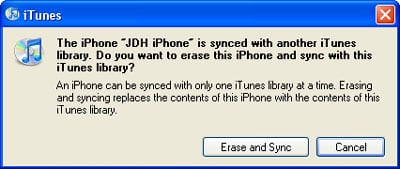
Se provi a sincronizzare contenuti multimediali (cioè, musica, podcast, foto o video) che sono già stati sincronizzati da un altro computer, iTunes ti avviserà che farlo sostituirà il contenuto esistente:
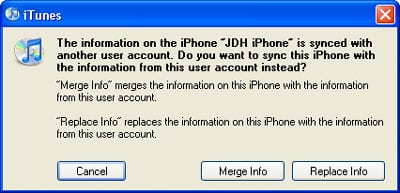
D’altra parte, se provi a sincronizzare calendari, contatti o segnalibri quando l’iPhone contiene già dati da un altro computer, iTunes ti offrirà invece l’opzione di unire il contenuto già presente sull’iPhone con il contenuto sul tuo computer (nel qual caso il contenuto dell’iPhone verrà aggiunto al tuo computer, e viceversa), oppure di cancellare il contenuto sull’iPhone e sostituirlo con il contenuto dal tuo computer:
Nota che in termini di e-mail, non ci sono realmente problemi di sincronizzazione di cui preoccuparsi.
Ricevi i nuovi post nella tua casella di posta.
Nessuno spam. Disiscriviti in qualsiasi momento.