Sincronizzazione iTunes · 2 min read · Dec 24, 2025
Sincronizzazione con iTunes senza aggiornare le informazioni sull'Ultima Riproduzione
Q: Ciao, mi chiedo se ci sia un modo per sincronizzare un iPod/iPhone con una libreria iTunes senza sincronizzare i metadati, in particolare le informazioni sull’”ultima riproduzione”. Ho creato una playlist per estrarre 50 canzoni in base a quelle meno recentemente riprodotte. In questo modo riesco a passare attraverso tutte le 7.000 canzoni prima di risentirle. Sfortunatamente, mia moglie e mia figlia condividono alcune di quelle canzoni e ogni volta che ne ascoltano una e si sincronizzano con iTunes, cambia la data dell’”ultima riproduzione”; il che significa che ci sono alcune canzoni che non verranno mai estratte nella mia playlist.
– Bob
A: Sfortunatamente, non c’è modo di disabilitare l’aggiornamento dei metadati di tracciamento come Ultima Riproduzione, Ultimo Salto, Conteggio Riproduzioni, Conteggio Salti e valutazione quando si sincronizza automaticamente la propria musica con un iPod o un dispositivo iOS. Ascoltare contenuti su un singolo dispositivo aggiornerà automaticamente queste informazioni di valutazione per tutti i dispositivi che si sincronizzano con la stessa libreria iTunes.
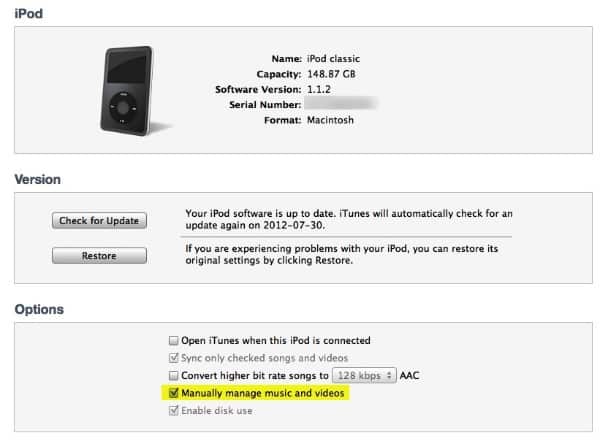
Tuttavia, una possibile soluzione potrebbe essere quella di impostare i dispositivi di tua moglie e tua figlia su gestione manuale. In questa modalità, dovrebbero aggiungere nuovi contenuti e playlist ai loro dispositivi manualmente trascinando e rilasciando dalla libreria iTunes sull’icona del dispositivo, ma poiché non si stanno sincronizzando automaticamente con iTunes, non ci dovrebbe essere trasferimento di metadati dai dispositivi.
Per abilitare questa modalità, basta selezionare il dispositivo iPod o iOS appropriato dall’elenco Dispositivi sul lato sinistro della finestra di iTunes, selezionare la casella Gestisci manualmente musica e video nella pagina Riepilogo che appare per il dispositivo e poi fare clic sul pulsante “Applica” nell’angolo in basso a destra della finestra di iTunes. Nota che questa opzione potrebbe dire solo Gestisci manualmente musica o Gestisci manualmente video a seconda del specifico iPod o dispositivo iOS che stai utilizzando e se hai abilitato iTunes Match (nel caso di dispositivi iOS 5).
Nota che la modalità manuale influisce solo su musica, film, programmi TV e audiolibri. Ciò significa che puoi continuare a utilizzare la sincronizzazione automatica per altri contenuti come Podcast, collezioni di iTunes U, iBooks, App e Foto indipendentemente da questa impostazione.
Questo significa però che i tempi dell’ultima riproduzione e altri metadati correlati verranno aggiornati nella tua libreria iTunes per cose come episodi di Podcast e iTunes U, tuttavia.
Se desideri continuare a utilizzare la sincronizzazione automatica, un’altra alternativa è creare una libreria iTunes separata per gli altri membri della tua famiglia e consentire loro di sincronizzare i loro dispositivi con le proprie librerie iTunes. Il modo più semplice per farlo è impostare iTunes sotto un altro account utente di Windows o Mac OS X—ogni account ottiene la propria libreria iTunes e preferenze.
Puoi anche impostare librerie aggiuntive su un singolo account utente semplicemente tenendo premuto il tasto SHIFT (Windows) o il tasto OPT (Mac) quando avvii iTunes. Questo ti presenterà un’opzione per creare una nuova libreria o scegliere una libreria esistente alternativa.
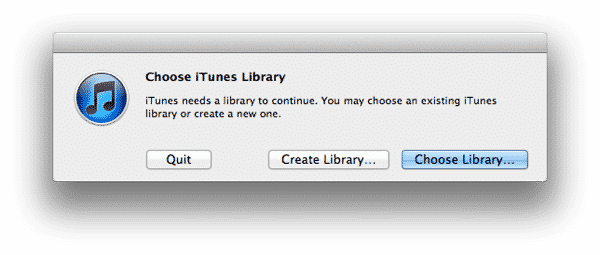
Inizieresti creando una nuova libreria con l’opzione appropriata, e poi utilizzeresti il metodo OPT/SHIFT in futuro per passare tra le librerie per sincronizzare i diversi dispositivi.
Ricevi i nuovi post nella tua casella di posta.
Nessuno spam. Disiscriviti in qualsiasi momento.