Musica · 3 min read · Nov 08, 2025
Taggare Canzoni in iTunes
30 marzo 2004
Di Jerrod H.
“Tags” sono incorporati nei file audio e includono informazioni come Artista, Titolo, Album, Data di Pubblicazione e Genere—molto più di quanto un nome di file possa contenere.
Chiunque abbia una grande collezione di musica digitale comprende l’importanza e il valore di mantenere un set di tag corretto e completo per la propria musica. Questo è particolarmente vero per gli utenti di iPod, poiché i tag sono l’unico modo in cui l’iPod e iTunes comprendono come categorizzare la tua musica.
Come abbiamo discusso in un precedente articolo di iPod 101, il database online Gracenote CDDB rende il tagging estremamente facile per la maggior parte degli utenti che importano CD. Tuttavia, CDDB è un database compilato dagli utenti, quindi frequentemente, le informazioni sui tag scaricate da CDDB contengono errori di ortografia, errori o semplicemente non arrivano “nel modo in cui ti piacerebbe.” A volte, CDDB non avrà nemmeno informazioni per il CD che stai importando. Inoltre, per gli utenti che acquisiscono le loro canzoni attraverso mezzi “sospetti”, le informazioni sui tag sono raramente complete e accurate, se presenti.
iLounge è qui per aiutarti.
Taggare una traccia alla volta:
iTunes offre diversi modi per correggere o aggiungere un tag a un file.
Per prima cosa, prova a selezionare qualsiasi canzone nella tua libreria di iTunes. (Questo suggerimento funziona anche all’interno di qualsiasi playlist!) Successivamente, fai clic una volta sul tag che desideri modificare. Il tag cambierà in un campo di inserimento testo. (Vedi screenshot qui sotto). Digita la tua correzione o aggiunta e premi invio.
Questo metodo è veloce e facile per una correzione occasionale del tag, ma potresti incontrare un problema quando usi questo metodo—spesso, non tutti i campi sono visualizzati nella libreria di iTunes o in una playlist… A volte la colonna che desideri modificare è nascosta.
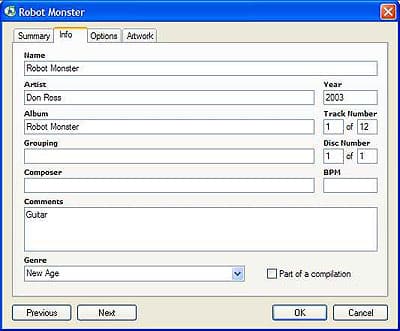
Per modificare un tag in una colonna nascosta, devi aprire la finestra “Ottieni informazioni” della traccia. Per farlo, fai clic destro (o Command-clic su un Mac) sulla traccia e vai su “Ottieni informazioni.” Si aprirà la finestra mostrata qui sotto, e potrai modificare uno qualsiasi degli attributi mostrati.
Taggare più tracce con informazioni comuni:
I metodi mostrati sopra vanno bene per correggere errori di ortografia o fare altre correzioni su una singola canzone alla volta, ma sono piuttosto noiosi quando si compilano i tag per molte tracce contemporaneamente. Spesso, il processo può essere semplificato taggando in gruppi – uno per ogni album. Di solito, le tracce di un album hanno un genere, artista, commento, anno e data di pubblicazione comuni. Perché inserirli tutti ripetutamente? Non è necessario.
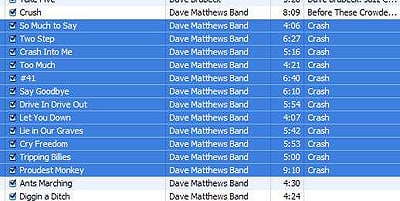
Per modificare molte tracce simili contemporaneamente, inizia selezionando il gruppo di tracce nella tua libreria. (Seleziona la prima canzone con un clic singolo. Tieni premuto “Shift” e fai clic sull’ultima canzone). Vedi sotto:
Successivamente, fai clic destro (command-clic per Mac) su una delle tracce e vai su “Ottieni informazioni” come abbiamo fatto per una singola traccia. Apparirà la seguente finestra:
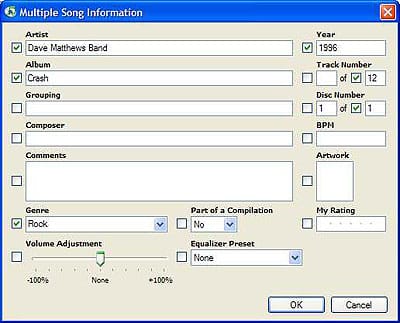
Qualsiasi modifica che apporti qui sarà applicata a tutte le tracce selezionate. Quando fai clic su O.K., le uniche modifiche che saranno applicate a tutte le tracce saranno quelle campi che hanno la loro casella di controllo selezionata. Nell’esempio sopra, l’Artista, Anno, Genere, Album e i numeri totali di disco e traccia saranno scritti su tutte e 12 le tracce. Le valutazioni delle canzoni, ad esempio, non verranno sovrascritte, poiché la casella di controllo Le mie valutazioni è deselezionata.
Fai clic su O.K. per finalizzare le modifiche.
Ti consigliamo vivamente di assicurarti che tutti i tuoi tag siano completi e accurati… Potrebbe richiedere molto tempo e lavoro, ma renderà la tua esperienza con l’iPod molto più piacevole!
Note e Suggerimenti:
La casella di controllo “Parte di una Compilation” nella finestra “Ottieni informazioni” ti consente di dire a iTunes se deve memorizzare i file audio sul tuo disco rigido secondo il titolo dell’Artista, o raggruppare le tracce secondo il nome del loro Album nella cartella “Compilation”. È una buona idea abilitare questa opzione per qualsiasi CD in cui l’Artista non è lo stesso per ogni traccia, ma non è certamente obbligatorio.
Se scopri che alcuni dei tuoi tag più lunghi (cioè.
Ricevi i nuovi post nella tua casella di posta.
Nessuno spam. Disiscriviti in qualsiasi momento.