Google Account · 3 min read · Sep 25, 2025
Eseguire il backup dei dati di Gmail e cancellare definitivamente l'account Google
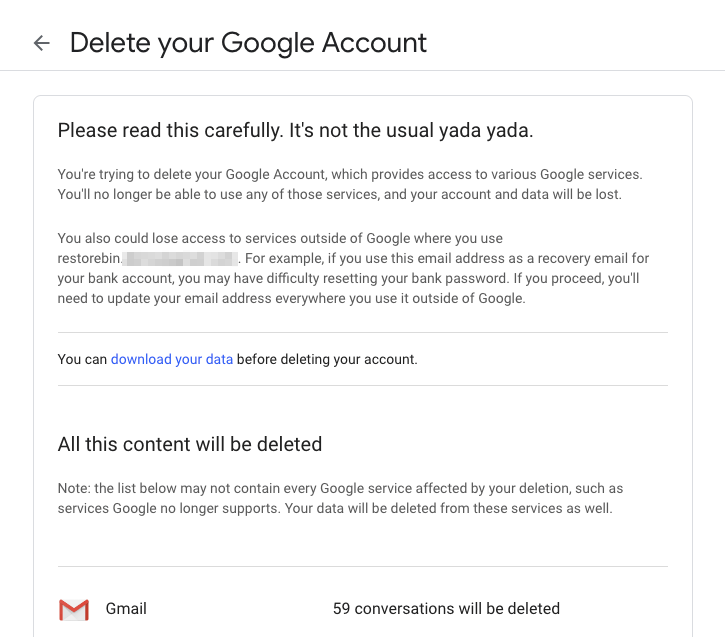
Hai intenzione di cancellare l’account Google? Perché non eseguire prima il backup dei dati di Google e cancellare definitivamente l’account Google?
Puoi utilizzare la funzione di Google Takeout per archiviare e scaricare l’intero backup dei dati dell’account Google localmente sul tuo disco. Puoi anche esportare i dati direttamente in qualsiasi servizio di archiviazione cloud esterno come OneDrive, Dropbox o Box. Una volta che hai tutto il backup dei dati dell’intero Gmail, YouTube e di ogni altro servizio di Google, puoi cancellare l’account Google in modo permanente in tutta tranquillità.
Si prega di notare che la cancellazione di Google è un processo unidirezionale, non c’è modo di riacquistare l’accesso all’account e all’ID email. Fai attenzione a questo. In questo articolo, ho trattato due cose: il download dei dati dell’account Google utilizzando Takeout e la cancellazione dell’account Google in modo permanente.
Passaggi per scaricare i dati da Google Takeout
Google Takeout è una funzione che consente a tutti gli utenti dell’account Google di esportare i dati. Utilizzando Takeout puoi selezionare i servizi e il tipo di dati Google che desideri scaricare.
Segui questi passaggi per scaricare i dati da Google Takeout:
- Accedi a Google Takeout utilizzando le credenziali del tuo account Google
- Seleziona le caselle di controllo dei dati e dei servizi da includere nel tuo archivio Takeout
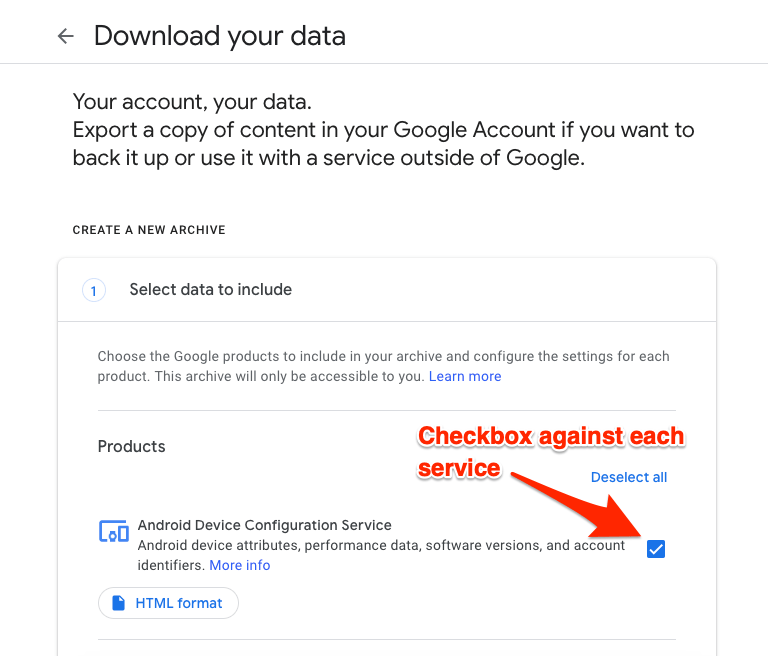
- Dopo la selezione, procedi al [Passo successivo]
- Personalizza il formato dell’archivio selezionando le diverse opzioni come Metodo di consegna, Tipo di esportazione, Tipo di file e Dimensione dell’archivio
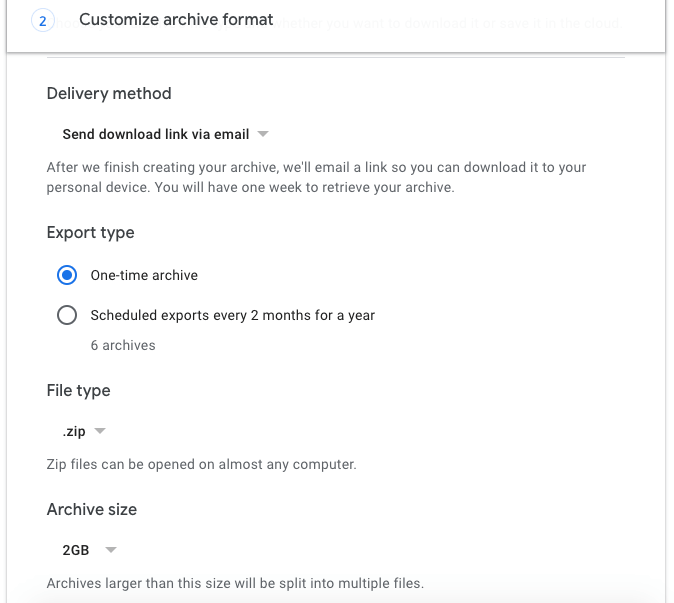
** - In base alla tua selezione nell’opzione di personalizzazione, riceverai la notifica di completamento dell’archivio *
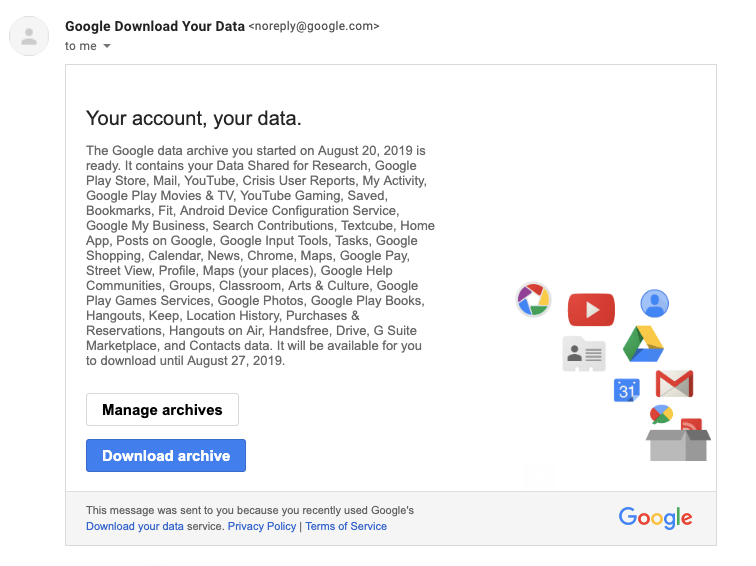
- Clicca sul pulsante [Scarica archivio] nella notifica email per esportare il backup dei dati di Google
- Puoi anche accedere nuovamente a Google Takeout per controllare lo stato dell’archivio e scaricare i dati dell’account Google
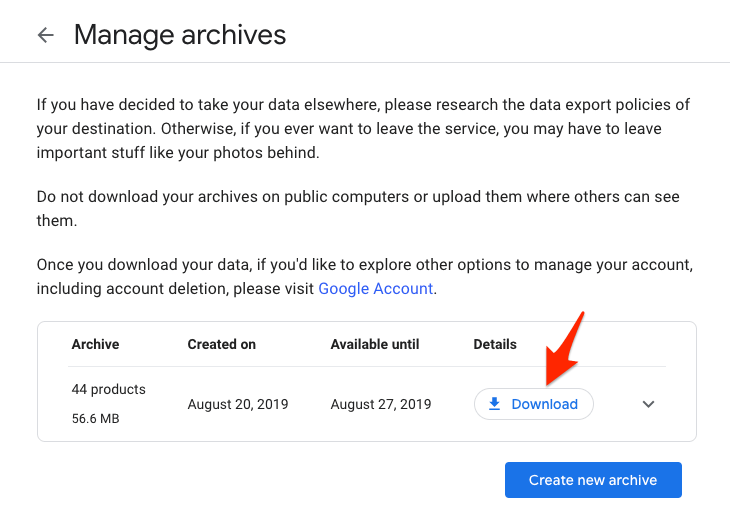
- In base alla dimensione dei dati e all’uso, l’esportazione del tuo archivio sarà pronta immediatamente o potrebbe richiedere alcuni giorni. Tuttavia, riceverai la notifica per il download.
Puoi utilizzare questo backup dei dati esportato in servizi al di fuori di Google, nel caso ne avessi bisogno.
Passaggi per cancellare definitivamente l’account Google
Fai attenzione a cancellare l’account Google poiché potresti perdere l’accesso all’account in modo permanente e non c’è modo di riacquistarlo.
Segui questi passaggi per cancellare l’account:
Vai su myaccount.google.com
Naviga alla scheda Dati e personalizzazione
Scorri verso il basso fino all’opzione che mostra Elimina servizi o il tuo account
In questa pagina, hai l’opzione di eliminare un servizio Google specifico o eliminare l’intero account Google
Avrai anche l’opzione di scaricare i tuoi dati che ti porterà a Google Takeout che abbiamo trattato in precedenza
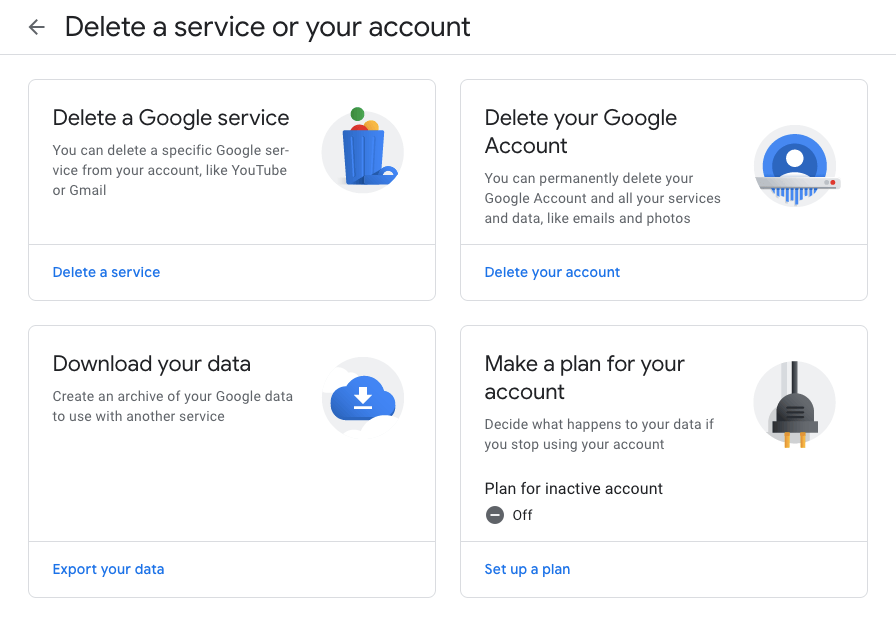
Seleziona l’opzione Elimina il tuo account
Ti verrà anche chiesto di verificare le credenziali di accesso Gmail mentre elabori la tua richiesta
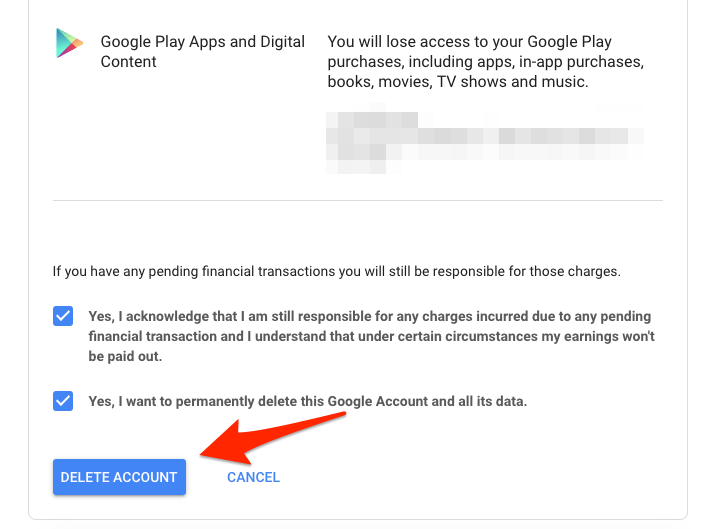
Infine, leggi attentamente le conseguenze e accetta i termini e le condizioni selezionando la casella di controllo nella pagina di cancellazione
Clicca sul pulsante di comando [Elimina Account] per elaborare la cancellazione dell’account Google
Guarda i passaggi dimostrativi per la cancellazione dell’account Google
Guarda il video dimostrativo su come eseguire il backup dei dati utilizzando Google Takeout e anche come cancellare definitivamente l’account Google.
Backup dei dati di Google TakeOut e cancellazione dell’account Gmail in modo permanente!
Spero che ti sia piaciuto il video, iscriviti al nostro canale YouTube.
Conclusione: Abbiamo ora eseguito con successo il backup dei dati di Google e cancellato l’account Google senza alcun problema. La cancellazione è permanente e non c’è un periodo di grazia come la chiusura dell’account Hotmail o un modo per riacquistare l’accesso normale.
Se hai qualche pensiero su Eseguire il backup dei dati di Gmail e cancellare definitivamente l’account Google, sentiti libero di lasciare un commento qui sotto. Inoltre, iscriviti al nostro canale YouTube di DigitBin per video tutorial. Saluti!
Ricevi i nuovi post nella tua casella di posta.
Nessuno spam. Disiscriviti in qualsiasi momento.