Suonerie iPhone · 3 min read · Mar 02, 2026
Guida in dieci passi per suonerie personalizzate per iPhone in GarageBand ‘08
Era una delle peggiori decisioni di Apple del 2007: anche se possedevi una canzone e volevi usarla come suoneria per iPhone, non potevi. Invece, le uniche suonerie personalizzate che potevi riprodurre erano quelle vendute a un prezzo ridicolo tramite iTunes, o quelle che richiedevano hack e applicazioni di terze parti per essere create. Oggi, Apple ha corretto la sua precedente cattiva decisione, rilasciando la versione 4.1.1 dell’applicazione iLife ‘08 GarageBand, un aggiornamento che ora ti consente di creare le tue suonerie personalizzate per iPhone. Ora che Apple ha rilasciato sia GarageBand ‘08 che iTunes 7.5, che ha smesso di cercare di bloccare le suonerie create da applicazioni di terze parti, la creazione di suonerie per iPhone non è mai stata così facile. La nostra guida in dieci passi ti accompagnerà attraverso il processo.
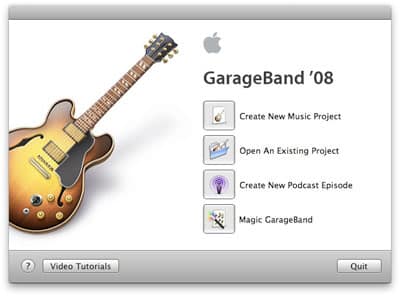
1. Dopo aver aperto GarageBand ‘08, scegli Crea Nuovo Progetto Musicale.
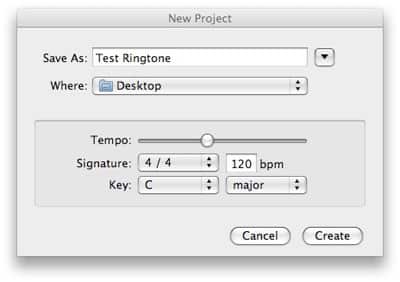
2. Ti verrà presentata una finestra di dialogo per salvare la tua suoneria. Digita il nome come desideri che appaia in iTunes e sull’iPhone; ti farà risparmiare un passaggio in seguito.
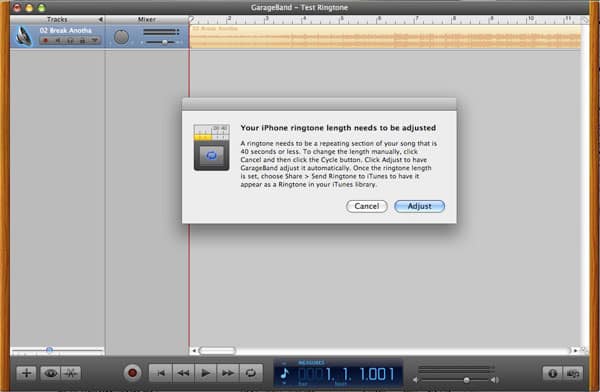
3. Trascina e rilascia una canzone che possiedi da iTunes nella finestra principale di GarageBand.
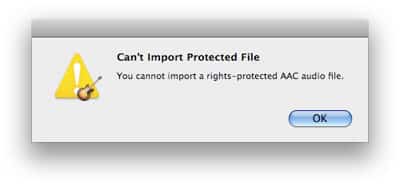
Assumendo che sia un brano non protetto, come qualsiasi MP3 o un file AAC non protetto, ci vorrà un momento per importarlo. Se è un brano protetto, come un acquisto dell’iTunes Store, GarageBand non lo importerà, informandoti con la finestra di dialogo qui sotto. (Se vuoi, puoi anche eliminare il brano del Pianoforte a Coda che appare in GarageBand premendo il tasto propulsore e il tasto di eliminazione contemporaneamente.)
4. Se provi a questo punto a esportare il brano di iTunes come suoneria, e dura più di 40 secondi, GarageBand fallirà. Riceverai una finestra di dialogo che ti dirà di regolare la lunghezza della canzone. Puoi farlo premendo il pulsante di ciclo.

Quello in blu sopra.
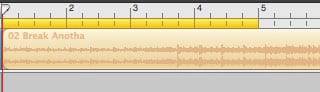
5. A questo punto, iTunes aggiungerà una piccola barra gialla sopra la tua canzone. Puoi cliccare al centro per spostarla sui tuoi 40 secondi preferiti della canzone, o accorciarla cliccando su un’estremità della barra e trascinandola verso l’interno. Premi il pulsante di riproduzione mostrato sopra per ascoltare in anteprima la tua suoneria.
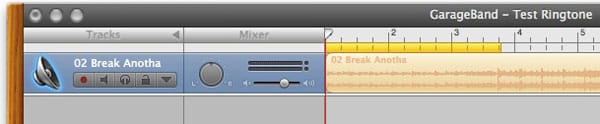
6. Abbiamo accorciato questa suoneria a una lunghezza migliore che è appropriata per il loop sull’iPhone. Per impostazione predefinita, il clip verrà riprodotto ripetutamente fino a quando non rispondi al telefono, quindi GarageBand fa la stessa cosa per darti un’idea di come suonerà il loop. Un taglio attento può garantire un loop migliore.
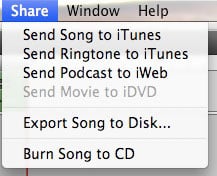
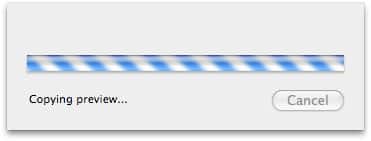
7. Poi, vai in cima allo schermo nel menu Condividi e scegli Invia Suoneria a iTunes. Dopo un rapido export, iTunes avrà la suoneria pronta per te da etichettare.

Inizialmente verrà esportata con alcuni dettagli errati. Puoi lasciarli gli stessi, oppure cliccare su ciascun campo nella finestra principale di iTunes e correggerli.
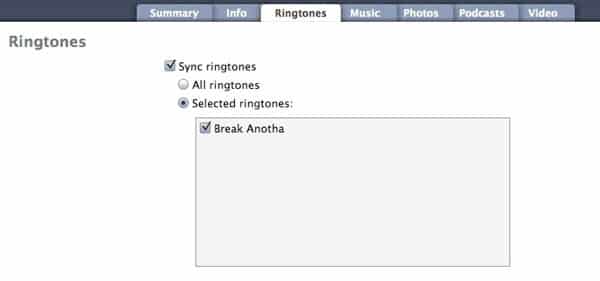
8. Poi è il momento di collegare il tuo iPhone e sincronizzare la nuova suoneria. Una volta selezionato l’iPhone nella tua lista Fonti e la scheda Suoneria, puoi selezionare tutte le tue suonerie, o solo quella personalizzata che hai creato.
Ricevi i nuovi post nella tua casella di posta.
Nessuno spam. Disiscriviti in qualsiasi momento.