iTunes Guide · 27 min read · Sep 28, 2025
Guida per principianti a iTunes
Per coloro che sono nuovi nel mondo di iTunes, il compito di caricare contenuti multimediali sul proprio iPod, iPhone o iPad può essere scoraggiante. Anche se hai molta esperienza in altre applicazioni multimediali, il modo in cui Apple ha affrontato la gestione dei media nel mondo dell’iPod e di iTunes può differire significativamente da ciò a cui sei abituato.
Questo tutorial fornirà le informazioni che sia l’utente novizio che quello esperto potrebbero trovare utili mentre intraprendono il loro primo timido approccio nel mondo di iTunes e dei dispositivi multimediali Apple, inclusi dove ottenere musica e contenuti video, come trasferirli sul proprio dispositivo e come gestirli e organizzarli una volta che sono lì.
iTunes e la filosofia di gestione dei media di Apple
Prima di addentrarti nel riempire il tuo iPod o dispositivo iOS, è importante capire che Apple adotta un approccio considerevolmente diverso rispetto alla maggior parte degli altri software e prodotti hardware multimediali in termini di come i tuoi contenuti vengono gestiti, sia sul computer che sul dispositivo stesso.
I contenuti su un iPod o dispositivo iOS vengono gestiti tramite l’applicazione software iTunes di Apple, che è un download gratuito dal sito web di Apple. Tuttavia, iTunes è più di un semplice mezzo per caricare il tuo dispositivo. È infatti un intero sistema di gestione dei media progettato per organizzare e catalogare la tua musica, audiolibri, video, podcast e persino gestire i tuoi iBooks e applicazioni iOS. Infatti, iTunes non richiede nemmeno che l’utente possieda un iPod o un altro dispositivo multimediale Apple, e ci sono persone che scelgono di utilizzare iTunes semplicemente come la loro applicazione di gestione dei media.
Filosoficamente, la libreria di iTunes è trattata come il punto centrale di tutti i contenuti multimediali, la tua libreria principale, se vuoi, e dispositivi come l’iPod, iPhone, iPad e Apple TV sono considerati estensioni di questa libreria centrale di iTunes. L’idea qui è che gestisci i contenuti in una libreria principale sul tuo computer e porti con te porzioni di essa sul tuo dispositivo portatile. Questo è diverso dal concetto di lettore multimediale portatile che è la propria libreria a cui gli utenti familiari con altri prodotti multimediali probabilmente si sono abituati.
Nella sua configurazione predefinita, iTunes synchronizza automaticamente la tua libreria (o una sua porzione) sul tuo dispositivo multimediale. Una volta configurato, questo avviene in modo trasparente e automatico ogni volta che colleghi il dispositivo al computer. Ancora una volta, l’iPod o il dispositivo iOS diventa un estensione della tua libreria principale, piuttosto che una libreria a sé stante.
Detto ciò, iTunes fornisce un metodo per gli utenti che preferirebbero non mantenere una libreria di iTunes sul proprio computer locale, ma vogliono semplicemente trasferire manualmente la musica da uno o più computer al proprio dispositivo secondo necessità. Discuteremo queste opzioni in modo più dettagliato più avanti in questo articolo.
Indipendentemente dal metodo utilizzato, generalmente il primo passo per ottenere contenuti sul tuo iPod è inserirli nella tua libreria di iTunes. Infatti, se non possiedi ancora un iPod ma hai in programma di acquistarne uno, puoi anche scaricare iTunes in anticipo e iniziare a importare i tuoi contenuti multimediali e preparare la tua libreria per il tuo iPod. Poi, quando finalmente ricevi il tuo iPod, riempirlo è generalmente semplice come collegarlo al computer e lasciare che iTunes faccia il resto.
iCloud e iTunes Match
Nel giugno 2011, Apple ha introdotto iCloud, il suo nuovo servizio online che copre una varietà di applicazioni. Questo include anche iTunes Match, un servizio in abbonamento che sostanzialmente memorizza la tua libreria di iTunes sui server di iCloud. Sebbene iTunes Match consenta agli utenti di sincronizzarsi efficacemente con una versione online della loro libreria di iTunes, il servizio non elimina la necessità di importare la tua musica in una libreria di iTunes per caricarla sui server di iCloud in primo luogo. Inoltre, l’applicazione iTunes è ancora necessaria per gestire effettivamente la libreria basata su iCloud.
È tutto riguardo alla musica…
I modelli di iPod e i dispositivi iOS di oggi possono riprodurre musica, audiolibri, podcast, video e persino visualizzare la tua collezione di foto e eseguire applicazioni. Tuttavia, nonostante tutti questi diversi tipi di contenuti e funzionalità, il focus principale rimane sulla musica, e la maggior parte dei proprietari di iPod e iPhone sarà preoccupata prima di tutto di trasferire la propria collezione musicale esistente sul proprio dispositivo.
Uno dei miti comuni sull’iPod è che devi acquistare la tua musica dall’iTunes Store. Questo deriva almeno in parte dal fatto che iTunes è in realtà sia il nome dell’applicazione di gestione dei media di Apple sia il nome del servizio multimediale online di Apple, e anche in parte dal fatto che alcuni dei concorrenti di Apple hanno propagato questo mito in passato implicando che costa molto riempire un iPod.
In realtà, nulla potrebbe essere più lontano dalla verità. iTunes può facilmente importare contenuti da CD audio commerciali o auto-creati, o qualsiasi file MP3 standard che potresti avere a disposizione. Acquistare contenuti dall’iTunes Store è tutt’altro che l’unica opzione, e ci sono molti utenti di iPod e iTunes con grandi collezioni musicali che non hanno mai acquistato nemmeno un singolo brano dall’iTunes Store. Inoltre, man mano che sempre più negozi di musica digitale online iniziano ad adottare standard aperti senza DRM, hai molte altre scelte su dove acquistare musica, anche per il download online. La nostra Guida all’acquisto di musica online fornisce maggiori dettagli sulle varie opzioni disponibili che vanno dall’iTunes Store ad altri servizi come Amazon e Walmart.
Tuttavia, poiché la maggior parte delle persone che acquistano un iPod probabilmente possiedono già almeno alcuni brani su CD, questo è di solito un buon punto di partenza. iTunes fornisce funzionalità integrate per caricare i tuoi CD direttamente nella tua libreria musicale, e se hai una connessione Internet può persino cercare informazioni sui brani per la maggior parte dei CD commerciali e compilarle automaticamente per te, assicurando che eventuali brani che importi siano correttamente etichettati.
iTunes può anche importare nativamente qualsiasi file che sia già nel formato AAC o MP3 che può essere ottenuto da qualsiasi numero di fonti online. La nostra Guida alla musica gratuita per il tuo iPod discute una serie di opzioni per ottenere download musicali digitali legali gratuiti, e un Elenco consolidato di siti web di musica gratuita può essere trovato anche nei nostri Forum di discussione di iLounge.
In effetti, l’unica vera limitazione riguardo al supporto di iTunes per i formati musicali digitali è il formato Windows Media Audio (WMA). Né iTunes né alcuno dei dispositivi multimediali di Apple supportano nativamente questo formato, sebbene iTunes offra gentilmente di convertire eventuali file WMA non protetti che chiedi di importare. Sfortunatamente, se hai acquistato file nel formato Windows Media Audio (WMA) da altri servizi musicali online, iTunes non sarà in grado di convertirli direttamente a causa delle restrizioni di gestione dei diritti digitali (DRM) su questi file. Se la tua licenza DRM lo consente, puoi masterizzarli su un CD audio utilizzando un’altra applicazione multimediale compatibile e poi importare quel CD audio in iTunes come faresti per qualsiasi CD audio commerciale. Vale anche la pena notare che la conversione WMA è disponibile solo se stai utilizzando iTunes su Windows, poiché Mac OS X non include le librerie necessarie di Microsoft Windows Media Player per gestire la conversione.
L’iTunes Store è sicuramente un’opzione conveniente per acquistare musica digitale, e questo è ancora più vero con la transizione di Apple a un catalogo musicale completamente privo di DRM all’inizio del 2009. La musica disponibile sull’iTunes Store non è più protetta da alcuna gestione dei diritti digitali (DRM), e quindi qualsiasi preoccupazione riguardo alla possibilità di utilizzare la musica acquistata solo su dispositivi Apple non è più un problema. I brani acquistati dall’iTunes Store sono contrassegnati con le informazioni del tuo account dell’iTunes Store per vari motivi, come tenere traccia dei tuoi acquisti all’interno dell’applicazione iTunes, ma anche queste informazioni possono essere facilmente rimosse da un’applicazione di terze parti se è davvero una seria preoccupazione per la privacy. Tieni presente però che il catalogo privo di DRM si applica solo ai file musicali; altri tipi di contenuti come audiolibri, film e programmi TV rimangono protetti da DRM.
Importare file musicali digitali esistenti in iTunes
Questa sezione fornisce informazioni per gli utenti che hanno una collezione esistente di file musicali digitali che desiderano aggiungere alla propria libreria di iTunes. Gli utenti nuovi che stanno iniziando senza file musicali digitali possono saltare alla sezione successiva sull’importazione di CD in iTunes.
La prima volta che esegui iTunes ti verrà data l’opzione di eseguire la scansione della tua cartella home per eventuali file audio compatibili e importarli nella tua libreria di iTunes. Puoi lasciare che iTunes faccia questo per te, oppure puoi saltare questo passaggio e aggiungere questi file manualmente in seguito. Se lasci che iTunes scansiona il tuo disco rigido per file audio, potresti finire con molti più file di quanto ti aspettassi. Molti giochi e altre applicazioni avranno colonne sonore e tracce di effetti memorizzate nel formato MP3 all’interno delle loro cartelle di programma, e iTunes potrebbe finire per aggiungere questi alla tua libreria insieme ai tuoi normali file musicali.
Inoltre, potresti voler regolare alcune delle impostazioni di iTunes prima di questo primo import. Generalmente raccomandiamo agli utenti di saltare questo processo di importazione iniziale. Non preoccuparti, è altrettanto semplice scansionare il tuo disco rigido e aggiungere questi file in seguito, dopo aver capito in cosa potresti essere coinvolto.
Per gli utenti con un numero relativamente ridotto di file musicali digitali, le opzioni predefinite saranno normalmente sufficienti, e probabilmente non c’è bisogno di preoccuparsi delle informazioni più dettagliate spiegate di seguito.
Tuttavia, per quegli utenti che hanno già una grande collezione di file musicali digitali esistenti, è importante prima capire come iTunes gestisce questo processo e dove potresti voler regolare alcune impostazioni prima di importare. Sebbene le opzioni di importazione predefinite dovrebbero portare la tua musica in iTunes con un minimo di sforzo, un po’ di pianificazione preventiva può garantire che la tua libreria musicale sia più gestibile a lungo termine e può evitare sorprese in seguito.
Nota che il comportamento predefinito di iTunes per l’importazione di file musicali è leggermente diverso su Windows rispetto a Mac.
Per gli utenti Mac, il predefinito è che iTunes memorizzi tutti i file multimediali che aggiungi alla tua libreria di iTunes nella cartella “iTunes Media” che è memorizzata sotto una cartella “iTunes” nella cartella Musica della tua directory home. Quando aggiungi file esistenti alla libreria di iTunes, questi file vengono copiati dalla loro posizione attuale nella cartella iTunes Media. Questo significa che se stai importando una grande collezione musicale, avrai bisogno di spazio sufficiente su disco per fare una copia completa durante questo processo. Una volta che la tua musica è stata aggiunta a iTunes e copiata nella cartella iTunes Media, puoi eliminare i file originali, tuttavia.
Per gli utenti Windows, iTunes crea anche una cartella iTunes Media in “iTunes\iTunes Media” sotto la tua cartella Musica di Windows, ma per impostazione predefinita non copia i file multimediali digitali esistenti in questa posizione; semplicemente li lascia dove sono e li fa riferimento da lì.
Questo consente agli utenti Windows provenienti da un’altra applicazione di gestione dei media di preservare più facilmente la loro struttura di file e cartelle esistente, ma può rendere la gestione della tua libreria di iTunes più complicata a lungo termine, in particolare se hai bisogno di spostarla su un altro disco rigido o computer in futuro.
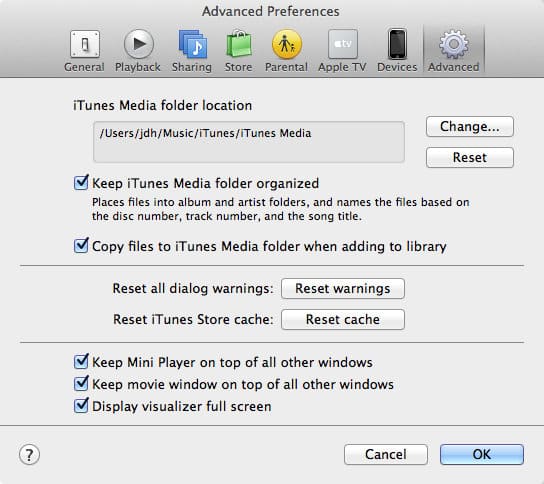
La posizione della cartella iTunes Media e se i file aggiunti vengono copiati o meno può essere regolata tramite le preferenze avanzate di iTunes, che possono essere accessibili dal menu iTunes, Preferenze su Mac OS X, o dal menu Modifica, Preferenze su Windows. Seleziona semplicemente il pulsante “Avanzate” nella finestra di dialogo delle preferenze di iTunes:
L’opzione Copia file nella cartella iTunes Media quando aggiunti alla libreria determina se iTunes copia i file aggiunti nel percorso della cartella musicale o semplicemente fa riferimento a loro dalle loro posizioni originali. Questa opzione è abilitata per impostazione predefinita per gli utenti Mac e disabilitata per impostazione predefinita per gli utenti Windows, come notato in precedenza.
L’opzione Mantieni la cartella iTunes Media organizzata determina se iTunes tenterà di riorganizzare i file all’interno della cartella iTunes Media man mano che le informazioni sui brani vengono modificate in iTunes. Con questa opzione abilitata, iTunes leggerà le informazioni ARTISTA, ALBUM e NOME TRACCIA dai tuoi file musicali, ad esempio, e le utilizzerà per organizzarli in una struttura di sottocartelle nella forma ARTISTA/ALBUM/NOMETRACCIA. Questo comportamento di denominazione è hard-coded e non può essere personalizzato. Nota che questo influisce solo sui file esistenti che sono già nella cartella iTunes Media. I file copiati nella cartella multimediale mentre vengono aggiunti vengono sempre collocati nella posizione organizzata, poiché devono andare da qualche parte. Convenzioni di denominazione di file e cartelle simili vengono utilizzate per altri tipi di media—SHOW/SEASON/EPISODENAME per i programmi TV, ad esempio.
Tieni anche presente che indipendentemente dall’impostazione “Mantieni organizzato” sopra, iTunes non tenterà mai di spostare, rinominare o eliminare alcun file che si trovi fuori dalla cartella iTunes Media; iTunes tratta la cartella multimediale come la sua directory “home” e qualsiasi file che non è memorizzato in questa posizione è considerato al di fuori del suo controllo.
Con le impostazioni “Copia file” e “Mantieni organizzato” abilitate, iTunes è progettato per isolare l’utente medio dal file system sottostante, occupandosi di tutti i dettagli su come i tuoi file multimediali sono memorizzati per te in modo che tu non debba preoccupartene normalmente. Man mano che vengono apportate modifiche alle informazioni sui brani all’interno della libreria di iTunes, iTunes riorganizza automaticamente i tuoi file multimediali in modo appropriato.
A meno che tu non abbia un motivo molto specifico per mantenere la tua struttura di file e cartelle, come utilizzarla con un’altra applicazione multimediale, ti raccomandiamo vivamente di consentire a iTunes di copiare i file nella tua cartella iTunes Media e gestirli. Questo eviterà molti mal di testa a lungo termine, specialmente se mai avrai bisogno di spostare la tua libreria di iTunes su una partizione, disco rigido o computer diverso.
Una volta che hai esaminato queste impostazioni e deciso come desideri che i tuoi file multimediali siano organizzati, puoi iniziare il processo di aggiunta di file esistenti alla tua libreria di iTunes semplicemente selezionando l’opzione appropriata dal menu File in iTunes. Questa è un’altra area in cui le versioni Windows e Mac differiscono leggermente: gli utenti Mac ottengono semplicemente un’unica opzione Aggiungi alla libreria, mentre gli utenti Windows devono scegliere tra Aggiungi file alla libreria e Aggiungi cartella alla libreria.
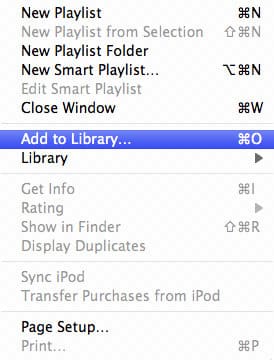
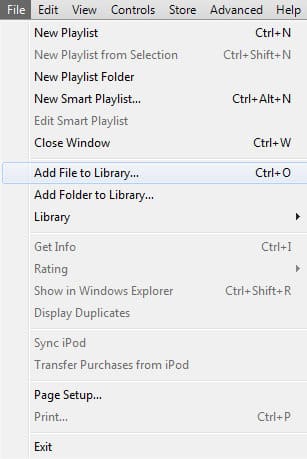
Indipendentemente dal sistema operativo o dal metodo che utilizzi, tuttavia, il concetto è lo stesso: seleziona semplicemente un file, più file o una cartella da aggiungere alla tua libreria, e iTunes fa il resto. Nota che se stai selezionando una cartella, tutte le sottocartelle sono incluse.
Un altro metodo per aggiungere file musicali alla tua libreria di iTunes è semplicemente trascinare e rilasciare file singoli, un gruppo di file o una cartella direttamente nella finestra di iTunes. Questi file verranno aggiunti alla libreria di iTunes nello stesso modo in cui funzionano le opzioni del menu File.
A partire da iTunes 9, puoi anche trovare una sottocartella nella tua cartella principale iTunes Media chiamata “Aggiungi automaticamente a iTunes.” Come suggerisce il nome, qualsiasi cosa venga trascinata in questa cartella viene automaticamente importata nella tua libreria di iTunes. Nota che poiché questa cartella è nella cartella iTunes Media, qualsiasi file trascinato qui verrà spostato e organizzato nella cartella iTunes Media indipendentemente dalle preferenze di iTunes sopra.
È importante notare che iTunes per Windows non tiene traccia dei file che vengono rinominati o spostati al di fuori di iTunes. La libreria di iTunes memorizza il percorso completo e il nome di file di ciascun file che è stato importato nella libreria di iTunes e rinominare o spostare quel file farà sì che iTunes perda traccia di esso. Se hai in programma di utilizzare la tua struttura di file e cartelle, questa dovrebbe idealmente essere stabilita prima di importare queste tracce nella libreria di iTunes.
Gli utenti Mac possono cavarsela rinominando e spostando file sullo stesso disco poiché il sistema operativo OS X gestisce questo. Tuttavia, OS X tiene traccia solo dei movimenti di file sullo stesso disco o partizione: spostare un file su un altro disco comporterà comunque un collegamento interrotto in iTunes.
Importare CD in iTunes
Per molti, acquistare un nuovo iPod, iPhone o iPad potrebbe essere il loro primo viaggio nel mondo della musica digitale, e non avranno già una grande libreria di contenuti esistente. Tuttavia, praticamente tutti hanno alcuni CD che vogliono inserire nella loro libreria di iTunes.
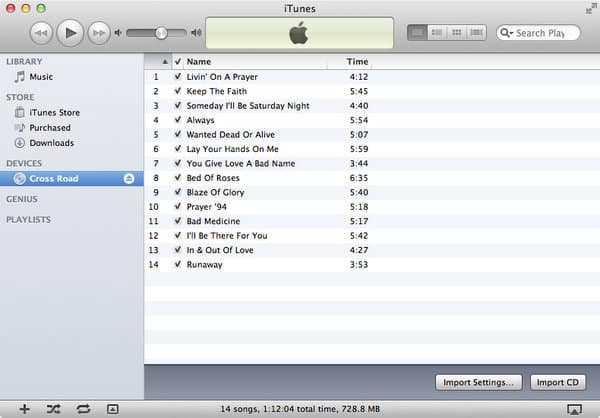
La buona notizia è che importare un CD nella tua libreria di iTunes è generalmente semplice come inserire il CD e lasciare che iTunes faccia il resto. Per impostazione predefinita, quando inserisci un CD, iTunes lo rileva, cerca le informazioni sui brani online e ti chiede se desideri importarlo:
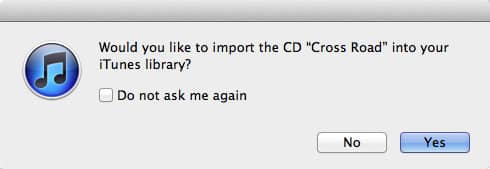
Seleziona semplicemente “Sì” e iTunes importerà i brani nella tua libreria di iTunes, memorizzandoli come file AAC a 256 kbps nella tua cartella iTunes Media.
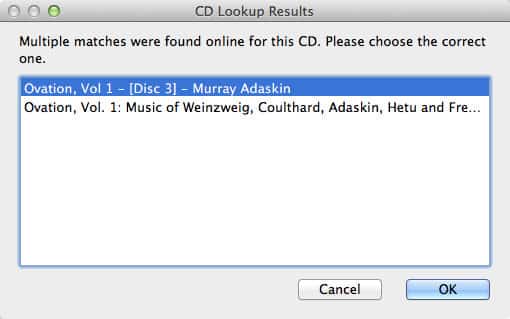
Quando inserisci un CD, iTunes tenterà di cercare informazioni sul CD utilizzando il Gracenote CD Database (CDDB). Se vengono trovate più corrispondenze, ti verrà chiesto di selezionare quella corretta:
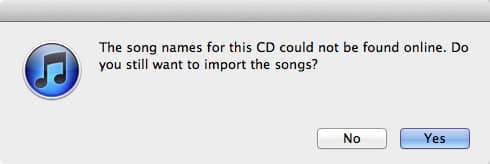
Se iTunes non riesce a trovare corrispondenze, ti informerà di questo e ti chiederà se desideri comunque importare i brani. In questo caso, potresti voler rispondere “No” in modo da poter inserire manualmente le informazioni per il CD prima di procedere all’importazione.
Tutte queste impostazioni possono essere ulteriormente modificate nelle preferenze di iTunes. Nella scheda Generale puoi specificare come si comporta iTunes quando inserisci un CD audio:
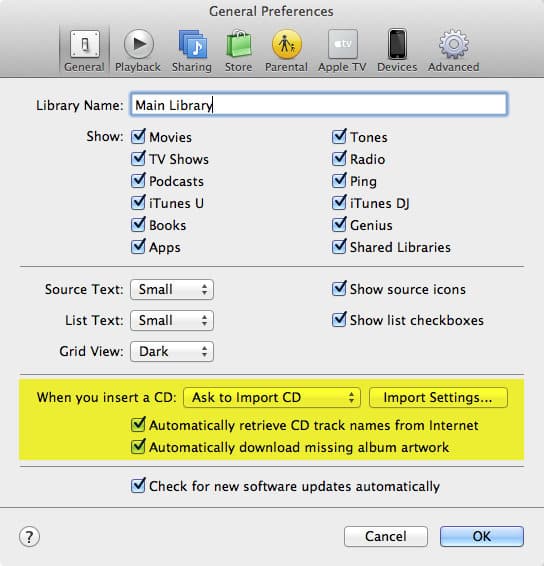
L’impostazione Quando inserisci un CD ti consente di specificare cosa dovrebbe fare iTunes quando rileva che hai inserito un CD audio. Le prime tre opzioni sono relativamente autoesplicative, consentendoti di scegliere di non fare nulla di più che semplicemente mostrare il contenuto del CD, iniziare a riprodurre il CD o importare automaticamente il CD. La quarta opzione, “Importa CD ed espelli”, fornisce un modo molto efficiente per importare un gran numero di CD; in questa modalità, iTunes importerà automaticamente qualsiasi CD audio che inserisci ed espellerà quando ha finito. Questo ti consente di continuare a inserire CD nel computer e lasciare che iTunes lavori su di essi in background mentre stai lavorando su qualcos’altro.
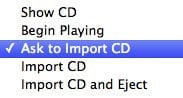
L’opzione Recupera automaticamente i nomi delle tracce CD da Internet ti consente di disabilitare la ricerca CDDB per i CD appena inseriti. Nota che puoi sempre avviare una ricerca manuale delle informazioni sul CD dal menu Avanzate di iTunes. Infine, il pulsante Impostazioni di importazione apre una nuova finestra che ti consente di specificare il tuo formato di file audio predefinito e il bit-rate per i tuoi CD importati.
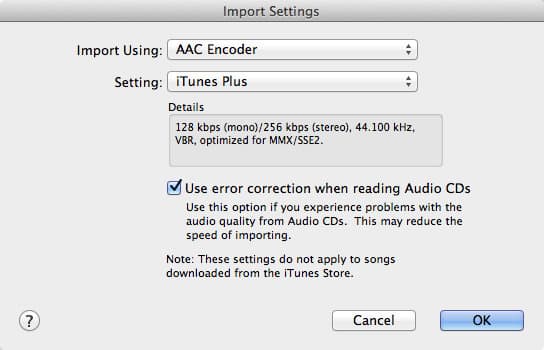
iTunes supporta i formati di file AAC, AIFF, Apple Lossless, MP3 e WAV. Vengono forniti preset per ciascun formato che dovrebbero soddisfare le esigenze di un utente tipico, anche se puoi scegliere di personalizzare ulteriormente le tue impostazioni di importazione se lo desideri selezionando l’opzione “Personalizzato” nel menu a discesa Impostazioni.
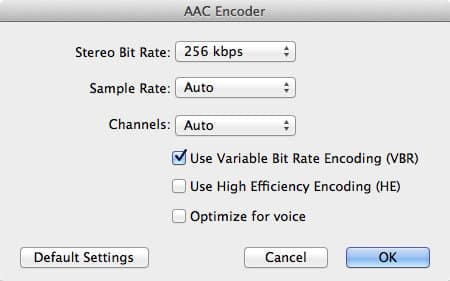
Sebbene ci sia molto dibattito e discussione sui meriti dei vari formati audio e bit-rate, una semplice regola empirica è che l’encoder AAC di iTunes produrrà file audio di qualità leggermente migliore a un dato bit-rate (cioè, dimensione del file) rispetto all’encoder MP3 di iTunes, ma sacrifica la compatibilità con altri hardware e software di riproduzione audio digitali, poiché MP3 è un formato molto più ampiamente supportato.
In breve, se intendi solo riprodurre la tua musica importata tramite iTunes o sul tuo iPod o altro dispositivo Apple, puoi selezionare il formato AAC. Per una libreria più compatibile con altri hardware e software, probabilmente vorrai utilizzare il formato MP3.
Gli altri formati (AIFF, Apple Lossless e WAV) creeranno dimensioni di file significativamente più grandi, poiché sono essenzialmente compressioni “lossless”. Questi formati sono generalmente di interesse solo per utenti di fascia alta e audiofili.
Maggiori informazioni e discussioni sui vari formati di file audio possono essere trovate nel nostro forum sui Formati Audio Digitali nei Forum di discussione di iLounge.
Acquistare musica digitale
Un’altra possibile fonte di musica per i tuoi dispositivi multimediali Apple sono i negozi di musica online come l’iTunes Store stesso o altri servizi musicali digitali di terze parti come Amazon o Walmart.
L’iTunes Store funziona all’interno dell’applicazione software iTunes, e qualsiasi musica acquistata dall’iTunes Store viene automaticamente scaricata e aggiunta alla tua libreria di iTunes. Maggiori informazioni dettagliate sull’acquisto di contenuti dall’iTunes Store possono essere trovate nella nostra Guida completa all’uso dell’iTunes Store.
Nota che alcuni servizi musicali digitali commerciali utilizzano ancora il formato WMA protetto per la loro musica, che non è compatibile con iTunes o con alcuno dei dispositivi multimediali di Apple. Tuttavia, l’industria in generale si è allontanata dai formati musicali protetti, e servizi come eMusic (http://www.emusic.com) e Amazon MP3 (www.amazon.com) ora offrono musica digitale in vendita in un formato MP3 standard non protetto da DRM. Questi file non contengono protezione da copia o altre restrizioni e possono essere riprodotti su qualsiasi lettore che supporti il formato di file MP3 quasi universale. La nostra Guida all’acquisto di musica online fornisce ulteriori informazioni sui vari negozi di musica online che sono compatibili con iTunes e i dispositivi multimediali di Apple.
La musica acquistata da altre fonti online verrà semplicemente scaricata sul tuo disco rigido e deve essere aggiunta manualmente a iTunes nello stesso modo in cui si aggiunge qualsiasi altro file musicale digitale.
Libri
iTunes e i dispositivi multimediali di Apple offrono anche supporto per audiolibri acquistati dall’iTunes Store o da Audible.com e e-book acquistati dall’iBookstore di Apple. Gli audiolibri possono essere scaricati o importati direttamente in iTunes e ascoltati tramite iTunes o sul tuo iPod o altro dispositivo multimediale Apple. Nota che gli audiolibri di Audible.com non sono compatibili con l’Apple TV.
Puoi anche importare i tuoi libri su CD nella tua libreria di iTunes nello stesso modo in cui importeresti qualsiasi altro CD.
Questi non saranno organizzati nella sezione “Libri” in iTunes per impostazione predefinita, tuttavia, ma saranno trattati come file musicali. Nelle versioni recenti di iTunes, tuttavia, puoi facilmente catalogare questi file importati come audiolibri.
iBooks (o semplicemente “Libri” come li chiama Apple) possono essere acquistati e scaricati in iTunes per la sincronizzazione su un iPhone, iPod touch o iPad utilizzando l’app iBooks. Puoi anche importare i tuoi Libri in formato PDF o ePub per la sincronizzazione sul tuo dispositivo iOS. Nota che i Libri ePub—acquistati o importati—possono essere letti solo su un dispositivo iOS e non direttamente in iTunes.
Per ulteriori informazioni sul supporto dei libri in iTunes e sui dispositivi multimediali di Apple, incluse le istruzioni su come convertire i tuoi libri in iTunes, consulta la nostra Guida completa ai libri di iTunes, Podcast + iTunes U e il nostro forum sui Libri e Parole Parlate nei Forum di discussione di iLounge.
Podcast e iTunes U
Un’altra grande fonte di contenuti può essere trovata nella directory dei Podcast di iTunes e nella sezione educativa di iTunes U all’interno dell’iTunes Store. I podcast sono tracce audio o video, solitamente di natura episodica, a cui ti iscrivi. Questi sono disponibili su una vasta gamma di argomenti come notiziari, programmi radiofonici, musica, blog audio e video e giochi e hobby. I contenuti di iTunes U sono simili nel concetto ai podcast, ma questi sono distribuiti da istituzioni educative come college e università e contengono contenuti educativi e materiali del corso.
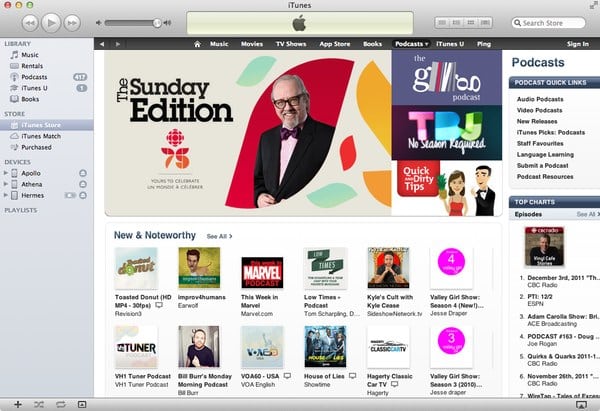
I podcast e iTunes U sono accessibili tramite l’iTunes Store, tuttavia sono generalmente disponibili senza costi. Infatti, Apple fornisce realmente solo il catalogo per questo contenuto; i file reali dei podcast e di iTunes U vengono scaricati direttamente dall’applicazione iTunes dal sito web del fornitore.
Una volta che ti iscrivi a un podcast o a una collezione di iTunes U, iTunes scaricherà automaticamente nuovi episodi man mano che diventano disponibili e trasferirà questi sul tuo iPod o dispositivo iOS se lo hai configurato per farlo.
Per ulteriori informazioni sul supporto dei podcast in iTunes e sui dispositivi multimediali di Apple, consulta la nostra Guida completa ai libri di iTunes, Podcast + iTunes U e il nostro forum sui Podcast e Podcasting nei Forum di discussione di iLounge.
Organizzare tutto
Una volta che hai importato i tuoi media nella tua libreria di iTunes, potresti comunque doverli organizzare per rendere più facile trovare i tuoi contenuti. iTunes e i dispositivi multimediali di Apple indicizzano la tua musica in base alle informazioni sui tag contenute all’interno dei file, come artista, album e nome della traccia, piuttosto che semplicemente in base al nome del file e della directory. La musica importata da CD o acquistata da negozi musicali digitali legittimi dovrebbe già avere queste informazioni correttamente compilate. Tuttavia, spesso gli utenti che hanno raccolto file musicali da una varietà di fonti diverse possono scoprire che le informazioni contenute all’interno dei file stessi sono inaccurate o incomplete. Queste informazioni possono essere pulite in iTunes stesso semplicemente selezionando un file o un gruppo di file e scegliendo Ottieni informazioni dal menu File di iTunes, che presenterà una finestra di dialogo in cui puoi modificare le informazioni per quel brano o gruppo di brani.
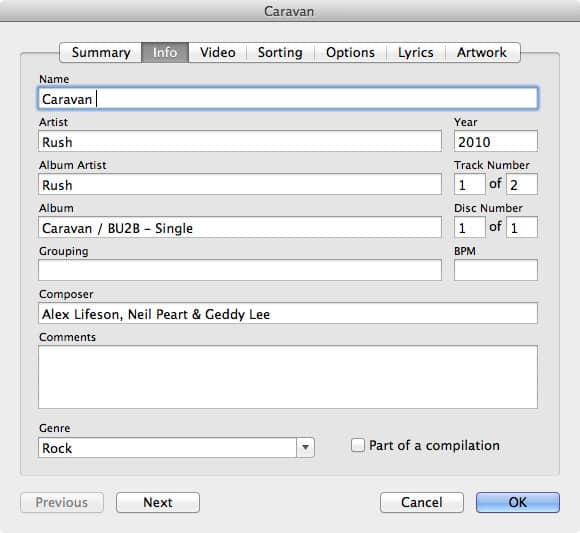
In alternativa, ci sono diversi strumenti di terze parti disponibili che possono aiutare a trasferire automaticamente una struttura di denominazione file/cartella nelle informazioni sui tag interne all’interno dei file stessi. Tag & Rename (30$, prova di 30 giorni disponibile) o MP3Tag (donation-ware).
Per gli utenti che non hanno nemmeno una struttura di denominazione file e cartella affidabile, ci sono anche strumenti di terze parti più sofisticati disponibili come SongGenie (30$) che possono effettivamente analizzare i tuoi brani musicali per tentare di identificarli e applicare le corrette informazioni su nome, artista e album.
Con l’ovvia eccezione dell’iPod shuffle, tutti i dispositivi multimediali attuali di Apple offrono anche la possibilità di visualizzare la copertina degli album per i tuoi brani. iTunes può cercare automaticamente la copertina mancante per la tua musica a condizione che le informazioni su album e artista siano accurate. Questa funzionalità richiede un account dell’iTunes Store, ma è gratuita da utilizzare. In alternativa, la copertina può essere aggiunta manualmente attraverso le proprietà delle informazioni del file di ciascun brano, nello stesso modo in cui vengono modificate altre etichette.
Oltre a organizzare le informazioni sui tag all’interno dei file stessi, potrebbe anche essere desiderabile creare playlist all’interno dell’applicazione iTunes per organizzare le tue canzoni preferite o selezionare raggruppamenti di musica da trasferire sul tuo dispositivo. Per creare una playlist, scegli semplicemente File, Nuova Playlist all’interno di iTunes. Puoi quindi aggiungere contenuti alla playlist trascinandoli e rilasciandoli dalla finestra principale della tua libreria di iTunes. Il vantaggio delle playlist è che queste non solo organizzano la tua musica per scopi di ascolto, ma possono anche essere utilizzate come metodo per sincronizzare automaticamente solo contenuti selezionati dalla tua libreria di iTunes sul tuo iPod o dispositivo iOS. Questo è particolarmente utile quando hai una libreria che è significativamente più grande della capacità del tuo dispositivo.
iTunes offre anche un tipo di playlist più avanzato: la Smart Playlist. Questa è una playlist dinamica che puoi creare che seleziona automaticamente brani in base ai criteri di ricerca che specifichi e, quando combinata con le funzionalità di valutazione e tracciamento delle riproduzioni di iTunes, può essere facilmente configurata per creare playlist dinamiche per mantenere il contenuto del tuo iPod fresco.
Per ulteriori informazioni sulla marcatura dei tuoi brani musicali, sull’aggiunta della copertina degli album e sulla creazione di playlist, consulta la nostra Guida completa alla marcatura degli album, arte e playlist in iTunes.
Metterlo sul tuo iPod, iPhone o iPad
Una volta che hai raccolto alcuni contenuti multimediali nella tua libreria di iTunes e hai disimballato il tuo nuovo iPod, iPhone o iPad, il passo successivo è trasferirli sul tuo dispositivo. Ancora una volta, questo è un’area in cui iTunes semplifica le cose se hai già una libreria di iTunes organizzata.
Collega semplicemente il tuo iPod o dispositivo iOS al computer. Per impostazione predefinita, iTunes rileverà il nuovo dispositivo e ti guiderà attraverso alcune schermate iniziali per configurarlo.
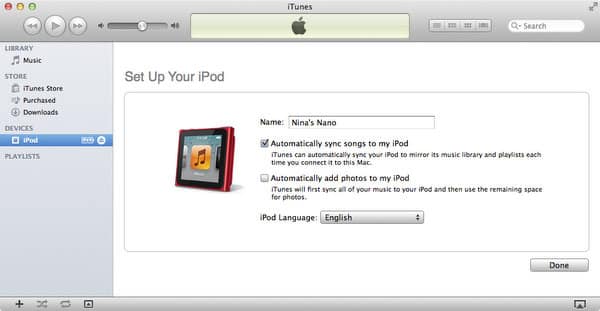
Da qui puoi specificare un nome per il tuo nuovo dispositivo e scegliere quali contenuti desideri che iTunes sincronizzi automaticamente, se ce ne sono. Nota che puoi facilmente rinominare il tuo dispositivo in seguito semplicemente facendo doppio clic su di esso nell’elenco dei dispositivi di iTunes per modificare il nome e digitando un nuovo nome.
Se il tuo iPod o dispositivo iOS è abbastanza grande da contenere l’intera libreria di iTunes, questo è davvero l’unico passaggio. Clicca su “Fatto” e iTunes procederà a sincronizzare l’intera libreria sul tuo dispositivo, inclusi eventuali playlist che hai creato.
Per impostazione predefinita, iTunes cerca semplicemente di trasferire tutto nella tua libreria di iTunes sul tuo iPod, iPhone o iPad. Questo funziona bene per molti utenti ed è di gran lunga la soluzione più semplice. In questa modalità, la tua libreria musicale di iTunes e il tuo dispositivo sono essenzialmente copie speculari l’una dell’altra, comprese tutte le tue playlist dalla tua libreria di iTunes. Qualsiasi nuovo brano che aggiungi alla tua libreria di iTunes viene aggiunto al tuo dispositivo la prossima volta che sincronizzi, e qualsiasi brano che elimini dalla tua libreria viene altrettanto rimosso dal tuo dispositivo. Le informazioni su valutazioni, tempi di ultima riproduzione e conteggi di riproduzione vengono trasferite dal dispositivo alla tua libreria di iTunes, così come la posizione di riproduzione salvata in eventuali video, audiolibri o podcast che hai parzialmente riprodotto.
Se la tua libreria musicale è più grande della capacità del tuo dispositivo, iTunes ti notificherà di questo e selezionerà automaticamente contenuti per riempire lo spazio libero disponibile.
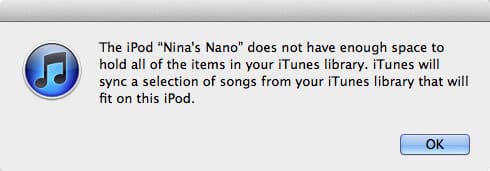
Mentre questo è un buon modo per ottenere rapidamente alcuni contenuti iniziali sul tuo iPod, le selezioni di iTunes sono spesso più casuali di qualsiasi altra cosa. Questo può essere un buon modo per avviarsi rapidamente, specialmente se la tua libreria è solo un po’ più grande del tuo dispositivo, ma la maggior parte degli utenti probabilmente preferirà avere un po’ più di controllo su quali contenuti vengono trasferiti.
Fortunatamente, puoi facilmente scegliere cosa sincronizzare sul tuo iPod o dispositivo iOS sia per artista, album o genere o semplicemente creando playlist e dicendo a iTunes di sincronizzare quelle playlist e i loro contenuti sul tuo dispositivo. Una volta che hai creato un insieme di playlist, collega semplicemente il tuo dispositivo al computer e selezionalo dall’elenco dei dispositivi sul lato sinistro della finestra di iTunes. Questo ti mostrerà una schermata di riepilogo per il tuo dispositivo con un elenco di pulsanti nella parte superiore dello schermo che mostrano i diversi tipi di contenuti che puoi sincronizzare con il tuo dispositivo.
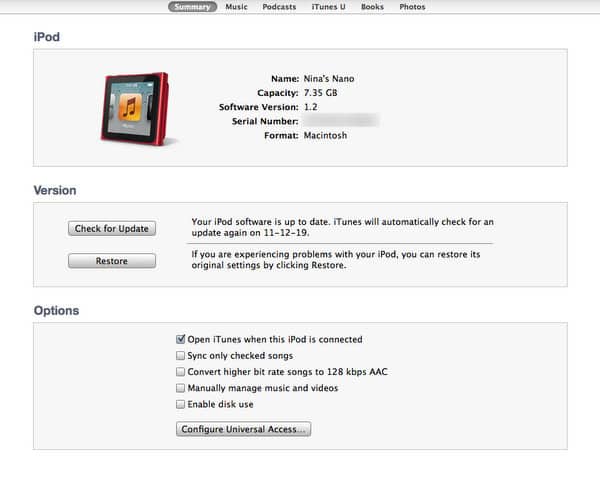
Seleziona semplicemente il pulsante Musica e ti verranno mostrate le opzioni per sincronizzare automaticamente i tuoi contenuti musicali.
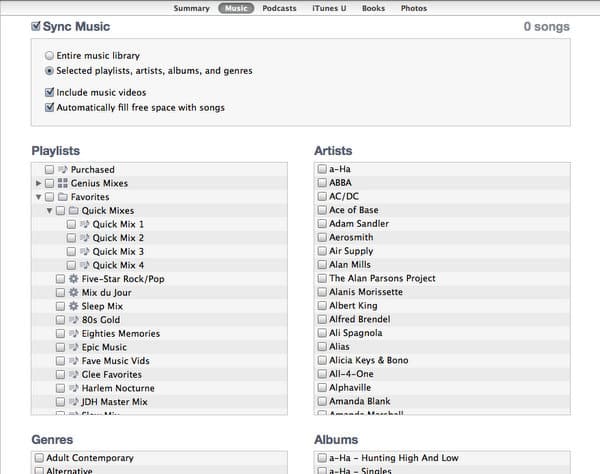
Da qui, puoi scegliere di sincronizzare Playlist, artisti, album e generi selezionati e semplicemente mettere un segno di spunta accanto a ciascuna playlist, artista, album o genere che desideri sincronizzare con il tuo dispositivo.
Nota anche l’opzione Riempi automaticamente lo spazio libero con brani. Come suggerisce il nome, questa opzione riempirà automaticamente qualsiasi spazio rimanente sul tuo dispositivo con una selezione di brani dalla tua libreria musicale. Infatti, quando iTunes rileva che la tua libreria è più grande della capacità del tuo dispositivo, seleziona automaticamente questa opzione senza ulteriori playlist, artisti o generi selezionati. Puoi affinare ulteriormente questa opzione selezionando gli elementi specifici che desideri sul tuo dispositivo e mantenere abilitata l’opzione Riempi automaticamente lo spazio libero… per mantenere qualsiasi spazio rimanente riempito con contenuti aggiuntivi.
Tieni presente che poiché questo è un processo di sincronizzazione, modificare questa impostazione rimuoverà anche qualsiasi contenuto che non è più selezionato. Quindi, se cambi la tua impostazione da Intera libreria musicale a Playlist, artisti, album e generi selezionati, il contenuto che non è incluso in nessuna di quelle aree che selezioni verrà rimosso dal tuo dispositivo durante la prossima sincronizzazione.
Con la sincronizzazione automatica, è importante capire che non gestisci mai direttamente il contenuto sul tuo dispositivo.
Ricevi i nuovi post nella tua casella di posta.
Nessuno spam. Disiscriviti in qualsiasi momento.