iTunes Guide · 39 min read · Sep 25, 2025
La guida completa al tagging degli album, arte e playlist in iTunes
C’è molto più potere sotto il cofano in iTunes di quanto molte persone si rendano conto. Oltre a semplicemente trasferire contenuti nella linea di dispositivi multimediali di Apple, l’applicazione iTunes è in realtà un sistema di gestione dei media estremamente potente di per sé. Tuttavia, ottenere il massimo dalla tua esperienza con iTunes potrebbe richiedere un investimento di tempo per organizzare effettivamente i contenuti nella tua libreria iTunes, assicurandoti che le informazioni corrette siano compilate per i tuoi contenuti multimediali e costruendo un insieme intelligente di playlist per aiutarti a trovare e goderti la tua musica e altri contenuti preferiti in modo più efficace.
Questo articolo fornisce informazioni sia per l’utente novizio che per l’utente iTunes più esperto per aiutarti a capire come catalogare e organizzare al meglio i tuoi contenuti in iTunes, arricchirli con copertine degli album e poi costruire playlist che riflettano le tue esigenze e interessi e poi trasferire queste informazioni al tuo iPod, iPhone o Apple TV per ottenere il massimo piacere dalla tua musica e dai tuoi contenuti video.
Tagging dei tuoi contenuti
iTunes utilizza un approccio basato sui tag per organizzare i tuoi contenuti multimediali piuttosto che fare affidamento sulla tua organizzazione di file e cartelle. I tag sono memorizzati nei tuoi file multimediali e contengono informazioni come titolo, artista, album e genere; questo fornisce più dati di quanto possa essere facilmente memorizzato in una struttura di file e cartelle e poiché le informazioni sono contenute nei file, rimangono disponibili indipendentemente da come chiami il file o dove lo sposti.
Quando importi media nella tua libreria, iTunes legge questi tag e copia queste informazioni nel proprio database per un accesso più veloce. Questo ha il vantaggio di consentirti di localizzare e sfogliare rapidamente i tuoi contenuti multimediali in diversi modi, piuttosto che essere limitato alla relativamente rigida gerarchia di una struttura di file e cartelle. Questo si applica anche a come la tua musica e altri contenuti sono organizzati sui dispositivi multimediali di Apple: l’iPod, l’iPhone, l’iPad e l’Apple TV.
Naturalmente, affinché questo funzioni correttamente, le informazioni necessarie sui tag devono essere state compilate. I brani che acquisti dall’iTunes Store e da altri negozi online e i brani che importi dai tuoi CD normalmente includeranno almeno le informazioni di base sui tag. D’altra parte, i contenuti multimediali che importi da altre fonti potrebbero non essere completamente o correttamente compilati. Inoltre, anche con i tuoi contenuti acquistati e importati da CD, potresti non gradire il modo in cui le informazioni sono compilate e potresti preferire personalizzarle a tuo piacimento.
Nota che le informazioni sui tag sono memorizzate sia nel database della libreria di iTunes che all’interno dei tuoi file multimediali effettivi, a condizione che il formato del file supporti le informazioni sui tag. Quando apporti una modifica alle informazioni sui tag in iTunes, queste informazioni vengono aggiornate sia nel database di iTunes che nel file. Questo significa che se reimporti questi file in un’altra libreria iTunes o in un’altra applicazione di gestione dei media che legge le informazioni sui tag, eventuali modifiche che hai apportato verranno riflesse anche lì. Tieni presente che alcuni formati, come i file WAV, non forniscono campi per memorizzare le informazioni sui tag; in questo caso, le informazioni per questi file saranno solo memorizzate nel database di iTunes e queste informazioni non saranno disponibili quando importerai questi file in un’altra libreria iTunes o in un’altra applicazione. Gli utenti preoccupati di mantenere i tag nei file senza perdita potrebbero essere meglio considerare i formati AIFF o Apple Lossless.
Visualizzazione e modifica dei tag
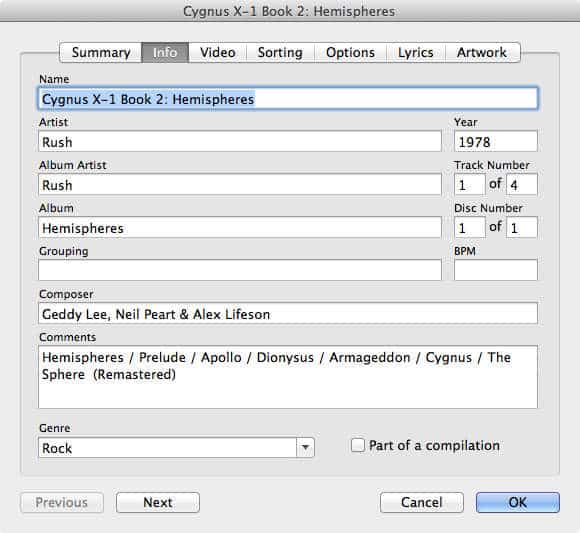
Puoi modificare i tag per qualsiasi brano individuale semplicemente selezionando il brano nella tua libreria iTunes e scegliendo Ottieni informazioni dal menu File di iTunes.
In generale, i tuoi brani musicali dovrebbero contenere almeno il nome, l’artista e le informazioni sull’album per essere organizzati correttamente da iTunes. Altri tipi di media possono contenere anche queste informazioni, tuttavia i campi diversi dal nome non sono sempre così necessari per contenuti come audiolibri, podcast o contenuti video. iTunes utilizza queste informazioni sui tag per visualizzare e ordinare i tuoi brani in iTunes e sui tuoi dispositivi multimediali e per impostazione predefinita memorizza anche i tuoi brani nella cartella Media di iTunes in base a questi tag.
Noterai che qui sono disponibili anche alcuni altri tag. Anche se questi sono fondamentalmente facoltativi, compilarli può essere particolarmente utile per organizzare e ordinare ulteriormente la tua musica. Ad esempio, iTunes e l’iPod e i dispositivi iOS forniscono supporto diretto anche per cercare e sfogliare la tua musica in base ai tag Genere e Compositore, e i tag Numero Traccia e Numero Disco vengono utilizzati come ordine di ordinamento predefinito per i tuoi brani all’interno di ogni album.
Artista dell’album: Questo campo è utilizzato per il nome dell’artista per l’album nel suo complesso ed è utile per contrassegnare brani da album che hanno artisti ospiti o artisti in evidenza in determinati brani. Per album di artisti singoli, di solito è vuoto o sarà lo stesso del campo Artista per il brano. Questo è utilizzato principalmente per raggruppare e ordinare i brani, in particolare nelle visualizzazioni Griglia e Cover Flow. Le versioni recenti di iOS possono anche opzionalmente utilizzare questo campo per raggruppare i brani nelle liste degli artisti su iPhone, iPod touch e iPad.
Anno: Questo normalmente contiene l’anno in cui il brano o l’album è stato prodotto. In molti casi, i brani scaricati dall’iTunes Store o CDDB elencheranno l’anno in cui è stato prodotto l’album indipendentemente da quando è stata prodotta la canzone originale. Questo può essere utilizzato per ordinare in iTunes ed è anche visualizzato su Apple TV. Non viene mostrato affatto su iPod o dispositivi iOS.
Numero Traccia: Questo è un campo a due parti per elencare il numero del brano e il numero totale di brani per un album. Questo è importante per ordinare in iTunes e su iPod per elencare i brani nel loro corretto ordine di album. Se questo campo è vuoto, i brani vengono ordinati all’interno di ogni album in ordine alfabetico.
Numero Disco: Simile nel concetto al numero della traccia, questo è utilizzato per album a più dischi e viene utilizzato in combinazione con il numero della traccia per ordinare i brani nel loro ordine corretto quando si visualizza un elenco di album per più dischi. Questo ti consente di utilizzare lo stesso nome di album per tutti i dischi in un set a più dischi pur avendoli ordinati correttamente.
Raggruppamento: Questo tag è utilizzato principalmente per pezzi classici per raggruppare i movimenti della stessa opera insieme durante la riproduzione. Ad esempio, se avessi una registrazione della Quinta Sinfonia di Beethoven, ciascuno dei quattro movimenti potrebbe essere elencato come un brano individuale con il titolo del movimento stesso come nome del brano e “Quinta Sinfonia di Beethoven No. 5 in do minore, Op 67” nel campo Raggruppamento.
BPM: Questo campo può essere utilizzato per inserire il tempo di un brano in battiti al minuto. È normalmente vuoto e non viene utilizzato per impostazione predefinita, ma può essere utile come criterio nelle Playlist Intelligenti. Anche se il campo BPM non viene popolato automaticamente, ci sono diversi strumenti di terze parti come MixMeister BPM analyzer (www.mixmeister.com) che possono essere utilizzati per analizzare la tua libreria e compilare automaticamente queste informazioni per te.
Compositore: Questo campo elenca il compositore di un brano. iTunes ti consente di cercare e raggruppare in base a questo campo, ed è anche disponibile su iPod, dispositivi iOS e Apple TV. Anche se principalmente utile per opere classiche, scoprirai che molti pezzi contemporanei includono anche il paroliere o il cantautore in questo campo.
Commenti: Questo è un campo di testo libero che può essere utilizzato per aggiungere commenti a un brano. È ricercabile direttamente all’interno di iTunes, ma non è altrimenti disponibile sui tuoi dispositivi multimediali, ad eccezione dell’Apple TV dove viene visualizzato sotto l’opera d’arte quando si visualizzano brani audio e video. Per film e programmi TV, questo campo può essere utilizzato al posto del campo descrizione.
Genere: Questo definisce semplicemente il genere di un brano. Puoi digitare il tuo genere o utilizzare il menu a discesa per scegliere da un elenco di generi già disponibili nella tua libreria iTunes. Questo è utilizzato principalmente per raggruppare e ordinare. Viene anche utilizzato per costruire Genius Mixes basati sul genere.
Parte di una compilation: Questo identifica che il brano attuale dovrebbe essere trattato come parte di un album di compilation, il che influisce su come il brano è raggruppato e ordinato in iTunes e su iPod, dispositivi iOS e Apple TV. Maggiori informazioni su questo in seguito.
Visualizzazione e navigazione della tua libreria iTunes
Molti di questi tag possono essere visualizzati nella normale vista di elenco dei media di iTunes come colonne aggiuntive. Puoi personalizzare quali colonne vengono mostrate nell’elenco dei brani attuale scegliendo Visualizza, Opzioni di visualizzazione dal menu di iTunes.
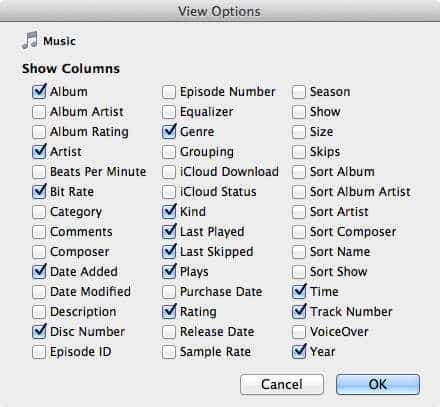
Nota che non tutte le opzioni di visualizzazione saranno applicabili a tutti i contenuti elencati. Informazioni come ID dello spettacolo e dell’episodio, ad esempio, sono rilevanti solo per i programmi TV.
iTunes consente anche di filtrare i contenuti nelle tue elenchi di iTunes visualizzando il browser delle colonne. Tradizionalmente, questo è stato presentato come tre colonne, per Genere, Artista e Album, sopra l’elenco dei brani. Scegliendo voci specifiche in ciascuna colonna filtra le colonne a destra così come il contenuto visualizzato nella finestra principale.
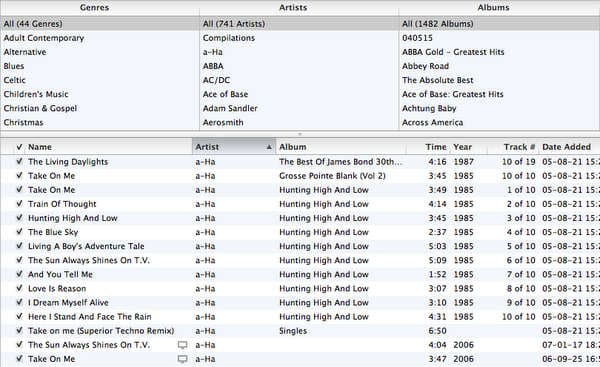
iTunes 9 ha introdotto un nuovo layout per il browser delle colonne e ha scelto di abilitare questo nuovo layout per impostazione predefinita, per qualche motivo. Invece di presentare le tre colonne sopra l’elenco dei brani, viene mostrato un insieme di colonne a sinistra, più simile a un browser di file in Finder o Windows Explorer.
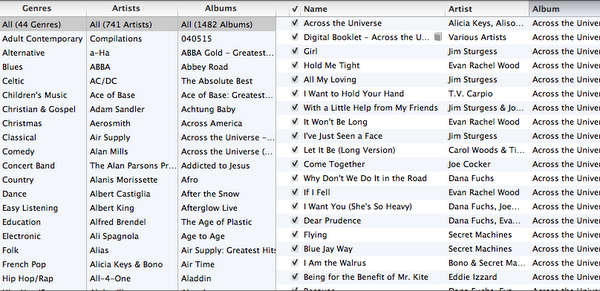
Puoi scegliere il tuo layout preferito del browser delle colonne dall’opzione di menu Visualizza, Browser delle colonne in iTunes.
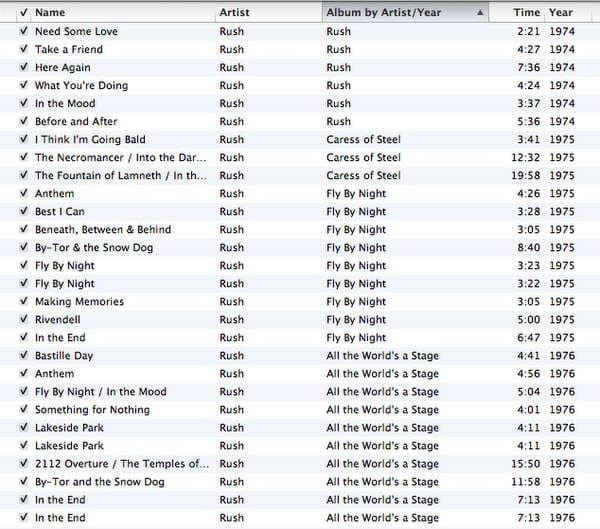
All’interno della vista delle colonne, puoi scegliere di ordinare per qualsiasi colonna visualizzata semplicemente facendo clic sull’intestazione della colonna e puoi riorganizzare l’ordine delle colonne visualizzate trascinando e rilasciando le intestazioni delle colonne a sinistra o a destra. Nota che la colonna “Nome” deve sempre essere visualizzata a sinistra. La colonna Album ha effettivamente un altro trucco nel suo sacco: facendo clic su questa intestazione di colonna verrà attivato un ordinamento semplicemente per Album, o un ordinamento basato su Album per Anno o Album per Artista, fornendo effettivamente un’opzione di ordinamento secondaria per raggruppare i tuoi album.
Opzioni avanzate per i brani
La scheda Opzioni consente di modificare alcune impostazioni aggiuntive per i tuoi brani:
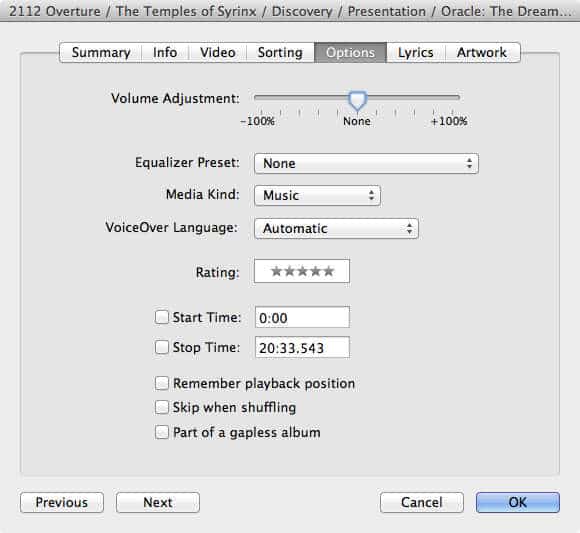
Regolazione del volume: Questo ti consente di regolare il volume per il brano selezionato. Le regolazioni del volume vengono scritte in un tag di guadagno che viene letto da iTunes e dall’iPod, dai dispositivi iOS e dall’Apple TV. Il suono effettivo del file multimediale non viene modificato in alcun modo.
Preset dell’equalizzatore: Questo ti consente di specificare un’impostazione personalizzata dell’equalizzatore che verrà utilizzata durante la riproduzione del brano selezionato in iTunes o sull’iPod.
Tipo di media: Questo imposta il tipo di media che il brano rappresenta. Per i brani audio, può essere impostato su Musica, Podcast, iTunes U, Audiolibro o Memo vocale. Per i brani video, può essere impostato su Video musicale, Film, Programma TV, Podcast o iTunes U. Questo determina come il brano viene mostrato e gestito in iTunes e sui tuoi dispositivi multimediali.
Lingua VoiceOver: Questo imposta la lingua preferita di VoiceOver da utilizzare per il brano su dispositivi che supportano VoiceOver come i modelli più recenti di iPod shuffle e iPod nano.
Valutazione: Questo ti consente di specificare una valutazione per il brano. Questo può essere impostato anche su iPod, iPhone o iPad durante l’ascolto del brano, così come impostato dalla normale vista di navigazione dei media di iTunes.
Orario di inizio / Orario di fine: Questo ti consente di sovrascrivere l’orario di inizio e di fine per il brano. Il brano non viene effettivamente tagliato in alcun modo; questo valore applica semplicemente tag che dicono a iTunes e ai tuoi dispositivi multimediali dove iniziare o fermarsi nella riproduzione del brano.
Ricorda la posizione di riproduzione: Questo indica che iTunes e i tuoi dispositivi multimediali dovrebbero ricordare la tua posizione quando smetti di ascoltare un brano. È abilitato per impostazione predefinita per audiolibri, podcast, contenuti di iTunes U, film e programmi TV, e disabilitato per impostazione predefinita per musica e video musicali.
Salta quando si mescola: Questo indica che iTunes e i tuoi dispositivi multimediali non dovrebbero mai riprodurre automaticamente questo brano quando in modalità casuale, sia come parte di una playlist o meno. Questo è abilitato per impostazione predefinita per tutti i brani non musicali. Nota che i modelli di iPod più vecchi come il quinto modello di iPod riprodurranno comunque questi brani quando li riproduci specificamente da una playlist e li salteranno solo quando utilizzi l’elemento di menu globale “Mescola brani”.
Parte di un album senza interruzioni: Questa impostazione è utilizzata solo da iTunes e dai modelli di iPod nano di quarta e quinta generazione per disabilitare il cross-fade durante la riproduzione di brani che dovrebbero essere gestiti come parte di un album senza interruzioni. iTunes determina automaticamente se i brani devono essere riprodotti senza interruzioni, e questa impostazione non ha alcun effetto su questo; è semplicemente utilizzata per disabilitare il cross-fade tra i brani su quei dispositivi che supportano questa funzione.
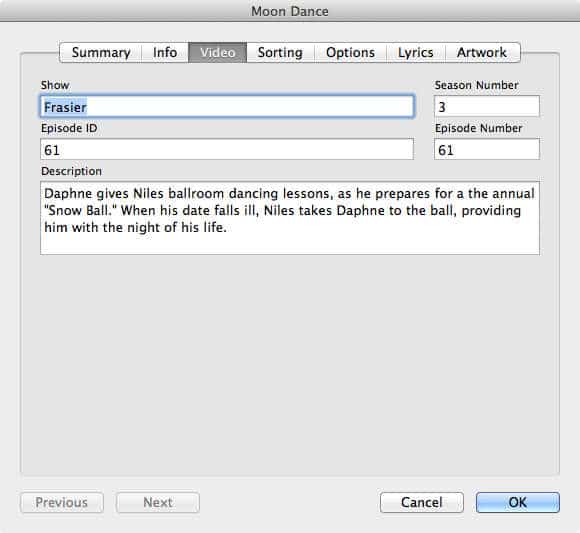
Oltre ai tag sopra che possono essere impostati nella scheda Info, iTunes consente anche di compilare informazioni aggiuntive per i contenuti video. La scheda Video include tag specifici per i video in iTunes, in particolare per i programmi TV, e consente di impostare informazioni come il nome del programma TV, i numeri degli episodi, il numero della stagione e la descrizione. I primi quattro campi si applicano solo ai programmi TV, anche se il campo Descrizione è utilizzato anche dai Film.
Maggiori informazioni sul tagging dei video possono essere trovate nella nostra Guida Completa alla Gestione dei Video di iTunes.
Personalizzazione dell’ordinamento dei brani
La scheda Ordinamento fornisce la possibilità di sovrascrivere l’ordine in cui un dato brano è ordinato all’interno di iTunes senza cambiare il testo effettivo che appare per il brano. Ad esempio, supponiamo che tu abbia l’album 2112 dei Rush, ma desideri che l’album sia ordinato nel modo in cui è scritto piuttosto che ordinato con il resto dei numeri in fondo all’elenco dei brani. Potresti cambiare il tag dell’album per leggere “Venti Uno Dodici” e l’album si ordinerebbe correttamente, ma verrebbe anche visualizzato in questo modo e nessun fan dei Rush che si rispetti potrebbe mai fare una cosa del genere. Invece, potresti semplicemente inserire “Venti Uno Dodici” nel campo Ordina Album e iTunes ordinerebbe l’album come se il campo Album reale contenesse effettivamente quel testo, pur visualizzando ancora il nome corretto dell’album come “2112” nelle informazioni sul brano.
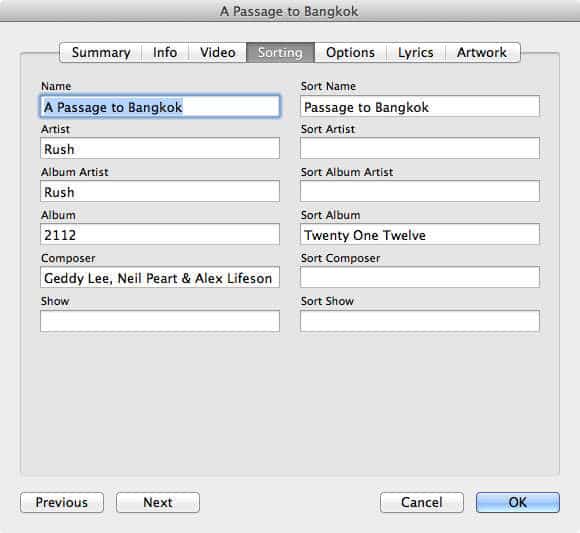
Questo può essere particolarmente utile per brani con nomi, artisti o album che iniziano con numeri. Per qualche motivo, con iTunes 7.3 Apple ha deciso che sarebbe stata una buona idea ordinare i titoli numerici alla fine degli elenchi, piuttosto che nella loro posizione precedente all’inizio. Questo ti consente di sovrascrivere questo comportamento sia ordinando questi titoli foneticamente come illustrato sopra, sia semplicemente prefissandoli con la lettera A per costringerli a ordinarsi di nuovo all’inizio.
Tagging di più brani
Oltre a cambiare i tag per un singolo brano, puoi facilmente modificare i tag per più brani contemporaneamente semplicemente selezionando più di un brano in iTunes prima di scegliere l’opzione Ottieni informazioni.
La finestra di dialogo delle informazioni sul file mostrerà un layout leggermente diverso, visualizzando i campi che possono essere applicati a tutti i brani selezionati. I campi che hanno già le stesse informazioni in tutti i brani verranno compilati. Per cambiare un tag per i brani selezionati, basta compilare il campo appropriato e assicurarsi che la casella di controllo a sinistra del campo sia selezionata.
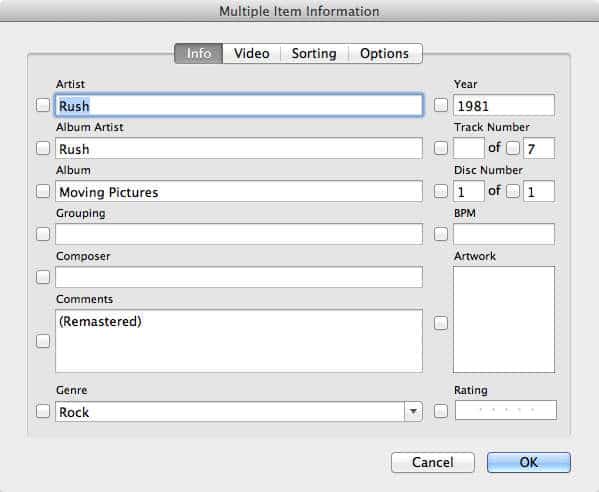
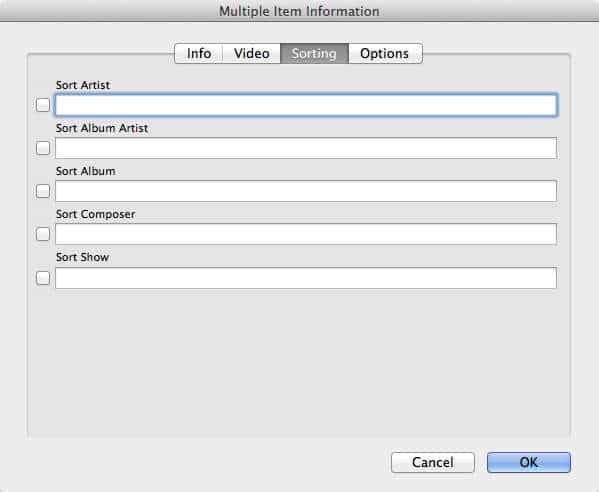
Per qualche motivo, alcuni dei campi appaiono in posizioni leggermente diverse quando si visualizzano le informazioni di più elementi. Ad esempio, il campo Valutazione appare nella scheda “Info” invece che nella scheda “Opzioni”, e il campo Parte di una Compilation appare nella scheda “Opzioni” invece che nella scheda “Info”. Le opzioni che normalmente appaiono come caselle di controllo vengono invece mostrate come menu a discesa Sì/No per rendere più chiaro quale impostazione verrà effettivamente applicata ai brani selezionati.
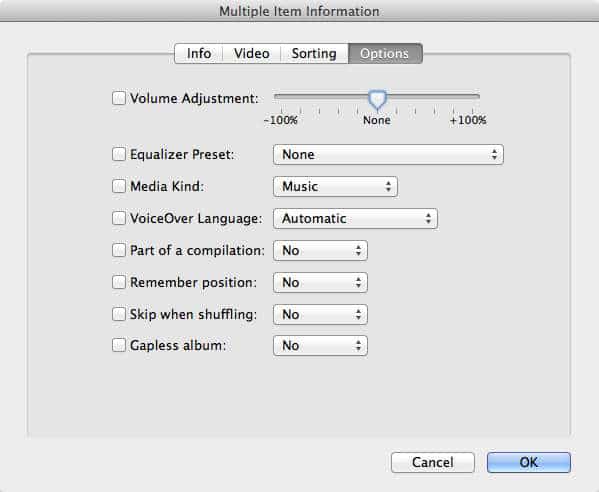
La scheda Ordinamento è disponibile anche quando si visualizzano più elementi, rendendo semplice sovrascrivere l’ordine di ordinamento per un intero artista, album, compositore o programma. Prima di iTunes 8, impostare l’ordine di ordinamento per più brani era un processo considerevolmente più complicato che comportava l’impostazione dell’ordine per un singolo brano e poi il riapplicare quell’impostazione ad altri brani simili.
Aggiunta di testi alla tua musica
La scheda Testi ti consente di incollare i testi per un dato brano. Questo è un campo di testo libero in cui puoi digitare qualsiasi informazione tu voglia, e alcuni utenti preferiscono compilarlo con altre informazioni come informazioni estese sull’artista o informazioni dalle note di copertura di un album. Tieni presente, tuttavia, che questo campo è impostato per brano e non esiste un campo corrispondente che può essere applicato a un intero album.
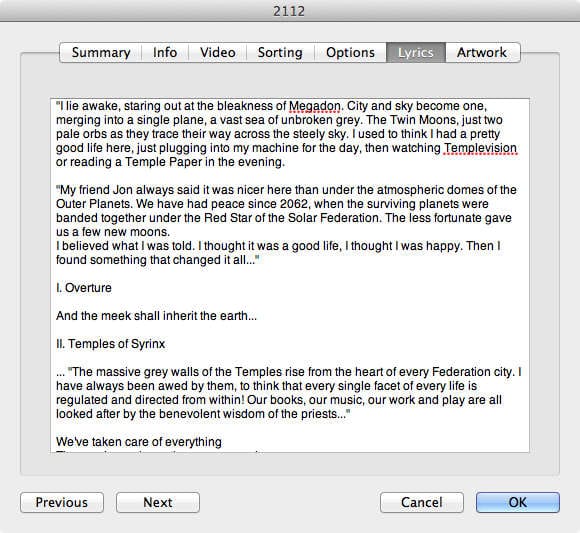
I testi possono essere visualizzati in iTunes e su modelli recenti di iPod e dispositivi iOS. L’Apple TV non fornisce alcun supporto per i testi, né i modelli di iPod precedenti al quinto modello di iPod o le versioni firmware di iPhone molto precoci.
Esistono anche numerosi strumenti per entrambe le piattaforme Mac e Windows che possono visualizzare i tuoi testi mentre ascolti i tuoi brani o cercare su Internet e aggiungere i testi ai tuoi brani per te. Questi vanno da widget di Mac OS X e Yahoo dashboard come Sing that iTune! (widget Mac OS X: http://www.apple.com/download, Windows Yahoo Widget,http://www.widgets.yahoo.com) a applicazioni complete come iTunes Lyrics Importer (Windows, http://senthilkumar.googlepages.com/ituneslyricsimporter) e GimmeSomeTune (Mac OS X, http://www.eternalstorms.at/gimmesometune). Nota che la compatibilità di questi e strumenti simili varia con diverse versioni di iTunes, e a causa di questioni di copyright c’è stata una frequente partita a rimpiattino per bloccare l’accesso da questi strumenti ai vari servizi di testi online su cui si basano.
Organizzazione degli album di compilation
Se hai una grande libreria iTunes e sei preoccupato di mantenere i tuoi brani raggruppati in album appropriati, probabilmente scoprirai di avere diversi album con brani eseguiti da artisti diversi. In termini di iTunes, questi sono chiamati “Compilation” e includono album come colonne sonore di film o compilation di musica di un’epoca o di un tema (ad es., “Top Hits degli Anni Ottanta”). Poiché iTunes e i vari dispositivi multimediali Apple raggruppano la tua musica principalmente per artista, questo può creare una situazione in cui hai un sacco di brani che non sono organizzati così pulitamente come dovrebbero. Ad esempio, non è raro avere artisti di un colpo solo o altri artisti oscuri di questi tipi di album che ingombrano la tua lista di artisti.
iTunes ti consente di contrassegnare questi album come “Parte di una Compilation” per aiutarti a identificarli più facilmente e filtrare quegli artisti dalle tue normali elenchi. Nota che devi anche dire a iTunes e all’iPod di utilizzare effettivamente questo tag come parte del suo raggruppamento per i tuoi brani, altrimenti viene semplicemente ignorato.
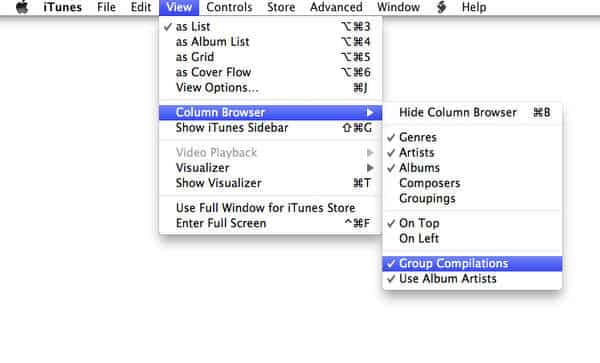
Per organizzare i tuoi brani per compilation in iTunes, scegli Visualizza, Browser delle colonne, Raggruppa Compilation. Nelle versioni più vecchie di iTunes, l’opzione Raggruppa Compilation durante la navigazione si trovava nella scheda “Avanzate” nelle tue preferenze di iTunes.
Abilitando questa opzione verrà visualizzata una nuova sezione, “Compilation” nella parte superiore della tua lista di Artisti nel browser di iTunes. Tutti i tuoi album con brani identificati come parte di una compilation vengono visualizzati in questa sezione.
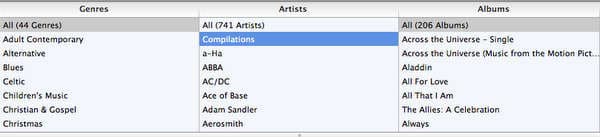
Nota che se tutti i brani nella tua libreria di un particolare artista sono contrassegnati come parte di una compilation, quell’artista è nascosto dall’elenco degli artisti. Questo aiuta a filtrare gli artisti più oscuri per i quali potresti avere solo uno o due brani sepolti in un album di compilation. D’altra parte, se hai anche un altro brano dello stesso artista che NON è contrassegnato come parte di una compilation, l’artista sarà comunque elencato separatamente nel tuo elenco di artisti con tutti i brani di quell’artista mostrati sotto il loro nome, inclusi quelli contrassegnati come parte di una compilation.
Questo comportamento funziona allo stesso modo su iPod classic e iPod nano di terza, quarta e quinta generazione. Questi modelli di iPod determinano se raggruppare i contenuti per compilation in base al fatto che l’opzione di menu Compilation sia visualizzata, impostata sotto Impostazioni, Menu Musica, Compilation. Quando l’opzione di menu Compilation è abilitata, il comportamento è lo stesso di iTunes stesso: gli artisti vengono mostrati nel menu Artisti solo se hanno almeno una canzone sull’iPod che NON è contrassegnata come parte di una compilation, tuttavia se l’artista è mostrato, allora tutti i brani di quell’artista verranno mostrati sotto il nome dell’Artista.
I modelli di iPod precedenti all’iPod classic e all’iPod nano di terza generazione utilizzavano un’impostazione separata “Compilation” nel menu Impostazioni. Questa impostazione si comporta in modo leggermente diverso dal comportamento attuale: quando abilitata, i brani contrassegnati come parte di una compilation non vengono mai visualizzati sotto il nome dell’Artista, indipendentemente dal fatto che l’artista abbia altri brani non di compilation sull’iPod o meno.
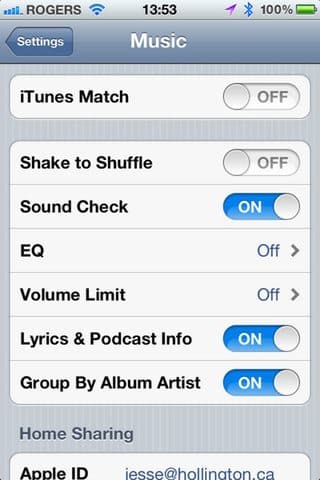
Prima di iOS 5, l’iPhone, l’iPod touch e l’iPad non supportavano alcuna possibilità di filtrare compilation o artisti album. Anche se questi dispositivi includono una sezione Compilation, l’elenco degli artisti non è filtrato: tutti gli artisti sono sempre mostrati nel menu Artisti, indipendentemente dal fatto che siano parte di una compilation o meno. iOS 5 aggiunge una nuova impostazione “Raggruppa per Artista Album” che può essere trovata nelle impostazioni Musica che funziona in modo simile; questa impostazione raggruppa l’elenco degli artisti e gli album correlati in base alle informazioni sull’Artista Album piuttosto che al tag Artista, indipendentemente dal fatto che i brani siano contrassegnati come appartenenti a una compilation o meno. Un’impostazione simile “Usa Artisti Album” può essere trovata in iTunes nel menu Visualizza, Browser delle colonne.
Nota anche che il concetto di compilation si applica solo ai brani musicali e non ha alcun effetto riguardo ad altri tipi di contenuti come audiolibri, podcast, film e programmi TV.
Sincronizzazione delle modifiche ai tag con l’iPod
Finché utilizzi la sincronizzazione automatica, eventuali modifiche apportate ai tag nella tua libreria iTunes vengono automaticamente sincronizzate con il tuo iPod, iPhone o iPad durante la prossima sincronizzazione. Anche se questo richiede tecnicamente solo una modifica al database dei contenuti del dispositivo, i brani stessi verranno anche ricopiati in modo che il dispositivo contenga le versioni più recenti dei file effettivi con i loro tag incorporati. Questo può essere inestimabile per scopi di recupero da disastri, poiché significa che se mai avessi bisogno di recuperare contenuti dal tuo iPod senza l’assistenza del database dei contenuti, i file stessi includeranno comunque informazioni sui tag sufficienti per ricostruire la tua libreria.
Quando gestisci contenuti sul tuo dispositivo manualmente, tuttavia, il tuo iPod, iPhone o iPad è trattato come una libreria separata dalla tua libreria iTunes, e le modifiche apportate in un luogo non si replicano automaticamente nell’altro. In questa situazione, dovresti apportare le modifiche ai tag direttamente sul dispositivo stesso selezionando i brani sul tuo dispositivo da iTunes e scegliendo di modificare le proprietà del file da lì, oppure apportare le modifiche in iTunes ma assicurandoti di ricopiare manualmente quei brani sul tuo dispositivo quando hai finito.
Aggiunta di copertine degli album
Con il rilascio del primo iPod con uno schermo a colori nel 2004, Apple ha anche introdotto la possibilità di visualizzare le copertine degli album sul tuo iPod e in iTunes insieme alle altre informazioni sulle canzoni. Oggi, con i dispositivi iOS di Apple e l’Apple TV, la visualizzazione delle copertine degli album è una parte quasi obbligatoria dell’esperienza. I brani scaricati dall’iTunes Store includono naturalmente già le copertine degli album incorporate, così come la maggior parte dei brani di altri servizi musicali online. Per i brani che importi dai tuoi CD o altre fonti, tuttavia, dovrai andare a cercare tu stesso la copertura dell’album.
Puoi visualizzare l’opera d’arte per un dato brano sia aprendo la finestra di dialogo Ottieni informazioni per il brano e guardando nella scheda Opera d’arte, sia visualizzando il pannello dell’opera d’arte nell’angolo in basso a sinistra della finestra di iTunes, che può essere attivato e disattivato utilizzando il quarto pulsante in fondo allo schermo.
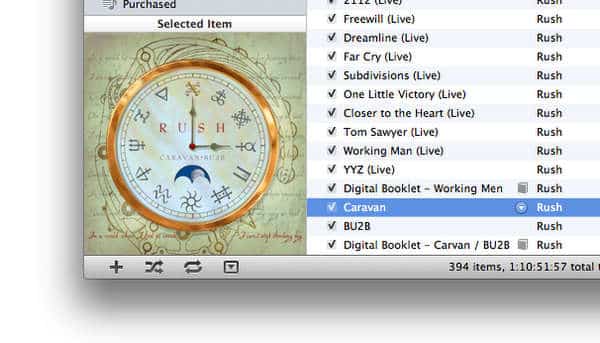
Facendo clic sul titolo nel pannello dell’opera d’arte verrà attivato un alternarsi tra la visualizzazione dell’opera d’arte per il brano attualmente selezionato (“Elemento selezionato”) o per il brano che sta attualmente suonando (“Ora in riproduzione”). Se sono disponibili più di un’immagine di copertura, appariranno frecce a sinistra e a destra del titolo per consentirti di visualizzare le immagini aggiuntive delle copertine degli album per il brano selezionato o ora in riproduzione. Facendo clic sull’immagine dell’opera d’arte stessa nel pannello dell’opera d’arte si aprirà l’immagine dell’opera d’arte in una finestra separata a grandezza naturale.
Aggiunta automatica dell’opera d’arte
La buona notizia è che iTunes può assisterti nel processo di aggiunta dell’opera d’arte ai tuoi brani, almeno in parte. Poiché l’iTunes Store ha già un enorme catalogo di brani, Apple ha scelto di rendere disponibili le opere d’arte di quei brani alla tua musica e può cercare automaticamente nella tua libreria musicale, confrontarla con il catalogo dell’iTunes Store e compilare automaticamente eventuali opere d’arte mancanti. Non c’è alcun costo per questo servizio, anche se devi avere un account dell’iTunes Store per utilizzarlo.
Per impostazione predefinita, iTunes cercherà automaticamente di recuperare le copertine degli album per tutti i nuovi brani che importi, purché tu abbia impostato un account dell’iTunes Store. Questa opzione può anche essere abilitata o disabilitata all’interno delle tue preferenze di iTunes, nella sezione Generale.
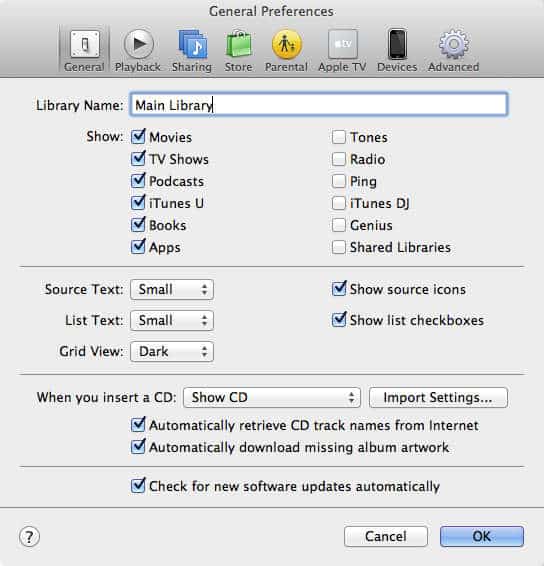
Puoi anche dire manualmente a iTunes di cercare le opere d’arte mancanti per un dato brano su richiesta semplicemente facendo clic con il tasto destro su un brano e scegliendo Ottieni copertura album dal menu contestuale. Allo stesso modo, scegliendo Ottieni copertura album dal menu Avanzate in iTunes avvierà una ricerca attraverso l’intera libreria per le opere d’arte mancanti, scaricando e aggiungendo qualsiasi opera d’arte che trova nel processo.
Tieni presente che iTunes non sarà in grado di recuperare opere d’arte per tutti i tuoi brani, poiché può trovare opere d’arte solo per quei brani disponibili sull’iTunes Store. Inoltre, utilizza informazioni come il nome della canzone, l’artista e il nome dell’album per cercare queste informazioni, e se le informazioni nella tua libreria non corrispondono alle informazioni sull’iTunes Store, allora iTunes non sarà in grado di identificare l’opera d’arte per quei brani. Inoltre, è del tutto possibile che iTunes possa sbagliare l’opera d’arte, in particolare per album più oscuri o album con nomi più comuni (ad es., “Greatest Hits” o “Singles”).
Se scopri che iTunes ha applicato un’opera d’arte errata a un brano, o vuoi rimuoverla per qualsiasi altro motivo, puoi facilmente farlo facendo clic con il tasto destro sui brani per i quali desideri rimuovere l’opera d’arte e scegliendo “Rimuovi l’opera d’arte scaricata” dal menu contestuale. iTunes ti chiederà di confermare che desideri farlo, notando che solo l’opera d’arte scaricata automaticamente verrà rimossa, e non l’opera d’arte che è effettivamente incorporata nel file stesso.
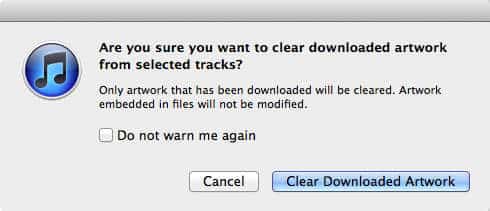
Come altre informazioni sui tuoi file multimediali, le immagini delle copertine degli album possono essere memorizzate come tag direttamente nei file multimediali. iTunes mantiene anche una copia cache di quest’opera d’arte memorizzata nel proprio database per migliorare le prestazioni. Tuttavia, l’opera d’arte scaricata automaticamente dall’iTunes Store NON viene scritta nei tag effettivi del file, ma è solo memorizzata nel database di iTunes. Questo significa che se importi questi file in un’altra libreria iTunes o in un’altra applicazione di gestione dei media, l’opera d’arte sarà mancante. Nel caso di iTunes, questo è di solito di poca preoccupazione, poiché puoi facilmente recuperare di nuovo l’opera d’arte dall’iTunes Store se stai impostando una nuova libreria iTunes. Se sei davvero preoccupato di avere l’opera d’arte incorporata nei file effettivi, tuttavia, ci sono strumenti di terze parti come lo script AppleScript Embed Artwork disponibile da Doug’s AppleScripts for iTunes.
Aggiunta manuale dell’opera d’arte
Sebbene consentire all’iTunes Store di fornire l’opera d’arte sia probabilmente la soluzione più semplice per ottenere la tua opera d’arte compilata, non è una soluzione completa poiché è probabile che almeno alcuni dei tuoi brani non siano disponibili sull’iTunes Store. Fortunatamente, è abbastanza semplice aggiungere la tua opera d’arte a singoli brani o gruppi di brani, sia manualmente che attraverso l’uso di software di terze parti.
Il modo più semplice per aggiungere l’opera d’arte a un brano o a un gruppo di brani è utilizzare il pannello dell’opera d’arte stesso. I brani che non hanno già un’opera d’arte assegnata mostreranno un segnaposto invece dell’immagine dell’opera d’arte, notando che puoi semplicemente trascinare l’opera d’arte per farla aggiungere a questi brani. Trascina un file JPG, o anche un’immagine direttamente da un browser web, e verrà aggiunta ai brani selezionati. Per aggiungere l’opera d’arte a un intero album, basta selezionare tutti i brani in quell’album e poi trascinare l’opera d’arte nel pannello nell’angolo in basso a destra. Puoi anche fare clic con il tasto destro sul pannello dell’opera d’arte per incollare un’immagine dagli appunti di sistema.
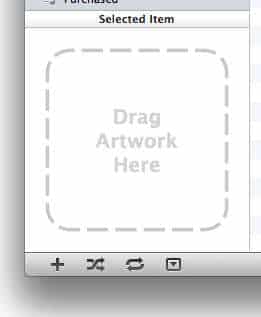
Nota che puoi utilizzare questo metodo per aggiungere l’opera d’arte a brani che già contengono opere d’arte, tuttavia l’opera d’arte trascinata sarà aggiunta ai brani selezionati come opera d’arte secondaria, piuttosto che sostituire l’opera d’arte già presente nel brano. Nota che le immagini delle opere d’arte secondarie possono essere visualizzate solo in iTunes: non sono disponibili su iPod, Apple TV o dispositivi iOS.
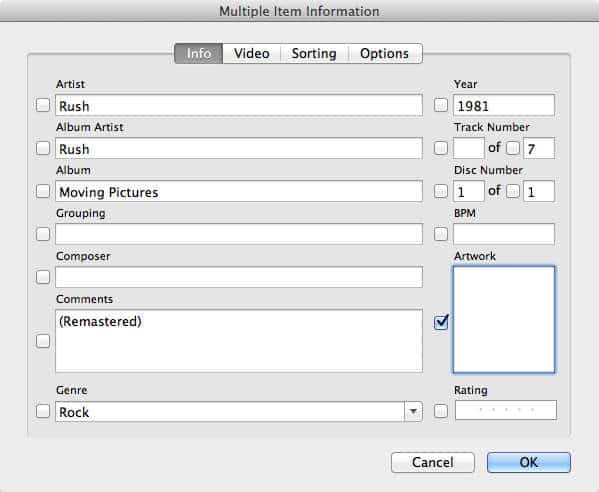
Se desideri effettivamente sostituire l’opera d’arte esistente, il metodo più semplice è utilizzare la finestra di dialogo delle informazioni sui file multipli. Basta selezionare più brani, scegliere File, Ottieni informazioni dal menu di iTunes, e poi trascinare o incollare l’opera d’arte nel campo “Opera d’arte” che appare qui. Nota che non puoi fare clic con il tasto destro sul campo dell’opera d’arte, ma puoi evidenziarlo e utilizzare le scorciatoie da tastiera CMD-V (Mac) o CTRL-V (Windows) per incollare la nuova opera d’arte.
L’opera d’arte aggiunta in questo modo sostituirà qualsiasi opera d’arte esistente nei brani selezionati.
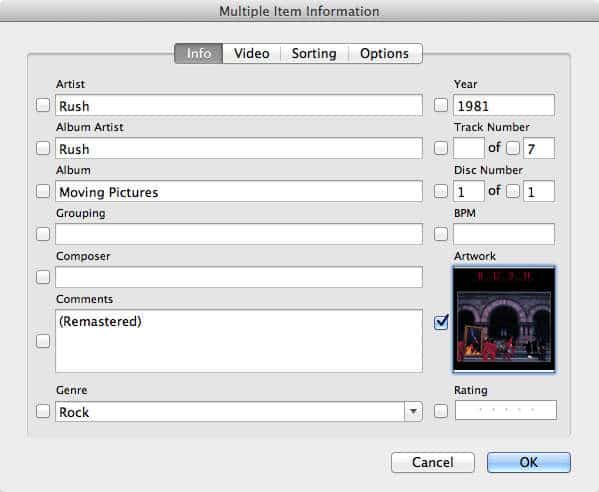
Questo stesso metodo può essere utilizzato per rimuovere l’opera d’arte dai brani selezionati. Basta deselezionare il campo Opera d’arte senza effettivamente incollare alcuna nuova opera d’arte, e iTunes rimuoverà tutte le opere d’arte esistenti dai brani selezionati. A differenza di Rimuovi l’opera d’arte scaricata, questo metodo rimuove l’opera d’arte incorporata così come l’opera d’arte scaricata automaticamente.
In alternativa, puoi modificare l’opera d’arte per un brano specifico aprendo le proprietà di quel brano e selezionando la scheda Opera d’arte. Le immagini contenute nel brano selezionato verranno mostrate, insieme a un cursore per ingrandire o rimpicciolire le immagini, e pulsanti per aggiungere ulteriori immagini o eliminare quelle esistenti. Il pulsante Aggiungi aprirà il browser di file per consentirti di aggiungere un’immagine da un file; non offre la possibilità di incollare immagini dagli appunti o tramite drag-and-drop. Questo fornisce, tuttavia, un metodo alternativo per rimuovere l’opera d’arte da un brano specifico prima di aggiungere una nuova immagine utilizzando il pannello dell’opera d’arte nella finestra principale.
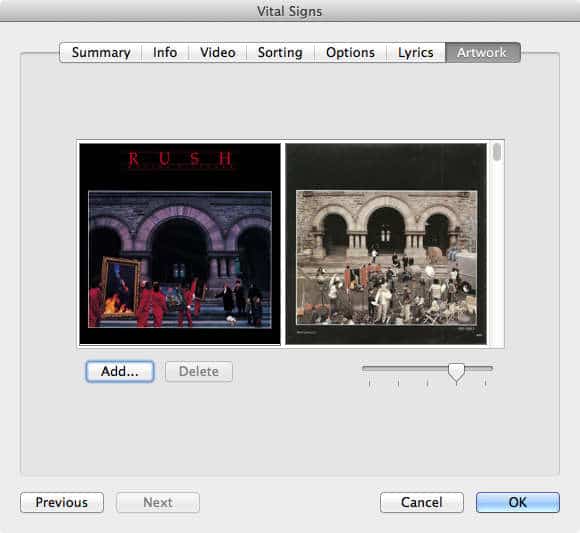
Tutte le opere d’arte che aggiungi manualmente sono effettivamente incorporate nei tuoi file multimediali, a condizione che il formato del file supporti i tag, oltre a essere memorizzate nella cache nel database della tua libreria iTunes.
Nota che le copertine degli album non sono utilizzate solo per la musica. Anche tutti gli altri tipi di contenuto supportano le copertine degli album, inclusi audiolibri, podcast, film e programmi TV. iTunes non fornisce la possibilità di scaricare automaticamente opere d’arte per tipi di contenuto diversi dalla musica, tuttavia, indipendentemente dal fatto che il contenuto selezionato sia anche sull’iTunes Store. Per contenuti non musicali, dovrai aggiungere manualmente l’opera d’arte.
Come per l’aggiunta di testi, esistono anche numerosi strumenti di terze parti disponibili per setacciare Internet e aggiungere automaticamente opere d’arte ai tuoi brani. La maggior parte dei migliori strumenti per questo scopo sono commerciali e devono essere acquistati separatamente, ma possono essere utili per coloro che hanno grandi librerie iTunes che vogliono assicurarsi che la loro opera d’arte sia il più completa possibile. Alcune possibilità da controllare includono iArt (Windows, $10, http://www.ipodsoft.com) e Cover Scout (Mac, $30, http://www.equinux.com).
Sincronizzazione delle copertine degli album con il tuo iPod, iPhone o iPad
Sebbene le versioni precedenti di iTunes forniscano la possibilità di scegliere se l’opera d’arte fosse sincronizzata e visualizzata sul tuo iPod, questa opzione è stata rimossa in iTunes 9: l’opera d’arte dalla tua libreria iTunes è sempre sincronizzata con il tuo iPod, e non c’è modo di disabilitarla se non rimuovendo l’opera d’arte dalla libreria di iTunes stessa.
Almeno in parte per motivi di prestazioni, l’iPod e i dispositivi iOS non leggono effettivamente i tag dei file stessi per visualizzare la tua opera d’arte. Invece, iTunes crea immagini bitmap pre-dimensionate della tua copertura degli album da memorizzare sul tuo dispositivo e colloca questo in un database di opere d’arte separato che viene letto dal dispositivo. L’opera d’arte incorporata nei tuoi file multimediali viene completamente ignorata da questi dispositivi.
Mentre questo approccio significa normalmente che l’opera d’arte può essere caricata molto più rapidamente, in particolare sui modelli di iPod Click Wheel più vecchi che non hanno la potenza di elaborazione di un computer portatile, significa anche che è possibile che questo database di opere d’arte diventi corrotto o non sincronizzato con il resto della tua libreria musicale dell’iPod. In questo caso, a volte scoprirai che l’opera d’arte per un dato brano non viene mostrata affatto, o viene mostrata l’opera d’arte errata. Con le versioni precedenti di iTunes, questo poteva essere corretto sui modelli di iPod Click Wheel semplicemente disabilitando e riabilitando l’opzione per sincronizzare l’opera d’arte, tuttavia con le versioni recenti di iTunes dovrai invece rimuovere e ritrasferire il contenuto per aggiornare le immagini delle opere d’arte. Se il problema è diffuso sul tuo dispositivo, potrebbe essere più semplice semplicemente ripristinare l’iPod e ricaricare i tuoi contenuti da iTunes. La buona notizia, tuttavia, è che con le versioni recenti di iTunes e i modelli di iPod più recenti, questo problema sembra verificarsi molto meno frequentemente rispetto al passato, specialmente se stai utilizzando solo iTunes per gestire i contenuti sul tuo dispositivo piuttosto che strumenti di terze parti per PC o Mac iPod.
Come per la gestione di altri tag, se stai gestendo i contenuti sul tuo dispositivo manualmente, le modifiche all’opera d’arte apportate in iTunes non verranno trasferite al dispositivo. Dovrai aggiungere l’opera d’arte direttamente ai file sul dispositivo stesso tramite iTunes, o ritrasferire manualmente eventuali brani con opere d’arte aggiornate sul tuo dispositivo.
Utilizzo delle Playlist
iTunes offre un insieme molto completo di opzioni per le playlist per raggruppare insieme i tuoi brani preferiti, sia solo per ascoltarli che come mezzo per scegliere quali brani vengono sincronizzati con il tuo iPhone, iPod o iPad. Queste opzioni vanno dalla semplice playlist standard che crei e a cui aggiungi brani manualmente alle più avanzate Playlist Intelligenti e Playlist Genius che possono selezionare contenuti dalla tua libreria automaticamente in base alle tue preferenze di ascolto. Le playlist possono contenere qualsiasi tipo di contenuto multimediale dalla tua libreria iTunes e possono anche essere raggruppate in cartelle.
Playlist standard
Il tipo più semplice di playlist in iTunes è la playlist standard di base. Queste playlist contengono contenuti che hai specificamente aggiunto a loro e sono ordinate e organizzate manualmente. Ci sono diversi modi per creare una normale playlist: puoi scegliere Nuova Playlist dal menu File in iTunes o fare clic sul pulsante Più trovato nell’angolo in basso a sinistra della finestra di iTunes per creare una playlist vuota. In alternativa, puoi evidenziare un insieme di brani e creare una nuova playlist contenente quei brani scegliendo Nuova Playlist dalla Selezione dal menu File.
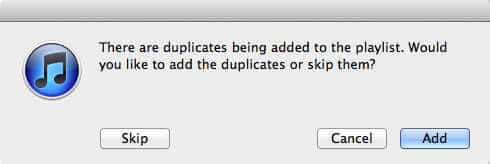
Una volta creata una playlist, aggiungere brani aggiuntivi è semplicemente una questione di trascinare e rilasciare quei brani da altrove nella tua libreria iTunes nella playlist. Puoi anche trascinare un genere, artista o album direttamente dal browser delle colonne su una playlist per aggiungere tutti i brani in quella selezione. iTunes rileverà se stai aggiungendo brani duplicati a una playlist esistente e ti notificherà di questo. Puoi quindi scegliere di saltare i duplicati ma aggiungere i brani unici, annullare completamente l’operazione di aggiunta, o aggiungere tutti i brani alla playlist, inclusi i duplicati dei brani già presenti nella playlist.
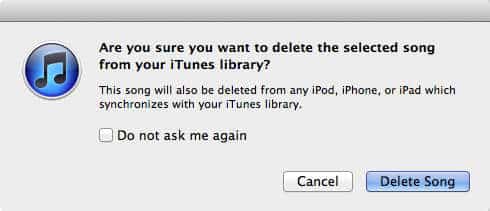
Per rimuovere contenuti da una playlist, seleziona semplicemente i brani che desideri rimuovere e premi il tasto DELETE. Questo rimuoverà i brani dalla playlist, ma non dalla tua libreria iTunes. Se desideri eliminare un brano completamente dalla tua libreria iTunes all’interno di una playlist, tieni premuto il tasto OPT (Mac) o il tasto SHIFT (Windows) mentre premi il tasto DELETE, e iTunes ti chiederà di rimuovere il brano dalla tua libreria iTunes oltre a rimuoverlo dalla playlist.
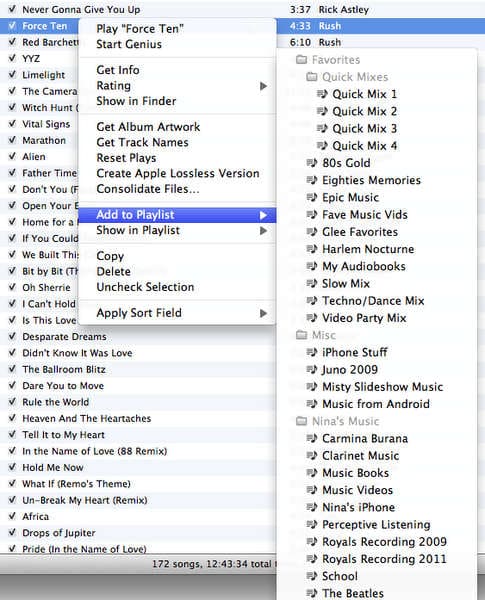
Puoi anche aggiungere un dato brano o un insieme di brani a una playlist facendo clic con il tasto destro sul brano e scegliendo l’opzione Aggiungi alla Playlist dal menu contestuale. Verrà visualizzato un elenco di tutte le playlist nella tua libreria iTunes in un sottomenu; basta fare clic su una playlist dal sottomenu e i brani verranno aggiunti a quella playlist.
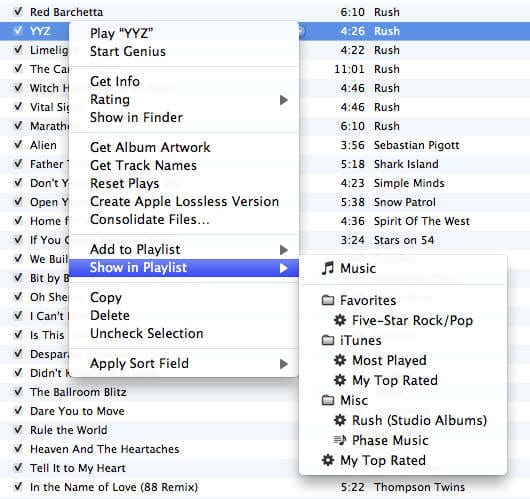
Un sottomenu Mostra in Playlist è anche disponibile che mostrerà le playlist che contengono già un dato brano. Selezionando una playlist da questo sottomenu si aprirà la playlist scelta con quel particolare brano evidenziato.
Playlist intelligenti
Una delle funzionalità più potenti in iTunes è la Playlist Intelligente. Piuttosto che semplicemente creare una playlist statica dei tuoi brani preferiti, una Playlist Intelligente è fondamentalmente una ricerca salvata che può selezionare automaticamente brani per te in base a una serie di criteri che specifichi. Fondamentalmente costruisci le condizioni della playlist e poi iTunes utilizza i dati dei tag all’interno dei tuoi brani per cercare dinamicamente la tua libreria iTunes al volo e riempire quella playlist con contenuti che soddisfano quelle condizioni.
Per creare una nuova Playlist Intelligente, scegli Nuova Playlist Intelligente dal menu File di iTunes. Puoi anche creare una nuova Playlist Intelligente tenendo premuto il tasto OPT (Mac) o il tasto SHIFT (Windows) e facendo clic sul pulsante della nuova playlist nell’angolo in basso a sinistra della finestra di iTunes.
Verrà mostrata una finestra di dialogo di base per la Playlist Intelligente che ti consente di scegliere i criteri per costruire la tua Playlist Intelligente.
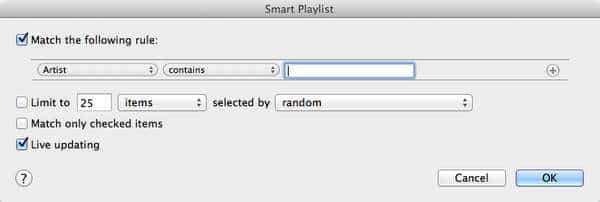
Come Playlist Intelligente di base, potresti semplicemente compilare il nome del tuo artista preferito e lasciare che iTunes selezioni tutti i brani di quell’artista per te.
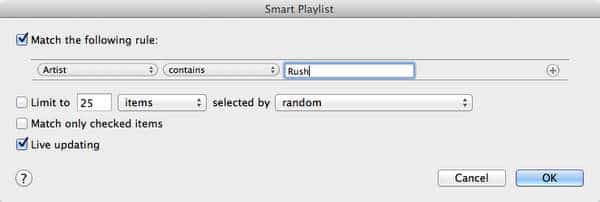
Tuttavia, potresti quasi altrettanto facilmente farlo con una playlist standard. Dove le Playlist Intelligenti diventano molto più potenti è nella loro capacità di non solo utilizzare più criteri, ma anche di utilizzare altre informazioni che iTunes tiene traccia, come il numero di volte che hai riprodotto un dato brano, l’ultima volta che hai ascoltato un brano e persino l’ultima volta che hai saltato un brano. iTunes e i tuoi vari dispositivi multimediali Apple registrano queste informazioni mentre ascolti la tua musica e le memorizzano nel loro database, consentendoti di costruire Playlist Intelligenti molto più sofisticate e utili.
Ad esempio, supponiamo che tu voglia costruire una Playlist Intelligente di tutta la musica Jazz che non hai ascoltato in almeno trenta giorni. Potresti semplicemente specificare che il Genere dovrebbe contenere “Jazz” e poi fare clic sul pulsante più per aggiungere una riga di criteri aggiuntiva e impostarla su Ultima riproduzione non negli ultimi 30 giorni.
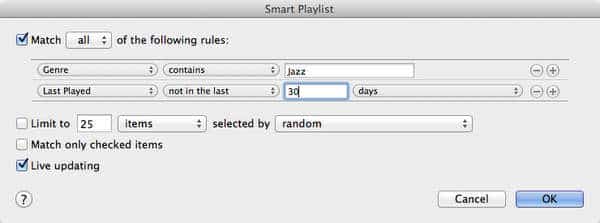
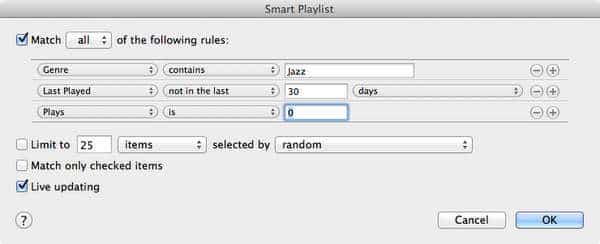
Naturalmente, se hai una collezione davvero grande di Jazz, potresti voler limitarla solo a canzoni che non hai ancora ascoltato. Ancora una volta, facilmente fatto aggiungendo un’altra riga di criteri: Riproduzioni è 0.
Tuttavia, questo potrebbe ancora creare una playlist che è troppo grande per sincronizzarsi con l’iPhone medio, quindi forse vuoi limitarla a una certa dimensione? Qui l’opzione Limita a può essere particolarmente utile.
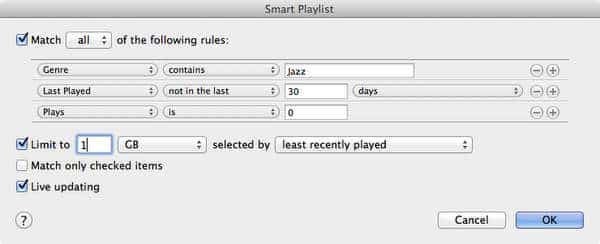
L’opzione Limita a può selezionare una quantità limitata di contenuti in base alla dimensione in megabyte o gigabyte, numero di elementi o tempo di riproduzione in minuti o ore. Ad esempio, questo potrebbe essere utile per creare un mix temporizzato per un allenamento:
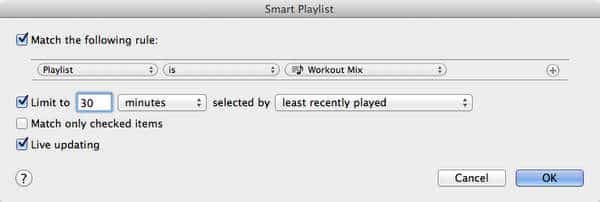
Nota l’uso di Playlist è Mix di Allenamento nell’esempio sopra. Questo mostra come una Playlist Intelligente possa essere basata su contenuti provenienti da una normale playlist esistente o da una Playlist Intelligente. In questo caso, la playlist “Mix di Allenamento” conterrà un elenco più ampio di brani appropriati per l’allenamento, e la Playlist Intelligente selezionerebbe semplicemente i 30 minuti meno recentemente riprodotti. Se desideri essere più sofisticato e hai inserito alcune informazioni appropriate nel campo BPM, potresti selezionare un buon mix di allenamento basato sulla scelta automatica di un po’ di musica vivace.
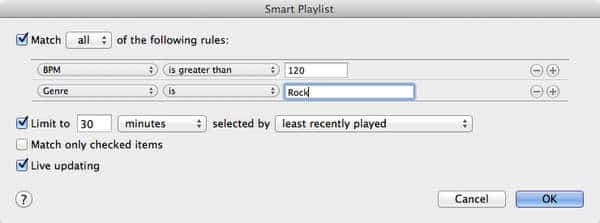
Sebbene il campo BPM non venga popolato automaticamente, ci sono diversi strumenti di terze parti come MixMeister BPM analyzer (www.mixmeister.com) che possono essere utilizzati per analizzare la tua libreria e compilare automaticamente queste informazioni per te.
iTunes 9 ha anche introdotto un’importante miglioria per creare Playlist Intelligenti più sofisticate basate su criteri misti. Nelle versioni più vecchie di iTunes non era possibile creare una singola Playlist Intelligente che mescolasse sia criteri AND che OR nella stessa lista. Ad esempio, se volevi una Playlist Intelligente che selezionasse musica di più di un genere (ad es., Rock OR Pop) che fosse ben valutata e che non avessi ascoltato di recente, dovevi effettivamente costruire due Playlist Intelligenti separate: una per selezionare i contenuti da Rock OR Pop, e poi una seconda per selezionare la prima Playlist Intelligente e applicare gli altri criteri ad essa. Fortunatamente, a partire da iTunes 9 non è più necessario passare attraverso tali anelli e ingombrare la tua libreria con playlist intermedie inutili. Ora puoi creare gruppi di criteri per ottenere lo stesso risultato in una singola playlist. Per fare ciò, basta utilizzare il pulsante di ellissi (…) per aggiungere un ulteriore gruppo di criteri, che può essere impostato per corrispondere a QUALSIASI o TUTTI i criteri nel sottogruppo.
Il pulsante di ellissi per aggiungere un gruppo di condizioni è inizialmente apparso come un terzo pulsante, ma a partire da iTunes 10.4 è ora “nascosto” dietro il pulsante più: tieni premuto il tasto OPT (Mac) o il tasto SHIFT (Windows) e il pulsante più cambierà in un’ellissi, che puoi quindi fare clic per aggiungere un gruppo di condizioni.
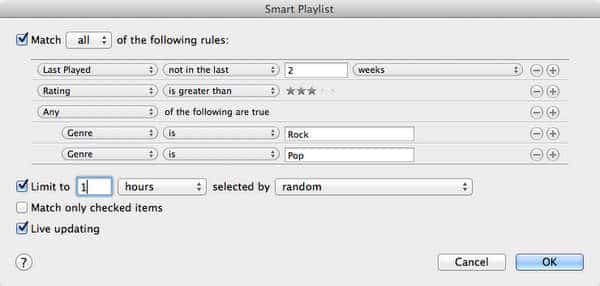
Questo esempio selezionerebbe tutti i brani che non sono stati riprodotti nelle ultime due settimane con una valutazione superiore a tre stelle e un tag di genere contenente Rock OR Pop. La Playlist Intelligente sarebbe ulteriormente limitata a solo 1 ora di musica, selezionata casualmente.
Come puoi vedere, ci sono possibilità estese per alcune Playlist Intelligenti molto creative. Queste possono essere particolarmente utili per mantenere i tuoi contenuti freschi se hai una libreria iTunes molto grande e un dispositivo iPod o iOS più piccolo. Basta creare alcune Playlist Intelligenti che utilizzano criteri come valutazione, conteggio delle riproduzioni e ultima riproduzione per i tuoi generi o artisti preferiti, limitare quelle playlist per dimensione o lunghezza e poi scegliere di sincronizzare quelle playlist con il tuo dispositivo. Mentre ascolti la musica sul tuo iPod, informazioni come il conteggio delle riproduzioni e la data dell’ultima riproduzione vengono registrate sul dispositivo e quando successivamente sincronizzi con la tua libreria iTunes, eventuali brani che non soddisfano più i criteri della Playlist Intelligente vengono automaticamente rimossi dal tuo dispositivo e sostituiti con brani freschi che non hai ascoltato di recente.
iTunes fornisce un elenco esteso di criteri che puoi utilizzare per costruire le tue Playlist Intelligenti, inclusi molti dei tag di cui abbiamo già discusso, così come altre informazioni che iTunes tiene traccia come date di aggiunta, modifica, ultima riproduzione o ultima saltata, conteggi sul numero di volte riprodotte o saltate, e persino quale playlist un dato brano è contenuto.
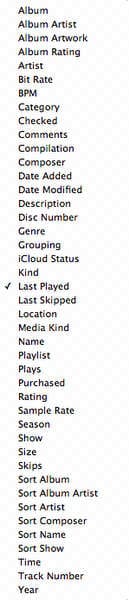
Nota che i modelli di iPod più vecchi rilasciati prima del 2007 non tracciano il conteggio dei salti e la data dell’ultimo salto, quindi questi criteri potrebbero essere meno utili per te se stai utilizzando uno di questi dispositivi più vecchi.
In teoria, le Playlist Intelligenti dovrebbero anche aggiornarsi dinamicamente sul tuo iPod, iPhone, iPad o Apple TV dove possibile, anche se questo comportamento è stato almeno parzialmente rotto sui dispositivi iOS da iOS 3.1. Inoltre, non tutti i criteri in una Playlist Intelligente potrebbero essere disponibili sul dispositivo. Ad esempio, se stai basando una Playlist Intelligente su un’altra playlist esistente, quella playlist deve essere sincronizzata anche con il dispositivo.
Ricevi i nuovi post nella tua casella di posta.
Nessuno spam. Disiscriviti in qualsiasi momento.