Backup musica · 6 min read · Mar 29, 2026
La Guida Completa per Eseguire il Backup della Musica di iPod e iTunes (2005)
Una delle domande più comuni che riceviamo su Ask iLounge è una variante di questo tema: “il mio computer si è bloccato e ho perso tutti i miei file musicali; come posso copiare la mia musica dal mio iPod al mio computer?” Anche se abbiamo fornito risposte a questa domanda, starai molto meglio se non dovrai mai ricorrere a questa buona ma imperfetta opzione. La soluzione migliore: crea un vero backup della tua libreria musicale di iTunes, copiato dal tuo disco rigido.
Anche il miglior computer può diventare vittima di problemi al disco rigido. Anche se non puoi evitare di perdere qualcosa, puoi proteggere quasi tutto eseguendo regolarmente il backup dei tuoi file. Non entreremo nei dettagli su come eseguire il backup dell’intero computer o dei tuoi documenti, ma esamineremo da vicino come eseguire il backup della tua collezione musicale di iTunes, delle tue playlist, delle valutazioni e di altre informazioni per la tua libreria di iTunes.
I File e le Cartelle Necessarie a iTunes
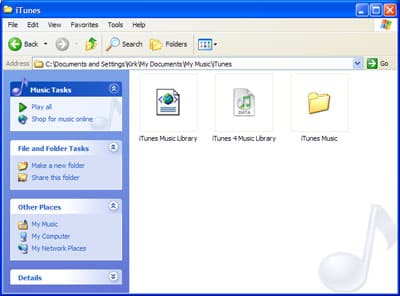
A meno che tu non abbia specificato diversamente, il tuo computer ha una cartella iTunes che si trova nelle tue cartelle Documenti > Musica se stai utilizzando Windows, o nella tua cartella Musica (all’interno della tua cartella home) se utilizzi Mac OS X. La cartella iTunes contiene tre elementi: due file, uno chiamato iTunes 4 Music Library e un altro chiamato iTunes Music Library.xml (anche se potresti non vedere questa estensione), e un’altra cartella chiamata iTunes Music.
La cartella iTunes su Windows XP.
Iniziamo con i file. Potrebbe sembrare strano che ci siano due file con nomi così simili, ma questi file contengono informazioni diverse. Il file iTunes 4 Music Library contiene il database di tutte le canzoni nella tua libreria di iTunes. Contiene anche le tue playlist, le tue valutazioni, i tuoi conteggi di riproduzione, le date dell’ultima riproduzione e altro ancora. Il file iTunes Music Library.xml contiene alcune di queste stesse informazioni, ma è utilizzato per fornire accesso alla tua musica ad altri programmi. Hai bisogno di entrambi questi file per utilizzare iTunes; tuttavia, se vengono eliminati, iTunes crea nuovi file vuoti e aggiunge solo a questi quando importi musica. (In altre parole, se questi file vengono eliminati, specialmente il file iTunes 4 Music Library, la tua libreria di iTunes apparirà vuota la prossima volta che apri iTunes.)
La tua cartella Musica di iTunes contiene i file musicali nella tua libreria di iTunes, a meno che tu non abbia scelto di non memorizzarli lì. Per impostazione predefinita, iTunes copia tutti i tuoi file musicali in questa cartella quando li aggiungi alla tua libreria.
Se questo non è il caso, probabilmente hai disattivato questa opzione nelle preferenze di iTunes.
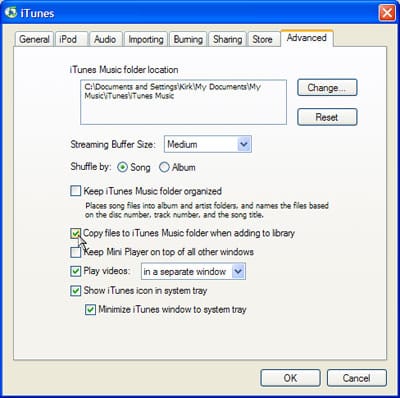
Se l’opzione Copia file nella cartella Musica di iTunes quando si aggiunge alla libreria è selezionata, iTunes copia tutti i tuoi file musicali nella tua cartella Musica di iTunes.
È meglio lasciare questa opzione selezionata a meno che tu non abbia molta musica e utilizzi dischi rigidi esterni per memorizzarla. Con questa opzione attiva, sai sempre dove si trovano i tuoi file musicali e puoi eseguirne il backup più facilmente.
Perché Dovresti Eseguire il Backup della Tua Musica
Uno dei motivi principali per cui gli utenti di iLounge vogliono recuperare la musica dal loro iPod è il crash del computer; soprattutto con Windows, la “soluzione” più comune ai problemi è cancellare il disco rigido e reinstallare il sistema operativo. Supponendo che tu possa anche accedere a uno qualsiasi dei file sul tuo disco rigido prima di cancellarlo, potresti ricordarti di copiare i tuoi documenti, ma dimenticare i tuoi file musicali.
Anche se puoi recuperare i file musicali dal tuo iPod, non è un processo perfetto – specialmente se qualcosa va storto nel processo di trasferimento. I file che hai acquistato dall’iTunes Music Store potrebbero andare persi per sempre; non puoi riscaricare i tuoi file sul tuo computer a meno che non paghi di nuovo. Anche se puoi sempre riprodurre i tuoi CD una seconda volta, il lavoro e le ore che spenderai saranno schiaccianti. Infine, perderai tutte le playlist che hai faticato così tanto a impostare, così come i conteggi di riproduzione e le date dell’ultima riproduzione. Un semplice backup di tanto in tanto può risparmiarti tutto questo dolore.
Come Eseguire il Backup dei Tuoi File Musicali di iTunes
Ci sono diversi modi per eseguire il backup dei tuoi file musicali di iTunes, ma il più semplice è semplicemente fare una copia dell’intera cartella iTunes (quella nelle Musica di Windows o nella cartella Musica del tuo Mac). Puoi copiarla su un disco rigido esterno, se ne hai uno – in caso contrario, ti raccomandiamo vivamente di acquistare un disco rigido esterno se hai molta musica. A meno di $100, sono relativamente economici al giorno d’oggi, e puoi usarne uno per eseguire il backup sia della tua musica che del resto dei tuoi file personali, assicurandoti che se il tuo computer fallisce sarai protetto. Se hai un disco rigido esterno, trascina semplicemente la tua cartella iTunes sul disco rigido per copiare tutti i suoi contenuti. Se la tua musica è memorizzata in un’altra posizione, trascina anche la cartella contenente i tuoi file musicali sul tuo disco rigido esterno.
Se non hai e non vuoi un disco rigido esterno, l’alternativa è masterizzare CD o DVD con i tuoi file musicali. Puoi farlo direttamente da Windows Explorer o dal Finder di Mac OS X, oppure puoi usare iTunes per farlo per te. Ecco come fare con iTunes.
Prima di tutto, vai al menu Preferenze di iTunes (Modifica > Preferenze su Windows, iTunes > Preferenze su Mac OS X) e fai clic sulla scheda Masterizzazione. Seleziona CD dati. Un CD dati masterizza copie esatte dei tuoi file musicali; non crea CD audio, né converte i file in alcun modo. (Se in seguito desideri masterizzare CD audio, assicurati di cambiare questa impostazione dopo il tuo backup.)
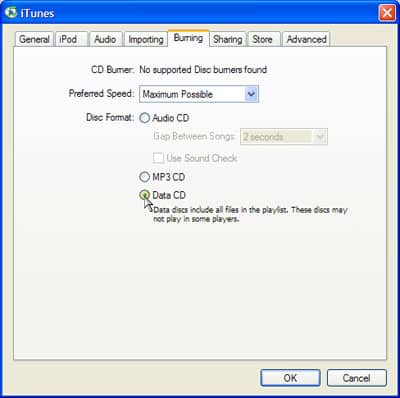
Seleziona CD dati nelle preferenze di masterizzazione di iTunes per masterizzare un disco dati contenente copie dei tuoi file.
Per il tuo primo backup, inizia annotando la data; capirai perché più tardi. Quindi fai clic sull’icona Libreria nell’elenco Sorgente di iTunes, seleziona tutta la tua musica (Control-A su Windows; Command-A su Mac) e seleziona File > Nuova Playlist dalla Selezione. Questo crea una playlist con tutta la tua musica. Seleziona questa playlist, quindi fai clic sul pulsante Masterizza Disco per iniziare a masterizzare la tua musica.
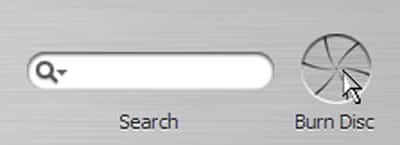
Fai clic sul pulsante Masterizza Disco per iniziare a masterizzare i dischi per eseguire il backup dei tuoi file musicali.
iTunes ti chiederà di inserire un disco; se hai un masterizzatore CD, inserisci un CD vuoto. Se hai un masterizzatore DVD, inserisci un CD o DVD vuoto. (Ricorda, i DVD contengono circa l’equivalente di 6 CD, quindi è molto più veloce eseguire il backup dei tuoi file su DVD, se possibile.) Quando iTunes ha riempito il CD o DVD, espellerà il disco e ti chiederà un altro disco. Continuerà fino a quando non avrà masterizzato tutto nella playlist.
Dopo che questo è terminato, crea una nuova playlist intelligente (File > Nuova Playlist Intelligente) e seleziona Data Aggiunta È Dopo [la data che hai registrato in precedenza].
Ricevi i nuovi post nella tua casella di posta.
Nessuno spam. Disiscriviti in qualsiasi momento.