Backup iTunes · 19 min read · Dec 29, 2025
La Guida Completa per Eseguire il Backup della tua Libreria iTunes
La singola domanda più comune che riceviamo dai nostri lettori è come recuperare i loro contenuti dal loro iPod sul computer. Queste domande sono solitamente provocate dagli utenti che scoprono improvvisamente che la loro libreria iTunes è diventata corrotta o cancellata o che il loro computer è morto all’improvviso, portando via con sé la loro libreria iTunes e tutto il loro contenuto multimediale.
Sebbene abbiamo trattato ampiamente il processo di recupero dei tuoi contenuti dal tuo iPod nel nostro tutorial su Come Copiare Contenuti dal tuo iPod al tuo Computer, la realtà è che questo rimane un processo di recupero piuttosto ingombrante e imperfetto. Inoltre, molti utenti oggi hanno librerie iTunes che sono considerevolmente più grandi della capacità del loro iPod o dispositivo iOS e se non hai sincronizzato l’intera libreria sul tuo dispositivo non recupererai tutto il tuo contenuto, poiché ovviamente non puoi recuperare ciò che non c’è.
Se la tua libreria musicale è composta da contenuti estratti dai tuoi CD, puoi sempre tornare a quelli come fonte, ma questo non solo sarà un processo che richiederà tempo per re-importare tutto il tuo contenuto, ma perderai anche qualsiasi metadato su quelle tracce come valutazioni, conteggi di riproduzione e voci di playlist.
Per quanto riguarda i contenuti che potresti aver acquistato dall’iTunes Store? Con l’introduzione di iTunes in the Cloud nel giugno 2011 e la sua più recente espansione internazionale, nella maggior parte dei paesi ora puoi scaricare nuovamente musica, app e libri che hai acquistato in precedenza, e gli utenti dell’iTunes Store statunitense possono anche scaricare nuovamente i loro programmi TV acquistati in precedenza. Tuttavia, il servizio non include ancora altri tipi di contenuti multimediali come film, audiolibri e podcast. Per quel contenuto dovresti praticamente fare affidamento sulla buona volontà di Apple per permetterti di scaricarlo nuovamente—un’eccezione che a volte fanno, ma che non fa sicuramente parte della loro politica normale.
È anche importante tenere a mente che iTunes in the Cloud ti consente di scaricare nuovamente contenuti solo se sono ancora disponibili sull’iTunes Store; se hai contenuti più vecchi che sono stati rimossi dalla vendita, il che accade, sarai sfortunato nel recuperare quel contenuto. Gli elementi scaricati nuovamente da iTunes in the Cloud non conterranno nemmeno i tuoi metadati personalizzati o informazioni come valutazioni, conteggi di riproduzione e voci di playlist.
Se sei un abbonato a iTunes Match questo può fornire un’altra alternativa per recuperare la tua musica, poiché ogni canzone nella tua libreria viene abbinata o caricata sui server iCloud di Apple, e questo ha anche il vantaggio di includere le tue playlist e metadati. Tieni presente, tuttavia, che iTunes Match è solo per la musica —non include nemmeno cose come audiolibri, podcast o i tuoi video musicali non acquistati, tanto meno film e programmi TV. Inoltre, le tue canzoni che vengono abbinate diventano file AAC a 256 kbps—un formato che può essere un miglioramento per alcuni e un downgrade per altri; per le tracce abbinate non ottieni i tuoi file originali dal servizio iTunes Match. Se memorizzi tracce a bitrate più elevato o senza perdita, questa non sarà una soluzione accettabile.
La conclusione è che Apple ti dice chiaramente la prima volta che usi l’iTunes Store che sei responsabile di eseguire il backup dei tuoi acquisti iTunes. Mentre servizi come iTunes in the Cloud e iTunes Match
Come per qualsiasi cosa nel mondo dei computer, è sempre meglio mantenere una strategia di backup proattiva per la tua libreria iTunes. In questo modo, quando la legge di Murphy entra in gioco e succede il peggio ai tuoi contenuti, puoi semplicemente ripristinarli dal backup e tornare in funzione in pochissimo tempo. La buona notizia è che questo processo non è così oneroso come potrebbe sembrare all’inizio.
Il Metodo iTunes più Vecchio: Eseguire il Backup su Disco (solo iTunes 7 fino a iTunes 10.3)
L’opzione “Esegui il Backup su Disco” è stata rimossa in iTunes 10.4. Tuttavia, abbiamo continuato a includerla poiché questo metodo potrebbe ancora essere utile per gli utenti che utilizzano versioni più vecchie—iTunes 10.4 e 10.5 sono ancora in grado di leggere e ripristinare da dischi di backup creati con versioni precedenti di iTunes, anche se non è chiaro se questo continuerà a essere supportato negli aggiornamenti futuri. Se stai utilizzando iTunes 10.4 o versioni successive, salta semplicemente alla sezione successiva, Utilizzo di Strumenti di Backup di Terze Parti
iTunes 7 ha introdotto una funzione di backup integrata che ti consente di eseguire il backup della tua libreria iTunes su supporti CD o DVD registrabili. Sebbene gli utenti abbiano sempre potuto masterizzare dischi dati manualmente con iTunes per eseguire il backup dei loro contenuti, la funzione di backup integrata gestisce questo processo in modo più fluido per te, estendendo i dischi secondo necessità e, cosa più importante, eseguendo il backup delle tue playlist, delle informazioni sulle valutazioni e dei conteggi di riproduzione nel processo.
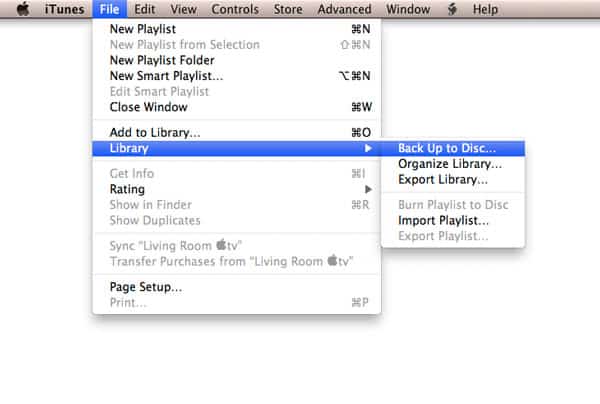
Per avviare un backup su CD/DVD in iTunes, scegli semplicemente File, Libreria, Esegui il Backup su Disco dal menu di iTunes.
Nota che se stai ancora utilizzando iTunes 7, questa opzione si troverà direttamente nel menu File, piuttosto che nel sottomenu Libreria.
Dopo aver selezionato questa opzione, appare brevemente una schermata introduttiva che spiega il processo e ti chiede cosa desideri eseguire il backup.
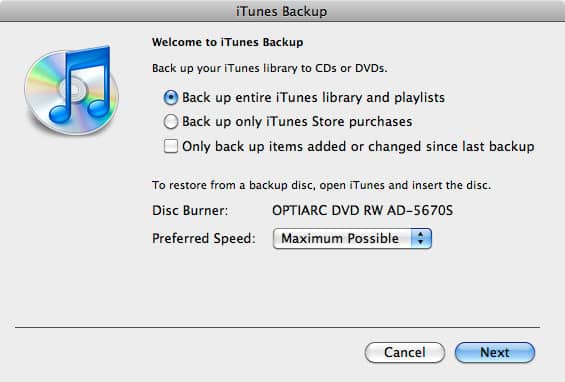
La prima considerazione è se desideri eseguire il backup della tua libreria iTunes intera, o solo di quegli elementi acquistati dall’iTunes Store. Poiché molti utenti potrebbero aver importato i loro contenuti non provenienti dall’iTunes Store dai propri CD audio, questa offre l’opzione di creare un backup più piccolo solo degli elementi acquistati critici. Nonostante ciò, tuttavia, raccomandiamo vivamente di eseguire il backup di tutto, poiché renderà il processo di recupero molto più semplice a lungo termine.
È anche fornita l’opzione di eseguire il backup solo di quegli elementi che sono cambiati dall’ultimo backup. Questo consente backup “incrementali” più piccoli che puoi eseguire con una certa regolarità, generalmente quando hai aggiunto abbastanza nuovo contenuto alla tua libreria iTunes da giustificare l’esecuzione di un altro backup.
Una volta effettuata la selezione, fai semplicemente clic su “Backup” e iTunes ti chiederà di inserire un disco CD o DVD vuoto se non lo hai già fatto.

In modo intelligente, piuttosto che preoccuparti di chiederti che tipo e dimensione di supporto intendi utilizzare, iTunes semplicemente guarda a cosa hai inserito nell’unità e ti fornisce una stima di quanti dischi saranno necessari in base a quello.
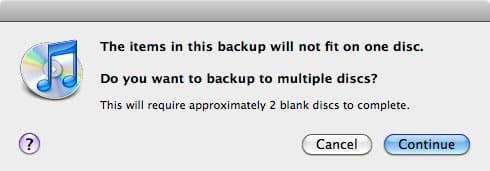
Se trovi che questo numero sia un po’ più alto di quanto ti aspettassi, puoi sempre annullare il processo di backup a questo punto e riprovare utilizzando un supporto di capacità maggiore come DVD-R o DVD-R DL.
Nota che iTunes non dividerà i singoli file quando esegue il backup della tua libreria, quindi se stai cercando di eseguire il backup su supporti CD e hai un elemento nella tua libreria iTunes che è più grande della dimensione di un CD, come Film o Programmi TV, iTunes ti notificherà di questo e richiederà che tu esegua il backup su supporti DVD di dimensioni maggiori.
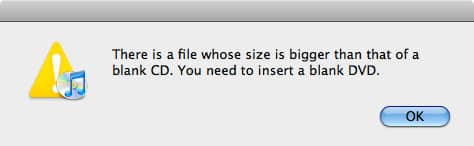
Una volta che fai clic su OK, iTunes inizia a eseguire il backup della tua libreria. Questo backup include tutto il tuo contenuto: musica, video musicali, audiolibri, podcast, film, programmi TV e persino giochi Click Wheel per iPod e app iOS. I metadati della libreria come playlist, valutazioni e conteggi di riproduzione vengono anch’essi eseguiti il backup come parte di questo processo. Man mano che iTunes riempie ogni disco, ti chiede di inserire il successivo.

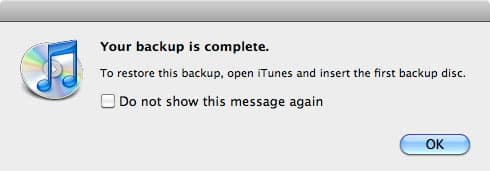
Quando hai finito, avrai un set completo di dischi che rappresentano l’intera libreria iTunes. Come indica iTunes quando il tuo backup è completato, ripristinare da questi dischi è semplicemente una questione di inserirli nel tuo computer.
iTunes rileverà un disco di backup e ti offrirà immediatamente l’opportunità di ripristinare da esso.
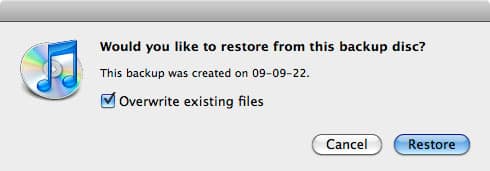
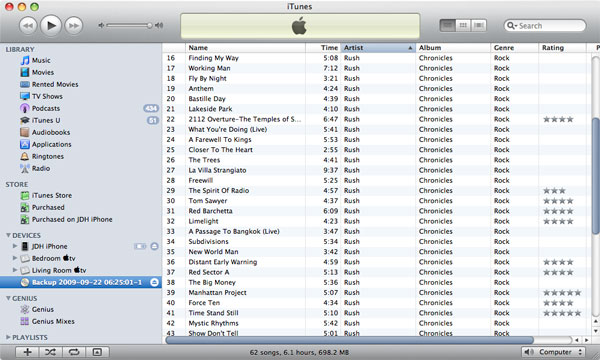
Nota che puoi anche inserire un singolo disco di backup e ripristinare file o tracce individuali da esso. Il disco di backup apparirà nell’elenco dei dispositivi di iTunes, e puoi sfogliare il suo contenuto e trascinare e rilasciare tracce individuali direttamente nella tua libreria.
Limitazioni della Funzione di Backup su Disco di iTunes
Sebbene la funzione di backup integrata di iTunes sia un modo utile per gli utenti con librerie piccole di creare backup rapidi e facili, non è priva delle sue limitazioni di cui dovresti essere a conoscenza.
La prima e più ovvia limitazione è la dimensione della tua libreria. I supporti registrabili di capacità più alta comunemente disponibili sono i dischi DVD-R a doppio strato con circa 8,5 GB per disco. Per gli utenti con librerie piccole, potrebbero essere necessari solo pochi dischi, ma per gli utenti in grado di riempire un iPod classic da 160 GB, ci sarà molto da fare con i dischi, e i supporti DVD-R DL di capacità superiore possono essere costosi.
È anche importante notare che solo alcuni dei tuoi metadati vengono preservati. In particolare, le valutazioni, i conteggi di riproduzione e le playlist vengono eseguiti il backup e ripristinati da iTunes, ma i tempi di ultima riproduzione, il conteggio degli skip e l’ultimo tempo di skip non lo sono. Tecnicamente, queste altre informazioni sono memorizzate nel backup, ma per qualche motivo iTunes non ripristina queste informazioni. Inoltre, quando trascini manualmente contenuti dai tuoi dischi di backup, solo la valutazione viene ripristinata, non il conteggio di riproduzione. Anche la “Data Aggiunta” per qualsiasi contenuto ripristinato sarà la data in cui lo hai effettivamente ripristinato. Come per le date di ultima riproduzione, le informazioni sulla data originale aggiunta sembrano essere nel file XML di backup, ma non vengono ripristinate da iTunes. Sebbene i conteggi di riproduzione siano eseguiti il backup e ripristinati per gli elementi completamente riprodotti, i segnalibri e lo stato per gli elementi parzialmente riprodotti come podcast, programmi TV e audiolibri non lo sono.
Vale anche la pena notare che le playlist non possono essere recuperate manualmente tramite drag-and-drop. Queste sono disponibili solo quando si esegue un ripristino completo dell’intera libreria dal disco. Inoltre, se hai elencato stazioni radio Internet nelle tue playlist, queste informazioni non vengono eseguite il backup o ripristinate.
I podcast e i contenuti di iTunes U verranno ripristinati, ma dovrai ri-iscriverti a ciascun podcast/serie di iTunes U facendo clic sul pulsante “Iscriviti” che appare in cima a ciascuno nella tua lista di Podcast/iTunes U.
L’arte dell’album viene eseguita il backup solo se è stata incorporata all’interno del file stesso. iTunes opera con l’assunzione che l’arte scaricata automaticamente possa essere scaricata nuovamente automaticamente. Sfortunatamente, questo non è sempre il caso, poiché l’arte può essere scaricata automaticamente solo per gli elementi presenti sull’iTunes Store. Non solo gli elementi vengono a volte rimossi dall’iTunes Store, ma i tag sulla tua musica devono corrispondere ai tag nel catalogo dell’iTunes Store affinché questo funzioni, e non è raro che tu o iTunes cambiate questi tag dall’ultima volta che hai scaricato l’arte dell’album.
Quando esegui un ripristino di emergenza dell’intera libreria iTunes da un set di backup creato da iTunes, stai essenzialmente creando una nuova libreria e poi ripristinando il tuo contenuto in essa. Il problema più significativo con questo è che i tuoi dispositivi iPod, iOS o Apple TV vedranno questo come una libreria diversa e vorranno cancellare e risincronizzare tutto il tuo contenuto. Non dovresti perdere nulla in questo processo, poiché dovrebbe essere tutto stato ripristinato dai tuoi backup, ma ti verrà chiesto di “Cancellare e Sincronizzare” la prima volta che colleghi il tuo dispositivo e potrebbe richiedere più tempo per eseguire questa sincronizzazione iniziale.
Utilizzo di Strumenti di Backup di Terze Parti
Per gli utenti con librerie iTunes più grandi, la procedura di backup integrata offerta da iTunes sarà inefficiente al meglio e in alcuni casi completamente irrealistica.
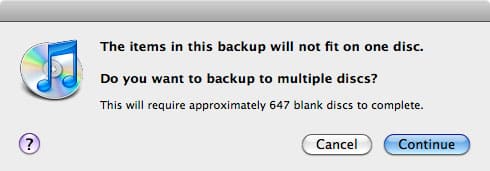
Fortunatamente, la tua libreria iTunes è composta da nient’altro che un database e una raccolta di file, e può essere eseguita il backup da qualsiasi numero di utility di backup di terze parti proprio come qualsiasi altro dato sul tuo computer.
Idealmente, per gli utenti con librerie di dimensioni considerevoli, raccomandiamo vivamente di utilizzare un disco rigido esterno o una posizione di archiviazione di rete che sia almeno abbastanza grande da contenere l’intera libreria, tenendo conto della crescita futura. Questo sarà molto più efficiente rispetto a cercare di mescolare una dozzina di dischi CD o DVD ogni volta che desideri eseguire il backup della tua libreria. I dispositivi di memoria flash USB esterni e i dischi rigidi sono diventati molto economici negli ultimi anni e, a lungo termine, probabilmente saranno una soluzione più conveniente rispetto ai supporti ottici, soprattutto poiché puoi utilizzare lo stesso spazio di archiviazione per più backup.
Utilizzare un dispositivo di archiviazione esterno ti mette anche in una posizione molto migliore per eseguire backup incrementali della tua libreria iTunes in un unico backup completo, piuttosto che dover gestire più set di supporti. Inoltre, poiché stai creando una copia esatta del tuo intero database di libreria esistente, non sei soggetto alle limitazioni piuttosto incoerenti del servizio di backup di iTunes stesso. Naturalmente, se stai utilizzando iTunes 10.4 o versioni successive, sei anche praticamente bloccato con la tua soluzione di backup.
Ci sono molte diverse applicazioni di backup di terze parti disponibili, e approfondire ciascuna di esse è al di là dello scopo di questo articolo. Invece, ciò che faremo è discutere i file e le cartelle che devi assicurarti di eseguire il backup utilizzando qualsiasi software di backup tu preferisca, così come alcune strategie per gestire backup incrementali regolari della tua libreria iTunes.
Come è Organizzata la Cartella iTunes
Per la maggior parte degli utenti, l’intera libreria iTunes è contenuta in una cartella chiamata “iTunes” situata all’interno della tua cartella Musica. Su Windows XP è chiamata “La mia Musica” mentre su Windows Vista, Windows 7 e Mac OS X è semplicemente chiamata “Musica.”
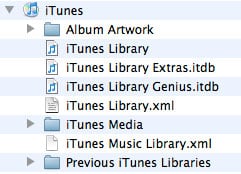
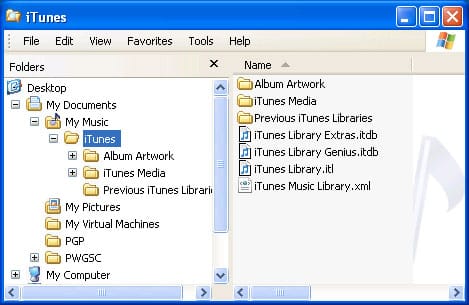
Questa cartella è specifica per il tuo profilo utente sul computer. Se hai più account utente sul computer e accedi come un altro utente, creerai una nuova libreria iTunes nella cartella Musica di quell’utente.
Per impostazione predefinita, questa cartella contiene non solo il tuo database della libreria iTunes ma anche tutto il tuo contenuto multimediale di iTunes. Una sottocartella, chiamata “iTunes Media” memorizza la tua musica così come video musicali, audiolibri, podcast, film e programmi TV. La posizione di questa cartella può essere confermata o cambiata nelle preferenze avanzate di iTunes:
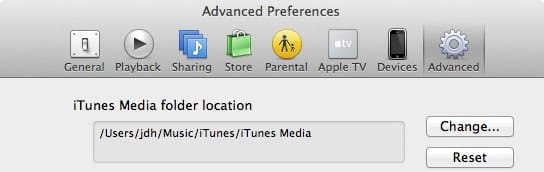
Ulteriori informazioni su come cambiare questa posizione sono discusse nel nostro tutorial su Come Trasferire la tua Libreria iTunes
La cartella iTunes Media era chiamata “iTunes Music” prima di iTunes 9 e potrebbe mantenere questo nome e questa struttura se hai aggiornato da una versione precedente.
Vedi Trasferire la tua Libreria iTunes per ulteriori informazioni su questo e sulla conversione al nuovo formato iTunes Media.
Di seguito sono riportati alcuni altri file e cartelle di interesse che troverai nella tua cartella iTunes principale:
iTunes Library.itl (file) —Questo è il tuo effettivo database della libreria iTunes. È un file autonomo con quasi tutte le informazioni sulla tua libreria iTunes, comprese le tue playlist, i metadati delle tue tracce, valutazioni, conteggi di riproduzione, posizioni dei file e molto altro. Questo file è assolutamente critico da eseguire il backup come parte di qualsiasi strategia di backup di iTunes, poiché è fondamentalmente la chiave del tuo intero mondo iTunes.
iTunes Music Library.xml (file) —Questa è una versione basata su XML del principale database della libreria iTunes. Sebbene iTunes aggiorni questo file, non viene effettivamente letto da iTunes stesso, tranne in rare situazioni in cui il database principale è corrotto e deve essere ricostruito. Lo scopo principale di questo file è consentire alle applicazioni di terze parti di leggere facilmente le informazioni memorizzate nel database di iTunes stesso.
iTunes Library Genius.itdb (file) —Questo è un database delle informazioni Genius per iTunes 8 e versioni successive. Questo file non è critico, poiché può essere facilmente ricreato eseguendo nuovamente la configurazione di Genius, ma di solito non c’è motivo di non eseguirlo il backup. Sebbene questo file possa diventare piuttosto grande, è comunque piccolo rispetto al tuo effettivo contenuto multimediale.
iTunes Library Extras.itdb (file) —Questo è un database SQLite contenente informazioni relative ai CD che hai precedentemente importato e cercato sul servizio CDDB, così come informazioni di tracciamento di iTunes Match. Come il database Genius, questo non è critico, ma è anche di solito piuttosto piccolo e non c’è motivo di non eseguirlo il backup. Se sei un abbonato a iTunes Match, è una buona idea eseguire il backup di questo file poiché senza di esso dovrai ripetere l’intero lungo processo di iTunes Match dopo aver ripristinato la tua libreria.
Album Artwork (cartella) —Questa contiene una cache di tutte le copertine degli album, sia quelle scaricate dall’iTunes Store che quelle dai tag all’interno dei tuoi file effettivi. Per l’arte scaricata automaticamente, questo è il solo posto in cui è memorizzata, anche se teoricamente puoi scaricare nuovamente l’arte dall’iTunes Store. Idealmente, tuttavia, dovresti includere questa cartella nei tuoi backup, anche se non è critica.
Previous iTunes Libraries (cartella) —Quando aggiorni iTunes a una versione più recente e ci sono cambiamenti strutturali nel database, una copia di backup del tuo database pre-aggiornamento viene mantenuta in questa cartella con la data aggiunta al nome del file. Nel tempo potresti avere diverse versioni più vecchie del tuo database iTunes memorizzate qui. Questi file sono relativamente piccoli, ma se sei preoccupato per lo spazio puoi eliminarli poiché sono solo backup e non vengono effettivamente utilizzati da iTunes.
Se sei passato a una versione di iTunes precedente a iTunes 9, potrebbero essere presenti anche altre due cartelle:
iPod Games (cartella) —Questa contiene eventuali giochi Click Wheel per iPod che hai acquistato dall’iTunes Store.
Mobile Applications (cartella) —Questa cartella contiene eventuali applicazioni iOS che hai acquistato dall’iTunes Store.
Se hai iniziato la tua libreria con iTunes 9 o versioni successive, o hai specificamente convertito la tua libreria nella nuova struttura della cartella iTunes Media, allora queste cartelle si troveranno invece nella tua cartella “iTunes Media” insieme al resto del tuo contenuto multimediale. Vedi Trasferire la tua Libreria iTunes per ulteriori informazioni sulla conversione al nuovo layout della cartella iTunes Media.
Eseguire il Backup del Database della Libreria iTunes
Tenendo presente quanto sopra, la soluzione più semplice per eseguire il backup del database della libreria iTunes è semplicemente eseguire il backup della cartella iTunes e di tutto ciò che contiene. Questo includerà non solo il principale database della libreria iTunes e i suoi file di database di supporto, ma anche eventuali giochi Click Wheel per iPod, app iOS e copertine degli album scaricate e memorizzate nella cache.
Nota che se stai utilizzando iTunes 9 o versioni successive e hai aggiornato alla nuova organizzazione della cartella iTunes Media, i tuoi giochi per iPod e le applicazioni mobili saranno memorizzati nella tua cartella iTunes Media invece. Vedi
Trasferire la tua Libreria iTunes
per ulteriori informazioni su questo e sulla conversione al nuovo formato iTunes 9.
Questo garantirà che tu abbia un backup del database della tua libreria iTunes e dei file correlati, ma se includerà o meno il tuo contenuto multimediale dipenderà da come e dove hai scelto di memorizzarlo.
Determinare dove è effettivamente memorizzato il tuo contenuto multimediale
Una cosa molto importante da tenere a mente quando si pianifica una strategia di backup completa è dove vive effettivamente il tuo contenuto multimediale. Per l’utente medio di iTunes, sarà probabilmente tutto nella cartella iTunes Media o *iTunes Music sotto la tua cartella **iTunes, ma questo non è sempre il caso.*
Ovviamente, sapere dove si trovano effettivamente i tuoi file è importante per poterli eseguire il backup. All’interno delle Preferenze Avanzate di iTunes, c’è una casella di controllo etichettata Copia file nella cartella Musica di iTunes quando aggiungi alla libreria. Questa impostazione controlla se le tracce che importi in iTunes vengono copiate nella tua cartella iTunes Media o se vengono riferite dalle loro posizioni originali.
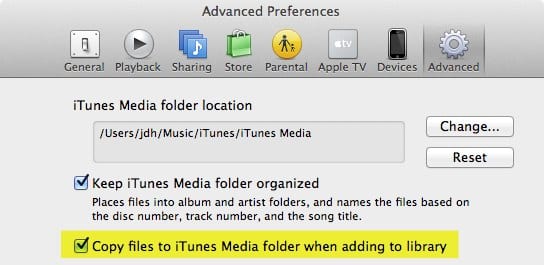
A seconda della versione di iTunes che hai utilizzato per la prima volta per impostare la tua libreria, questa opzione potrebbe essere stata abilitata per impostazione predefinita se stavi utilizzando iTunes su un Mac, e potrebbe essere stata disabilitata per impostazione predefinita se stavi utilizzando iTunes su Windows.
Se questa opzione è deselezionata, allora c’è una buona possibilità che qualsiasi contenuto tu abbia importato in iTunes sia stato lasciato nella sua posizione originale sul tuo computer. Se hai deliberatamente lasciato questa opzione disattivata perché volevi pre-organizzare il tuo contenuto nella tua struttura di cartelle prima di importarlo, questo non è un grande problema poiché sai dove si trova quel contenuto e puoi semplicemente eseguire il backup di quel set di cartelle oltre alla tua cartella iTunes.
Tuttavia, se non ti sei reso conto che questa impostazione era disabilitata e hai semplicemente importato contenuti da varie posizioni con questa impostazione OFF, allora molto probabilmente avrai il tuo contenuto multimediale sparso nel disco rigido del tuo computer, e potrebbe essere difficile rintracciarlo tutto per eseguirne il backup.
In questo secondo caso, la tua migliore opzione è consolidare il tuo contenuto nella cartella iTunes Media in modo che viva tutto all’interno di una singola cartella e possa essere eseguito il backup da lì. Nota che questa cartella può essere la cartella iTunes Media predefinita o qualsiasi altra cartella tu specifichi. Il nostro tutorial su Trasferire la tua Libreria iTunes descrive come utilizzare la funzione di consolidamento della libreria integrata di iTunes per raggiungere questo obiettivo.
La conclusione è che dovresti assicurarti che tutto il tuo contenuto multimediale di iTunes sia memorizzato in una posizione nota in modo da poter facilmente indirizzare il tuo software di backup verso di esso e avere la certezza che sarà tutto incluso.
Backup Incrementali
Per gli utenti con una grande libreria iTunes, i backup completi possono richiedere un tempo relativamente lungo. In questa situazione potrebbe non essere pratico eseguire backup completi su base regolare.
Fortunatamente, la maggior parte del software di backup offre la possibilità di eseguire backup “incrementali”, essenzialmente eseguendo il backup solo di quei file che sono cambiati dall’ultimo backup. In termini generali, ci sono due modi in cui puoi gestire una strategia di backup incrementale con la tua libreria iTunes.
Il primo metodo è semplicemente eseguire un backup incrementale “di aggiornamento” su una singola cartella di backup di iTunes, essenzialmente rispecchiando la tua libreria iTunes esistente in quella cartella durante ogni backup. Questo ha il vantaggio di ridurre la quantità di spazio richiesta per memorizzare i tuoi backup; poiché stai mantenendo solo una singola copia completa della tua libreria iTunes, hai bisogno solo di tanto spazio quanto la tua libreria iTunes occupa normalmente sul tuo computer. Inoltre, ripristinare da una singola cartella di backup di iTunes è anche molto più semplice—devi semplicemente copiare tutti i dati indietro nella direzione opposta durante un ripristino.
Ricevi i nuovi post nella tua casella di posta.
Nessuno spam. Disiscriviti in qualsiasi momento.