Conversione DVD · 6 min read · Dec 14, 2025
La guida completa per convertire DVD in formato iPod (Mac)
Nota dell’editore
Una nuova versione di questo articolo è ora disponibile.
Si prega di consultare la nostra nuova Guida Completa alla Conversione Video per iPod, iPhone e Apple TV (Mac).
Nella prima parte del nostro tutorial sulla codifica video per iPod, abbiamo esaminato la conversione di video già presenti sul computer in un formato pronto per iPod. Un tutorial separato discute le apparenti e reali limitazioni tecniche dell’iPod in modo da poter fare scelte intelligenti sul livello di qualità prima di codificare l’intera libreria. Questo articolo esamina una parte pratica ma controversa della codifica video per iPod: la conversione di DVD in file visualizzabili su iPod.
Prima di tutto, un avviso. iLounge è letto da persone in paesi di tutto il mondo. La legalità della copia di DVD in formato iPod varia in base al paese di residenza. iLounge non approva in alcun modo la violazione dei diritti validi dei titolari di copyright e raccomanda vivamente di consultare le leggi sul copyright e sull’uso equo del proprio paese prima di copiare qualsiasi contenuto video sul proprio iPod. Non ci assumiamo alcuna responsabilità per le vostre azioni e presumiamo che copierete solo DVD che avete il diritto di copiare secondo le leggi del vostro paese.
Importazione e codifica di DVD
Quasi tutti i film in DVD sono venduti con crittografia CSS, che deve essere violata prima di trasformare il contenuto del DVD in un formato pronto per iPod. È generalmente accettato che si possa convertire un DVD a patto che sia “tuo” – il che è il caso se hai creato tu stesso il contenuto, ad esempio.
Per la conversione del contenuto DVD in un formato pronto per iPod su Mac, iLounge ha ottenuto buoni risultati con il software gratuito e open-source “HandBrake.” Prima che il nuovo iPod fosse effettivamente rilasciato, molte persone raccomandavano HandBrake come uno strumento intelligente per la codifica video, solo per scoprire che i file creati non erano effettivamente compatibili con l’iPod. Ma con il suo aggiornamento più recente, HandBrake è ora attrezzato per la conversione in un solo passaggio di video DVD in formati H.264 e MPEG-4 pronti per iPod.
Per iniziare, scarica HandBrake 0.7.0 e trascina il file scaricato nella tua cartella “Applicazioni”.
Quando avvii HandBrake, ti verrà immediatamente chiesto di fornire una sorgente video DVD (vedi sotto). “Volume rilevato” è un disco DVD reale che hai nel lettore DVD del tuo Mac, anche se l’etichetta (come “/dev/rdisk1”) non è molto utile per dirti così.
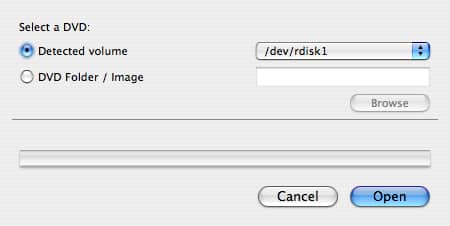
Se preferisci non importare direttamente da un DVD, puoi indirizzare HandBrake a una cartella (”./VIDEO_TS”, tipicamente) o a un file immagine creato da un’importazione DVD. Salta questa parte se sei disposto a importare direttamente dal DVD e vai direttamente al tutorial su Importazione Diretta da DVD.
Un’osservazione facoltativa: Creare un file immagine DVD per una successiva conversione iPod
Per creare un file immagine per una successiva conversione iPod – un passaggio che ti consigliamo di saltare – esiste un programma chiamato MacTheRipper (gratuito).
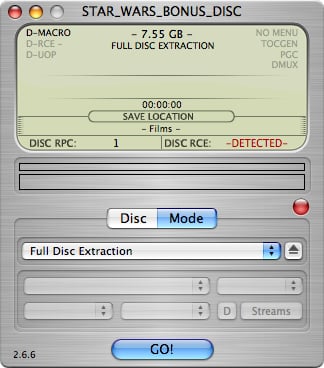
All’interno di MacTheRipper, scegli la scheda “Modalità”, seleziona “Estrazione disco completo” e fai clic su “GO!”. A seconda del tuo computer e del lettore DVD, il processo di importazione può richiedere 30 minuti, più o meno, e richiederà fino a 9,4 GB di spazio libero sul tuo disco rigido – molto spazio. Ancora una volta, se non hai così tanto spazio libero, salta questo passaggio e ricorda che HandBrake può semplicemente importare direttamente dal disco DVD, un percorso molto più semplice.
Importazione Diretta da DVD
Tornando a HandBrake, una volta scelto il nostro disco DVD o la sorgente della cartella, HandBrake scansionerà la nostra selezione per “titoli” che può convertire:
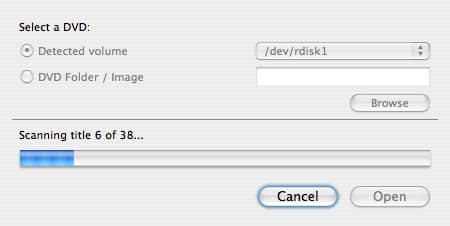
Quando termina, vedrai tutte le opzioni di conversione di HandBrake in una finestra. Esamineremo ciascun sottoinsieme di queste opzioni, uno per uno.
Nella parte superiore sinistra c’è il pannello “Sorgente”.
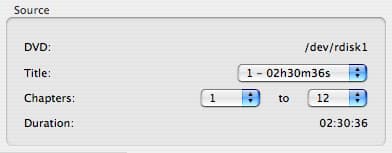
Questo pannello ti consente di selezionare quali parti del DVD desideri codificare. Dovrai conoscere il numero “Titolo” della porzione che desideri codificare. Il titolo più lungo, tipicamente il Titolo 1, è chiaramente il film principale, ma se desideri, ad esempio, codificare una delle funzionalità speciali, usa semplicemente l’applicazione DVD Player di Apple per determinare quale numero di titolo corrisponde al clip che desideri. All’interno di un titolo, puoi selezionare un intervallo specifico di capitoli da convertire, così come. L’opzione predefinita è codificare tutti i capitoli in un titolo, ma se desideri davvero catturare solo una certa scena, l’opzione è lì per farlo (ancora una volta, usa DVD Player per determinare quali numeri di capitolo desideri).
Quando testi inizialmente varie combinazioni di impostazioni di codifica, fai un grande favore a te stesso e inizia selezionando solo un capitolo alla volta, o ancora meglio – un titolo molto breve. Per i nostri test, abbiamo codificato clip di 70 secondi più volte per assicurarci che le nostre impostazioni funzionassero prima di continuare con film di due ore e mezza.
Nell’angolo in alto a destra della finestra principale di HandBrake, troverai il pannello “Destinazione”.
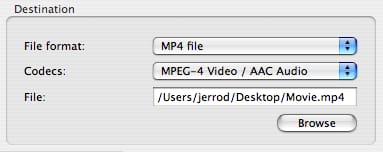
Queste opzioni ti consentono di selezionare quale codec desideri utilizzare. Per l’iPod, il primo menu a discesa deve sempre avere selezionato “File MP4”.
Per scegliere tra MPEG-4 e H.264, utilizza il menu a discesa “Codecs”:
Nel campo “File”, seleziona una posizione di output e un nome file per il tuo video convertito, quindi procedi al pannello delle opzioni “Video”:
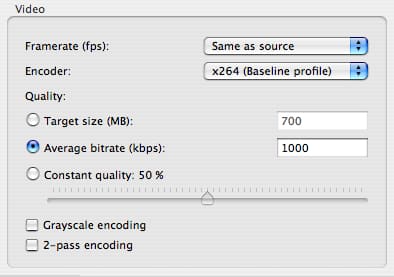
Queste impostazioni sono di fondamentale importanza per determinare se il tuo video codificato funzionerà sull’iPod, quindi spenderemo tempo considerevole a discuterne.
“Frame rate (fps)”, almeno secondo le specifiche tecniche di Apple per l’iPod, non può superare i 30 fps indipendentemente dal fatto che tu stia utilizzando MPEG-4 o H.264. Se stai codificando da praticamente qualsiasi DVD sul pianeta, puoi utilizzare “Stesso della sorgente”.
“Encoder” deve essere “x264 (Baseline profile)” se stai utilizzando il codec H.264. Il significato tecnico di “profilo” è al di fuori dell’ambito di questo tutorial, ma fidati di noi, o il tuo video convertito non funzionerà. Quando utilizzi MPEG-4, scegli FFmpeg.
“Bitrate medio (kbps)” deve essere inferiore a 768 per H.264 e inferiore a 2500 per MPEG-4. Tuttavia, poiché questo è medio, non garantisce che i bitrate di picco rimangano al di sotto di questi livelli. iLounge raccomanda di utilizzare numeri inferiori al massimo qui, solo per sicurezza. Se sei davvero pignolo riguardo alla qualità video, dovrai testare alcuni clip per determinare cosa appare meglio (e funziona ancora) qui.
L’unica altra opzione rilevante in questa casella è “codifica a 2 passaggi”. Quando questa opzione è selezionata, il video apparirà meglio (anche allo stesso bitrate), ma il processo di conversione richiederà fino a due volte il tempo per completarsi. Ancora una volta, prova diversi clip per determinare se questo tempo di conversione extra vale per te. Raccomandiamo principalmente questo per i video che intendi visualizzare dallo schermo dell’iPod, su un televisore o un monitor per computer.
Il pannello delle opzioni finale rilevante nella finestra principale di HandBrake è il pannello “Audio”.
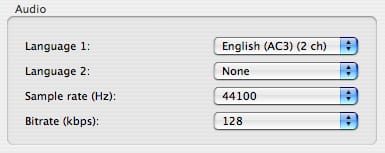
Queste opzioni sono semplici e generalmente infallibili, poiché qualsiasi cosa tu selezioni funzionerà probabilmente con l’iPod.
Per “Lingua”, potresti scoprire che ci sono diversi con “Inglese”. In generale, puoi lasciarlo così com’è. Qualsiasi delle tracce audio si convertirà correttamente, ma se hai giocato con questo, assicurati di non utilizzare una traccia che abbia commento del regista/attore. Ancora una volta, testa un piccolo clip per assicurarti.
Ricevi i nuovi post nella tua casella di posta.
Nessuno spam. Disiscriviti in qualsiasi momento.