Conversione video · 4 min read · Dec 14, 2025
La Guida Completa alla Conversione di Video in Formato iPod (Mac)
Nota dell’Editore
Una nuova versione di questo articolo è ora disponibile.
Si prega di vedere la nostra nuova Guida Completa alla Conversione di Video per iPod, iPhone e Apple TV (Mac).
Per anni, iTunes ha fornito una soluzione completa e unica per la migrazione dell’audio digitale dalla fonte media originale (CD) all’iPod. Infatti, uno degli slogan iniziali di Apple per il suo software audio digitale era “ Rippa. Mescola. Brucia.”, una frase concisa che indicava la semplicità che iTunes ha creato.
Sfortunatamente, con l’introduzione dell’iPod di quinta generazione – il primo in grado di riprodurre vari tipi di video – Apple non rende altrettanto facile preparare contenuti pronti per l’iPod. Se sei abituato all’eleganza di “ Rippa. Mescola. Brucia.,” scoprirai che il corrispondente slogan per l’importazione di video è più simile a:
“Trova Software. Rippa. Aspetta. Trova Software. Codifica. Aspetta. Dormi. Svegliati. Goditi… Forse.”
Perché? iTunes 6 non offre conversione video.
Invece, dovrai trovare e imparare a usare software che non è incluso nella confezione. In secondo luogo, la conversione video è generalmente un processo molto dispendioso in termini di tempo, indipendentemente dal software utilizzato. In questo articolo, iLounge mira a rimediare al primo problema, anche se probabilmente scoprirai che il secondo problema rimarrà fino a quando non acquisterai un nuovo computer o un pezzo di hardware ottimizzato per la codifica video.
Nota dell’Editore 1-17-06: L’iTunes 6.0.2 recentemente rilasciato include la conversione video in formato iPod, rendendo questo articolo molto meno rilevante per la maggior parte degli utenti occasionali. Tuttavia, questo articolo rimane autorevole e utile per gli utenti che desiderano maggiore controllo sui formati video utilizzati. Leggi in dettaglio le funzionalità di conversione video di iTunes 6.0.2 qui.
Oggi, iLounge ha lanciato tre tutorial per aiutarti a convertire i tuoi video in un formato visualizzabile su iPod. Questo pezzo tratta la conversione di file video già presenti sul tuo computer. Un altro pezzo discute la conversione di DVD – quelli che hai il diritto legale di rippare. E l’ultimo pezzo esamina le tecnicalità delle capacità video dell’iPod per aiutarti a fare scelte informate quando sei pronto a convertire video o DVD. È facile semplicemente scegliere la risoluzione nativa dell’iPod di 320×240 e la codifica H.264 o MPEG-4, ma questo ultimo tutorial spiegherà perché potresti non volerlo fare. Un articolo separato sulla codifica video per PC e altro sarà pubblicato a breve.
Conversione di File Video Digitali Esistenti:
Se avessimo pubblicato questo tutorial immediatamente dopo il rilascio dell’iPod, non saremmo stati felici di ciò che avevamo da dire. All’epoca, erano disponibili pochissimi software di conversione video, e il più prominente – il QuickTime Pro 7 di Apple ($29) – era straordinariamente lento nella conversione video, e significativamente più costoso di quanto avremmo preferito.
Oggi, abbiamo molte più opzioni da discutere, che sono più economiche, più veloci, più versatili e, in alcuni casi, più facili da usare rispetto al QuickTime Pro di Apple. Quattro di esse, infatti, sono gratuite.
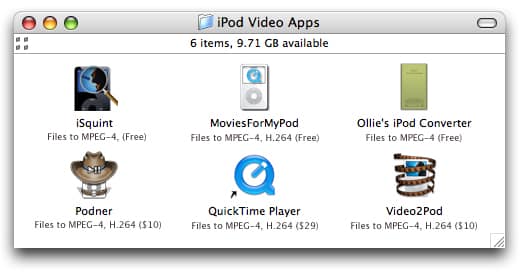
Le icone delle applicazioni nel grafico qui sotto sono link cliccabili ai rispettivi siti web.
Ogni opzione (salvo QuickTime Pro) è disponibile per il download e per almeno un certo periodo di prova. Se non vuoi optare per la nostra opzione consigliata ( Podner), ti incoraggiamo a provare ciascun programma, poiché potresti scoprire che uno funziona meglio degli altri per i tuoi contenuti video esistenti, il tuo computer e le tue preferenze personali. Continua a leggere per una rapida panoramica delle capacità di ciascuna applicazione e come usarle.
iSquint (Gratuito, link) è un’utilità gratuita progettata per convertire file video esistenti in formato MPEG-4 pronto per l’iPod. Nei nostri test, abbiamo trovato iSquint veloce e facile da usare: un clip video MPEG-1 di 2 minuti ha impiegato lo stesso tempo per essere convertito sul nostro Powerbook G4 da 1.5GHz. Questa codifica in tempo reale era circa tre volte più veloce della conversione con QuickTime Pro nello stesso compito. iSquint presenta controlli estremamente facili da usare (vedi screenshot qui sotto), può convertire in batch una cartella di video e può anche aggiungere automaticamente i file video convertiti in iTunes una volta terminato.
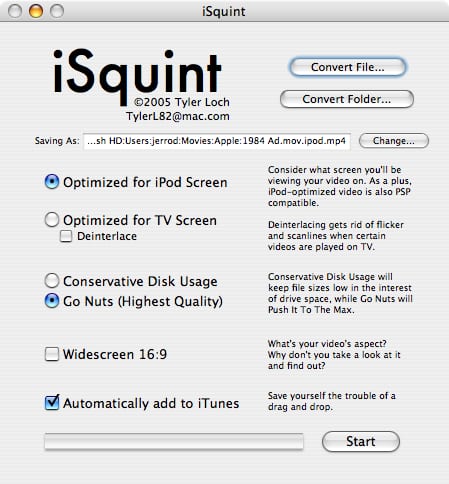
Tuttavia, fai attenzione – iSquint è ancora nelle fasi beta di sviluppo, e occasionalmente abbiamo avuto procedure di codifica che sono andate storte, con il video e l’audio risultanti che erano orribilmente fuori sincrono. Inoltre, iSquint non può ancora consentire all’utente di modificare manualmente i dettagli tecnici dei formati video, o convertire clip video in H.264, anche se le funzionalità sono sulla lista delle cose da fare dello sviluppatore.
MoviesForMyPod (Gratuito, link), un altro programma di conversione video gratuito, presenta sia la codifica H.264 che un maggiore controllo sul processo di codifica. Anche qui, il processo di conversione è semplice. Seleziona un file utilizzando il pulsante “Apri File”, seleziona il formato video desiderato e fai clic su “Converti in video per iPod.”
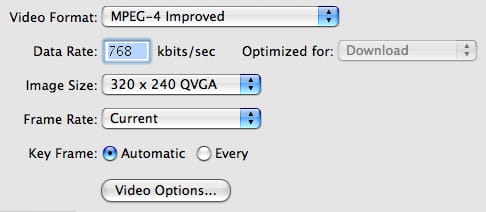
Se desideri impostare opzioni aggiuntive per il video MPEG-4 come bitrate o risoluzione dell’immagine, seleziona “MPEG-4 Personalizzato…” dal menu a discesa del formato:
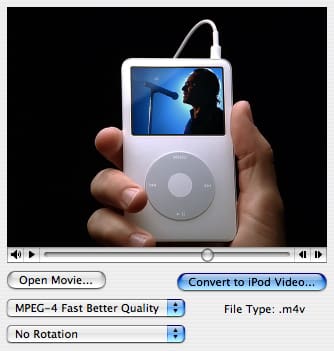
Abbiamo trovato MoviesForMyPod veloce quanto iSquint nella conversione di video MPEG-4, e 2-3 volte più veloce di QuickTime nella conversione di video H.264. A titolo di confronto, questo programma non aggiunge il file completato in iTunes.
Sebbene Ollie’s iPod Converter (Gratuito, link) sia un prodotto molto prematuro (non siamo riusciti a farlo funzionare su molti dei nostri file), siamo incuriositi dalla sua interfaccia estremamente semplice a due pulsanti. Basta “Scegliere” il tuo file sorgente e “Convertire”!
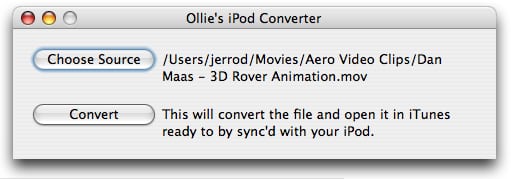
Se stai cercando la soluzione più semplice possibile per convertire video, e non sei interessato a mantenere un controllo dettagliato nel processo di conversione, tieni d’occhio questo prodotto nel prossimo futuro, quando il prodotto diventerà più affidabile.
Queste tre opzioni gratuite sono davvero utili per chi ha un budget ristretto, ma per una piccola tassa, abbiamo trovato che la qualità e l’affidabilità del software aumentano drasticamente.
Ricevi i nuovi post nella tua casella di posta.
Nessuno spam. Disiscriviti in qualsiasi momento.