Tecnologia · 27 min read · Sep 21, 2025
La guida completa a FaceTime + iMessage: Configurazione, Utilizzo e Risoluzione dei problemi
L’introduzione dell’iPhone 4 da parte di Apple a metà 2010 includeva una nuova funzionalità importante chiamata FaceTime, una funzione di videochiamata uno a uno che l’azienda prometteva sarebbe stata presente in decine di milioni di dispositivi entro la fine dell’anno. Sebbene il concetto di videochiamata sui telefoni cellulari non fosse nuovo, Apple ha reso la funzione accessibile richiedendo praticamente nessuna configurazione da parte dell’utente e attraente offrendo video a risoluzione 640×480 che era più realistico rispetto alle alternative precedenti sui telefoni. L’adozione più ampia di FaceTime è iniziata poco dopo, con FaceTime che è arrivato sull’iPod touch, Mac e iPad nel corso dell’anno successivo.
Con il rilascio di iOS 5 nell’autunno del 2011, Apple ha poi presentato iMessage, una nuova funzione di messaggistica che consentiva agli utenti di iPhone di inviare messaggi di testo tra dispositivi iOS direttamente attraverso i server di Apple utilizzando una connessione dati, bypassando le spesso esorbitanti tariffe di messaggistica SMS/MMS cellulari. Integrato nell’app Messaggi sull’iPhone, iMessage funzionava in modo trasparente senza richiedere agli utenti di iPhone di identificare o persino sapere quali dei loro amici e contatti stavano utilizzando iMessage rispetto ai tradizionali servizi SMS/MMS. Con il rilascio di iMessage, è apparso anche una nuova app Messaggi su iPad e iPod touch, consentendo agli utenti di inviare e ricevere messaggi da quei dispositivi, e l’introduzione di Mountain Lion nell’estate del 2012 ha portato il supporto per iMessage nell’app Mac OS X precedentemente nota come iChat.
Per la maggior parte degli utenti, sia FaceTime che iMessage sono relativamente semplici e funzionano senza problemi. Questo è particolarmente tipico per gli utenti di iPhone, dove entrambi i servizi sono configurati automaticamente per utilizzare il numero di telefono del dispositivo senza alcuna configurazione aggiuntiva richiesta da parte dell’utente. Tuttavia, come hanno dimostrato numerose domande dei lettori negli ultimi due anni, configurare e utilizzare FaceTime e iMessage su iPod touch, iPad e Mac può essere leggermente più complicato: ci sono alcune domande comuni e punti di confusione su come tutte le varie funzionalità si integrano, così come situazioni in cui FaceTime potrebbe non funzionare come pubblicizzato. Di conseguenza, abbiamo combinato le molte domande che abbiamo ricevuto in una guida completa per configurare FaceTime e iMessage, utilizzare questi servizi e risolvere problemi quando non funzionano correttamente.
Configurazione di FaceTime e iMessage
Sia FaceTime che iMessage utilizzano un processo di configurazione praticamente identico, sebbene ciascun servizio sia configurato separatamente. Il processo è relativamente semplice, ma differisce leggermente a seconda che tu lo stia configurando su un iPhone, iPad, iPod touch o Mac.
FaceTime + iMessage su iPhone
Configurare FaceTime e iMessage sul tuo iPhone è facile come può essere. Apple ha inizialmente progettato entrambi i servizi per utilizzare il tuo numero di telefono cellulare per registrarsi con la rete di Apple; non è necessaria alcuna configurazione aggiuntiva per gli utenti che desiderano utilizzare questi servizi solo con il proprio numero di telefono.
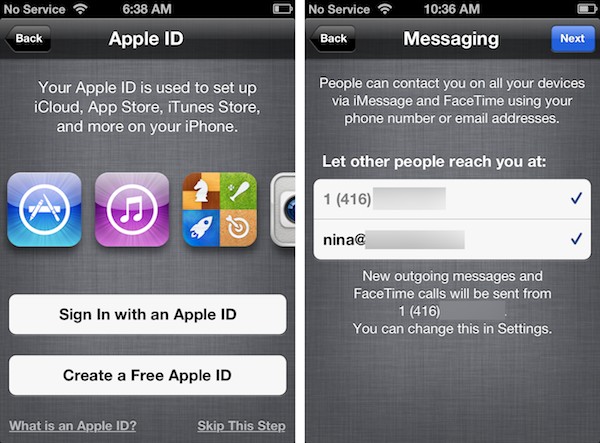
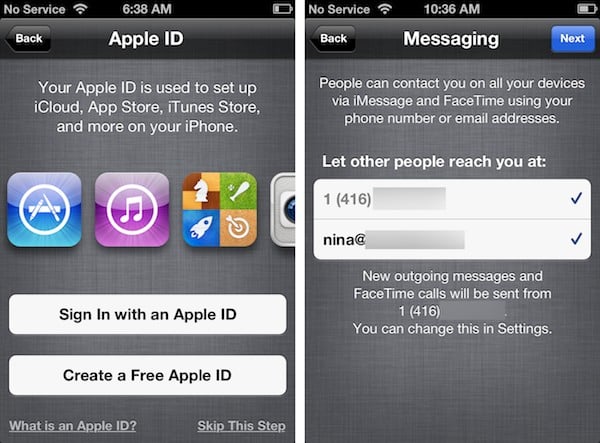
Quando configuri un nuovo iPhone, sia FaceTime che iMessage saranno abilitati per impostazione predefinita. Se scegli di accedere con un Apple ID nell’Assistente alla configurazione iniziale di iOS, ti verrà chiesto di scegliere se desideri associare eventuali indirizzi e-mail aggiuntivi dal tuo Apple ID con il tuo dispositivo.
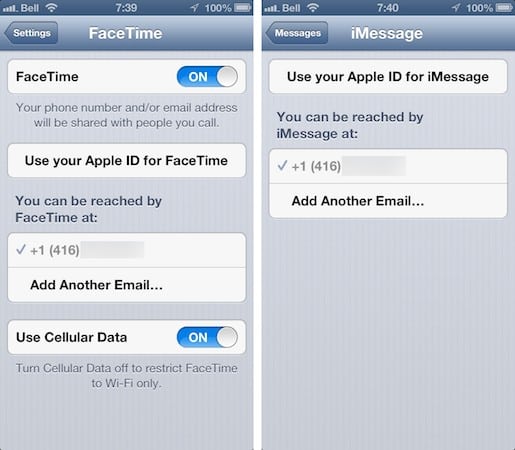
FaceTime può anche essere abilitato e disabilitato manualmente accedendo all’app Impostazioni del tuo iPhone e scegliendo le impostazioni di FaceTime, dove appare un’opzione in alto per attivare o disattivare FaceTime. Le impostazioni di Messaggi forniscono un’opzione simile per abilitare e disabilitare iMessage.
Sotto il cofano, l’iPhone utilizza effettivamente messaggi SMS nascosti per registrare il tuo numero di telefono con le reti FaceTime e iMessage; a seconda del tuo operatore, questi messaggi SMS saranno gratuiti o verranno addebitati sul tuo piano SMS. Durante la configurazione iniziale, l’iPhone trasmette un messaggio SMS ai server di Apple e attende un messaggio di conferma per confermare che il numero di telefono è stato registrato con successo. Questa procedura consente a FaceTime e iMessage di essere configurati senza problemi per utilizzare il tuo numero di telefono senza alcun intervento da parte dell’utente, autenticando anche il tuo numero di telefono. Nota che questo processo di registrazione è l’unico modo in cui un numero di telefono può essere assegnato a FaceTime o iMessage.
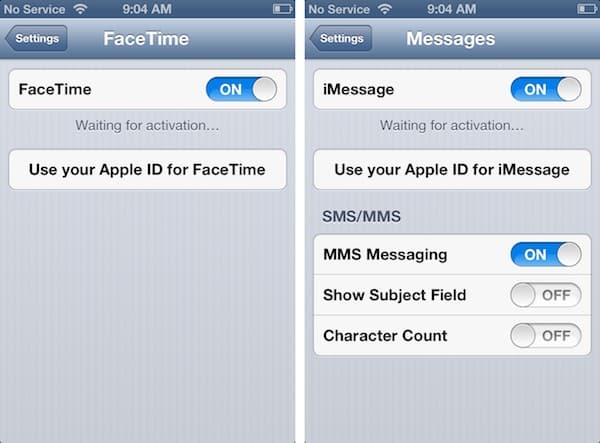
Questa procedura normalmente deve essere completata solo quando attivi FaceTime o iMessage o cambi schede SIM nel tuo iPhone. Cambiare la scheda SIM causerà automaticamente al tuo iPhone di ri-registrare il nuovo numero di telefono sulle reti FaceTime/iMessage, tuttavia il tuo iPhone non si ri-registrerà quando ripristini il telefono o semplicemente lasci e ritorni dalla copertura wireless.
Nota che avrai bisogno di connettività cellulare normale e della possibilità di inviare e ricevere messaggi di testo dal tuo numero di telefono cellulare per completare l’attivazione di FaceTime e iMessage. Se non hai un piano cellulare o SMS non è abilitato per il tuo account, non sarai in grado di abilitare FaceTime o iMessage per utilizzare un numero di telefono sul tuo iPhone, anche se puoi comunque configurare uno o entrambi i servizi utilizzando un Apple ID e un indirizzo e-mail a condizione che tu stia utilizzando iOS 5 o versioni successive.
Una nota veloce sugli Apple ID
Un Apple ID è necessario per utilizzare FaceTime e iMessage su dispositivi diversi dall’iPhone, tuttavia c’è stata un po’ di confusione su cosa sia esattamente un Apple ID e cosa sia necessario per configurarne uno.
Un Apple ID è semplicemente un nome utente e una password che sono stati registrati con Apple. Oggi, lo stesso Apple ID può essere utilizzato per accedere a servizi tra cui il negozio online di Apple, l’iTunes Store e la registrazione dei prodotti. Gli Apple ID sono anche utilizzati per iCloud e il Game Center di Apple.
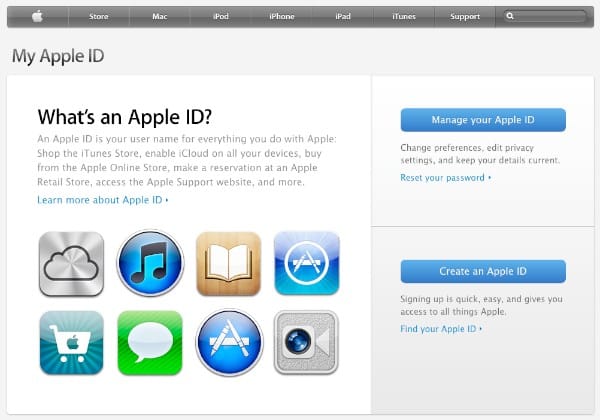
Sebbene un Apple ID possa essere utilizzato per un account iTunes Store, gli utenti non richiedono un account iTunes Store per avere un Apple ID. In altre parole, ogni account iTunes Store utilizza un Apple ID, ma non ogni Apple ID è utilizzato per un account iTunes Store.
Quando configuri FaceTime e/o iMessage su dispositivi non iPhone, gli utenti possono creare un Apple ID completamente nuovo da utilizzare solo con quei servizi, o utilizzare qualsiasi Apple ID esistente. Se gli utenti scelgono di utilizzare un Apple ID esistente, un account iCloud o iTunes Store funziona, così come un Apple ID utilizzato solo per acquisti online nel negozio Apple o registrazione di prodotti. Gli utenti possono anche configurare un nuovo Apple ID manualmente visitando http://appleid.apple.com.
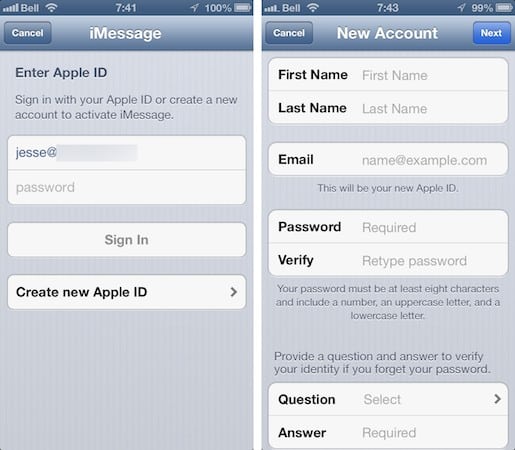
Nota che una carta di credito non è necessaria per creare un Apple ID a meno che tu non stia anche iscrivendoti per un account iTunes Store. Detto ciò, avere un singolo Apple ID unificato con iTunes Store, Apple Store e altre informazioni dell’account tutte collegate insieme potrebbe essere più facile da gestire per gli utenti rispetto al mantenere account separati per scopi diversi, e una volta che un Apple ID è stato configurato, è possibile collegare più indirizzi e-mail a quell’account per FaceTime e iMessage.
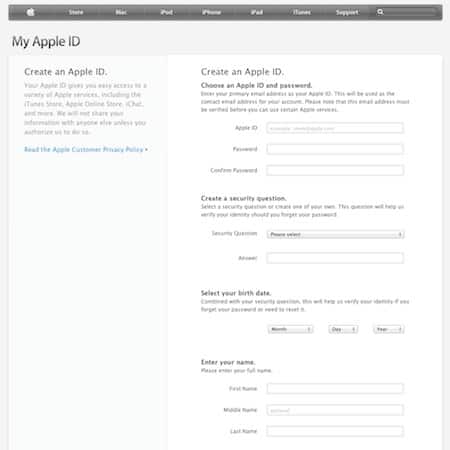
Per la maggior parte degli utenti, utilizzare semplicemente un account iCloud o iTunes Store esistente sarà probabilmente il modo più semplice per far funzionare FaceTime e iMessage. Gli utenti familiari, tuttavia, potrebbero preferire configurare uno o più nuovi Apple ID per i dispositivi che saranno utilizzati da bambini o membri secondari della famiglia. Nota anche che un singolo Apple ID può essere utilizzato per far squillare le chiamate FaceTime e ricevere iMessage su più dispositivi—ne parleremo più avanti.
Tieni presente anche che non è necessario utilizzare lo stesso Apple ID per tutti i servizi—anche FaceTime e iMessage possono essere utilizzati con Apple ID completamente diversi sullo stesso dispositivo, che possono a loro volta essere distinti dall’Apple ID utilizzato per iCloud, iTunes e Game Center.
FaceTime + iMessage su iPod touch e iPad
Configurare FaceTime e iMessage su un iPod touch o iPad è un po’ più complicato rispetto all’iPhone poiché non c’è un numero di telefono o un servizio di messaggistica SMS per consentirti di registrare automaticamente il tuo dispositivo con i server di Apple. Di conseguenza, è necessario utilizzare un indirizzo e-mail associato a un Apple ID.
Sebbene un Apple ID non sia necessario per utilizzare FaceTime o iMessage su un iPhone con solo un numero di telefono, questa procedura può essere utilizzata anche in iOS 5 per gli utenti di iPhone che desiderano ricevere chiamate FaceTime o iMessage utilizzando un indirizzo e-mail.
Su iPod touch e iPad, FaceTime funziona come un’app separata, che appare in cima alla tua schermata principale per impostazione predefinita. Allo stesso modo, questi dispositivi hanno guadagnato un’app “Messaggi” a partire da iOS 5 che consente di inviare e ricevere messaggi tramite la rete iMessage; nota che i messaggi SMS/MMS tradizionali non sono supportati su questi dispositivi, tuttavia.
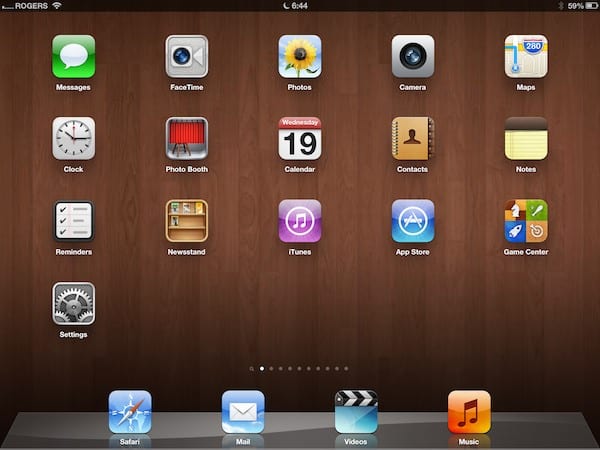
Aprire l’app FaceTime per la prima volta mostrerà una schermata “Iniziare” e ti guiderà attraverso il processo di configurazione di FaceTime accedendo con il tuo Apple ID. Puoi anche accedere allo stesso processo di configurazione di FaceTime dalla sezione “FaceTime” nell’app Impostazioni.
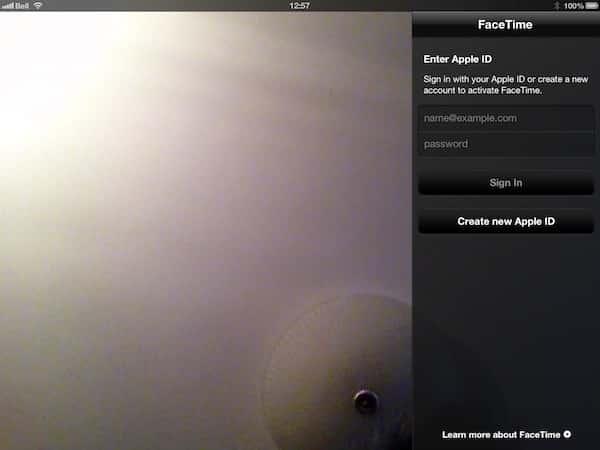
L’indirizzo e-mail che inserisci per il tuo Apple ID viene utilizzato solo per autenticarti ai server di Apple. Una volta effettuato l’accesso con il tuo Apple ID, ti verrà quindi chiesto di specificare l’indirizzo e-mail—stesso o diverso—che desideri utilizzare come indirizzo di contatto per FaceTime o iMessage. Questo predefinirà l’indirizzo e-mail associato al tuo Apple ID, ma puoi scegliere di utilizzare qualsiasi altro indirizzo e-mail valido che non sia già stato associato a un altro Apple ID.
L’Apple ID che utilizzi per FaceTime e/o iMessage deve essere un indirizzo e-mail. Tutti i nuovi Apple ID devono utilizzare questo formato. Tuttavia, gli utenti con Apple ID più vecchi potrebbero avere un Apple ID in formato nome utente—solo “steve” piuttosto che “[email protected]”. Se rientri in questa categoria, devi cambiare il tuo Apple ID in un indirizzo e-mail o iscriverti per un nuovo Apple ID. Puoi cambiare il tuo Apple ID visitando http://appleid.apple.com e utilizzando l’opzione “Gestisci il tuo account”.
Una volta completato questo processo, verrai portato all’app principale di FaceTime e ti verrà mostrata un elenco di contatti memorizzati sul tuo dispositivo. Puoi configurare ulteriori opzioni di FaceTime visitando la sezione FaceTime nell’app Impostazioni di iPad o iPod touch. Questo ti consente di disattivare completamente FaceTime, accedere con un Apple ID diverso o aggiungere ulteriori indirizzi e-mail.
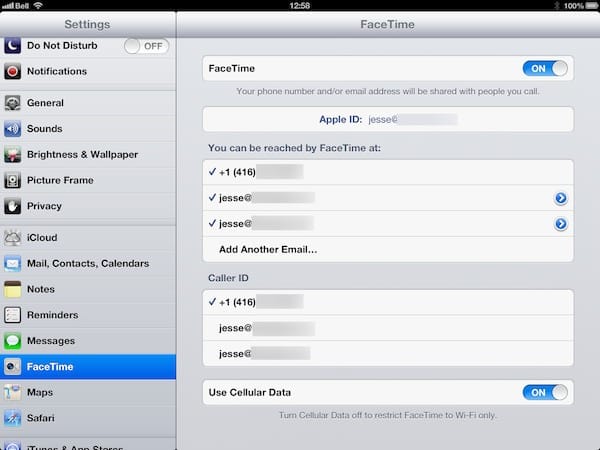
Aggiungere ulteriori indirizzi e-mail consentirà ad altri utenti di FaceTime di chiamarti utilizzando uno qualsiasi degli indirizzi e-mail elencati. Quando più di un indirizzo e-mail è configurato, appare un’opzione aggiuntiva che ti consente di scegliere quale indirizzo e-mail dovrebbe essere visualizzato come tuo “ID chiamante” per le chiamate in uscita che effettui ad altri utenti di FaceTime.
Qualsiasi indirizzo e-mail aggiuntivo che aggiungi per FaceTime deve essere verificato prima di poter essere utilizzato. Apple invierà un’e-mail di verifica a ciascun indirizzo che aggiungi, richiedendo di fare clic su un link per convalidare che l’indirizzo e-mail appartenga a te. L’entrata nelle impostazioni di FaceTime mostrerà “Verifica” fino a quando l’indirizzo e-mail non è stato convalidato.
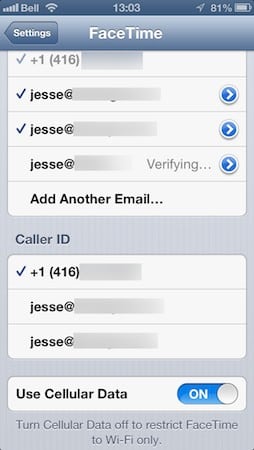
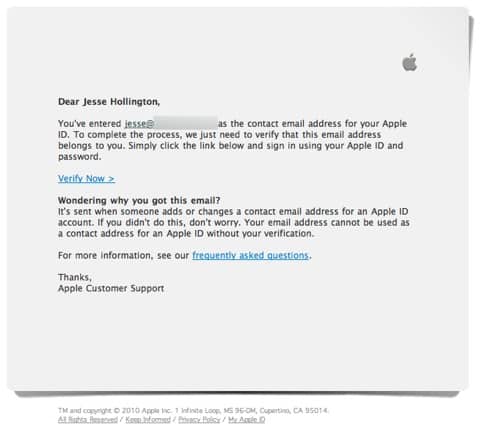
Nota che una volta verificato un indirizzo e-mail, esso diventa associato al tuo Apple ID e non dovrà essere nuovamente verificato se scegli di aggiungerlo per FaceTime su un altro dispositivo, o anche se lo rimuovi e lo riaggiungi sullo stesso dispositivo. Per rimuovere permanentemente un indirizzo e-mail associato al tuo Apple ID, devi visitare la sezione “Gestisci il tuo account” su http://appleid.apple.com.
Un indirizzo e-mail può essere associato a un solo Apple ID alla volta. Se desideri utilizzare il tuo indirizzo e-mail con un Apple ID diverso, devi rimuoverlo dal primo Apple ID.
FaceTime + iMessage su Mac
Alla fine di ottobre 2010, Apple ha annunciato una beta pubblica di un’applicazione FaceTime per utenti Mac, che è stata successivamente inclusa con il rilascio di OS X Lion nell’estate del 2011. Una tendenza simile è stata ripetuta con Messaggi per Mac, che è uscita come beta pubblica a gennaio 2012 ed è stata inclusa in OS X Mountain Lion quell’estate.
Su Mac, FaceTime esiste come un’app autonoma e funziona in modo molto simile a iPod touch e iPad. La nuova app Messaggi su OS X Mountain Lion sostituisce l’app precedentemente nota come iChat, combinando le precedenti funzionalità di messaggistica iChat/AIM/Jabber con il supporto per iMessage.
Come con iPad e iPod touch, dovrai utilizzare un Apple ID per registrarti a FaceTime e iMessage e scegliere un indirizzo che desideri utilizzare. Ti verrà anche chiesto di scegliere quale regione ti trovi ai fini della formattazione dei numeri di telefono locali dall’app Rubrica di OS X.
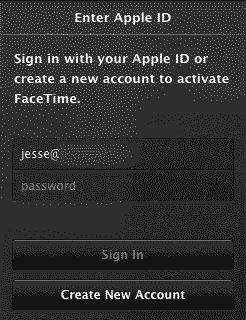
Come su iOS, inizialmente ti verrà chiesto solo un singolo indirizzo e-mail da utilizzare con FaceTime, che predefinirà l’indirizzo e-mail del tuo Apple ID. Puoi aggiungere ulteriori indirizzi e-mail scegliendo l’opzione Preferenze. Qualsiasi nuovo indirizzo e-mail che inserisci qui dovrà essere verificato prima di poter essere utilizzato, a meno che non sia già associato al tuo Apple ID.
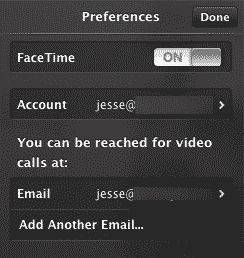
Dalle Preferenze di FaceTime, puoi anche disattivare FaceTime o accedere con un Apple ID diverso. Una volta configurato, FaceTime per Mac rimane in esecuzione in background per ricevere chiamate anche quando l’applicazione non è effettivamente aperta. Per disabilitare le chiamate in arrivo, devi disattivare l’impostazione FaceTime nelle Preferenze.
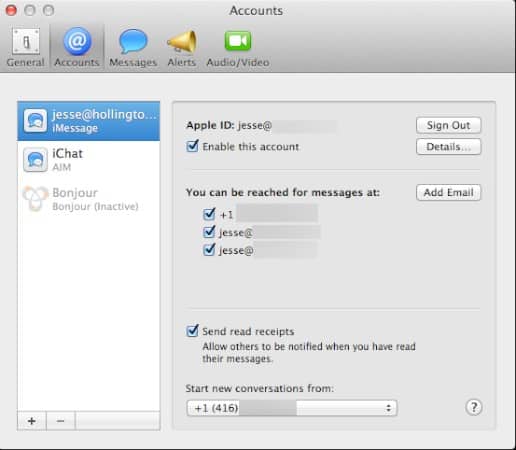
Allo stesso modo, i nuovi iMessage verranno ricevuti dall’app Messaggi su OS X Mountain Lion anche quando l’app non è in esecuzione. Per impostazione predefinita, un conteggio badge standard viene visualizzato sull’icona Dock quando arriva un nuovo iMessage. Le impostazioni di iMessage possono essere modificate nella sezione Account nelle Preferenze di Messaggi, inclusa la possibilità di disabilitare completamente iMessage e scegliere quali indirizzi desideri ricevere iMessage.
Utilizzare FaceTime + iMessage su più dispositivi
Se possiedi più dispositivi FaceTime/iMessage, puoi utilizzare lo stesso Apple ID su tutti loro—non è necessario iscriversi per un nuovo Apple ID per un dispositivo alternativo, anche se desideri mantenere separate le tue conversazioni. Con un singolo Apple ID puoi scegliere di utilizzare lo stesso indirizzo e-mail su più dispositivi, nel qual caso ciascuno riceverà tutte le chiamate e i messaggi in arrivo, oppure puoi scegliere di utilizzare un indirizzo e-mail diverso per ciascuno. Se hai più indirizzi e-mail disponibili, puoi anche utilizzare una combinazione di indirizzi e-mail, con alcuni indirizzi condivisi tra entrambi i dispositivi e alcuni indirizzi configurati solo su un dispositivo o l’altro.
Per il beneficio degli utenti familiari o aziendali, va notato che le chiamate FaceTime tra due dispositivi funzionano solo se una chiamata viene effettuata da un dispositivo a un secondo dispositivo che non utilizza lo stesso indirizzo e-mail. Le chiamate tra due dispositivi che utilizzano lo stesso indirizzo e-mail falliranno.
Fino a poco tempo fa, l’uso di un numero di telefono per FaceTime o iMessage era limitato solo all’iPhone. Gli utenti che desideravano ricevere chiamate FaceTime o iMessage su più dispositivi erano costretti a utilizzare un indirizzo e-mail su tutti i loro dispositivi, creando potenzialmente ulteriore confusione dove amici e familiari erano abituati a utilizzare numeri di telefono. Questo era particolarmente vero nel caso di iMessage, dove i numeri di telefono sono utilizzati per messaggi di testo tradizionali, e le conversazioni iMessage esistenti—che possono rimanere su un dispositivo per mesi—continuerebbero con quale indirizzo è stato utilizzato per avviare la conversazione in primo luogo.
Fortunatamente, iOS 6 introduce la possibilità di assegnare il numero dal tuo iPhone ai tuoi altri dispositivi iOS e Mac che eseguono FaceTime o iMessage. Piuttosto che semplicemente permetterti di specificare il tuo numero di telefono e metterti attraverso un inutile passaggio di verifica manuale, Apple ha gestito questo semplicemente associando il numero verificato che è già impostato sul tuo iPhone con il tuo Apple ID, consentendogli di essere utilizzato su altri dispositivi iOS e Mac nello stesso modo in cui si abilita un indirizzo e-mail.
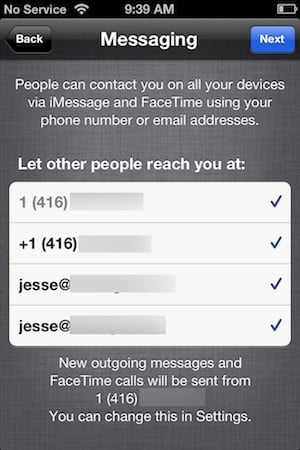
Per configurarlo, devi assicurarti di aver effettuato l’accesso a FaceTime e/o iMessage sul tuo iPhone con lo stesso Apple ID che stai utilizzando sui tuoi altri dispositivi. Il processo per farlo è lo stesso di quello per configurare FaceTime/iMessage su un iPod touch, tranne per il fatto che vedrai anche il tuo numero di telefono elencato accanto ai tuoi indirizzi e-mail. Una volta effettuato l’accesso, il tuo iPhone dovrebbe registrare il tuo numero di telefono cellulare con il tuo Apple ID, a quel punto apparirà nell’elenco degli indirizzi disponibili sul tuo iPad, iPod touch e/o Mac e potrà essere abilitato da lì semplicemente selezionandolo.
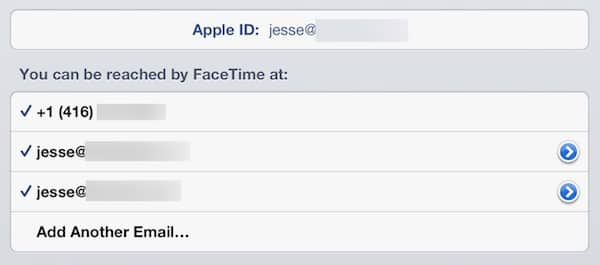
Come ulteriore misura di sicurezza, iOS 6 e OS X Mountain Lion mostreranno anche una notifica ogni volta che un indirizzo FaceTime o iMessage viene aggiunto a un altro dispositivo e riceverai anche un messaggio e-mail ogni volta che il tuo Apple ID viene utilizzato per la prima volta su un altro dispositivo iOS o Mac.
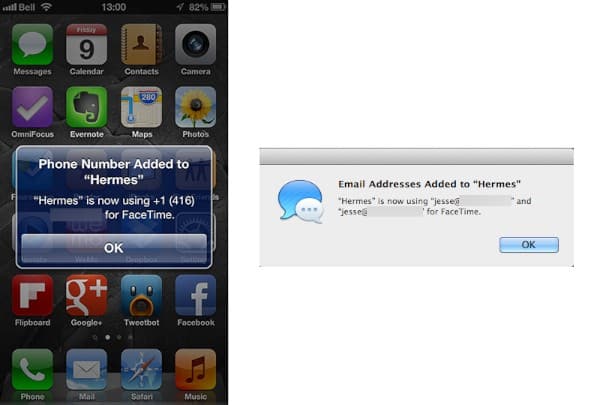
Una volta configurato, un numero di telefono FaceTime/iMessage funziona esattamente come un indirizzo e-mail per l’uso su più dispositivi. Puoi abilitarlo e disabilitarlo su qualsiasi altro dispositivo tranne che sul tuo iPhone e le chiamate FaceTime e iMessage inviate al tuo numero di telefono appariranno su tutti i dispositivi iOS e Mac che sono configurati per utilizzare quel numero di telefono. Infatti, se hai più di un iPhone che utilizza lo stesso Apple ID, puoi persino condividere numeri di telefono per FaceTime e iMessage tra i tuoi iPhone e altri dispositivi.
Utilizzare FaceTime
Una volta configurato e abilitato sul tuo iPhone, iPod touch o Mac, FaceTime riceverà automaticamente chiamate in arrivo da altri utenti FaceTime finché il tuo dispositivo iOS o Mac ha una connessione Internet valida.
Gli utenti di iPhone 4 e iPad di seconda generazione sono ancora limitati a utilizzare FaceTime solo su Wi-Fi, mentre gli utenti che eseguono iOS 6 su un iPhone 4S, iPhone 5, iPad di terza o quarta generazione o iPad mini possono ora utilizzare FaceTime su una connessione dati cellulare, soggetta a limitazioni dell’operatore.
Le chiamate FaceTime in uscita devono essere avviate selezionando un contatto nella tua rubrica—non c’è modo di comporre manualmente un numero di telefono FaceTime o un indirizzo e-mail. Questo significa che chiunque tu voglia contattare tramite FaceTime deve essere nella tua rubrica.
Effettuare e ricevere chiamate FaceTime su iPhone
Per gli utenti di iPhone, FaceTime è integrato nelle applicazioni Phone e Contacts integrate. Le chiamate possono essere effettuate toccando il pulsante “FaceTime” in fondo a un record di contatto sia nell’app Contatti che nell’app Telefono. Un piccolo icona FaceTime appare accanto a quei numeri o indirizzi e-mail che sono stati già utilizzati con successo per FaceTime.
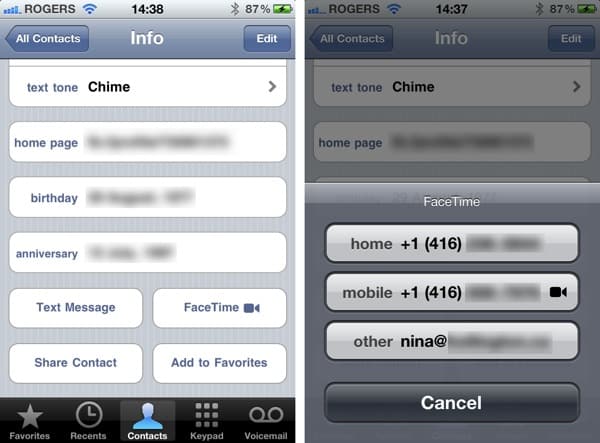
Le chiamate FaceTime in arrivo verranno elencate accanto alle normali chiamate cellulari nella sezione “Recenti” dell’app Telefono, e gli utenti possono anche aggiungere numeri FaceTime o indirizzi e-mail alla loro sezione Preferiti nell’app Telefono.
Gli utenti di iPhone possono anche passare da una normale chiamata vocale cellulare a una chiamata FaceTime nel mezzo di una conversazione, purché entrambi i dispositivi abbiano la connettività di rete necessaria. Un pulsante FaceTime appare nei controlli della chiamata normale per avviare una sessione FaceTime con la chiamata in corso. Un punto interrogativo sopra il pulsante FaceTime indica che l’altro chiamante potrebbe non essere registrato per FaceTime, ma non fornisce alcuna indicazione se l’altro iPhone è all’interno della copertura adeguata o è in grado di accettare una chiamata FaceTime.

Se un utente di iPhone riceve una chiamata FaceTime mentre è fuori dalla copertura di rete appropriata, l’iPhone non fornirà alcuna notifica della chiamata in arrivo, ma mostrerà un’indicazione di chiamata persa e un’entrata nell’elenco Recenti all’interno dell’app Telefono.

Effettuare e ricevere chiamate FaceTime su iPad e iPod touch
Il processo per utilizzare FaceTime su un iPad o iPod touch è molto simile a quello dell’iPhone, tranne per il fatto che viene utilizzata un’app FaceTime dedicata in assenza dell’app Telefono. Le chiamate FaceTime possono essere effettuate dall’elenco Contatti nell’app FaceTime o dall’app Contatti. Toccare un numero di telefono tenterà automaticamente una chiamata FaceTime a quell’utente, tuttavia il pulsante FaceTime deve essere utilizzato per effettuare una chiamata FaceTime a un indirizzo e-mail, poiché il comportamento predefinito quando si tocca un indirizzo e-mail è inviare un’e-mail all’utente, anche quando fatto dall’interno dell’app FaceTime.
L’app FaceTime fornisce anche elenchi di Preferiti e Recenti che funzionano nello stesso modo dell’app Telefono sull’iPhone, anche se questi forniscono ovviamente solo informazioni di contatto FaceTime.
Quando vengono effettuate chiamate FaceTime a un iPad o iPod touch che è fuori dalla copertura FaceTime, l’app FaceTime mostrerà la chiamata persa come un badge sull’icona FaceTime e nell’elenco Recenti quando il dispositivo si connette nuovamente a Internet.

Gli utenti di iPad e iPod touch possono anche assegnare suonerie per le chiamate FaceTime in arrivo su base per contatto assegnando una suoneria specifica a diversi contatti nello stesso modo in cui viene fatto sull’iPhone.
Effettuare e ricevere chiamate FaceTime su Mac
FaceTime per Mac è essenzialmente modellato sulla versione iPad e utilizza un’interfaccia simile per effettuare e ricevere chiamate. Aprendo l’app vedrai un’anteprima dalla tua iSight o da un’altra webcam con controlli a destra dell’immagine di anteprima simili a quelli trovati sull’iPad, comprese le sezioni Preferiti, Recenti e Contatti.

Come con iPad, iPod touch e iPhone, le chiamate agli utenti FaceTime devono essere effettuate dalla tua rubrica. FaceTime per Mac legge direttamente la Rubrica di OS X, visualizzando tutti i tuoi contatti all’interno dell’app FaceTime. Puoi anche aggiungere contatti specifici ai tuoi Preferiti per un accesso rapido.
FaceTime per Mac non fornisce la possibilità di modificare i contatti dall’interno dell’app—gli utenti devono tornare alla Rubrica di OS X per modificare le informazioni di contatto.
FaceTime su Mac può ricevere chiamate indipendentemente dal fatto che l’applicazione sia attualmente in esecuzione o meno. Una chiamata FaceTime in arrivo mostrerà una schermata di chiamata in arrivo molto simile alla versione iOS con pulsanti per accettare o rifiutare la chiamata.

L’app FaceTime si apre una volta che l’utente accetta la chiamata; se scelgono di rifiutarla, la finestra scompare semplicemente e l’app principale di FaceTime rimane chiusa.
Le chiamate FaceTime perse o rifiutate appariranno nell’elenco Recenti all’interno dell’app FaceTime e mostreranno anche un conteggio badge di notifica sopra l’icona dell’app FaceTime nel Dock.

Durante una chiamata, la finestra FaceTime per Mac si orienterà in modalità verticale o orizzontale a seconda del video inviato dal chiamante. Per impostazione predefinita, la vista della fotocamera presentata dall’utente Mac seguirà la stessa orientazione, tuttavia gli utenti Mac possono forzare il loro video inviato in orientamento verticale o orizzontale utilizzando un’opzione nel menu Video. Una volta che l’orientamento è stato forzato in verticale o orizzontale, presenterà solo il video in quell’orientamento e non seguirà più l’orientamento dell’altro utente. Per qualche motivo, l’orientamento predefinito è sempre in modalità verticale su Mac e deve essere cambiato manualmente in orizzontale.
Maggiori informazioni sull’utilizzo di FaceTime su più dispositivi
Gli utenti possono configurare lo stesso Apple ID e indirizzo e-mail o numero di telefono FaceTime su più di un dispositivo. Farlo comporterà che tutte le chiamate FaceTime a quell’indirizzo squilleranno simultaneamente su TUTTI i dispositivi configurati con quell’indirizzo. L’utente può quindi scegliere su quale dispositivo rispondere alla chiamata, o semplicemente rifiutare la chiamata da uno qualsiasi dei loro dispositivi.
In alternativa, un utente può utilizzare lo stesso Apple ID ma un indirizzo diverso su ciascun dispositivo. Questo consente a ciascun dispositivo di agire come proprio dispositivo FaceTime e di effettuare e ricevere chiamate in modo indipendente. In questo caso, le chiamate a un indirizzo squilleranno solo sul dispositivo configurato con quell’indirizzo.
Ancora una volta, per effettuare chiamate tra due dispositivi FaceTime, l’indirizzo a cui stai chiamando non deve essere configurato sul dispositivo da cui stai chiamando.
Quando si riceve una chiamata FaceTime su più di un dispositivo, un indicatore di chiamata persa apparirà solo su altri dispositivi se la chiamata non è stata né risposta né rifiutata da alcun dispositivo. Una chiamata è considerata “persa” solo se non è stata mai raccolta.
Utilizzare iMessage
Una volta configurato, utilizzare iMessage è generalmente trasparente. Su iPhone, Apple ha scelto di integrare il nuovo sistema di messaggistica nell’app Messaggi esistente, e la procedura per inviare un iMessage è fondamentalmente la stessa di quella per inviare un messaggio SMS/MMS tradizionale; basta avviare un nuovo messaggio come faresti normalmente, e l’app Messaggi determinerà in base all’indirizzo di destinazione e alla copertura di rete disponibile se deve utilizzare la rete iMessage di Apple o la rete cellulare tradizionale dell’operatore per inviare il messaggio.
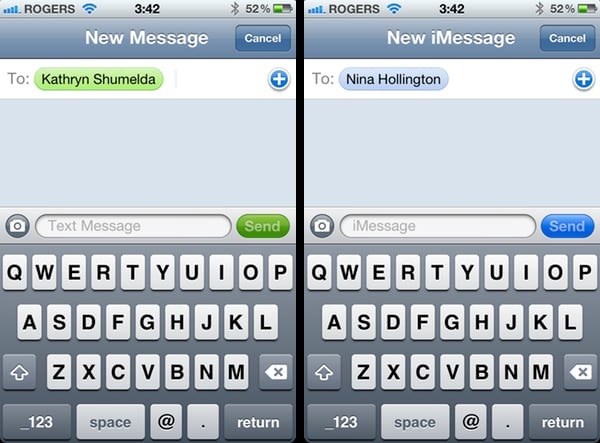
L’app Messaggi fornisce indicatori visivi di quale rete viene utilizzata sotto forma del pulsante Invia e dei colori delle bolle di messaggio e del testo in filigrana nel campo di composizione del messaggio. Il verde viene utilizzato per indicare messaggi SMS/MMS tradizionali e il blu per iMessage.
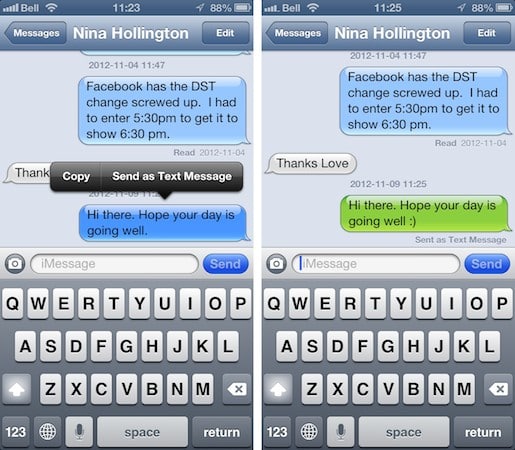
Per impostazione predefinita, l’app Messaggi di iPhone tornerà a inviare un messaggio SMS/MMS standard quando la copertura Wi-Fi o dati cellulari non è disponibile—una funzione che può essere disabilitata sotto Messaggi nell’app Impostazioni se preferisci utilizzare solo iMessage. Puoi anche forzare un dato iMessage a uscire tramite SMS/MMS se non è già stato consegnato tramite la rete iMessage; basta toccare e tenere premuto sulla bolla del messaggio inviato e apparirà un’opzione “Invia come messaggio di testo”. Una volta inviato, la bolla del messaggio cambierà in verde e apparirà un indicatore di stato “Inviato come messaggio di testo” sotto di essa. Nota che questo influirà solo sul messaggio selezionato; la conversazione continuerà comunque utilizzando iMessage se possibile.
Proprio come per FaceTime, anche l’iPad e l’iPod touch ora includono una nuova app Messaggi che funziona nello stesso modo per inviare e ricevere iMessage con altri utenti iOS. Tuttavia, nonostante la possibilità di assegnare il numero del tuo iPhone ai tuoi altri dispositivi, solo l’iPhone stesso può inviare e ricevere messaggi SMS/MMS tradizionali, poiché questi vengono inviati direttamente dal dispositivo stesso tramite la rete cellulare, e non tramite i server di Apple. La maggior parte degli altri dispositivi non dispone dell’hardware cellulare necessario per inviare e ricevere messaggi SMS/MMS e Apple non fornisce alcun tipo di gateway tra le reti iMessage e SMS/MMS. L’app Messaggi su iPad e iPod touch può essere utilizzata solo per inviare iMessage a un numero di telefono registrato per iMessage.
La nuova app Messaggi su OS X Mountain Lion funziona in modo molto simile alla versione di iPad e iPod touch in termini di funzionalità—invio e ricezione di iMessage ma non di messaggi SMS/MMS. Le notifiche sull’icona Dock vengono utilizzate per indicare nuovi iMessage nello stesso modo in cui vengono utilizzate per le notifiche iChat/AIM/Jabber IM, e l’invio e la ricezione di messaggi funziona nel modo previsto.
Le conversazioni iMessage si sincronizzeranno anche tra qualsiasi dispositivo che condivide lo stesso indirizzo iMessage, inclusi i messaggi che hai inviato da uno qualsiasi dei tuoi dispositivi. Questo ti consente di avviare facilmente una conversazione su un dispositivo e continuare su un altro. Nota che ogni dispositivo mantiene la propria cronologia delle conversazioni iMessage e l’eliminazione di singoli messaggi e conversazioni non si sincronizza tra i dispositivi; se c’è qualcosa che desideri eliminare, dovrai farlo manualmente su ciascuno dei tuoi dispositivi.
Informazioni sullo stato di consegna e sulle ricevute di lettura
iMessage fornisce la possibilità di eseguire il tracciamento completo della consegna e della lettura per qualsiasi messaggio inviato attraverso la rete iMessage. I messaggi inviati a un altro destinatario iMessage mostreranno uno stato “Consegnato” una volta che l’altro dispositivo riceve il messaggio, e uno stato “Letto” con un timestamp una volta che l’utente legge effettivamente il messaggio. Il tracciamento dei messaggi non è disponibile per i messaggi che sono stati inviati come messaggi SMS/MMS, anche in una conversazione iMessage esistente.

Nota che se il destinatario sta utilizzando più dispositivi con lo stesso indirizzo iMessage, lo stato Consegnato apparirà non appena il primo dei dispositivi ha ricevuto l’iMessage.
Le notifiche di stato di consegna non possono essere disabilitate in iMessage, tuttavia puoi scegliere di disabilitare l’invio delle ricevute di lettura sotto Messaggi nell’app Impostazioni di iOS, o sotto le preferenze del tuo account nell’app Messaggi di OS X. Nota che questa impostazione viene applicata su base per dispositivo, quindi se non vuoi che vengano inviate ricevute di lettura, dovrai disabilitarla su tutti i tuoi dispositivi.
Indirizzi di origine
Se hai configurato più indirizzi per iMessage vedrai un’opzione aggiuntiva nelle tue impostazioni per scegliere quale indirizzo utilizzare come “ID chiamante” per inviare iMessage dal tuo dispositivo.
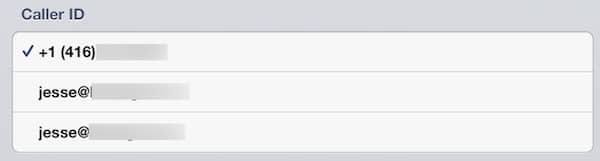
È importante tenere presente che questa impostazione “ID chiamante” influisce solo sulle nuove conversazioni iMessage che inizi. I thread di conversazione esistenti continueranno a utilizzare quale indirizzo iMessage è stato originariamente utilizzato per avviare la conversazione, che potrebbe differire dal tuo indirizzo “ID chiamante” predefinito. Questo accade spesso quando qualcun altro ti contatta utilizzando uno dei tuoi altri indirizzi iMessage; le tue risposte verranno inviate dall’indirizzo che è stato utilizzato per contattarti, e non dal tuo indirizzo “ID chiamante” predefinito.
Nella maggior parte dei casi, questo non sarà un problema evidente, ma può influenzarti se non hai configurato tutti i tuoi indirizzi iMessage su tutti i tuoi dispositivi. Poiché le conversazioni si sincronizzano solo su quei dispositivi che condividono lo stesso indirizzo iMessage, potresti trovarti a perdere conversazioni sui tuoi altri dispositivi. Configurare semplicemente tutti gli indirizzi che intendi utilizzare su tutti i tuoi dispositivi eviterà questo tipo di confusione e questo è ancora più facile da gestire ora che il tuo numero di telefono iMessage può essere assegnato ai tuoi altri dispositivi.
Risoluzione dei problemi di FaceTime e iMessage
Per molti utenti, FaceTime funziona molto bene e richiede una configurazione minima. Il fatto che Apple sia riuscita a realizzare questo su una vasta gamma di configurazioni di rete e router è in realtà piuttosto notevole considerando la complessità dei protocolli di videoconferenza coinvolti. Detto ciò, tuttavia, ci sono una vasta gamma di problemi di configurazione che possono facilmente interrompere la comunicazione di FaceTime e causare agli utenti frustrazioni infinite per una tecnologia che dovrebbe “funzionare e basta”. Inoltre, le varie applicazioni FaceTime forniscono poca guida agli utenti finali quando ci sono problemi, ma semplicemente non funzionano. Di seguito forniamo alcuni suggerimenti per cose da tenere d’occhio se hai problemi con FaceTime.
Al contrario, iMessage funziona generalmente molto meglio, poiché i protocolli coinvolti qui sono molto più semplici. Inviare piccoli gruppi di testo è molto meno complesso che portare avanti una conversazione video dal vivo. Una volta che iMessage è attivato correttamente, funziona davvero “e basta” nella stragrande maggioranza dei casi, con la maggior parte dei problemi legati a firewall draconiani in alcune scuole e aziende che probabilmente bloccano molto più del solo traffico iMessage. Purtroppo, questo non è di solito un problema che l’utente finale può risolvere se non passando a una rete Wi-Fi diversa o disattivando completamente il Wi-Fi e utilizzando invece una connessione cellulare, dove disponibile.
L’iPhone non riesce a registrarsi con i server di Apple
Per gli utenti di iPhone, la registrazione di FaceTime e iMessage richiede la possibilità di scambiare messaggi SMS con i server di FaceTime. Questo significa che devi avere un piano vocale cellulare attivo (non è richiesto un piano dati, tuttavia), e il tuo servizio cellulare deve consentirti di inviare e ricevere messaggi di testo. Nonostante il fatto che FaceTime e iMessage funzionino entrambi su Wi-Fi, un iPhone senza un piano cellulare non ha un numero di telefono e non sarà in grado di registrarsi con un numero con i server di Apple. In questo caso, puoi semplicemente registrare un indirizzo e-mail con un Apple ID nello stesso modo in cui faresti per un iPod touch, ma non sarai in grado di utilizzare il numero di telefono del tuo dispositivo senza essere in grado di completare il processo di registrazione SMS.
Ricevi i nuovi post nella tua casella di posta.
Nessuno spam. Disiscriviti in qualsiasi momento.