Formati Video · 16 min read · Oct 11, 2025
La Guida Completa ai Formati Video di iPod, Apple TV e iPhone
Nell’autunno del 2005, Apple ha fatto i suoi primi passi nel mercato dei video portatili con il quinto modello di iPod con capacità video. Questo originale “video iPod” aveva uno schermo 320×240 e supportava la riproduzione di video codificati solo a quella risoluzione massima utilizzando formati molto specifici. Allo stesso tempo, l’iTunes Store ha iniziato a offrire contenuti video in questi formati adatti per la riproduzione sull’iPod.
Il contenuto limitato disponibile sull’iTunes Store e la disponibilità limitata al di fuori degli Stati Uniti significava che molti proprietari di iPod si sono subito rivolti alla conversione dei propri video in un formato adatto per la visione sul loro iPod, e una miriade di utility sono diventate disponibili per automatizzare questo processo.
L’anno successivo è arrivato un aggiornamento al quinto modello di iPod che forniva una riproduzione video a risoluzione più alta. Questo è stato presto seguito dall’Apple TV per fornire la riproduzione di contenuti video sul tuo sistema di intrattenimento domestico, e poi dall’iPhone, che offriva un’esperienza video portatile widescreen più naturale.
Anche oggi, tuttavia, i formati video supportati da iPod, Apple TV e iPhone sono relativamente limitati rispetto al numero di formati disponibili sul mercato. Questo significa che quasi qualsiasi contenuto che desideri visualizzare su questi dispositivi richiederà qualche tipo di processo di conversione. L’avvento di questi nuovi dispositivi ha complicato ulteriormente il panorama, poiché ora sono disponibili più opzioni sia per la visualizzazione che per la codifica dei video, ma con questi cambiamenti arrivano più considerazioni su come codificare i video per la migliore esperienza di visione possibile.
Negli articoli successivi, esamineremo alcuni degli strumenti e delle opzioni specifiche disponibili per convertire video in un formato pronto per iPod, iPhone o Apple TV, e alcuni dei pro e contro di ciascuno. Prima di entrare in questo, tuttavia, è importante iniziare con una discussione sui formati video che sono effettivamente supportati da ciascun dispositivo in modo che coloro che cercano di convertire i propri contenuti video possano prendere decisioni informate sulle opzioni disponibili e sulla migliore risoluzione e formato da utilizzare prima di iniziare il lungo processo di codifica.
La Scelta di Apple dei Formati Video
L’iPod, l’Apple TV e l’iPhone riprodurranno video codificati utilizzando i codec MPEG-4 o H.264. Questi sono formati video a standard aperto e non in alcun modo proprietari di Apple, ma allo stesso tempo non rappresentano una porzione ampia del contenuto video attualmente disponibile al di fuori dell’iTunes Store. Inoltre, questo non rappresenta lo standard video utilizzato dalla maggior parte dei dispositivi di registrazione video, dai dispositivi di registrazione TV o dai DVD commerciali. Il risultato è che trovare contenuti video da qualsiasi parte diversa dall’iTunes Store già codificati in un formato pronto per Apple sarà difficile, e gran parte di questo contenuto dovrà quindi essere convertito.
Ad esempio, la maggior parte delle videocamere commerciali utilizza video digitale non compresso (o “DV”) o MPEG-2. I DVD commerciali utilizzano anche MPEG-2 come loro formato. I video scaricati da Internet possono essere in un numero qualsiasi di formati, tra cui DivX, Windows Media Video (WMV) o QuickTime, tra gli altri.
La probabile ragione di Apple per queste scelte particolari di codec è che sono uno standard aperto e consolidato e forniscono entrambi un livello molto elevato di qualità video e audio per una data dimensione del file. MPEG-4 è storicamente stato molto buono in questo senso fin dall’inizio, e il codec H.264 ha solo migliorato la qualità e l’efficienza della dimensione del file.
Come ci si aspetterebbe, quando si sviluppa un dispositivo portatile per la riproduzione video, il rapporto qualità-dimensione è molto importante sia in termini di massimizzare la quantità di contenuti che possono adattarsi allo spazio di archiviazione più limitato di un dispositivo portatile, sia di massimizzare la durata della batteria del dispositivo, poiché contenuti più grandi possono richiedere ulteriore potenza di elaborazione, accorciando così la durata della batteria. Il codec H.264 sembra essere stato una scelta naturale per affrontare entrambi i requisiti, oltre a fornire uno standard aperto e stabile per Apple da utilizzare per il proprio formato video preferito.
I contenuti sull’iTunes Store utilizzano esclusivamente il codec H.264. I contenuti che codifichi tu stesso possono essere codificati in H.264 o MPEG-4, anche se H.264 fornirà generalmente una qualità migliore per una data dimensione del file, richiede anche più tempo per essere codificato.
Risoluzione e Bit-rate
Due altre considerazioni importanti con la riproduzione video e la qualità del file risultante sono la risoluzione e il bit-rate. La risoluzione si riferisce semplicemente alla dimensione dell’immagine sullo schermo, in termini di numero di pixel di larghezza per numero di pixel di altezza (ad es., “640×480”) mentre il bit-rate si riferisce alla quantità di dati che sono effettivamente codificati per costituire un singolo secondo di riproduzione video, normalmente espresso in kilobit al secondo o megabit al secondo. Questo è lo stesso concetto dei bit-rate per formati audio come AAC e MP3.
Naturalmente, più alti sono entrambi questi numeri, migliore sarà la qualità dell’immagine risultante. Questi fattori lavorano insieme, tuttavia, poiché la risoluzione specifica semplicemente il numero di pixel disponibili in un determinato fotogramma, e il bit-rate specifica quanta informazione reale viene utilizzata per generare quei pixel.
Senza entrare in troppi dettagli tecnici, i moderni formati di compressione video lossy funzionano effettivamente non codificando ogni singolo pixel di ogni singolo fotogramma di un video, ma piuttosto codificando semplicemente le informazioni che cambiano tra i fotogrammi. I “fotogrammi di riferimento” vengono presi in determinati punti, e i fotogrammi rimanenti vengono costruiti in base a ciò che cambia tra ciascun fotogramma.
Per concettualizzare questo, immagina di guardare un golfista professionista fare un putt: La maggior parte del paesaggio, gli alberi, il cielo e il campo da golf stesso rimangono relativamente invariati durante il putt, con solo un po’ di movimento da parte del golfista e ovviamente la piccola palla bianca che rotola sul green.
Codificare ogni singolo fotogramma di questo occuperebbe molto spazio di archiviazione (l’equivalente di diverse centinaia di file JPEG ad alta risoluzione), quando in realtà molto poco sta cambiando tra i fotogrammi. Di conseguenza, solo le informazioni che sono diverse in ciascun fotogramma devono effettivamente essere memorizzate, e questo può essere successivamente applicato al fotogramma di riferimento originale per costruire un movimento di riproduzione video fluido.
La conclusione è che questo rende le dimensioni dei file e l’archiviazione dei contenuti video significativamente più efficienti, e in effetti è la stessa tecnologia che i DVD utilizzano con il formato MPEG-2. Senza la compressione MPEG-2, un film DVD di 90 minuti occuperebbe effettivamente oltre 167 GB di spazio, piuttosto che adattarsi comodamente a un DVD da 4,7 GB.
Come influisce direttamente sul concetto di bit-rate, quindi, non ha a che fare con quanta informazione viene effettivamente codificata per ciascun fotogramma, ma con quanta informazione è disponibile per registrare le differenze tra i fotogrammi. Un video ad alta risoluzione con un basso bit-rate produrrà un’immagine più sfocata e segni visibili di “artifacting” (distorsione, effetti di blocco e bordi frastagliati) su sequenze d’azione ad alta velocità.
Quindi quale risoluzione e bit-rate dovresti usare per codificare i tuoi contenuti video? La logica suggerirebbe che si dovrebbe sempre utilizzare le impostazioni più alte possibili, ma gran parte di questo ha a che fare con quale sia il tuo contenuto sorgente e le limitazioni dell’attrezzatura che utilizzerai per guardarlo.
Ad esempio, se intendi guardare contenuti video solo sullo schermo 320×240 dell’iPod, sarebbe ovviamente uno spreco di spazio su disco e tempo di codifica convertire questi video in una risoluzione superiore.
Inoltre, se il tuo video sorgente originale è già a una risoluzione più piccola, non ha assolutamente senso codificarlo in una risoluzione o bit-rate più elevati, poiché non guadagnerai magicamente alcuna risoluzione che non era presente in primo luogo. Nella nostra esperienza, gli strumenti di conversione di livello consumer che promettono “upconversion” dei formati video non valgono generalmente lo sforzo. Allo stesso modo, anche se l’Apple TV supporta una qualità video ad alta definizione (1280 x 720), se stai convertendo DVD in definizione standard, non ha senso codificarli in qualcosa di diverso dalla loro risoluzione originale.
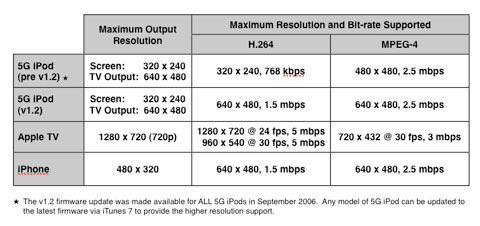
Quindi quali sono le diverse risoluzioni e formati supportati dai dispositivi di riproduzione video di Apple? La tabella sottostante fornisce una panoramica delle risoluzioni massime supportate, così come la qualità di output del dispositivo stesso:
Naturalmente, se desideri codificare contenuti per la riproduzione su iPod e iPhone, dovrai attenerti alle impostazioni di risoluzione più basse di questi dispositivi—640 x 480 a 1.5 mbps. I contenuti codificati nelle risoluzioni più elevate dell’Apple TV non verranno riprodotti su nulla tranne che sull’Apple TV.
Nota che le risoluzioni sopra per l’iPod e l’iPhone sono quelle ufficialmente supportate e sono state semplificate nelle specifiche di Apple per rappresentare le risoluzioni più standard. Gli utenti più esperti hanno notato che è possibile spingere queste risoluzioni e bit-rate leggermente, anche se iTunes stesso non supporterà necessariamente il trasferimento di questi file sull’iPod o sull’iPhone. Per la massima compatibilità è quindi sempre meglio rimanere all’interno delle specifiche pubblicate.
Una Parola sui Frame Rate
Il “frame rate” di un video si riferisce al numero di fotogrammi, o immagini fisse, per ogni secondo di video, normalmente espresso in “fotogrammi al secondo” o fps per abbreviare. La normale TV nordamericana (NTSC) viene trasmessa a circa 30 fps, mentre i film teatrali sono normalmente a 24 fps poiché sono girati su pellicola. Questo significa che se stai codificando un film DVD, è probabile che tu voglia utilizzare 24 fps, mentre la maggior parte degli altri contenuti video che registri, compresi i tuoi contenuti della fotocamera e i contenuti televisivi trasmessi, saranno a 30 fps. Con l’eccezione della risoluzione più alta dell’Apple TV sopra indicata, tutte le risoluzioni supportano un frame rate massimo di 30 fps.
Bit-rate e Dimensione del File
Un’altra considerazione importante quando si codificano video è la dimensione del file risultante. Questo corrisponderà direttamente al bit-rate del file piuttosto che alla risoluzione (anche se risoluzioni più elevate richiedono bit-rate più elevati), e mentre i codec H.264 e MPEG-4 fanno un lavoro molto efficiente nel produrre video di alta qualità a bit-rate più bassi, sarai comunque vincolato da quanto spazio hai disponibile sul tuo particolare dispositivo e da quanto contenuto desideri essere in grado di archiviare.
Se sei incline a fare un po’ di matematica, puoi ottenere un’approssimazione facile della dimensione del file di un video convertito semplicemente moltiplicando il bit-rate per la durata del video, utilizzando una formula come la seguente:
*dimensione* = (*bit-rate* / 8) * (*lunghezza in minuti* * 60)
La dimensione risultante sarà in kilobyte se è stato utilizzato un bit-rate kbps, o in megabyte se è stato utilizzato un bit-rate mbps. Quindi, ad esempio, per calcolare la dimensione di un film di 90 minuti codificato a 1500 kbps, inseriresti i numeri come segue:
*1500* / 8 * *90 * 60* 187.5 * 5400 = 1,012,500 (KB) oppure circa 1 GB.
Una semplice regola empirica, tuttavia, è che per contenuti codificati standard per iPod (1.5mbps) stai guardando circa 500MB per ora di contenuto video. I contenuti dell’Apple TV a 3 mbps saranno naturalmente il doppio di quella dimensione (1GB per ora).
Se lo spazio di archiviazione è una preoccupazione primaria, codificare a bit-rate più bassi salverà naturalmente un po’ di spazio, ma questo comporterà un costo in termini di qualità video. Qualsiasi bit-rate inferiore a 1 mbps per contenuti 640×480 sarà generalmente troppo basso per produrre un output TV ragionevolmente visibile, ad esempio.
Considera la Sorgente…
Tieni presente anche quando determini il miglior bit-rate da utilizzare di tenere sempre a mente il contenuto sorgente. I vecchi programmi TV su DVD, ad esempio, raramente trarranno beneficio dall’utilizzo di un bit-rate estremamente elevato, poiché la qualità video originale era relativamente bassa fin dall’inizio. D’altra parte, i recenti film di successo con molta azione e movimento dovrebbero sicuramente essere codificati con un bit-rate il più alto possibile per il dispositivo target.
Questo è particolarmente rilevante quando si considera se codificare in un bit-rate adatto per l’iPod o per l’Apple TV. I contenuti TV più vecchi e le registrazioni TV analogiche raramente trarranno beneficio dalle impostazioni di qualità più elevate disponibili per l’Apple TV.
Rapporti di Aspetto
Un’altra considerazione molto importante quando si cerca di decidere il formato ottimale in cui codificare i tuoi contenuti è il rapporto di aspetto del contenuto sorgente originale.
Il rapporto di aspetto si riferisce semplicemente al rapporto tra la larghezza dell’immagine e l’altezza dell’immagine come mostrato sullo schermo.
Ci sono tre rapporti di aspetto comuni utilizzati per i contenuti video commerciali oggi:
4:3 utilizzato per quasi tutto il contenuto di trasmissione TV in definizione standard. Questo è talvolta anche chiamato 1.33:1:
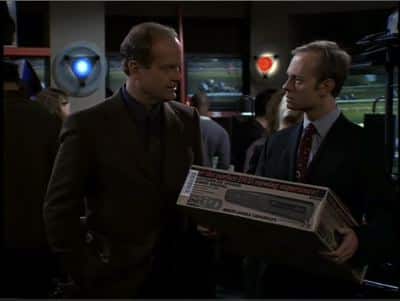
16:9 utilizzato per quasi tutto il contenuto TV in alta definizione (HDTV) e molte uscite di DVD teatrali. Questo è talvolta anche chiamato 1.78:1:

2.35:1 utilizzato per film “Cinemascope” o “Panavision” su DVD:

Per i DVD commerciali, generalmente troverai il rapporto di aspetto indicato sul retro. Per altri tipi di contenuti video, puoi determinare il rapporto di aspetto tu stesso semplicemente dividendo la larghezza di un video per la sua altezza. Ad esempio, un video clip 640×480 avrebbe un rapporto di aspetto di 1.33:1 (640/480 = 1.33).
Poiché il rapporto di aspetto del contenuto non corrisponderà sempre al rapporto di aspetto del dispositivo di output effettivo, spesso otterrai o “letterboxing” o ritaglio, a seconda del dispositivo e delle sue impostazioni. Il letterboxing è più comune, che è la pratica di aggiungere barre nere nella parte superiore e inferiore di un video widescreen quando viene riprodotto su una TV standard.

Uno show TV widescreen, rapporto di aspetto 16:9, come mostrato su uno schermo 4:3

Un film Cinemascope, rapporto di aspetto 2.35:1, come mostrato su uno schermo 4:3
Al contrario, se guardassi uno show TV standard 4:3 su una TV widescreen, finirai con qualcosa chiamato pillarboxing che posiziona barre nere ai lati dell’immagine:

Uno show TV standard 4:3 come mostrato su una TV widescreen 16:9
D’altra parte, alcune TV e altri dispositivi (come l’iPod stesso) forniscono anche l’opzione per ritagliare i contenuti per adattarli al rapporto di aspetto dello schermo. Come suggerisce il nome, il ritaglio del contenuto elimina la parte dell’immagine che non si adatta, espandendo l’immagine alla dimensione completa dello schermo.
Questo comporterà la perdita di dettagli sui lati sinistro e destro quando si cerca di visualizzare contenuti widescreen su uno schermo 4:3:


Uno show TV widescreen ritagliato per la visualizzazione 4:3


Un film Cinemascope, rapporto di aspetto 2.35:1, ritagliato per la visualizzazione 4:3
Oppure, la parte superiore e inferiore dell’immagine nel caso di cercare di visualizzare contenuti 4:3 per riempire uno schermo 16:9:


Uno show TV standard 4:3 ritagliato per la visualizzazione 16:9
Codifica Anamorfa
Alcuni nuovi strumenti di conversione video ora forniscono supporto per la codifica anamorfa. Questo si riferisce fondamentalmente alla codifica di contenuti video in un rapporto di aspetto ma impostandolo per essere visualizzato utilizzando un altro, attraverso l’uso di pixel non quadrati.
Un pixel non è necessariamente sempre rappresentato come un elemento perfettamente quadrato di un’immagine, e molte moderne applicazioni e hardware di riproduzione video supportano un’impostazione del rapporto di aspetto dei pixel (PAR). In effetti, il rapporto di aspetto dei contenuti memorizzati su un normale DVD nordamericano è in realtà 1.5:1 (720 x 480), piuttosto che 16:9 o 4:3. Un lettore DVD, tuttavia, produce un’immagine nel rapporto di aspetto appropriato leggendo un flag all’interno del contenuto che indica al lettore quale forma di pixel utilizzare durante la riproduzione del contenuto video. Il risultato è che un’immagine DVD 720×480 è effettivamente visualizzata in 640 x 480 (4:3) o 854 x 480 (16:9).
Senza entrare in troppi dettagli tecnici, la breve spiegazione è che l’uso della codifica anamorfa può fornire una presentazione widescreen adeguata di un film senza dover forzare la codifica a una risoluzione più alta. Poiché non si guadagna realmente nulla aumentando la risoluzione codificata di un video, ha più senso risparmiare spazio di archiviazione e semplicemente renderizzare il fotogramma nel suo corretto rapporto di aspetto, nello stesso modo in cui fa un lettore DVD.
Un video codificato anamorficamente, quando esaminato nella finestra di dialogo Mostra Ispezione Film di Quicktime, mostrerà effettivamente due risoluzioni diverse:
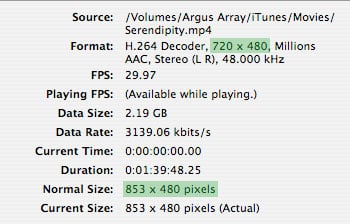
Il primo numero, 720 x 480, è la risoluzione effettivamente memorizzata dell’immagine video. Il secondo rappresenta il rapporto di aspetto in cui verrà riprodotto. I 720 pixel orizzontali saranno semplicemente allungati per riempire la larghezza dello schermo, risultando in una presentazione corretta 16:9.
Nota che se stai visualizzando un video codificato anamorficamente su un dispositivo che non comprende il rapporto di aspetto dei pixel (PAR), allora il video risultante apparirà distorto, poiché verrà semplicemente riprodotto nella sua effettiva risoluzione memorizzata.
A questo punto, l’iPod di quinta generazione e l’Apple TV supportano il rapporto di aspetto dei pixel e quindi visualizzeranno correttamente un video anamorfico. L’iPhone attualmente non gestisce il rapporto di aspetto dei pixel, e quindi i video anamorfi appariranno distorti quando visualizzati sull’iPhone.
Hard Letterboxing
Un altro problema che potresti incontrare è che molti DVD, in particolare quelli più vecchi, erano effettivamente in quello che era noto come un formato “hard letterbox”, piuttosto che in un formato widescreen anamorfo adeguato. In questo caso, anche se il formato video originale potrebbe essere stato widescreen, il video DVD non è effettivamente codificato in un rapporto di aspetto widescreen. Piuttosto, i film “letterboxed” erano fondamentalmente codificati sul DVD in un rapporto di aspetto 4:3 con le barre nere nella parte superiore e inferiore effettivamente aggiunte al film. Questo avrebbe permesso a questi film di essere riprodotti in un formato widescreen anche su lettori DVD più vecchi che non avevano una modalità widescreen.
Sfortunatamente, tuttavia, quando questi DVD vengono convertiti, la maggior parte dei convertitori video li lascerà nel loro originale rapporto di aspetto 4:3, con le barre nere come parte del fotogramma. In questo caso, il video risultante sarà trattato come un video 4:3, con le barre nere continuamente mostrate nella parte superiore e inferiore del fotogramma. Il ritaglio non sarà disponibile sull’iPod, e l’Apple TV e l’iPhone mostreranno questi video per impostazione predefinita in un fotogramma nero:

In questo caso, le barre nere nella parte superiore e inferiore non vengono generate dal dispositivo di output, ma sono in realtà parte dell’immagine video.
Quando si tratta di DVD, la descrizione sulla confezione può spesso essere utile per determinare quale sia il formato sorgente. Anche se la terminologia differisce tra i diversi studi, molti DVD più vecchi che utilizzavano il termine “Letterboxed” si riferivano a questo tipo di codifica: un’immagine 4:3 con le barre nere aggiunte al fotogramma. D’altra parte, il termine “widescreen anamorphic” si riferisce quasi sempre a video che sono correttamente codificati in un rapporto di aspetto 1.85:1 o 2.35:1. Nota che questo sarà un problema molto meno comune con i DVD pubblicati più recentemente.
Puoi anche controllare se i tuoi contenuti video sono in un formato widescreen adeguato visualizzandoli in una finestra sul tuo computer tramite iTunes o QuickTime.
Ricevi i nuovi post nella tua casella di posta.
Nessuno spam. Disiscriviti in qualsiasi momento.