Audiolibri · 7 min read · Mar 10, 2026
La Guida Completa agli Audiolibri per iPod
Mentre l’iPod è meglio conosciuto come lettore musicale, molte persone hanno scoperto il piacere di ascoltare audiolibri e altri contenuti parlati mentre pendolano, fanno jogging o si allenano. Gli audiolibri sono semplicemente registrazioni di libri, completi o abbreviati, che vengono letti ad alta voce e registrati. A volte l’autore legge il libro, come nel caso di My Life dell’ex presidente Bill Clinton e di Guida galattica per gli autostoppisti del compianto Douglas Adams. Altri libri sono letti da attori famosi, come la lettura di Michael Crichton di Disclosure da parte di John Lithgow e le letture di misteri di Robert B. Parker da parte di Joe Mantegna, ma nella maggior parte dei casi questi libri sono letti da lettori professionisti che potresti o meno conoscere. Non importa chi legge, l’obiettivo è sempre lo stesso: far suonare un libro almeno altrettanto coinvolgente quanto lo è sulla carta.
Puoi acquistare audiolibri in diversi modi: nella tua libreria locale (su cassetta o CD), o online sia dall’iTunes Music Store che da Audible.com. Audible è presente anche in Germania e Francia, e aprirà Audible UK il 15 giugno 2005.
Se acquisti audiolibri su CD, puoi importarli in iTunes e ascoltarli sul tuo iPod come qualsiasi altro tipo di audio digitale – vedi Ripping Your Own Audiobooks qui sotto. Ma se acquisti audiolibri dall’iTunes Music Store o da Audible.com, il processo è ancora più semplice: gli audiolibri sono generalmente creati come uno o due file che durano fino a 10 ore ciascuno, il che li rende facili sia da ascoltare che da gestire nella tua Libreria iTunes.
Acquistare Audiolibri Online
Gli audiolibri possono essere costosi – in molti casi costano più dei libri cartacei – quindi è una buona idea sapere quali sono le tue opzioni. Audible.com fornisce la stessa qualità di contenuti audiolibri che vende l’iTunes Music Store, quindi c’è poca differenza oltre alla selezione più ampia di programmi audio non-libro di Audible e ai suoi piani di abbonamento mensili. Mentre puoi acquistare solo titoli singoli dall’iTunes Music Store, Audible offre un abbonamento mensile che include un libro al mese per 15 dollari o qualsiasi due audiolibri per 22 dollari al mese. Gli appassionati di audiolibri riconosceranno questo come un ottimo affare; spendi più di così per la maggior parte degli audiolibri singoli su CD o dall’iTunes Music Store. Tuttavia, se desideri solo un singolo audiolibro senza un abbonamento mensile, controlla entrambi i posti: su alcuni titoli, l’iTunes Music Store è molto più economico di Audible.
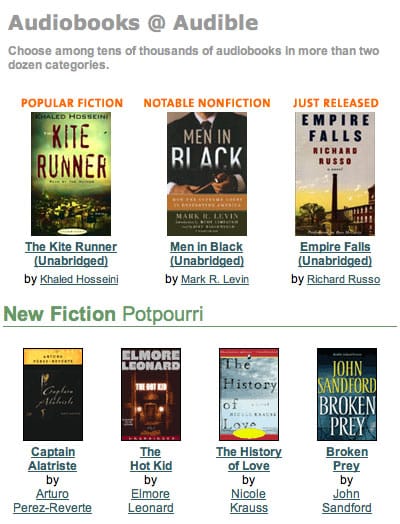
Audible presenta nuovi libri sulla sua pagina principale.
(In aggiunta agli audiolibri, puoi anche abbonarti a periodici e programmi radiofonici con Audible: ad esempio, puoi ricevere regolarmente edizioni audio di Forbes, Harvard Business Review, The New York Times Audio Digest e The Wall Street Journal, per risparmiare tempo nella lettura delle edizioni stampate. Puoi anche acquistare abbonamenti a programmi radiofonici registrati come All Things Considered, This American Life e The BBC Newshour. Audible ha recentemente aggiunto programmazione audio per eventi sportivi importanti come il play-by-play della NFL – giusto nel caso ti sia perso una partita e voglia ascoltarla dopo.)
Ma se non vuoi fare un impegno, o ascolti solo occasionalmente audiolibri, puoi acquistare libri singoli sia da Audible che dall’iTunes Music Store. Per controllare la selezione disponibile dall’iTunes Music Store, vai alla pagina principale del negozio e clicca su Audiolibri nella colonna a sinistra; questo ti porterà alla pagina principale degli audiolibri. È facile acquistare un audiolibro quanto acquistare qualsiasi canzone, anche se il download richiederà un po’ più di tempo: gli audiolibri dall’iTunes Music Store o da Audible consumano circa 14 MB di spazio iPod/iTunes all’ora.
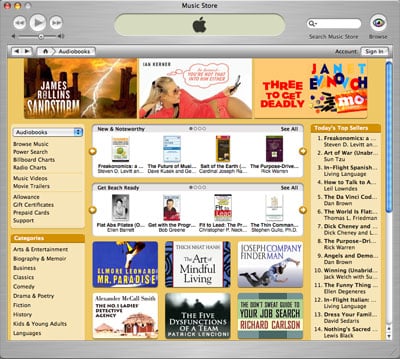
La pagina principale degli audiolibri nell’iTunes Music Store.
Quando acquisti audiolibri dall’iTunes Music Store, vengono automaticamente aggiunti alla tua libreria, e puoi quindi organizzarli come desideri.
Quando acquisti da Audible, puoi scegliere tra diversi “formati” che corrispondono a diverse velocità di bit – più alto è il numero, migliore è la qualità. Ti consiglieremmo di scegliere il miglior formato disponibile per i tuoi acquisti; gli altri formati sono destinati a lettori a bassa capacità, e anche il più lungo audiolibro Audible si adatterà all’iPod di capacità più piccola. Dopo aver scaricato l’audiolibro da Audible, basta fare doppio clic per aggiungerlo alla tua libreria iTunes, o utilizzare l’opzione File > Aggiungi alla Libreria di iTunes.
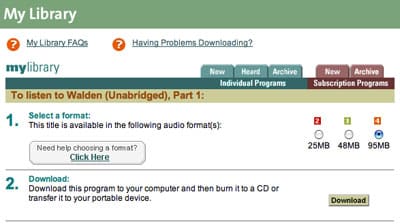
Scegli un formato, quindi clicca su Download per iniziare a scaricare il tuo audiolibro.
Audible ha un grande vantaggio rispetto all’iTunes Music Store: puoi sempre scaricare di nuovo i tuoi audiolibri nel caso li perdi. Con l’iTunes Music Store, devi eseguire il backup dei tuoi download immediatamente, poiché non potrai scaricarli di nuovo. Audible mantiene una Libreria dei tuoi nuovi audiolibri, quelli che hai ascoltato e altri che hai archiviato. Puoi anche accedere facilmente a qualsiasi programma di abbonamento da questa Libreria.
Mantenere il tuo Posto
Sia Audible che l’iTunes Music Store forniscono audiolibri in un formato speciale “bookmarkable”. Questa è una caratteristica che rende l’iPod un dispositivo superiore per ascoltare audiolibri. Quando ascolti un audiolibro sul tuo iPod, poi ti fermi – per andare al lavoro, ascoltare un po’ di musica o fare qualcos’altro – l’iPod crea un “segnalibro” nel file. Quando torni a questo file, non devi riavvolgere per trovare dove pensi di aver lasciato; basta premere Play, e l’audiolibro continua dalla tua ultima posizione.
Quando sincronizzi il tuo iPod con il computer, questi segnalibri vengono trasferiti in modo da poter ascoltare di più dell’audiolibro con iTunes, attraverso gli altoparlanti del computer. Quando ti fermi, iTunes salva un nuovo segnalibro. Sincronizza il tuo iPod, e quel segnalibro viene trasferito all’iPod. Supponendo che tu sincronizzi, sarai sempre in grado di riprendere da dove hai lasciato.
Ripping dei Tuoi Audiolibri
Se hai già audiolibri su CD, puoi estrarli per usarli in iTunes e sul tuo iPod. Per ottenere il massimo da questi audiolibri, devi scegliere un formato per l’importazione, unire eventuali tracce sul CD e rendere i file bookmarkable. Esaminiamo qui tutte e tre queste azioni.
- Scegliere un formato per l’importazione. Per impostazione predefinita, iTunes utilizza 128 kbps AAC per importare musica.
Ma le registrazioni di parole parlate non necessitano dello stesso alto livello di qualità della musica – le persone non si dispiacciono di un accenno di graffi nel suono, quindi quando stai per estrarre audiolibri, puoi cambiare il formato per risparmiare spazio. Apri le preferenze di iTunes (iTunes > Preferenze su Mac; Modifica > Preferenze su Windows, e clicca sulla scheda Importazione.
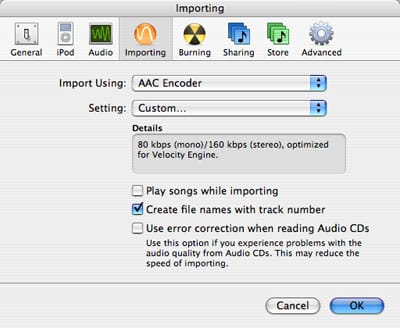
Le preferenze di importazione in iTunes.
Se il menu Importa usando non mostra AAC Encoding, clicca su quel menu e seleziona AAC Encoding. (Se desideri ascoltare i tuoi audiolibri su altri dispositivi che non possono riprodurre file AAC, scegli MP3, ma non potrai creare file bookmarkable con questo formato.) Successivamente, dal menu Impostazione, seleziona Personalizzato. Dal menu Bit Rate Stereo, seleziona 64 kbps. Questo è lo stesso bit rate utilizzato da Audible e dall’iTunes Music Store. Lascia le altre impostazioni come sono. (Dopo aver finito di estrarre i tuoi audiolibri, ripristina il formato alle impostazioni originali; non vuoi estrarre musica a questo bit rate.)
- Unire tracce e importare il tuo CD. Inserisci un CD contenente un audiolibro nel computer, e iTunes nella maggior parte dei casi troverà le informazioni appropriate sul disco e i suoi contenuti. Anche se la maggior parte degli audiolibri ha molti file, è meglio unirli in un’unica traccia – questo ti consente di rendere queste tracce bookmarkable e ascoltare i tuoi audiolibri più facilmente sull’iPod. Per fare ciò, seleziona tutte le tracce sul CD (Command-A su Mac; Control-A su Windows), quindi seleziona Avanzate > Unisci tracce CD. iTunes visualizza le tracce con una parentesi che mostra che sono unite.
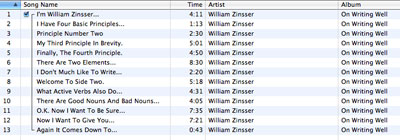
Dopo aver unito le tracce in iTunes, il CD appare come un’unica traccia.
Importa il CD cliccando sul pulsante Importa, e ripeti questo per tutti i CD del tuo audiolibro.
- Rendere i File Bookmarkable. L’ultima cosa da fare è rendere le tracce bookmarkable. Se sei su un Mac, dai un’occhiata a questo AppleScript che fa questa conversione in un attimo. Se usi Windows, individua le tracce (fai clic destro su una traccia e seleziona Mostra file canzone), quindi cambia le estensioni dei file da .m4a a .m4b. (Se non vedi le estensioni, seleziona Strumenti > Opzioni cartella, clicca sulla scheda Visualizzazione e deseleziona Nascondi estensioni.)
Dopo aver fatto questo, i tuoi audiolibri sono pronti per essere sincronizzati con il tuo iPod. Puoi impostare playlist per loro, o semplicemente lasciarli nella tua libreria così come sono.
Ricevi i nuovi post nella tua casella di posta.
Nessuno spam. Disiscriviti in qualsiasi momento.