Conversione video · 13 min read · Jan 20, 2026
La Guida Completa alla Conversione Video per iPod, iPhone e Apple TV (Mac)
Nel nostro ultimo articolo, abbiamo discusso i vari formati video e le risoluzioni di visualizzazione per l’iPod, l’iPhone e l’Apple TV, e fornito alcune linee guida e raccomandazioni sui migliori formati e risoluzioni da utilizzare per i vari dispositivi.
Con queste informazioni in mente, continuiamo la nostra serie con alcuni tutorial e linee guida specifiche sulla conversione di contenuti video in un formato compatibile con Apple utilizzando gli strumenti disponibili su Mac OS X. In un futuro articolo, faremo lo stesso per gli utenti della piattaforma Windows.
Sin dall’introduzione iniziale delle capacità video sul quinto iPod di generazione nel 2005, il panorama software è cambiato drasticamente. Un certo numero di strumenti che erano precedentemente opzioni popolari non sono più attivamente aggiornati o mantenuti, e alcuni sono completamente scomparsi. Questo articolo è destinato a coprire alcuni degli strumenti più popolari disponibili e rimanere concentrato su quegli strumenti che sono attualmente e attivamente mantenuti dai loro sviluppatori.
Tipi di Contenuto
Ci sono diverse fonti di contenuto che la maggior parte delle persone vorrà convertire per la visualizzazione sui propri dispositivi Apple, e i migliori strumenti da utilizzare per il lavoro saranno spesso determinati dal tipo e dalla fonte di quel contenuto.
I tipi di contenuto più comuni includono DVD, contenuti video digitali scaricati (come quelli scaricati dal web), contenuti registrati da una TV utilizzando un registratore video digitale (DVR) e i propri contenuti video domestici. Discuteremo ciascuno di questi tipi di contenuto a turno, e i nostri strumenti raccomandati per ciascuno.
Conversione dei DVD
Una delle fonti più comuni di contenuti per iPod per gli utenti al di fuori degli Stati Uniti saranno i DVD. Poiché la disponibilità di contenuti cinematografici e televisivi compatibili con Apple per l’iPod al di fuori degli Stati Uniti è estremamente limitata, il modo più semplice per gli utenti internazionali di ottenere contenuti commerciali sui propri dispositivi Apple è codificarli da soli dai DVD che già possiedono.
Sebbene la legalità di estrarre contenuti dai DVD vari in diverse giurisdizioni, molti paesi al di fuori degli Stati Uniti non hanno restrizioni specifiche sulla conversione di DVD che già possiedi in altri formati visualizzabili. Detto ciò, è sempre consigliato confermare e rispettare le leggi della propria giurisdizione riguardo alla copia di materiale DVD e alla violazione della protezione da copia presente sui DVD commerciali.
La conversione o “estrazione” di DVD commerciali crea un compito aggiuntivo nel processo di conversione, ed è l’estrazione del contenuto reale del DVD. Poiché la maggior parte dei DVD è protetta da copia, sono necessari strumenti software speciali per estrarre questo contenuto. È effettivamente questo processo di elusione della protezione da copia che rende illegale l’”estrazione” dei DVD negli Stati Uniti e in alcune altre giurisdizioni, piuttosto che la copia del contenuto stesso.
Per convertire un DVD commerciale protetto da copia, devi prima estrarre il contenuto video in un formato non protetto. Una volta completato questo passaggio, il resto del processo di conversione funziona in modo molto simile a qualsiasi altro tipo di contenuto video, poiché il contenuto estratto dal DVD sarà semplicemente un file video in formato MPEG-2.
Sulla piattaforma Mac, i due strumenti più comunemente usati per l’estrazione dei DVD sono Handbrake e MacTheRipper. Handbrake fornisce una soluzione integrata per eseguire l’estrazione del contenuto del DVD e la conversione in un formato compatibile con Apple, mentre MacTheRipper esegue semplicemente il compito di estrarre il contenuto del DVD in un file VOB (MPEG-2) non protetto che può poi essere successivamente convertito con un altro strumento di conversione di terze parti.
| | | | Handbrake 0.8.5b1
http://handbrake.m0k.org/
Mac/Windows/Linux, Gratis | |
Dopo un ciclo di sviluppo piuttosto turbolento e alcuni cambiamenti nel team di sviluppo, Handbrake è tornato a diventare praticamente lo standard nella conversione DVD tutto-in-uno. Oltre alla possibilità di prendere contenuti da un DVD direttamente in un formato compatibile con Apple, comprese le risoluzioni più elevate offerte dall’Apple TV, Handbrake offre anche codifica anamorfica, la possibilità di mettere in coda più tracce da un DVD (particolarmente utile per i programmi TV su DVD), supporto per la conversione dei marcatori di capitolo da un DVD e la possibilità di downmixare una traccia audio Dolby Digital 5.1 in una traccia surround Dolby Pro-Logic II compatibile con l’Apple TV.
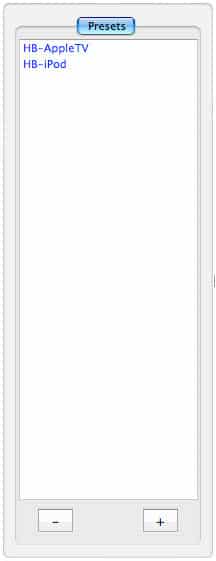
Utilizzare Handbrake è relativamente semplice, con preset integrati inclusi per l’iPod e l’Apple TV. I preset predefiniti utilizzano le seguenti impostazioni:
iPod – bitrate medio di 1500 kbps, risoluzione massima di 640 x 480, rapporto d’aspetto mantenuto
Apple TV – bitrate medio di 2500 kbps, risoluzione nativa massima di 720 x 480, codifica anamorfica abilitata
Entrambi i preset forniscono anche la codifica dei marcatori di capitolo, audio AAC a 160 kbps e la downconversion delle tracce audio Dolby Digital (AC3) 5.1 in Dolby Pro Logic II. Questi preset possono ovviamente essere ulteriormente personalizzati, e puoi anche salvare i tuoi preset.
Handbrake ha un certo numero di funzionalità avanzate e impostazioni che possono essere personalizzate e modificate per creare contenuti per usi diversi.
Tuttavia, ai fini di questo articolo, ci concentreremo solo su quelle funzionalità che sono direttamente rilevanti per la conversione di video per l’iPod, l’iPhone o l’Apple TV.
In termini di utilizzo effettivo, basta inserire un DVD e avviare Handbrake. Ti verrà chiesto di scegliere un DVD fisico o di indirizzare Handbrake a una cartella o immagine DVD che è stata precedentemente memorizzata sul tuo disco rigido:
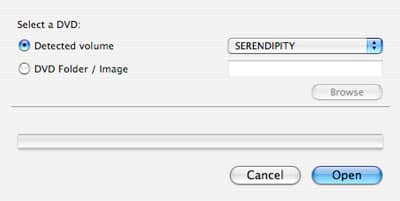
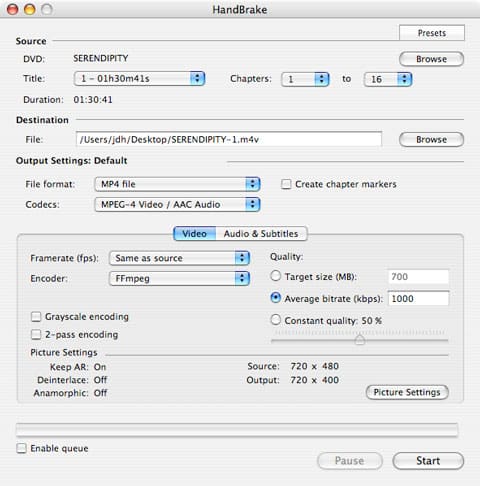
Handbrake leggerà semplicemente il DVD inserito o la cartella/immagine DVD e ti verrà presentata la schermata principale delle impostazioni:
I preset descritti sopra possono essere accessibili dal pulsante “Preset” nell’angolo in alto a destra, che aprirà un cassetto con l’elenco dei preset disponibili:
La parte superiore della schermata di Handbrake consente di selezionare le tracce sorgente specifiche che desideri codificare. Il pulsante “Sfoglia” ti permetterà di selezionare un diverso disco DVD o cartella/immagine, proprio come la schermata iniziale mostrata quando esegui per la prima volta Handbrake.
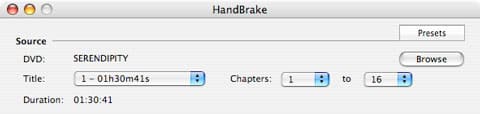
Le rimanenti liste a discesa ti permettono di selezionare titoli e capitoli specifici che desideri estrarre e convertire:
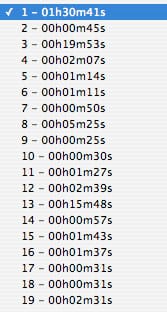
Nota che è importante selezionare il titolo corretto, poiché la maggior parte dei DVD avrà più di uno. Per i film, la caratteristica principale non è necessariamente il primo titolo, ma sarà generalmente il titolo più lungo. La lunghezza di ciascun titolo in ore, minuti e secondi è mostrata per aiutarti a determinare quali vuoi codificare. Per impostazione predefinita, tutti i capitoli del titolo corrente saranno codificati, ma puoi utilizzare le voci a discesa “Capitoli” per limitare questi se desideri codificare solo parte di un dato titolo per qualsiasi motivo.
Nota che se desideri codificare più di un titolo da un DVD, dovrai farlo manualmente uno alla volta, oppure utilizzare il sistema di “Coda” di Handbrake, di cui discuteremo più avanti.
Una volta selezionato il DVD sorgente e il titolo che desideri codificare, puoi quindi passare alle impostazioni “Destinazione”:
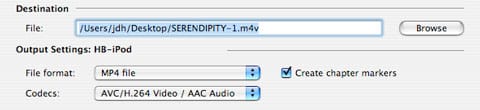
Il primo campo specifica semplicemente il nome del file di destinazione, che per impostazione predefinita sarà il nome del disco DVD seguito dal numero del titolo. Il preset corrente è anche mostrato, o la parola “Personalizzato” se stai utilizzando impostazioni personalizzate.
Per il formato del file di output, il file MP4 dovrebbe sempre essere scelto per la codifica per un dispositivo Apple. Allo stesso modo, il codec predefinito è normalmente H.264, che è adatto per la maggior parte degli utenti. Se preferisci utilizzare MPEG-4 per qualsiasi motivo, puoi scegliere questo invece dall’elenco a discesa “Codec”. Come regola generale, H.264 offrirà una qualità migliore a una data dimensione del file, ed è sicuramente il formato preferito per la codifica Apple TV. Per la codifica di iPod e iPhone, MPEG-4 ti consente di utilizzare un bitrate più elevato a costo di una dimensione del file maggiore, tuttavia.
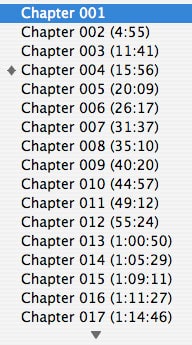
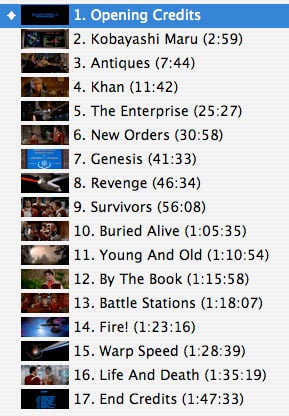
La casella di controllo “Crea Marcatori di Capitolo” copierà i marcatori di capitolo dal titolo DVD sorgente nel file MP4 risultante. Questo ti permetterà di utilizzare i pulsanti precedente/successivo per saltare tra i capitoli durante la riproduzione del film sul tuo dispositivo, oltre a consentire il menu a comparsa dei capitoli durante la riproduzione del video in iTunes o Quicktime sul tuo computer. Nota che, a differenza dei film acquistati dall’iTunes Store, i marcatori di capitolo saranno semplicemente numerati come “Capitolo 001, Capitolo 002, ecc” piuttosto che avere nomi e miniature specifiche:
| |  | |
| |  | |
| |
| | Marcatori di Capitolo da Handbrake | | Marcatori di Capitolo dall’iTunes Store | |
La sezione successiva della schermata di Handbrake fornisce due schede per “Video” e “Audio & Sottotitoli.” La scheda “Video” ti consente di specificare il frame rate, il codec specifico da utilizzare e le impostazioni di qualità dell’output.
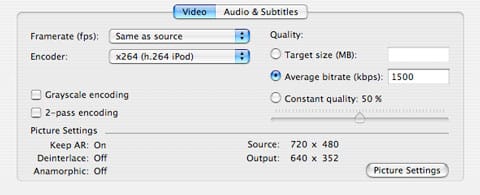
Il frame rate può normalmente essere lasciato su “Stesso della sorgente” che produrrà un frame rate di 24fps per i DVD NTSC (Nord America) e un frame rate di 25 fps per i DVD PAL (Europa). La maggior parte delle uscite DVD teatrali sono a 24fps, anche se se stai codificando uno show TV NTSC da DVD, il valore di 29.97fps dovrebbe essere specificato manualmente per corrispondere al contenuto video. Purtroppo, Handbrake non ha modo di fare distinzione tra i diversi tipi di contenuto su un DVD, poiché il DVD stesso specificherà generalmente sempre un frame rate di 30fps. Per gli utenti europei, la maggior parte dei DVD PAL dovrebbe essere a 25fps indipendentemente dal fatto che siano contenuti cinematografici o televisivi.
Il “Codec” dovrebbe essere lasciato alla sua impostazione predefinita se si utilizza uno dei preset. Se stai specificando le tue impostazioni, tieni presente che dovresti utilizzare l’impostazione “x264 (h.264 Main)” se stai codificando esclusivamente per l’uso di Apple TV, o l’impostazione “x264 (h.264 iPod)” se stai codificando contenuti da riprodurre anche su iPod o iPhone.
La “Qualità” può essere specificata in uno dei tre modi: la dimensione desiderata del file di destinazione, il bitrate medio, o una qualità costante specificata come percentuale. La maggior parte degli utenti dovrebbe semplicemente utilizzare un bitrate medio di 1500 kbps per la codifica di iPod/iPhone, o un bitrate medio compreso tra 2500-4000 kbps quando si codifica per l’Apple TV. Tieni presente che questo è il bitrate medio, quindi alcuni segmenti del tuo video potrebbero effettivamente essere codificati a bitrates superiori alla norma. Di conseguenza, questa impostazione dovrebbe sempre essere impostata leggermente sul lato conservativo per evitare di superare le impostazioni massime.
La casella di controllo “codifica a 2 passaggi” può essere selezionata per migliorare la qualità a scapito del tempo di codifica. Questa opzione istruirà Handbrake a eseguire un’analisi separata del video prima di effettuare la codifica effettiva. Questo aiuta Handbrake a determinare il miglior bitrate possibile da codificare per qualsiasi sezione data del video, e generalmente risulterà in una qualità complessiva migliore e nella riduzione degli artefatti nel flusso video risultante. Lo svantaggio di questo è che raddoppierà il tempo richiesto per la conversione.
La parte inferiore delle impostazioni video mostra la risoluzione della sorgente video (normalmente 720×480 per un DVD NTSC o 720×576 per un DVD PAL) e la risoluzione dell’output, così come lo stato di altre impostazioni come Deinterlacing e output Anamorphic. Queste possono essere modificate facendo clic sul pulsante “Impostazioni Immagine”, che presenterà un’anteprima di un fotogramma della sorgente video e le impostazioni per la risoluzione di output desiderata:
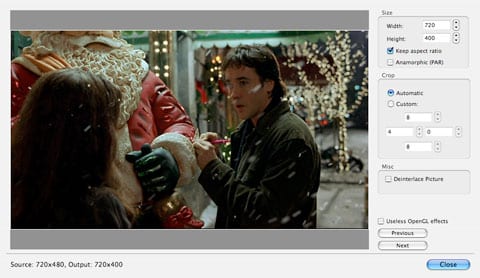
“Dimensione” specifica semplicemente la risoluzione di output desiderata. Per la codifica di iPod o iPhone, la larghezza e l’altezza devono essere inferiori a 640 e 480, rispettivamente. Come discusso nel nostro articolo precedente, questo può risultare in video che sono considerevolmente inferiori a un pieno 640×480 quando si tratta di formati ad alta definizione e cinematici.
La casella di controllo “Mantieni Rapporto d’Aspetto” garantisce che il corretto rapporto d’aspetto sia mantenuto quando si regolano le impostazioni di larghezza e altezza. Disabilitare questa casella di controllo ti permetterà di creare un’immagine allungata o distorta. Questo può talvolta essere utile se si codifica esclusivamente per l’output di iPod a un TV 16:9 o a un dispositivo portatile widescreen come il Sonic Impact Video 55, tuttavia questo risulterà in video che appariranno anomali sullo schermo dell’iPod stesso.
La casella di controllo “Anamorfico (PAR)” consente l’output video anamorfico. Questo è principalmente utile per la codifica Apple TV per consentire a un video nativo 720×480 di essere correttamente allungato a uno schermo 16:9 senza dover effettivamente aggiungere pixel non necessari. Essenzialmente codificherà il video nella sua risoluzione nativa 720×480 mentre dirà al dispositivo di output (cioè, Apple TV) di riprodurre il video a 854×480 per visualizzare un corretto rapporto d’aspetto. Vedi la sezione “Codifica Anamorfica” nel nostro articolo sui Formati Video per una descrizione più dettagliata di questo concetto.
Questa finestra di dialogo fornisce anche impostazioni che puoi utilizzare per ritagliare l’immagine se necessario. Il predefinito di “automatico” dovrebbe essere sufficiente per la maggior parte degli scopi, e supporterà anche la maggior parte dei contenuti “Hard Letterboxed” (ancora, vedi la nostra Guida ai Formati Video per una descrizione più dettagliata di questo). Nel caso in cui l’impostazione “automatica” non ritagli correttamente lo spazio non necessario, puoi scegliere l’impostazione “Personalizzata” e specificare il numero di pixel da ritagliare da ciascun lato dell’immagine video.
Questa funzionalità può essere utilizzata anche se desideri formattare un video a un diverso rapporto d’aspetto tramite ritaglio—ad esempio, trasformare permanentemente un film 16:9 in una versione 4:3 per massimizzare la risoluzione verticale per l’output standard di iPod e TV.
Man mano che ciascuna di queste impostazioni viene modificata, l’immagine di anteprima nella finestra principale si aggiornerà per riflettere queste modifiche. I pulsanti “Precedente” e “Successivo” possono anche essere utilizzati per visualizzare fotogrammi diversi nel video (ci saranno 10 fotogrammi diversi disponibili, equamente distribuiti nel video).
Infine, le impostazioni Audio possono essere utilizzate per specificare opzioni di conversione audio più avanzate e per includere una traccia di sottotitoli dal DVD originale se desiderato. Raramente c’è bisogno di cambiare qualcosa qui per la conversione DVD di base, ma le opzioni sono fornite per codificare diverse tracce audio (se desideri selezionare una lingua diversa o una traccia di commento del regista, ad esempio), e per selezionare una qualità di output diversa.
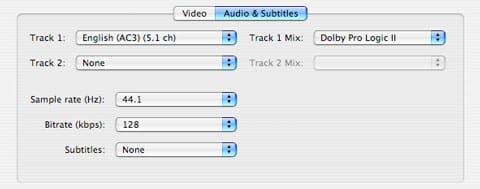
Per impostazione predefinita, le tracce audio a due canali saranno mescolate in stereo standard, e le tracce audio a 5.1 canali saranno mescolate in Dolby Pro Logic II.
Nota che se i sottotitoli sono scelti qui, saranno codificati permanentemente nel video risultante e non possono essere disabilitati durante la riproduzione. I dispositivi video Apple non supportano attualmente tracce di sottotitoli separate.
In fondo alla schermata di Handbrake c’è una casella di controllo etichettata “Abilita Coda.” Come suggerisce il nome, questo abiliterà la conversione di più tracce in una singola sessione, utile per codificare un film insieme alle sue tracce di funzionalità speciali, o diversi episodi da un DVD di uno show TV. Selezionando questa casella di controllo verranno presentati due pulsanti aggiuntivi per gestire la coda.

Per mettere in coda più elementi, basta selezionare il titolo, i capitoli e altre impostazioni di codifica come descritto sopra, e premere il pulsante “Aggiungi alla coda”.
Ricevi i nuovi post nella tua casella di posta.
Nessuno spam. Disiscriviti in qualsiasi momento.