Conversione video · 13 min read · Jan 21, 2026
La guida completa alla conversione video per iPod, iPhone e Apple TV (Windows)
Nel nostro ultimo articolo, abbiamo esaminato alcune delle opzioni disponibili per gli utenti Mac per convertire vari tipi di contenuti video per l’iPod, l’iPhone e l’Apple TV. Questo articolo segue un formato simile al precedente, concentrandosi sugli strumenti di interesse per gli utenti Windows.
Come per la maggior parte delle applicazioni software in generale, le possibili applicazioni e opzioni per gli utenti Windows per eseguire la conversione video in un formato compatibile con Apple possono essere piuttosto sorprendenti. Nel processo di revisione delle opzioni disponibili per questo articolo, abbiamo esaminato non meno di 30 diverse applicazioni che potrebbero essere utilizzate per questo compito, la maggior parte delle quali è stata progettata specificamente con questo scopo in mente. Riducendo questo a un elenco delle nostre opzioni raccomandate, abbiamo considerato i seguenti fattori specifici:
Il software supporta un’ampia gamma di formati Apple? Può convertire per iPod, iPhone e Apple TV? Ci sono molti pacchetti software disponibili che eseguono la conversione per l’iPod, ma molto pochi di questi forniscono effettivamente supporto per le risoluzioni più elevate e i diversi codec utilizzati dall’Apple TV. Abbiamo cercato di concentrarci su strumenti che sono più versatili in quest’area e abbiamo escluso principalmente strumenti a scopo singolo, tranne nei casi in cui non c’era semplicemente altra opzione disponibile per il compito in questione.
Il software è attivamente mantenuto e aggiornato dallo sviluppatore? Dalla pubblicazione dell’iPod originale con capacità video nell’autunno del 2005, sono stati resi disponibili molti strumenti per la conversione video per iPod. Molti di questi non sono stati aggiornati dalla loro pubblicazione iniziale uno o due anni fa.**
*Qual è il prezzo del software?* Tutte le altre cose essendo uguali, le opzioni gratuite che possono fare lo stesso lavoro di un corrispondente più costoso meritano sicuramente maggiore considerazione. Tenendo presente ciò, abbiamo cercato di restringere il campo a quelle che consideriamo le applicazioni “best-of-breed” per la conversione video in ciascuna categoria e rimaniamo concentrati su queste. Le applicazioni alternative vengono menzionate in alcuni punti, ma per semplicità cercheremo di rimanere concentrati su come utilizzare gli strumenti preferiti. Convertire DVD Una delle fonti più comuni di contenuti per iPod per gli utenti al di fuori degli Stati Uniti saranno i DVD. Poiché la disponibilità di film e contenuti TV pronti per Apple al di fuori degli Stati Uniti è quasi inesistente, il modo più semplice per gli utenti internazionali di ottenere contenuti commerciali sui propri dispositivi Apple è codificarli da soli dai DVD che già possiedono. Sebbene la legalità di estrarre contenuti dai DVD vari in diverse giurisdizioni, molti paesi al di fuori degli Stati Uniti non hanno restrizioni specifiche sulla conversione di DVD che già possiedi in altri formati visualizzabili. Detto ciò, è sempre consigliabile confermare e rispettare le leggi della tua giurisdizione riguardo alla copia di materiale DVD e alla elusione della protezione da copia presente sui DVD commerciali. La conversione o “ripping” di DVD commerciali crea un compito aggiuntivo nel normale processo di conversione video, ed è l’estrazione del contenuto effettivo del DVD. Poiché la maggior parte dei DVD è protetta da copia, sono necessari strumenti software speciali per estrarre questo contenuto. È effettivamente questo processo di elusione della protezione da copia che rende illegale il “ripping” di DVD negli Stati Uniti e in alcune altre giurisdizioni, piuttosto che la copia del contenuto stesso. Per convertire un DVD commerciale protetto da copia, devi prima estrarre il contenuto video in un formato non protetto. Una volta completato questo, il resto del processo di conversione funziona in modo molto simile a qualsiasi altro tipo di contenuto video, poiché il contenuto estratto dal DVD sarà semplicemente un file video in formato MPEG-2. Sfortunatamente, le soluzioni complete sia per il ripping che per la conversione di DVD commerciali sono estremamente limitate. Sebbene Handbrake possa gestire l’estrazione di DVD protetti da copia su Mac, la versione per Windows attualmente non supporta la decrittazione dei DVD, richiedendo di estrarre prima il DVD in un formato non protetto in qualche modo. La buona notizia è che ci sono diversi strumenti di terze parti disponibili per Windows che possono eseguire l’estrazione effettiva del DVD per te. Poiché ci sono diverse applicazioni disponibili come Handbrake che possono facilmente convertire DVD non protetti, l’obiettivo reale è presentare il DVD a Handbrake in un formato non protetto. Uno strumento di terze parti, DVD43 (gratuito, disponibile tramite http://www.dvd43.com/) svolge questo compito molto bene eseguendo in background e gestendo semplicemente il processo di decrittazione del DVD in modo trasparente in memoria mentre il DVD viene letto, presentando un DVD crittografato sottostante a qualsiasi applicazione che lo legge come se non fosse protetto da copia. Eseguire questa utility è semplicemente una questione di scaricarla e installarla. Funzionerà con un’icona felice nella barra delle applicazioni di Windows (giù accanto all’orologio), indicando che il DVD attualmente inserito viene presentato in forma non protetta: Una volta che questo è in esecuzione, inserisci semplicemente il tuo DVD protetto da copia e accedilo normalmente. Per gli utenti che desiderano separare il processo di ripping, ci sono diversi strumenti aggiuntivi disponibili che possono anche eseguire questo compito. L’opzione classica per questo è DVD Decrypter (gratuito, disponibile tramite vari siti Internet come http://www.dvddecrypter.org.uk/), e AnyDVD ($49, http://www.slysoft.com). Per la normale conversione da DVD a iPod, AnyDVD non offre nulla di particolarmente notevole, ma vale la pena menzionare che offrono anche un’opzione HD-DVD e Blu-Ray per il software principale AnyDVD per un costo aggiuntivo di $30. La conversione di contenuti HD-DVD e Blu-Ray è un compito più avanzato e attualmente oltre l’ambito di questo articolo, sebbene basti dire che una volta estratto il contenuto, la maggior parte degli strumenti di conversione video normali possono essere utilizzati sui file video MPEG-2 o MPEG-4 risultanti contenuti nei dischi HD-DVD e Blu-Ray. | |
 | | Handbrake 0.8.5b1
http://handbrake.m0k.org/
Mac/Windows/Linux, gratuito | |
La nostra soluzione raccomandata per la conversione di DVD per gli utenti Windows è in realtà lo stesso strumento che abbiamo raccomandato nel nostro ultimo articolo per gli utenti Mac: Handbrake, che fornisce una soluzione integrata che esegue l’estrazione del contenuto DVD non protetto e gestisce la conversione in un formato pronto per Apple. Con l’aggiunta dell’applicazione DVD43 descritta sopra, Handbrake può facilmente convertire la maggior parte dei DVD commerciali in un formato pronto per Apple in modo altrettanto efficiente su Windows quanto su Mac. Handbrake ha il vantaggio di essere gratuito, di essere attivamente sviluppato e di supportare una vasta gamma di formati pronti per Apple, comprese le risoluzioni più elevate offerte dall’Apple TV. Handbrake offre anche codifica anamorfica, la possibilità di mettere in coda più tracce da un DVD (particolarmente utile per le serie TV su DVD), supporto per la conversione dei marcatori di capitolo da un DVD e la possibilità di downmixare una traccia audio surround Dolby Digital 5.1 in una traccia surround Dolby Pro-Logic II compatibile con l’Apple TV. Utilizzare Handbrake è relativamente semplice, con preset integrati inclusi per l’iPod e l’Apple TV. I preset disponibili utilizzano le seguenti impostazioni:
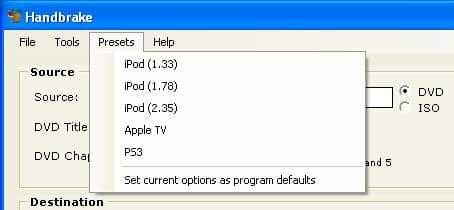
iPod 1.33:1 – bitrate medio di 1000 kbps, risoluzione massima di 640 x 480
iPod 1.78:1 – bitrate medio di 1000 kbps, risoluzione massima di 640 x 352
iPod 2.35:1 – bitrate medio di 1000 kbps, risoluzione massima di 640 x 272
Apple TV – bitrate medio di 3000 kbps, risoluzione massima nativa di 720 x 480, codifica anamorfica abilitata Tutti i preset forniscono anche la codifica dei marcatori di capitolo, audio AAC a 160 kbps e la downconversion delle tracce audio Dolby Digital (AC3) 5.1 in Dolby Pro Logic II. Questi preset possono ovviamente essere ulteriormente personalizzati e puoi salvare qualsiasi dei preset o le tue impostazioni personalizzate come impostazioni predefinite del programma. Handbrake ha una serie di funzionalità avanzate e impostazioni che possono essere personalizzate e modificate per creare contenuti per usi diversi. Tuttavia, ai fini di questo articolo, ci concentreremo solo su quelle funzionalità che sono direttamente rilevanti per la conversione di video per l’iPod, l’iPhone o l’Apple TV. In termini di utilizzo effettivo, inserisci semplicemente un DVD e avvia Handbrake. Ti verrà chiesto di scegliere un DVD fisico o di puntare Handbrake a un’immagine ISO di DVD che è stata precedentemente memorizzata sul tuo disco rigido:
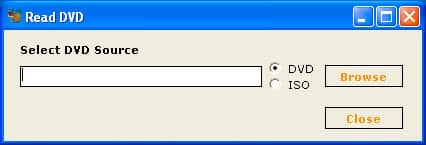 Fai clic sul pulsante BROWSE per individuare il disco DVD o l’immagine ISO del DVD. Nota che quando selezioni un DVD fisico, devi selezionare direttamente la cartella VIDEO_TS, come mostrato nell’esempio qui sotto. Handbrake leggerà quindi semplicemente il DVD o la cartella/imagine DVD inserita e ti verrà presentata la schermata principale delle impostazioni:
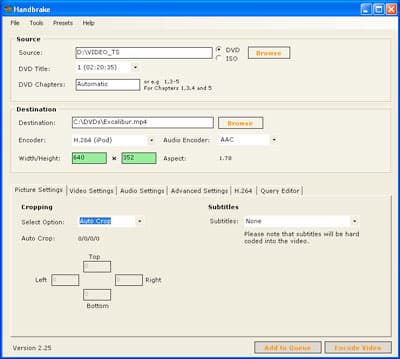 I preset descritti sopra possono essere accessibili dal menu “Presets” sulla barra dei menu, che mostrerà i preset disponibili per la codifica di iPod e Apple TV:
 La parte superiore dello schermo di Handbrake ti consente di selezionare le tracce sorgente specifiche che desideri codificare. Il pulsante “Browse” ti permetterà di selezionare un disco DVD o una cartella/imagine diversa, molto simile alla schermata iniziale mostrata quando esegui per la prima volta Handbrake. La seconda lista a discesa ti consente di selezionare i titoli specifici che desideri estrarre e convertire. Per estrarre capitoli specifici da un determinato titolo, inserisci semplicemente i numeri dei capitoli nel campo “Chapters”, utilizzando il formato mostrato.
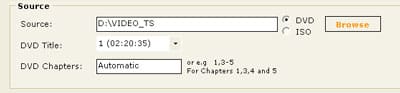 Nota che è importante selezionare il titolo corretto, poiché la maggior parte dei DVD avrà più di uno. Per i film, la caratteristica principale non è necessariamente il primo titolo, ma sarà generalmente il titolo più lungo. La lunghezza di ciascun titolo in ore, minuti e secondi è mostrata per aiutarti a determinare quali vuoi codificare. Per impostazione predefinita, tutti i capitoli del titolo corrente verranno codificati, ma puoi utilizzare le voci a discesa “Chapters” per limitare questi se desideri codificare solo una parte di un determinato titolo per qualsiasi motivo. Nota che se desideri codificare più di un titolo da un DVD, dovrai farlo manualmente uno alla volta, oppure utilizzare il sistema di “Queue” di Handbrake, di cui discuteremo più avanti. Una volta selezionato il DVD sorgente e il titolo che desideri codificare, puoi quindi passare alle impostazioni “Destination”:
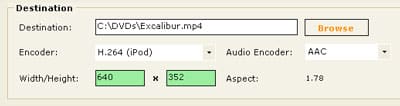 Il primo campo specifica semplicemente il nome del file di destinazione, che può essere digitato manualmente o selezionato utilizzando il pulsante “Browse”. Da qui viene anche selezionato il codificatore video e audio. I preset si occuperanno normalmente di questo, ma come regola generale i seguenti codificatori dovrebbero essere utilizzati per la codifica per i dispositivi Apple:
 Mpeg 4 – Per codificare per qualsiasi dispositivo utilizzando il codec MPEG-4 invece del codec H.264.
H.264 – Per la codifica Apple TV. I video codificati utilizzando questo codec non verranno riprodotti su iPod o iPhone.
H.264 (iPod) – Per la codifica Apple TV, iPod e iPhone utilizzando il profilo Baseline 3 Low Complexity, adatto per codifiche 640×480.
H.264 Baseline 1.3 – Per la codifica iPod e iPhone utilizzando il profilo più vecchio Baseline 1.3—risoluzione massima di 320×240 a 768kbps. Il codec generale preferito è normalmente H.264, che è adatto per la maggior parte degli utenti. Se preferisci utilizzare MPEG-4 per qualsiasi motivo, puoi scegliere questo invece dall’elenco sopra, ma come regola generale, H.264 offrirà una qualità migliore a una determinata dimensione del file ed è sicuramente il formato preferito per la codifica Apple TV. Per la codifica di iPod e iPhone, MPEG-4 ti consente di utilizzare un bitrate più elevato a scapito di una dimensione del file più grande, tuttavia. Per il codificatore audio, l’AAC dovrebbe sempre essere scelto quando si codifica per un dispositivo Apple. La larghezza e l’altezza verranno normalmente compilate automaticamente se si utilizza un preset, ma possono anche essere specificate manualmente nei campi appropriati. Idealmente, la larghezza e l’altezza dovrebbero sempre essere divisibili per 16, e i campi larghezza e altezza diventeranno verdi o rossi a seconda che venga inserito un valore ottimale. Anche il rapporto d’aspetto del titolo corrente è mostrato per aiutare a determinare la risoluzione corretta. La sezione successiva dello schermo di Handbrake fornisce schede per le impostazioni di Immagine, Video e Audio, oltre ad alcune altre schede per opzioni di codifica più avanzate. La scheda delle impostazioni di Immagine consente di specificare se si desidera o meno ritagliare il video, sia automaticamente che manualmente, e se si desidera incorporare una traccia di sottotitoli nel video.
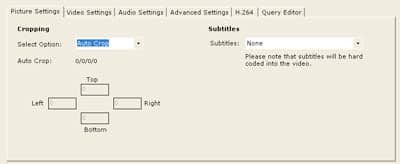 Per il ritaglio, il valore predefinito di “automatico” dovrebbe essere sufficiente per la maggior parte degli scopi e supporterà anche la maggior parte dei contenuti “Hard Letterboxed” (vedi la nostra Guida ai Formati Video per una descrizione più dettagliata di questo). Nel caso in cui l’impostazione “automatica” non ritagli correttamente lo spazio non necessario, puoi scegliere l’impostazione “Manuale” e specificare il numero di pixel da ritagliare da ciascun lato dell’immagine video. Questa funzione può essere utilizzata anche se desideri formattare un video a un rapporto d’aspetto diverso tramite il ritaglio—ad esempio, trasformare permanentemente un film 16:9 in una versione 4:3 per massimizzare la risoluzione verticale per l’output standard di iPod e TV. L’opzione “Sottotitoli” a destra ti consente di scegliere una delle specifiche tracce di sottotitoli dal DVD sorgente. Come indica la nota di avviso, se i sottotitoli vengono scelti qui, verranno codificati permanentemente nel video risultante e non possono essere disabilitati durante la riproduzione. I dispositivi video Apple attualmente non supportano tracce di sottotitoli separate. La scheda successiva, “Impostazioni Video” ti consente di specificare il bitrate o le impostazioni di qualità per l’output, impostazioni di output avanzate e il frame rate del video risultante.
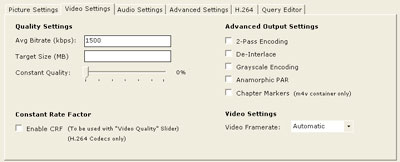 La “Qualità” può essere specificata in uno dei tre modi: Il bitrate medio in kilobit al secondo, la dimensione desiderata del file di destinazione in megabyte, o una qualità costante specificata come percentuale. La maggior parte degli utenti dovrebbe semplicemente utilizzare un bitrate medio di 1500 kbps per la codifica iPod/iPhone, o un bitrate medio compreso tra 2500-4000 kbps quando si codifica per l’Apple TV. Tieni presente che questo è il bitrate medio, quindi alcuni segmenti del tuo video potrebbero effettivamente essere codificati a bitrates superiori alla norma. Di conseguenza, questa impostazione dovrebbe sempre essere impostata leggermente sul lato conservativo per evitare di superare le impostazioni massime. La casella di controllo “codifica a 2 passaggi” può essere selezionata per migliorare la qualità a scapito del tempo di codifica. Questa opzione istruirà Handbrake a eseguire un passaggio di analisi separato attraverso il video prima di eseguire la codifica effettiva. Questo aiuta Handbrake a determinare il miglior bitrate possibile da codificare per qualsiasi sezione data del video e generalmente risulterà in una migliore qualità complessiva e nella riduzione degli artefatti nel flusso video risultante. Lo svantaggio di questo è che raddoppierà il tempo richiesto per la conversione. La casella di controllo “Anamorfico (PAR)” consente l’output video anamorfico. Questo è principalmente utile per la codifica Apple TV per consentire a un video nativo 720×480 di essere correttamente allungato su uno schermo 16:9 senza dover aggiungere pixel non necessari. Essenzialmente codificherà il video nella sua risoluzione nativa 720×480 mentre dice al dispositivo di output (cioè, Apple TV) di riprodurre il video a 854×480 per visualizzare un corretto rapporto d’aspetto. Vedi la sezione “Codifica Anamorfica” nel nostro articolo sui Formati Video per una descrizione più dettagliata di questo concetto.
Ricevi i nuovi post nella tua casella di posta.
Nessuno spam. Disiscriviti in qualsiasi momento.