Guida iPod · 12 min read · Oct 10, 2025
La Guida Completa alle Foto dell'iPod photo (2004)
Nota dell’Editore
Una nuova versione di questo articolo è ora disponibile.
Si prega di consultare la nostra nuova La Guida Completa alla Visualizzazione delle Foto su iPod + iPhone (2007).
Se stai leggendo questo, hai un iPod photo nuovo di zecca o stai pensando di acquistarne uno. In entrambi i casi, probabilmente sei entusiasta di portare con te l’intera collezione di foto digitali in tasca e vuoi sfruttare al massimo le capacità del nuovo hardware.
Sebbene sia un’evoluzione impressionante dell’iPod solo per la musica, l’iPod photo non è adatto a tutti. È più adatto a chi desidera portare con sé un sacco di foto da visualizzare o mostrare a familiari e amici, e ha alcune limitazioni che potrebbero limitarne l’appeal per i fotografi seri. Considereremo le sue caratteristiche e limitazioni di seguito.
Questo tutorial inizierà con alcune delle basi per trasferire la tua collezione di foto sull’iPod photo, per poi approfondire alcune delle cose più avanzate che puoi fare una volta che sono lì.
iTunes? Per foto?
La prima cosa che potrebbe sorprenderti è che in realtà usi iTunes per trasferire foto sul tuo iPod photo. Avrai bisogno almeno della versione 4.7 di iTunes per compiere questa impresa.
Proprio come la musica sull’iPod, non puoi semplicemente copiare foto direttamente sul disco rigido dell’iPod e aspettarti che siano utilizzabili sul dispositivo. Credici o no, questo può essere visto come una cosa positiva, poiché iTunes si occupa di ridimensionare e indicizzare le tue foto prima di trasferirle sul tuo iPod. In altre parole, fa il lavoro affinché il tuo iPod non debba farlo.
Sfortunatamente, iTunes non può gestire la tua libreria fotografica. Dovrai utilizzare altri software, come iPhoto (su Mac OS X) o Adobe Photoshop Album o PhotoShop Elements (su Windows 2000/XP), ciascuno dei quali si integra con iTunes. Se non hai una di queste applicazioni, puoi comunque sincronizzare i contenuti di qualsiasi cartella sul tuo computer (ad es. la cartella “Immagini” su Windows).
iTunes prende qualsiasi libreria fotografica che hai già raccolto (e preferibilmente organizzato) e fornisce il meccanismo per trasferire quelle foto sul tuo iPod.
Impostarlo in iTunes
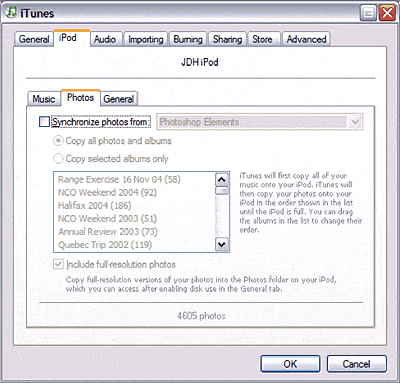
Iniziamo nella schermata principale delle Preferenze di iTunes. Se e solo se hai un iPod photo collegato, vedrai questo pulsante o scheda “Foto” nelle Preferenze del tuo iPod: Vedrai che questa impostazione è disattivata per impostazione predefinita. A meno che tu non lo dica, iTunes non sincronizzerà alcuna foto sul tuo iPod; devi dirgli dove si trovano le tue foto.
Una volta abilitata la sincronizzazione, puoi scegliere la fonte della tua collezione di foto dal menu a discesa. “Immagini” si riferisce a una cartella “Immagini” di Windows e dovrebbe sempre essere disponibile su un PC. (Un Macintosh con iPhoto installato si sincronizzerà per impostazione predefinita con l’intera collezione importata di iPhoto, o ti permetterà di scegliere tra l’ultimo Rullino e/o 12 mesi di foto importate. Senza iPhoto, si sincronizzerà con la cartella “Immagini”.) “Photoshop Album” o “Photoshop Elements” appariranno solo se hai quelle applicazioni installate.
Nota anche che se hai le tue foto memorizzate altrove, puoi selezionare “Scegli Cartella” e selezionare qualsiasi directory.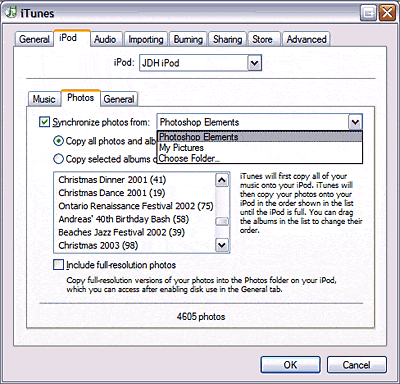 Una volta selezionata la fonte delle tue foto, ti verrà mostrato un elenco di “album” fotografici che iTunes ha trovato nella fonte specificata. Per una cartella “Immagini”, questo sarà un elenco di sottocartelle. Per Adobe Photoshop Album/Elements o iPhoto, questo sarà un elenco delle tue collezioni fotografiche nominate.
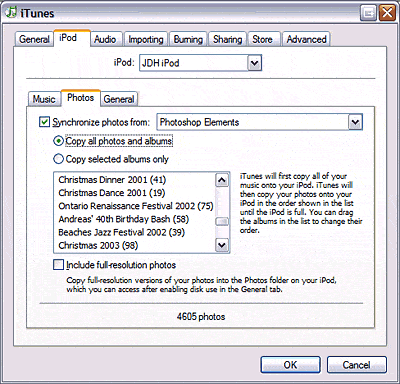 Se hai più album di quanti ne possano contenere l’elenco, puoi naturalmente scorrere su e giù per vederli tutti. Noterai anche che iTunes ti fornisce comodamente un conteggio di quante foto ci sono in ogni album, così come il numero totale di foto nella tua intera collezione.
In modo molto simile a come gestiresti la sincronizzazione della musica sul tuo iPod, ti viene data l’opzione di “Copiare tutte le foto e gli album” o “Copiare solo gli album selezionati.” Se scegli di copiare solo gli album selezionati, ti verrà presentata una casella di controllo accanto a ciascun album, dove puoi selezionare o deselezionare quell’album per la sincronizzazione.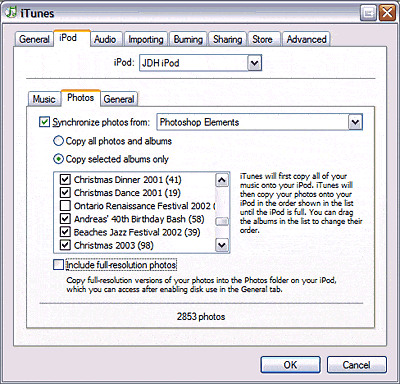 iTunes tiene un conteggio continuo in fondo allo schermo del numero totale di foto che hai selezionato per la sincronizzazione – piuttosto utile se hai messo molta musica sul tuo iPod e hai bisogno di stimare approssimativamente quante foto puoi inserire nello spazio che ti è rimasto. (Una stima in Megabyte o Gigabyte sarebbe ancora più utile qui.)
Una volta effettuate le tue selezioni, puoi semplicemente fare clic su OK e gli album verranno trasferiti sul tuo iPod.
Nota che gli album appariranno per impostazione predefinita nell’elenco Foto sul tuo iPod nell’ordine mostrato nell’elenco album in iTunes. Tuttavia, puoi trascinare gli album nell’elenco in posizioni diverse per riordinarli manualmente come preferisci.
Un’altra cosa importante da notare qui è che iTunes fornirà solo i nomi degli album per il livello superiore delle cartelle o album fotografici, quindi se hai sottocartelle all’interno di un album, queste saranno incluse all’interno dell’album selezionato, ma non saranno categorizzate separatamente. Usando l’esempio sopra, se ci fossero tre sottocartelle sotto “Natale 2003”, le foto di tutte le sottocartelle apparirebbero sull’iPod sotto la categoria principale “Natale 2003”.
Come accennato sopra, iTunes ridimensiona e indicizza le tue foto durante il processo di trasferimento. Per impostazione predefinita, crea tre versioni di ogni foto: due per la visualizzazione sullo schermo dell’iPod photo (una per la modalità miniatura e una per la modalità a schermo intero) e una adatta per la visualizzazione su uno schermo TV (tramite composito o S-Video). Questo pre-processing crea foto che appaiono molto nitide sullo schermo dell’iPod anche nella visualizzazione miniatura più piccola.
Questo aiuta anche a risparmiare spazio sul tuo iPod per altre cose, poiché se tutto ciò che intendi fare è visualizzare le tue foto o mostrarle su una TV, non hai bisogno di un sacco di foto da cinque o otto megapixel che occupano più spazio sul tuo disco. Anche senza le foto a piena risoluzione, ogni foto richiede circa 776kb di spazio di archiviazione.
Ma se desideri portare con te le foto originali – forse per trasferirle su altri computer o per stamparle – puoi farlo selezionando l’opzione “Includi foto a piena risoluzione.”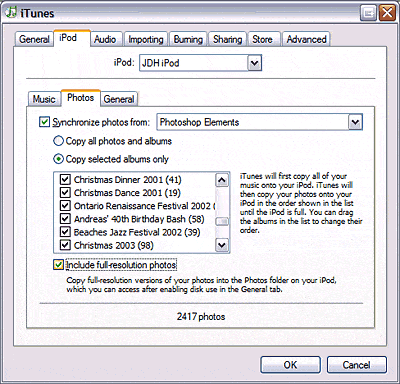 Questo dirà a iTunes di sincronizzare la foto di dimensioni originali come file extra sull’iPod che può essere successivamente recuperato tramite la modalità disco dell’iPod. Maggiori informazioni su questa funzione più avanti.
La Tua Prima Sincronizzazione di Foto
Una volta selezionati gli album fotografici da sincronizzare con il tuo iPod, è ora di effettuare effettivamente la sincronizzazione. Se il tuo iPod è collegato, questo avverrà non appena fai clic su OK dopo aver regolato le tue preferenze fotografiche in iTunes.
La sincronizzazione delle foto avviene in due fasi. Prima, iTunes ridimensionerà tutte le foto per il tuo iPod, memorizzando le miniature ridimensionate in una cache sul tuo disco rigido. A seconda di quante foto hai selezionato, questo processo potrebbe richiedere da pochi minuti a un’ora, quindi concediti molto tempo per questa prima sincronizzazione. Se trovi che ci sta mettendo troppo, puoi sempre premere il pulsante “Salta”, che fermerà il processo, lasciando le foto non trasferite in attesa per la tua prossima sincronizzazione.
Una volta completato, iTunes copia quindi le immagini sull’iPod, inclusi i file a piena risoluzione delle foto se hai selezionato quell’opzione. Sull’iPod: Visualizzazione dei tuoi Album Fotografici
Una volta sincronizzate, le tue foto possono essere trovate sul tuo iPod sotto l’opzione Foto dal menu principale. Seleziona semplicemente il tuo album e ti verrà presentata una serie di piccole miniature delle tue foto che puoi sfogliare e selezionare. Usa la Click Wheel per evidenziare una miniatura e poi premi il pulsante centrale di azione per far apparire l’immagine sullo schermo intero dell’iPod.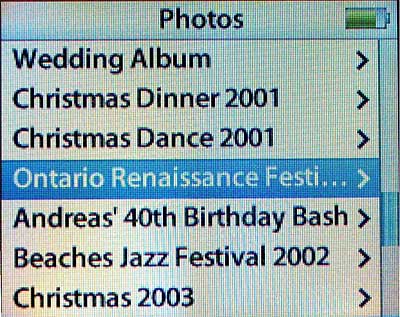 Quando visualizzi un’immagine a schermo intero, la Click Wheel sfoglierà le altre immagini nell’album corrente. Ancora di più rispetto agli altri menu dell’iPod, il marcatore di evidenziazione si muove piuttosto rapidamente, e a volte può essere difficile selezionare un’immagine specifica. I pulsanti Precedente e Successivo funzionano anche in questo schermo per avanzare o tornare indietro di un’immagine alla volta.
Diapositive
Premere il pulsante di azione mentre si è in modalità a schermo intero avvierà una presentazione – una combinazione di una visualizzazione fotografica temporizzata con accompagnamento musicale a tua scelta.
Tornando alla schermata principale delle foto, in cima all’elenco degli album fotografici, troverai un elemento di menu per le impostazioni della tua presentazione.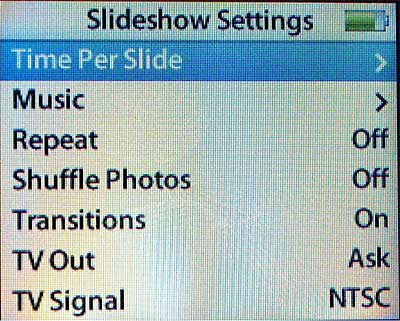 Tempo per Diapositiva: Puoi impostare la quantità di tempo in cui ogni foto rimarrà sullo schermo durante una presentazione. C’è anche un’opzione per avanzamento manuale.
Musica: Seleziona una playlist di musica da riprodurre durante la tua presentazione. Se non viene selezionata alcuna playlist, non verrà riprodotta musica durante la tua presentazione. E se qualcosa è già in riproduzione, verrà interrotta.
Ripeti: Proprio come con la riproduzione musicale, Ripeti ti consente di selezionare se la tua presentazione si ripeterà alla fine o verrà riprodotta solo una volta. Nota che se il ripetizione è OFF, la presentazione si fermerà all’ultima foto e la lascerà visualizzata, invece di mostrare uno schermo vuoto.
Casuale: Ancora una volta, Casuale funziona allo stesso modo qui come nella riproduzione musicale. Per impostazione predefinita, le tue immagini verranno visualizzate durante la presentazione in ordine cronologico. Attivando il casuale verranno visualizzate le tue immagini dall’album/presentazione corrente in ordine casuale.
Transizioni: Questa opzione transiterà tra le diapositive in un semplice e pulito wipe in stile Star Wars.
Uscita TV: Questa impostazione determina se la presentazione verrà mostrata sullo schermo dell’iPod o se verrà utilizzata l’uscita TV. Ci sono tre opzioni per questo. OFF, ON e CHIEDI.
Segnale TV: Le opzioni qui sono NTSC e PAL. In generale, se ti trovi in Nord America o Giappone selezionerai NTSC, e se ti trovi in Europa selezionerai PAL.
Quando avvii una presentazione, se hai impostato “Uscita TV” su CHIEDI, ti verrà chiesto se desideri utilizzare l’uscita TV o meno: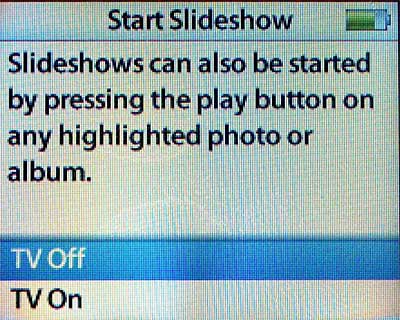 Se scegli di avere l’uscita TV OFF, la tua presentazione verrà mostrata sul display dell’iPod in modalità a schermo intero, con transizioni, se selezionate.
Se attivi l’uscita TV, vedrai invece una schermata di anteprima e controllo della presentazione simile alla seguente: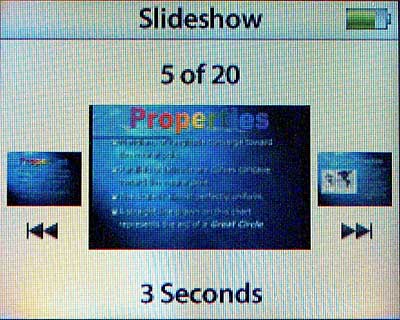 Questo ti mostrerà quale diapositiva sei, il tempo prima che la prossima diapositiva venga visualizzata automaticamente (se non impostata su manuale), così come miniature della diapositiva precedentemente visualizzata e quale diapositiva verrà visualizzata successivamente. La diapositiva centrale verrà visualizzata sullo schermo della tua TV, utilizzando l’uscita composita (se stai usando il cavo video) o l’uscita S-Video (se stai usando il Dock dell’iPod photo).
Organizzare i tuoi Album Fotografici
Quindi hai alcune delle tue foto sincronizzate con il tuo iPod, ma ora decidi che vuoi cambiare o riordinare il contenuto esistente. Fortunatamente, come tutto il resto con il tuo iPod, questo è abbastanza semplice.
Aggiungere e Rimuovere Album
Se desideri semplicemente aggiungere o rimuovere interi album fotografici dal tuo iPod, un rapido viaggio di ritorno alla finestra delle Preferenze Foto di iTunes > iPod descritta sopra ti permetterà di selezionare o deselezionare album fotografici da aggiungere o rimuovere alla prossima sincronizzazione. Riordinare i tuoi album fotografici viene fatto più o meno allo stesso modo: trascina il tuo album su e giù nell’elenco per riordinarlo.
La sincronizzazione della rimozione e/o del riordino degli album fotografici è piuttosto veloce, ma sii avvertito che ogni aggiunta di nuovo contenuto fotografico al tuo iPod richiederà un processo di ottimizzazione per quel nuovo contenuto. Concediti del tempo per completare questo processo, specialmente se stai aggiungendo diverse centinaia di foto.
Aggiungere o Rimuovere Foto Singole
Se desideri cambiare il contenuto di un album specifico, come aggiungere o rimuovere foto all’interno di quell’album, dovrai aprire l’applicazione appropriata (iPhoto, Photoshop, Esplora Risorse di Windows se stai usando “Immagini”, o il Finder di Mac OS X se stai usando “Immagini”).
Il processo è piuttosto semplice. Modifica semplicemente il contenuto delle tue collezioni/cartelle fotografiche come faresti normalmente in quelle applicazioni, e iTunes raccoglierà queste modifiche alla prossima sincronizzazione e aggiornerà il tuo iPod di conseguenza.
Le Cattive Notizie: Ordinamento
Sfortunatamente, c’è una grande limitazione nel modo in cui iTunes gestisce i tuoi album fotografici. Puoi riordinare manualmente gli album, ma non puoi ordinare il contenuto al loro interno – iTunes memorizza le foto all’interno di ogni album in ordine cronologico. Anche se puoi riordinare le tue foto all’interno, ad esempio, di Photoshop Elements, iTunes ignora l’ordine e semplicemente ordina le foto cronologicamente.
Tuttavia, sapendo questo, se desideri davvero che le tue foto siano ordinate in un ordine diverso, ci sono diverse applicazioni là fuori che ti permetteranno di modificare i timestamp di queste foto – infatti, Photoshop Elements ti consente di farlo. Come previsto, se cambi i timestamp, cambierai anche l’ordine di ordinamento.
Sotto il Cofano: Come è tutto memorizzato
Come accennato in precedenza, memorizzare foto sul tuo iPod è molto simile a memorizzare musica sul tuo iPod. Non puoi semplicemente trascinare e rilasciare le immagini sull’iPod in modalità disco rigido e visualizzarle tramite l’iPod photo, perché iTunes fa tutto quel pre-processing.
Se guardi il tuo iPod in modalità disco rigido, troverai effettivamente una cartella “Foto” proprio sotto la cartella principale. Immediatamente sotto questa cartella c’è il “Database Foto” che iTunes crea, e una o due sottocartelle, a seconda della tua configurazione:
THUMBS: Questa sarà sempre presente se hai sincronizzato qualche foto sul tuo iPod. All’interno di questa directory ci sono una serie di collezioni di miniature delle foto che sono sul tuo iPod. Non devi preoccuparti troppo di questi file, poiché non puoi fare nulla con loro.
FULL RESOLUTION: Se hai selezionato “Includi Foto a Piena Risoluzione” nelle tue preferenze di iTunes, avrai questa seconda cartella, contenente copie di tutte le foto che hai sincronizzato sul tuo iPod. Questi file sono semplicemente copie delle foto originali e non sono modificati in alcun modo. Infatti, scoprirai che anche i timestamp sono mantenuti dai file originali.
Tuttavia, sebbene i nomi dei file originali e i timestamp siano mantenuti, la struttura delle cartelle non lo è. Invece, iTunes organizza le tue foto a piena risoluzione in una struttura di cartelle basata su anno, mese e data. Quindi, una foto scattata il 4 dicembre 2004 si troverebbe in una cartella chiamata PhotosFull Resolution2004124. Anche se questo potrebbe avere un senso se sai quando è stata scattata la foto che stai cercando, non c’è correlazione diretta con gli album che sono effettivamente sul tuo iPod, rendendo difficile incrociare queste foto a piena risoluzione con il browser foto dell’iPod.
Le foto a piena risoluzione memorizzate in questa directory verranno mantenute solo finché la foto o l’album appropriato è sul tuo iPod. Se rimuovi una foto o deselezioni un album per la sincronizzazione, le corrispondenti foto a piena risoluzione vengono rimosse.
È anche importante notare che se disattivi l’opzione “Includi Foto a Piena Risoluzione” in iTunes, questa cartella verrà svuotata e rimossa dal tuo iPod alla tua prossima sincronizzazione.
Ricevi i nuovi post nella tua casella di posta.
Nessuno spam. Disiscriviti in qualsiasi momento.