Libri e Podcast · 22 min read · Sep 20, 2025
La Guida Completa a iTunes Libri, Podcast + iTunes U
Sebbene iTunes sia iniziato con un focus principalmente sulla musica, non ci è voluto molto prima che espandesse le sue capacità per includere il supporto per altri tipi di contenuti audio, inclusi audiolibri e contenuti audio episodici scritti dalla comunità noti come podcast. Con il continuo ampliamento del supporto di iTunes in altri tipi di media e la crescente popolarità dell’iTunes Store, sono stati introdotti anche i video podcast, e la disponibilità di una vasta gamma di podcast su diversi argomenti è aumentata drasticamente.
Oggi, l’iTunes Store fornisce un catalogo di migliaia di audiolibri e podcast che coprono praticamente ogni possibile argomento che puoi immaginare. Nel 2008 Apple ha ulteriormente ampliato il catalogo dell’iTunes Store di materiali di tipo podcast aggiungendo iTunes U, una vasta collezione di materiale educativo gratuito proveniente da varie istituzioni accademiche per studenti, insegnanti e il pubblico in generale.
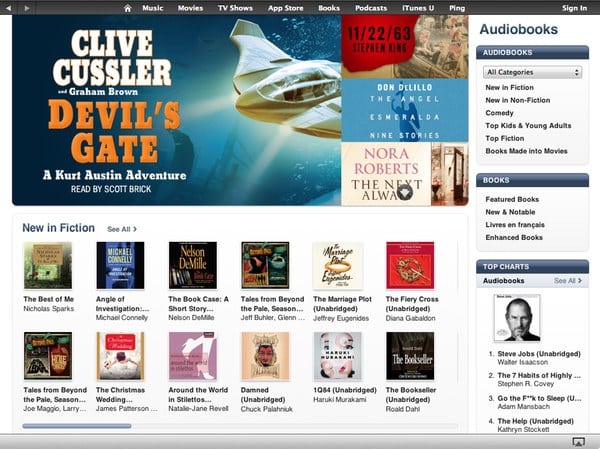
Con il rilascio dell’iPad all’inizio del 2010, Apple è passata oltre gli audiolibri per espandersi nel settore degli e-book, aggiungendo libri basati su testo che ha chiamato “iBooks” insieme a un’app iBooks per l’iPad e successivamente per iPhone e iPod touch.
Per la maggior parte, iTunes gestisce podcast, audiolibri e contenuti di iTunes U separatamente dalla tua libreria musicale e video principale, collocandoli nelle proprie sezioni in iTunes e fornendo opzioni distinte per gestire questi file all’interno di iTunes e sincronizzarli con i tuoi dispositivi multimediali Apple. Questo articolo fornisce informazioni sia per l’utente iTunes principiante che per quello esperto per ottenere il massimo dai tuoi audiolibri, iBooks, podcast e contenuti di iTunes U.
Audiolibri e iBooks
iTunes supporta audiolibri commerciali sia in formato Audible.com che nel proprio formato AAC protetto di iTunes. Nota che, a differenza dei contenuti musicali sull’iTunes Store, la maggior parte degli audiolibri acquistati dall’iTunes Store e tutti gli audiolibri di Audible.com sono protetti da DRM. Come per la musica, puoi importare i tuoi file audio come audiolibri, un processo che è diventato molto più semplificato con le versioni recenti di iTunes.
Per gli iBooks, iTunes supporta titoli nei formati ePUB o PDF. I titoli acquistati dall’iBookstore sono in una versione protetta da DRM dello standard ePUB, anche se puoi anche importare i tuoi titoli ePUB non protetti da altre fonti come Project Gutenberg o importare file PDF da qualsiasi fonte, inclusi quelli creati sul tuo Mac o PC Windows.
Nota che, sebbene Apple utilizzi il termine “Libri” in tutto iTunes per riferirsi a libri elettronici basati su testo che possono essere letti con l’app iBooks, per chiarezza ci riferiremo a questi come “iBooks” in questo articolo.
Acquisto di Audiolibri
Gli audiolibri compatibili con iTunes e iPod possono essere acquistati online sia dall’iTunes Store stesso che da Audible.com. Come accennato in precedenza, tutti gli audiolibri di Audible.com e la maggior parte degli audiolibri sull’iTunes Store sono protetti dalla Digital Rights Management (DRM) di iTunes, a differenza degli acquisti musicali dell’iTunes Store che ora sono tutti privi di DRM. Gli audiolibri acquistati dall’iTunes Store sono in formato AAC protetto e hanno le stesse restrizioni DRM di altri tipi di contenuti di iTunes, il che significa fondamentalmente che possono essere riprodotti su un massimo di cinque computer autorizzati da iTunes e un numero illimitato di dispositivi iPod o iOS sincronizzati con uno di quei cinque computer. I contenuti Audible, d’altra parte, hanno un insieme di restrizioni più rigido: solo tre computer possono essere autorizzati a riprodurre contenuti Audible, e autorizzi e deautorizzi il tuo account Audible.com separatamente dal tuo account dell’iTunes Store. Vale anche la pena notare che, a causa delle restrizioni di licenza, i contenuti di Audible.com non possono essere riprodotti su Apple TV.
Gli audiolibri acquistati da Audible.com non vengono scaricati direttamente in iTunes. Invece, devi utilizzare il gestore di download di Audible per importare automaticamente queste tracce in iTunes, oppure scaricarle manualmente e importarle in iTunes come faresti per qualsiasi altro file audio. Inoltre, a differenza del tuo account dell’iTunes Store, non c’è un’opzione di menu “Autorizza Computer” per Audible; ti viene semplicemente chiesto di inserire il tuo nome utente e password di Audible.com la prima volta che tenti di importare o riprodurre un audiolibro Audible. Tieni presente anche che, poiché l’autorizzazione di Audible è separata dall’autorizzazione dell’iTunes Store, se hai intenzione di reinstallare il tuo sistema operativo o aggiornare o vendere il tuo computer, dovrai deautorizzare entrambi i tuoi account dell’iTunes Store e di Audible.com separatamente. L’opzione per deautorizzare il tuo account dell’iTunes Store si trova nel menu Store in iTunes, mentre l’opzione per deautorizzare il tuo account Audible può essere trovata in fondo al menu Avanzate in iTunes.
La maggior parte degli audiolibri disponibili su Audible.com sono anche disponibili sull’iTunes Store, e il principale vantaggio di utilizzare Audible sarà per quegli utenti che ascoltano molti audiolibri, poiché Audible offre pacchetti di abbonamento che risultano più economici per gli appassionati di audiolibri. D’altra parte, puoi acquistare audiolibri in movimento dall’iTunes Store sul tuo dispositivo iOS, mentre i contenuti di Audible.com devono essere acquistati sul tuo computer e sincronizzati dalla tua libreria iTunes. Audible.com offre la propria app iOS autonoma per ascoltare i contenuti acquistati da Audible.com, tuttavia questa app non si integra con la tua libreria iTunes: i libri sono accessibili solo dall’interno dell’applicazione nativa di Audible.com a meno che tu non li scarichi separatamente sul tuo computer e li importi manualmente nella tua libreria iTunes.
Importazione di Audiolibri
iTunes consente anche di importare i propri audiolibri nella tua libreria iTunes nello stesso modo in cui importi le tue tracce musicali. Le versioni più vecchie di iTunes rendevano l’importazione di questi audiolibri nella sezione corretta di iTunes un processo relativamente ingombrante che coinvolgeva strumenti di conversione esterni, ma la buona notizia è che a partire da iTunes 8 è diventato notevolmente più semplice farlo.
Con iTunes 8 e versioni successive, gli audiolibri possono essere importati in iTunes in qualsiasi formato audio supportato. Questi file finiranno nella tua sezione “Musica” per impostazione predefinita, ma puoi facilmente classificarli come Audiolibri semplicemente selezionando le tracce appena importate e scegliendo File, Ottieni informazioni dal menu di iTunes. Questo apre la finestra di dialogo delle informazioni sulla traccia. Dalla scheda Opzioni, devi semplicemente cambiare il campo “Tipo di media” in “Audiolibro.”
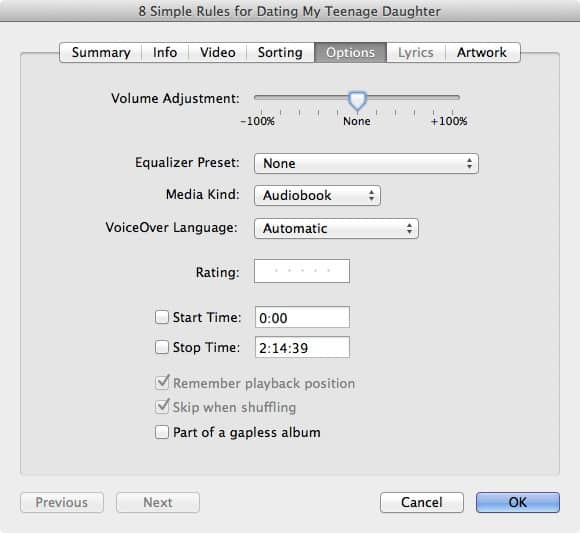
Nota che potresti anche voler abilitare le opzioni per Ricorda posizione di riproduzione e Salta durante la riproduzione casuale come mostrato sopra. Queste impostazioni sono abilitate per impostazione predefinita per gli audiolibri acquistati dall’iTunes Store e ti consentono di riprendere l’ascolto dei tuoi audiolibri da dove avevi interrotto sia in iTunes che sul tuo iPod, dispositivo iOS o Apple TV. La posizione di riproduzione è anche sincronizzata tra tutti i dispositivi che si sincronizzano automaticamente con la tua libreria iTunes, consentendoti di iniziare ad ascoltare il tuo audiolibro sul tuo iPod, ad esempio, quindi sincronizzare il tuo iPod e riprendere da dove avevi interrotto sul tuo computer o Apple TV.
L’opzione Salta durante la riproduzione casuale è altrettanto desiderabile per evitare che gli audiolibri vengano riprodotti quando si mescolano grandi playlist musicali o l’intero contenuto del tuo iPod.
Entrambe queste opzioni sono in realtà forzate per i contenuti acquistati dall’iTunes Store o da Audible.com e non sarai in grado di disattivarle. Inoltre, gli audiolibri che sono stati convertiti manualmente nel formato M4B per essere importati in versioni più vecchie di iTunes erediteranno anche queste impostazioni.
Un altro vantaggio di avere i propri audiolibri elencati nella corretta sezione “Audiolibri” è che sarai in grado di variare la velocità di riproduzione per i tuoi audiolibri sul tuo iPod o dispositivo iOS.
Nota che alcuni audiolibri che ottieni da altre fonti possono consistere in più file per ciascun capitolo dell’audiolibro. Se stai importando un audiolibro da CD, puoi facilmente unire le tracce in un unico file audio durante l’importazione del CD in iTunes utilizzando l’opzione Unisci tracce CD; per farlo, seleziona semplicemente tutte le tracce sul CD all’interno di iTunes e poi scegli Avanzate, Unisci tracce CD dal menu di iTunes.
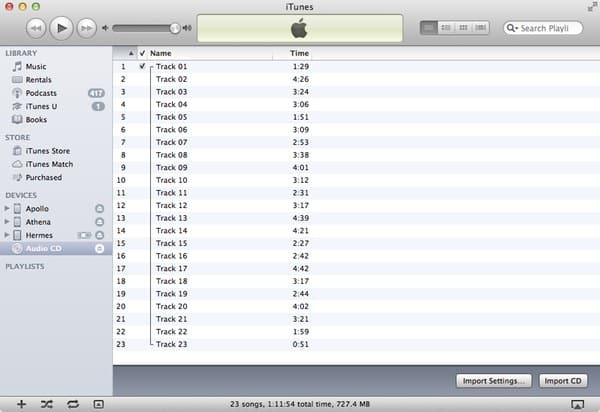
Quando importi il CD, le tracce selezionate verranno unite e importate come un unico file audio nel tuo formato di importazione predefinito. Nota che questo non aggiungerà alcun marcatore di capitolo al tuo audiolibro importato, quindi potresti voler considerare un’utilità di terze parti per questo scopo. Ci sono un paio di buoni strumenti software che possono unire audiolibri a più file in un unico file per te e convertirli in un audiolibro adeguato con marcatori di capitolo: Audiobook Builder di Splasm Software (http://www.splasm.com) per gli utenti Mac, o MarkAble di iPodSoft (http://www.ipodsoft.com) e il suo prodotto companion Chapter Master per gli utenti Windows. Entrambi questi strumenti possono gestire l’intero processo di unione di file di audiolibri separati, convertirli in un file di audiolibro pronto per iTunes e importarli direttamente nella tua libreria iTunes.
Acquisto di iBooks
Quando Apple ha presentato per la prima volta l’iBookstore nell’aprile 2010, l’accesso ad esso era disponibile solo dall’interno dell’app iBooks in esecuzione su un dispositivo iOS. I libri acquistati in iBooks potevano essere sincronizzati e gestiti all’interno di iTunes, ma dovevano essere acquistati direttamente dall’app iBooks.
Non è stato fino a oltre un anno dopo, con il rilascio di iTunes 10.3, che Apple ha finalmente consentito agli utenti di acquistare iBooks dal proprio Mac o PC Windows. La sezione Audiolibri dell’iTunes Store è stata rinominata in “Libri” raggruppando audiolibri e iBooks insieme in questa nuova sezione unica.
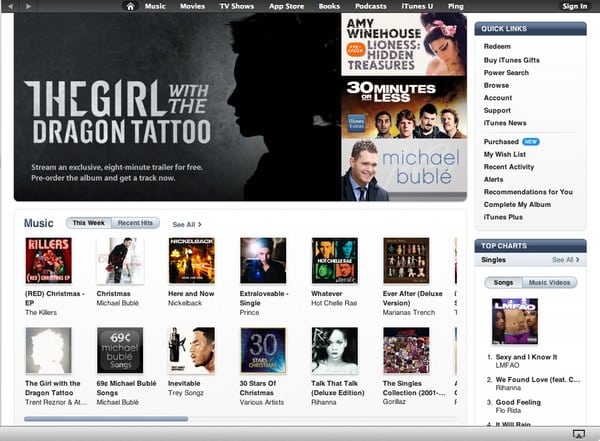
Acquistare un iBook funziona in modo molto simile all’acquisto di qualsiasi altra cosa sull’iTunes Store, con le solite opzioni di acquisto e regalo disponibili.
La maggior parte dei titoli offre anche la possibilità di scaricare una versione di campione del libro prima dell’acquisto. Il campione può essere sincronizzato su un dispositivo iOS nello stesso modo in cui si fa con un libro acquistato e includerà un link all’interno di iBooks per acquistare l’edizione completa. Se l’utente sceglie di acquistare il libro effettivo, il campione viene automaticamente rimosso a favore del titolo completo.
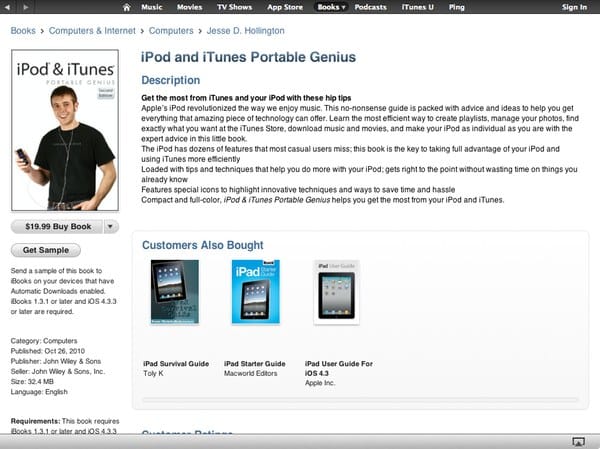
Come per gli audiolibri, gli iBooks acquistati sull’iTunes Store sono protetti da gestione dei diritti digitali e legati all’account dell’iTunes Store utilizzato per acquistarli. Regole simili si applicano agli iBooks come ad altri contenuti multimediali di iTunes: puoi sincronizzare i tuoi iBooks su un massimo di cinque dispositivi autorizzati da iTunes e puoi memorizzare contenuti provenienti da un massimo di cinque diversi account dell’iTunes Store su un singolo dispositivo iOS.
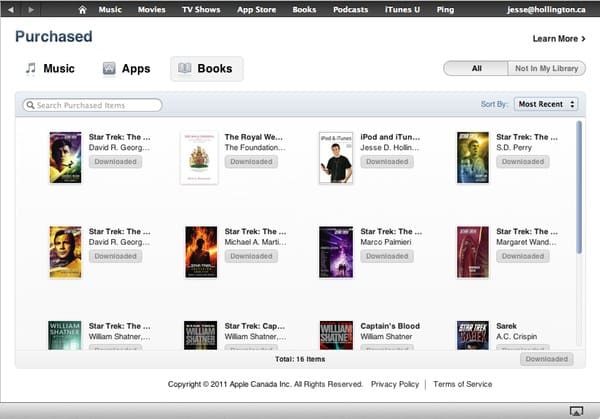
Puoi anche scaricare i tuoi iBooks precedentemente acquistati dalla sezione “Acquistati” in iTunes o all’interno dell’app iBooks sul tuo dispositivo iOS tramite iTunes in the Cloud e configurare iTunes o qualsiasi dei tuoi dispositivi iOS per scaricare automaticamente tutti i nuovi acquisti dell’iBookstore. Tuttavia, come per i contenuti musicali, una volta che scarichi gli acquisti precedenti dell’iBookstore con un dato account dell’iTunes Store, non potrai scaricare contenuti con un account diverso su quel dispositivo per 90 giorni.
Importazione di iBooks
Importare i propri file ePUB o PDF in iTunes è semplice come trascinarli e rilasciarli o utilizzare l’opzione di menu File, Aggiungi alla Libreria. iTunes posizionerà automaticamente questi elementi nella categoria Libri. Per i titoli ePUB, iTunes utilizzerà i metadati incorporati nell’intestazione ePUB, se presenti, per compilare campi come la copertina, il titolo e l’autore; per i file PDF, il nome del file diventa il titolo e la prima pagina del file PDF diventa la copertina. Puoi ulteriormente personalizzare i tag per un libro nello stesso modo in cui faresti con qualsiasi altro elemento in iTunes: seleziona semplicemente l’elemento e scegli File, Ottieni informazioni per aprire la finestra di dialogo delle informazioni sul file e poi modifica le informazioni sulla traccia come faresti normalmente.
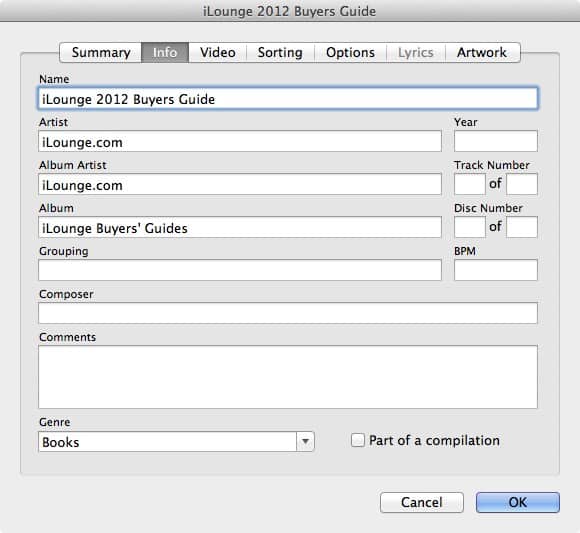
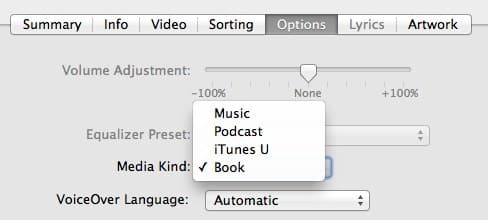
Per i file PDF, puoi anche visitare la scheda “Opzioni” e cambiare il Tipo di Media in Musica, Podcast o iTunes U per elencare l’elemento in una categoria diversa. Questo è particolarmente rilevante per elementi come inserzioni di opuscoli digitali per album musicali o documenti supplementari che provengono da abbonamenti a podcast o iTunes U. Tuttavia, questa opzione può essere utilizzata anche al contrario se desideri spostare uno di questi file PDF nella sezione Libri per la sincronizzazione con l’app iBooks sul tuo dispositivo iOS.
Nota che se hai libri elettronici che sono in un altro formato non protetto, puoi anche convertirli in ePUB per l’uso in iBooks sul tuo dispositivo iOS. Calibre (http://calibre-ebook.com) offre uno strumento gratuito e open-source che può convertire libri elettronici da una vasta gamma di formati. È anche possibile trovare strumenti che possono rimuovere il DRM da alcuni tipi di formati di audiolibri più vecchi come eReader, sebbene la discussione di tali strumenti sia al di fuori dell’ambito di questo articolo.
Gestire i Tuoi Libri
Una volta nella tua libreria iTunes, la gestione dei tuoi libri è relativamente semplice. La categoria Libri nell’elenco delle sorgenti di iTunes mostrerà una vista di tutti gli iBooks (“Libri”) e audiolibri nella tua libreria che puoi vedere in vista elenco standard, vista Griglia o vista Cover Flow. La Vista Griglia ha il vantaggio di raggruppare automaticamente gli audiolibri a più file in un’unica voce, basata sul tag Album. Per impostazione predefinita, Libri e Audiolibri
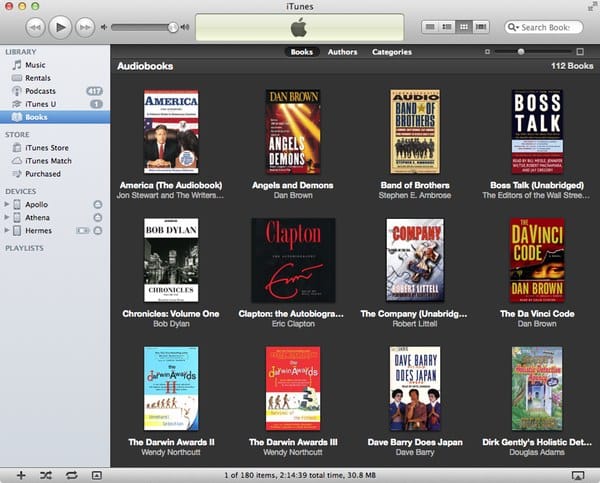
A parte la loro collocazione in una categoria separata, gli audiolibri sono gestiti nello stesso modo delle tracce musicali e possono essere ordinati, ri-taggati e organizzati allo stesso modo.
Nota che, sebbene tu possa ascoltare i tuoi audiolibri in iTunes, la corrispondente funzione non è disponibile per gli iBooks; come è sempre stato, i file PDF nella tua libreria possono essere aperti nel tuo lettore PDF predefinito, ma i titoli ePUB possono essere letti solo su un dispositivo iOS utilizzando l’app iBooks.
Sincronizzazione dei Libri
La sincronizzazione dei libri sul tuo iPod o dispositivo iOS è gestita da uno schermo “Libri” separato. Per i modelli tradizionali di iPod Click Wheel, questo includerà i tuoi audiolibri; per i dispositivi iOS, la sincronizzazione sia di iBooks che di Audiolibri è gestita da qui.
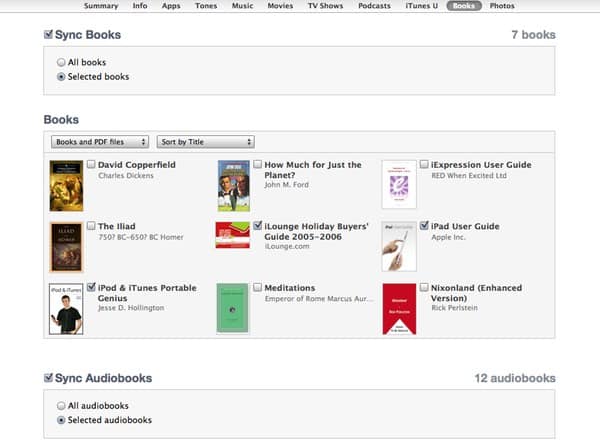
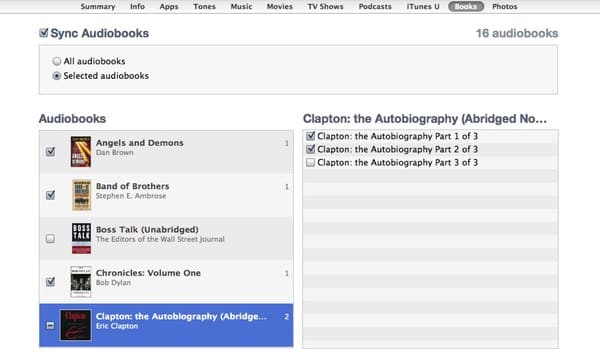
Da questo schermo, puoi scegliere di sincronizzare tutti gli iBooks e/o audiolibri o scegliere titoli specifici per la sincronizzazione. Gli audiolibri multi-part possono anche consentirti di sincronizzare solo sezioni specifiche dell’audiolibro. In alternativa, puoi anche creare le tue playlist di contenuti di audiolibri e selezionarle per la sincronizzazione se lo desideri. Nota che l’opzione Includi Audiolibri da Playlist appare solo se hai effettivamente playlist contenenti il tipo di contenuto appropriato, e solo quelle playlist che includono quel contenuto vengono mostrate.
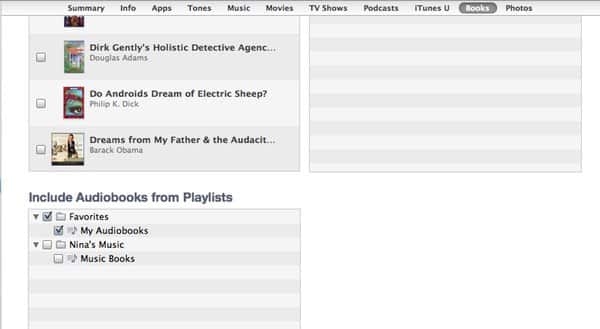
Se stai gestendo manualmente il contenuto sul tuo iPod o dispositivo iOS, si applicano le stesse regole per la gestione delle tracce musicali: semplicemente trascina e rilascia i tuoi audiolibri dalla tua libreria iTunes sul tuo dispositivo in questo caso.
Gli audiolibri protetti e gli iBooks acquistati dall’iTunes Store hanno le stesse limitazioni di altri file protetti da DRM di iTunes: possono essere sincronizzati su un massimo di cinque dispositivi autorizzati da iTunes e puoi memorizzare contenuti provenienti da un massimo di cinque account dell’iTunes Store su qualsiasi singolo dispositivo. Gli audiolibri acquistati da Audible.com funzionano in modo simile, sebbene i limiti in questo caso siano un massimo di tre dispositivi e un massimo di due diversi account Audible.com per dispositivo.
Gli audiolibri con Ricorda Posizione di Riproduzione abilitato sincronizzeranno anche la loro posizione di riproduzione corrente tra iTunes e qualsiasi altro dispositivo che utilizza la sincronizzazione automatica. Nota che gli audiolibri acquistati e gli audiolibri convertiti nel formato M4B tramite strumenti di terze parti avranno questa opzione permanentemente abilitata. Con gli iBooks, la posizione di lettura corrente insieme a eventuali note e evidenziazioni viene sincronizzata via etere tramite iCloud: iTunes non ha parte in questo processo.
Variazione della Velocità di Riproduzione
Sull’iPod e sui dispositivi iOS puoi regolare la velocità di riproduzione per i tuoi audiolibri. Questa opzione si trova sotto Impostazioni, Audiolibri sull’iPod classico e Impostazioni, Riproduzione, Audiolibri sui modelli di iPod nano precedenti alla sesta generazione. Su iPhone, iPod touch e iPad, puoi regolare la velocità degli audiolibri durante la riproduzione toccando lo schermo per far apparire i controlli extra e toccando il pulsante “1X” nell’angolo in alto a destra per alternare tra riproduzione a doppia velocità, riproduzione a metà velocità o riproduzione a velocità normale. L’iPod nano di sesta generazione fornisce un controllo simile che può essere trovato toccando lo schermo Now Playing per visualizzare i controlli di riproduzione e poi scorrendo a sinistra per far apparire i controlli aggiuntivi di ripetizione, salto e velocità di riproduzione.

Podcast e iTunes U
La fonte più comune di Podcast è l’iTunes Store stesso, che fornisce un catalogo di migliaia di podcast audio e video. A differenza della maggior parte dei contenuti dell’iTunes Store, i podcast sono completamente gratuiti. In effetti, l’iTunes Store fornisce realmente solo la directory dei podcast; gli episodi di podcast stessi non sono memorizzati o forniti dall’iTunes Store, ma vengono scaricati direttamente dai server di ciascun fornitore di podcast.
Per la maggior parte, i Podcast e le Collezioni di iTunes U sono gestiti in modo simile. Tuttavia, a differenza dei podcast, i contenuti di iTunes U sono forniti solo attraverso l’iTunes Store stesso. Nota anche che, sebbene la maggior parte dei contenuti di iTunes U sia disponibile gratuitamente, potrebbero esserci elementi riservati solo a studenti e docenti di particolari istituzioni educative; il servizio iTunes U consente ai campus di ospitare i propri siti interni di iTunes U esclusivamente per i propri studenti. Questo contenuto non sarà generalmente visibile agli utenti di iTunes che non fanno parte di quei campus particolari.
Sebbene iTunes U sia stato effettivamente introdotto per la prima volta nell’iTunes Store alla fine del 2006, questi materiali sono stati inizialmente trattati dall’applicazione iTunes semplicemente come podcast. Non è stato fino al rilascio di iTunes 9 che le Collezioni di iTunes U hanno ricevuto la loro categoria distintiva in iTunes.
Download di Podcast e Collezioni di iTunes U
Nonostante i Podcast e i contenuti di iTunes U abbiano le loro categorie separate in iTunes, sono gestiti in gran parte allo stesso modo. Puoi navigare per contenuti di entrambi i tipi all’interno dell’iTunes Store e scegliere di iscriverti a un intero podcast o collezione di iTunes U, oppure semplicemente scaricare episodi individuali che potrebbero interessarti.
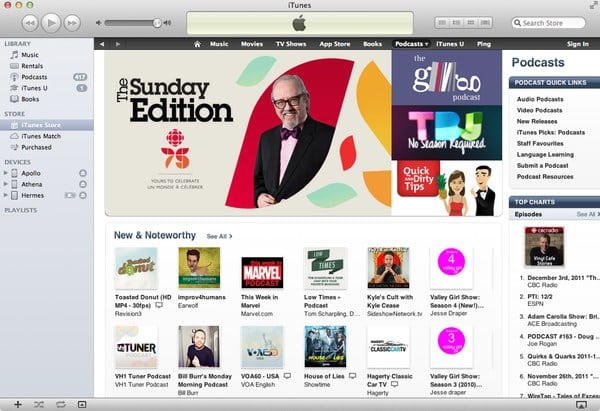
Se scegli di iscriverti a un intero podcast o collezione di iTunes U, l’episodio più recente viene scaricato immediatamente e iTunes controlla quotidianamente eventuali nuovi episodi e li scarica automaticamente. Eventuali episodi più vecchi disponibili nella serie appariranno sotto l’ultimo, ma per impostazione predefinita non vengono scaricati automaticamente. Puoi scaricare episodi aggiuntivi facendo clic sul pulsante Ottieni accanto a ciascun episodio individuale, oppure semplicemente clicca su Ottieni Tutti nell’intestazione per scaricare tutti gli episodi disponibili.
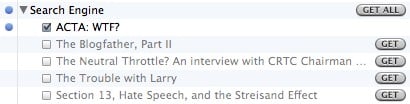
Se scegli di scaricare episodi individuali invece di iscriverti all’intero podcast, questi episodi appariranno nella sezione appropriata in iTunes, con un pulsante “Iscriviti” nell’intestazione per consentirti di iscriverti facilmente all’intera serie se successivamente scegli di farlo.

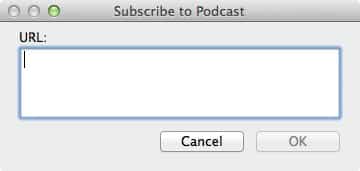
Con il suo catalogo estremamente ampio di podcast, l’iTunes Store è il luogo più comune per trovare podcast, ma puoi anche facilmente iscriverti a qualsiasi podcast individuale direttamente. Alcuni fornitori di podcast avranno link sui loro siti web per iscriversi in iTunes con un clic, oppure, se conosci l’URL diretto di un podcast, puoi iscriverti manualmente selezionando Iscriviti al Podcast dal menu Avanzate di iTunes e digitando o incollando l’URL del podcast.
I contenuti di iTunes U, d’altra parte, possono essere ottenuti solo direttamente dall’iTunes Store, anche se è anche gratuito da scaricare. Nota che non è necessario un account dell’iTunes Store per scaricare né podcast né contenuti di iTunes U, tranne per eventuali contenuti di iTunes U che potrebbero essere riservati alla tua organizzazione.
Gestire Podcast e Contenuti di iTunes U
Sebbene i Podcast e i contenuti di iTunes U siano organizzati nelle proprie sezioni rispettive in iTunes, ciascuno è gestito allo stesso modo. Gli episodi sono organizzati nelle rispettive collezioni di podcast o iTunes U, e la vista può essere compressa o espansa per visualizzare gli episodi individuali sotto ciascuna intestazione. I contenuti audio e video sono organizzati nella stessa sezione, con il contenuto video indicato semplicemente da un’icona video accanto all’episodio. Nota che alcuni podcast o serie di iTunes U possono includere sia episodi audio che video o persino documenti PDF come materiale supplementare; questi saranno organizzati sotto la stessa intestazione di abbonamento al podcast con video e file PDF indicati con un’icona video o libro, rispettivamente.
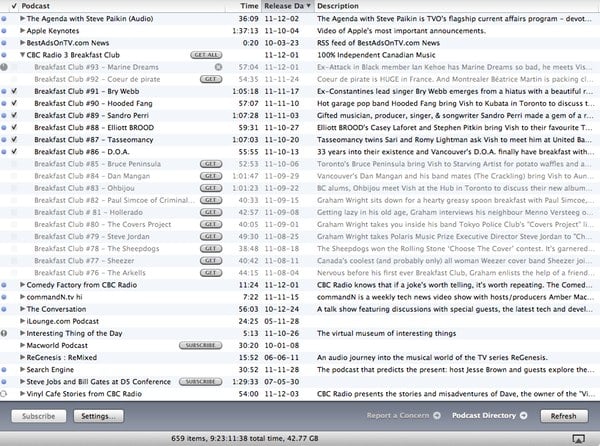
iTunes tiene traccia di quali episodi di podcast o iTunes U hai ascoltato o guardato, indicando gli episodi non riprodotti con un punto blu solido e gli episodi parzialmente riprodotti con un punto blu parzialmente riempito. Il numero di episodi non riprodotti è anche visualizzato accanto alle voci “Podcast” e “iTunes U” nell’elenco delle sorgenti della libreria di iTunes a sinistra.
Le liste di podcast e iTunes U possono anche essere visualizzate in Vista Griglia e Vista Cover Flow. In Vista Griglia, il numero di nuovi episodi all’interno di ciascun abbonamento è mostrato come un conteggio di distintivo blu sopra l’opera d’arte. Nota che questo numero rappresenta il numero di episodi nuovi e non include episodi parzialmente guardati.
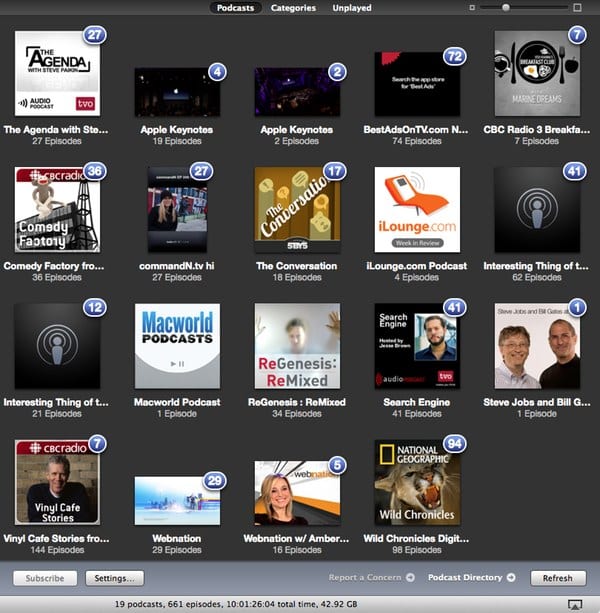
I pulsanti in fondo allo schermo ti consentono di iscriverti o disiscriverti da un podcast o abbonamento a iTunes U selezionato e regolare le tue impostazioni per quanti episodi scaricare o mantenere per ciascun abbonamento. Cliccando sul pulsante Aggiorna verrà controllato il tuo abbonamento per eventuali nuovi episodi.
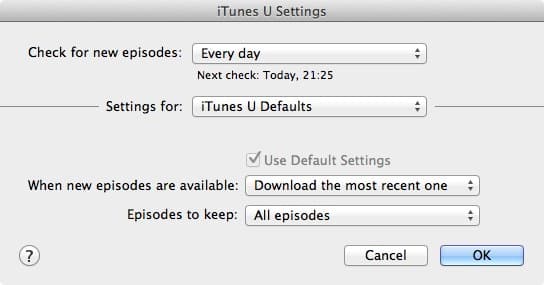
Il pulsante Impostazioni in fondo allo schermo aprirà una finestra di dialogo in cui puoi regolare le tue impostazioni per Podcast o iTunes U, a seconda della sezione in cui ti trovi.
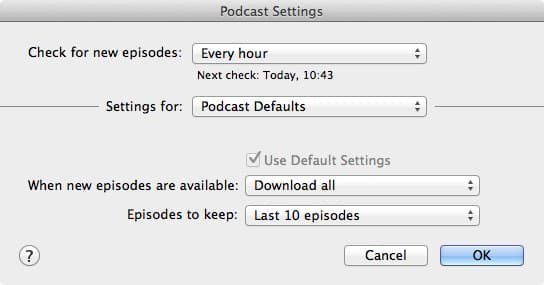
Nella parte superiore della finestra di dialogo delle impostazioni puoi specificare con quale frequenza iTunes dovrebbe controllare nuovi episodi: ogni ora, ogni giorno, ogni settimana o manualmente, con il predefinito che è giornaliero. La sezione inferiore consente di specificare quanti episodi dovrebbero essere scaricati quando sono disponibili nuovi episodi e quanti episodi dovrebbero essere mantenuti. Per i nuovi episodi, le opzioni sono Scarica tutti, Scarica l’ultimo o Non fare nulla e sono abbastanza autoesplicative. L’opzione Episodi da mantenere ti consente di scegliere di mantenere tutti gli episodi, tutti gli episodi non riprodotti, o gli ultimi 1, 2, 3, 4, 5 o 10 episodi.
Puoi anche sovrascrivere queste impostazioni per abbonamenti individuali scegliendo un abbonamento specifico dal menu a discesa Impostazioni per , deselezionando l’opzione Usa Impostazioni Predefinite e scegliendo impostazioni specifiche per quel particolare abbonamento.
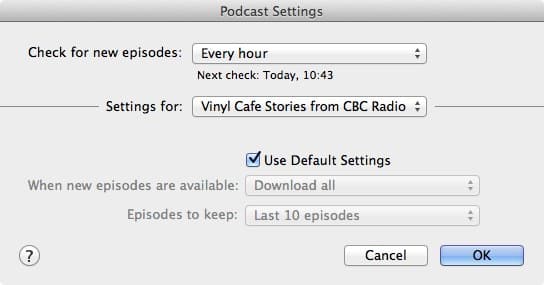
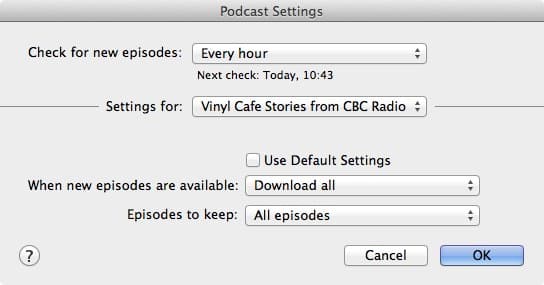
Le opzioni per iTunes U sono identiche a quelle per i podcast, ad eccezione dei riferimenti a “iTunes U” nelle finestre di dialogo.
Puoi anche esentare episodi specifici di podcast o iTunes U dalla cancellazione automatica. Questo può essere particolarmente utile se desideri che un abbonamento a podcast o iTunes U normalmente mantenga solo gli ultimi episodi, ma trovi un episodio particolare che consideri degno di essere mantenuto più a lungo. Per farlo, seleziona semplicemente l’episodio individuale che desideri mantenere, fai clic destro su di esso e scegli Non Cancellare Automaticamente dal menu contestuale che appare.
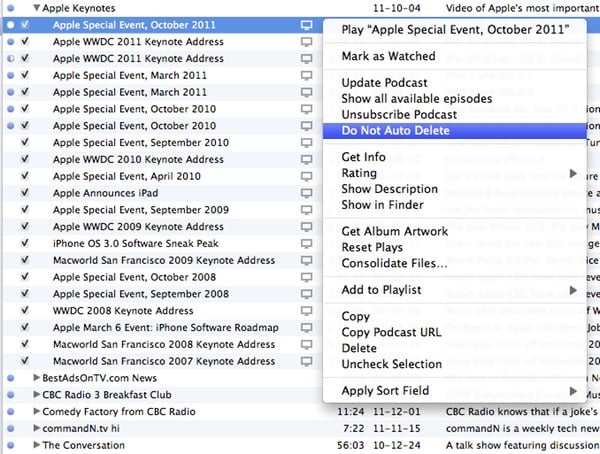
Nota che questa opzione cambierà in Consenti Cancellazione Automatica quando fai clic destro su un episodio che è già stato esentato dalla cancellazione automatica.
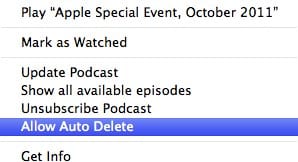
Le impostazioni di cancellazione automatica possono essere applicate a un intero podcast o abbonamento a iTunes U. Se entrambe le opzioni appaiono nel menu contestuale, ciò indica che alcuni ma non tutti gli episodi nella serie sono stati esentati dalla cancellazione automatica. Scegliendo una delle due opzioni cambierà l’impostazione per tutti gli episodi nel podcast o abbonamento a iTunes U attuale.
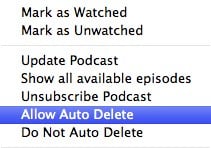
Esentare un’intera iscrizione dalla cancellazione automatica in questo modo è fondamentalmente lo stesso che regolare le impostazioni personalizzate per l’abbonamento per mantenere tutti gli episodi, ed era l’unico modo per farlo prima che le impostazioni personalizzate per i podcast venissero introdotte in iTunes 8.
Un’altra opzione utile che può essere trovata in questo menu contestuale è Mostra tutti gli episodi disponibili. Questa opzione aggiornerà il podcast per mostrare tutti gli episodi attualmente disponibili dal feed del podcast. Gli episodi non vengono effettivamente scaricati, ma vengono visualizzati in grigio con un pulsante “Ottieni” accanto a ciascuno che ti consente di recuperare eventuali episodi specifici dal feed.
Nota che iTunes smetterà di scaricare automaticamente nuovi episodi di podcast per qualsiasi podcast che non hai ascoltato per almeno cinque giorni. Questo è presumibilmente per evitare che la tua libreria venga ingombrata da episodi di podcast che non ascolti regolarmente, tuttavia alcuni utenti che potrebbero voler raccogliere episodi per ascolti poco frequenti potrebbero trovare questo fastidioso. Selezionando semplicemente questi podcast stagnanti e avviando un aggiornamento manuale facendo clic destro e scegliendo Aggiorna Podcast dal menu contestuale riprenderà i download automatici regolari fino al successivo ciclo di cinque giorni. Gli utenti Mac che preferirebbero vedere questo automatizzato possono controllare lo script AppleScript Update Expired Podcasts di Doug’s AppleScripts per iTunes, che forzerà aggiornamenti regolari di tutti i tuoi podcast.
Sincronizzazione di Podcast e Collezioni di iTunes U
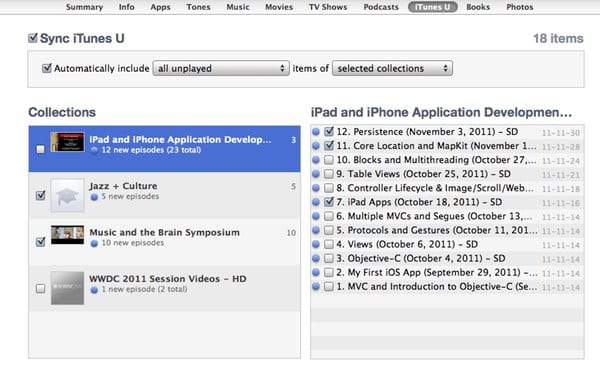
La sincronizzazione di podcast e collezioni di iTunes U sul tuo iPod o dispositivo iOS è gestita tramite schermate specifiche nelle impostazioni di sincronizzazione del tuo dispositivo in iTunes. Come per altre impostazioni di Podcast e iTunes U, queste due sezioni funzionano essenzialmente allo stesso modo.
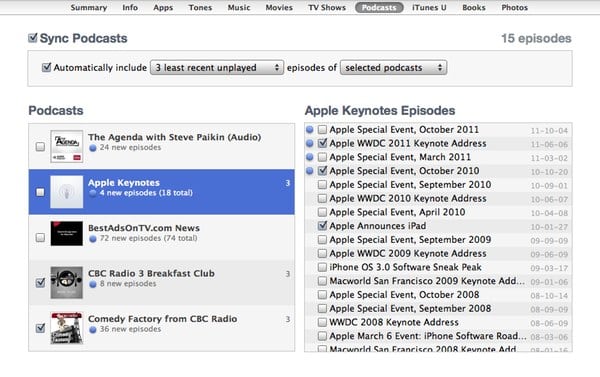
Puoi scegliere di sincronizzare automaticamente un numero specificato di episodi, episodi non riprodotti o episodi recenti di tutti i tuoi podcast o collezioni di iTunes U, o da collezioni specificamente selezionate. Gli episodi selezionati per la sincronizzazione automaticamente appariranno pre-selezionati e grigi nell’elenco di selezione, e puoi anche scegliere episodi specifici aggiuntivi da sincronizzare da ciascun podcast o collezione di iTunes U.
Ricevi i nuovi post nella tua casella di posta.
Nessuno spam. Disiscriviti in qualsiasi momento.