iTunes Film · 17 min read · Jan 21, 2026
La guida completa agli affitti di film su iTunes, Parte 1 (Aggiornata)
Uno dei principali annunci all’Expo Macworld di quest’anno è stata la notizia che Apple avrebbe iniziato a offrire affitti di film su iTunes Store per la visione su qualsiasi dispositivo della linea di prodotti attuale di Apple, inclusi iPod, iPhone, Apple TV o tramite iTunes sul computer.
Sebbene Apple offrirà affitti di film sia in formato standard che ad alta definizione, e siano riusciti a coinvolgere tutti i principali studi cinematografici, il contenuto attualmente disponibile per l’affitto rimane piuttosto limitato. Si prevede che Apple aumenterà questo catalogo nelle prossime settimane, ma con il rilascio dell’aggiornamento Apple TV 2.0 di questa settimana, attualmente sono disponibili solo 75 titoli in alta definizione (HD) per l’affitto, e il catalogo precedente di film in definizione standard di Apple è aumentato solo leggermente a questo punto, con la maggior parte dei titoli esistenti ora disponibili per l’acquisto o l’affitto, e alcuni nuovi titoli solo per affitto.
Inoltre, le differenze tra i vari dispositivi multimediali Apple e le restrizioni che potrebbero essere state imposte ad Apple dagli studi cinematografici hanno portato a un’esperienza di affitto che differisce notevolmente dal flessibile servizio “guarda-su-qualsiasi-dispositivo-Apple” a cui molti utenti di iTunes Store si sono abituati con i contenuti acquistati.
In questa serie in due parti, inizieremo esplorando alcune delle differenze nel lavorare con contenuti in affitto rispetto ai contenuti acquistati da iTunes Store, e poi vedremo come funziona l’esperienza di affitto sia in termini di acquisto, visione e trasferimento di affitti su e tra i diversi dispositivi multimediali di Apple.
Nella parte due daremo uno sguardo più approfondito al formato, alla risoluzione e alla qualità del contenuto disponibile su iTunes Store tramite iTunes e Apple TV.
Acquisto vs. Affitto
L’annuncio recente del servizio di affitto non ha cambiato il modo in cui funziona il contenuto protetto acquistato da iTunes Store. Questo contenuto può ancora essere trasferito su più dispositivi Apple, inclusi fino a cinque computer autorizzati che eseguono iTunes, cinque dispositivi Apple TV autorizzati, un numero qualsiasi di iPhone e un numero qualsiasi di modelli attuali o anche precedenti di iPod. Inoltre, il contenuto acquistato ovviamente non scade e, una volta scaricato, rimarrà nella tua libreria iTunes indefinitamente, anche se quel contenuto è stato rimosso dallo stesso iTunes Store. I contenuti musicali possono essere acquistati da un iPhone o iPod touch e verranno automaticamente trasferiti di nuovo nella tua libreria iTunes principale la prossima volta che sincronizzi, e con il nuovo aggiornamento Apple TV 2.0, i contenuti possono anche essere acquistati su Apple TV e trasferiti di nuovo nella tua libreria iTunes principale.
Gli affitti, d’altra parte, sono molto più ristretti, poiché sono transitori per loro stessa natura. Proprio come un DVD affittato da NetFlix o Blockbuster deve eventualmente essere restituito, così devono anche essere restituiti gli affitti digitali da iTunes Store. Naturalmente, poiché un download digitale non ha supporto fisico che deve essere restituito, la soluzione è semplicemente far scadere automaticamente il download digitale dopo che il periodo di affitto è scaduto.
Per i contenuti affittati da iTunes Store, le restrizioni di tempo per l’affitto sono abbastanza semplici: puoi tenere un film in affitto non visto nella tua libreria per un massimo di 30 giorni, ma una volta che inizi effettivamente a guardarlo, hai 24 ore prima che scada. Sebbene il periodo di ritenzione di 30 giorni per i non visti sia più che ragionevole, la restrizione di 24 ore per finire di guardare un film è più in linea con i servizi “video-on-demand” dei fornitori di cavo che con i tradizionali servizi di affitto come Blockbuster o Netflix.
Sfortunatamente, le restrizioni sui contenuti affittati rispetto ai contenuti acquistati non finiscono con i limiti di tempo…
I contenuti affittati sono limitati a essere memorizzati in un solo posto in un dato momento. A differenza dei contenuti acquistati, che vengono sincronizzati dalla tua libreria iTunes principale sul tuo iPod, iPhone o Apple TV, e possono facilmente trovarsi in più posti contemporaneamente, i contenuti affittati devono essere spostati dalla tua libreria iTunes al dispositivo su cui desideri utilizzarli. Se decidi in seguito che lo vuoi su un dispositivo diverso, devi spostarlo di nuovo nella tua libreria iTunes e poi spostarlo di nuovo sul nuovo dispositivo. Per rendere le cose ancora più complicate, devi essere effettivamente connesso a iTunes Store e connesso utilizzando l’account utilizzato per affittare il contenuto in questione.
Non è fornita alcuna struttura specifica per spostare un affitto da una libreria iTunes a un’altra. Copiare il file tra le librerie manualmente non funzionerà, poiché le chiavi di autorizzazione non verranno aggiornate: il video risultante verrà importato nella libreria iTunes secondaria, ma non verrà riprodotto indipendentemente dall’autorizzazione del computer. L’unico modo per trasferire contenuti a un’altra libreria iTunes sembra essere tramite un iPod o un iPhone – un processo molto più complicato di quanto dovrebbe essere necessario.
In termini di supporto per iPod, i contenuti affittati su iTunes sono attualmente supportati solo sugli iPod modello attuale—l’iPod classic, l’iPod nano (video), l’iPod touch e l’iPhone. I contenuti affittati non possono essere trasferiti o visualizzati su un iPod di quinta generazione.
I modelli di iPod supportati e l’Apple TV devono eseguire versioni recenti del firmware. L’Apple TV richiede il grande aggiornamento 2.0, mentre l’iPod classic e l’iPod nano richiedono il firmware v1.1, e l’iPod touch e l’iPhone richiedono il firmware v1.1.3. Il pacchetto di applicazioni da $20 per l’iPod touch non è necessario per abilitare il supporto per gli affitti.
I contenuti affittati sull’interfaccia Apple TV 2.0 possono solo essere memorizzati e visualizzati su quell’Apple TV specifico. Non possono essere trasferiti di nuovo nella tua libreria iTunes o trasferiti a un dispositivo Apple TV diverso.
I contenuti ad alta definizione possono solo essere affittati dall’interfaccia Apple TV 2.0. Non sono disponibili tramite l’applicazione iTunes stessa.
Quanto costano?
Rispetto ai tradizionali prezzi di Apple di $0.99 per traccia musicale, Apple ha scelto una struttura di prezzi leggermente più complicata per i loro affitti di film, distinguendo tra “Nuove Uscite” e contenuti più vecchi nel loro modello di prezzo.
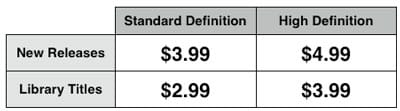
A questo punto, gli affitti di film sono disponibili solo dallo Store iTunes degli Stati Uniti, sebbene Apple abbia annunciato piani per espandere questo a livello internazionale entro la fine del 2008.
Affittare film su iTunes
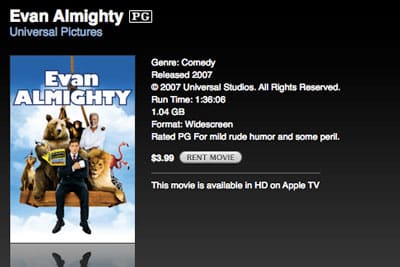
Affittare film all’interno di iTunes funziona in modo molto simile all’acquisto di contenuti: basta accedere al tuo account iTunes Store, trovare il film che desideri affittare e fare clic sul pulsante “Affitta Film” che appare accanto ad esso:
Nota che alcuni film possono essere disponibili solo per affitto o acquisto, mentre altri possono essere disponibili per entrambi. Se un film può essere sia acquistato che affittato, entrambe le opzioni verranno mostrate sulla stessa pagina del film:
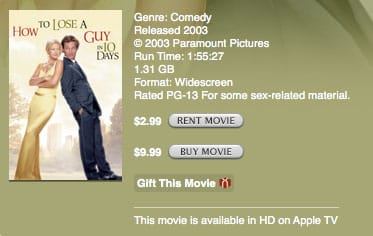
Sebbene i film non possano essere affittati in formato HD tramite l’applicazione iTunes, le pagine di affitto dello Store iTunes indicano dove un film è disponibile in formato HD su Apple TV.
Le schermate principali dello Store iTunes non distinguono necessariamente tra quei film che sono disponibili per affitto rispetto a quelli che sono disponibili per vendita, ma puoi limitare la tua ricerca nello Store iTunes per includere solo quegli articoli che sono disponibili per affitto. Basta selezionare l’opzione “Ricerca Avanzata” trovata sul lato destro della maggior parte delle pagine dello Store iTunes e selezionare di cercare solo film. Una casella di controllo apparirà per consentirti di filtrare la tua ricerca per includere solo contenuti disponibili per affitto:

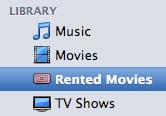
Una volta selezionato un affitto e acquistato, verrà scaricato dallo Store iTunes nello stesso modo di qualsiasi altro contenuto acquistato, tuttavia, piuttosto che apparire nella sezione “Film”, gli affitti vengono collocati nella loro categoria “Film Affittati” nella lista delle sorgenti di iTunes:
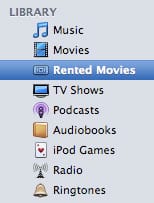
A differenza di altre categorie nella lista delle sorgenti di iTunes, la categoria “Film Affittati” non può essere abilitata o disabilitata manualmente nelle tue preferenze di iTunes. Invece, appare automaticamente solo quando ci sono contenuti affittati attualmente nella tua libreria iTunes, e mostrerà solo i contenuti attualmente contenuti nella tua libreria. Se hai spostato i tuoi contenuti affittati sul tuo iPod, iPhone o Apple TV, non verranno mostrati in questo elenco, e se tutti i tuoi affitti sono su altri dispositivi, la categoria stessa non verrà mostrata.
La categoria “Film Affittati” fornisce anche un’indicazione sottile se hai contenuti di film affittati che stanno per scadere entro 24 ore con un’icona rossa nella lista delle sorgenti di iTunes:
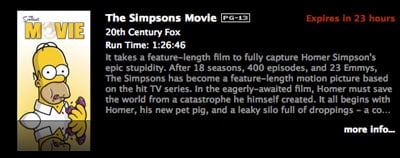
I contenuti che hai iniziato a guardare sono anche evidenziati in modo simile con un avviso di scadenza rosso nell’elenco degli affitti stessi:
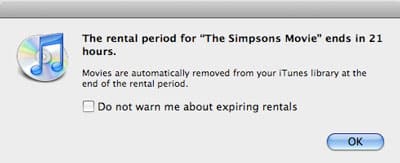
Inoltre, iTunes offrirà promemoria periodici quando hai contenuti di film nella tua libreria che stanno per scadere:
Come accennato in precedenza, non esiste un metodo per spostare un film affittato direttamente da una libreria iTunes a un’altra, quindi assicurati di acquistare e scaricare i tuoi film affittati sul computer su cui intendi guardarli o trasferirli sul tuo iPod o Apple TV.
Affittare film su Apple TV
Con l’aggiornamento Apple TV 2.0 di questa settimana, i film possono ora essere affittati direttamente dall’interfaccia Apple TV stessa, senza richiedere iTunes o un computer separato. Affittare contenuti da Apple TV è relativamente semplice, con il nuovo layout del menu Apple TV progettato per porre l’accento sui vari contenuti online disponibili. Selezionando “Film” dal lato sinistro del menu principale verranno mostrati cinque o sei opzioni, solo le ultime una o due delle quali forniscono accesso ai tuoi contenuti film acquistati—“I Miei Film” fornisce accesso ai tuoi film che sono stati sincronizzati con l’Apple TV, e “Film Condivisi” fornisce accesso a qualsiasi film memorizzato su altre librerie iTunes accessibili alla tua Apple TV (questa ultima opzione appare solo se hai librerie condivise disponibili e configurate per l’accesso dalla tua Apple TV).
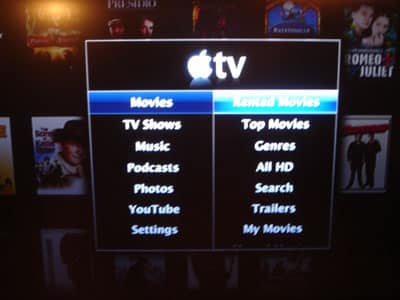
Le opzioni di menu rimanenti ti indirizzano al catalogo di film di iTunes, dove puoi visualizzare i film disponibili per affitto, visualizzare anteprime e scegliere di affittare film in formato standard o ad alta definizione, soggetto alla disponibilità (non tutti i film sono disponibili in entrambi i formati).
Affittare un film su Apple TV è generalmente semplice come trovare il film che desideri affittare, selezionarlo e poi scegliere il formato di affitto appropriato:
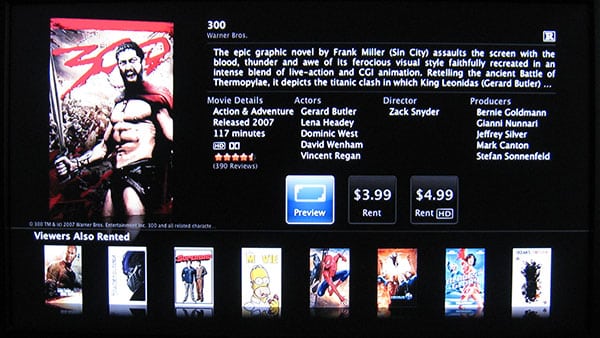
Selezionando un film per affitto verrà visualizzato un ulteriore avviso per confermare che desideri effettivamente affittare il film, elencando il formato selezionato e ricordandoti i termini e le condizioni dell’affitto—notevolmente che il film può essere visualizzato solo su questa Apple TV e che avrai 30 giorni per iniziare a guardare il film e 24 ore per finirlo una volta iniziato.
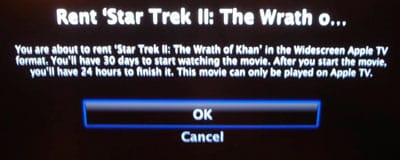
Nota le elencazioni dei formati che appaiono su questa particolare conferma: “Formato Apple TV Widescreen” è fondamentalmente solo definizione standard, mentre HD indica o “HD con Dolby Digital 5.1” o semplicemente “HD” come possibili formati—un promemoria sottile che non ogni film HD è anche codificato con Dolby 5.1 surround sound digitale a questo punto.
Selezionando OK completerà normalmente la transazione di affitto e inizierà a scaricare il film.
Se non hai ancora configurato il tuo account iTunes Store sulla tua Apple TV, ti verrà anche chiesto di farlo la prima volta che affitti un film (o fai qualsiasi altro acquisto dall’interfaccia Apple TV). Se hai sincronizzato la tua Apple TV con la tua libreria iTunes, prenderà il tuo nome account iTunes Store dall’applicazione iTunes, ma per motivi di sicurezza ti verrà comunque chiesto di fornire la tua password:
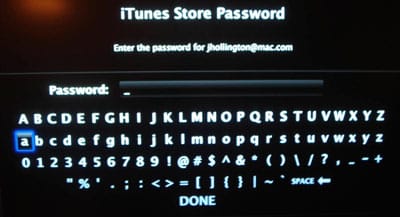
Una volta inserita la tua password, ti verrà chiesto se desideri che l’Apple TV ricordi la password per scopi futuri:
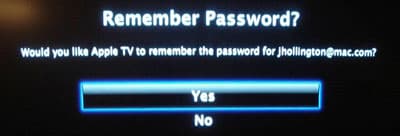
Selezionando “Sì” verrà memorizzata la password e le informazioni dell’account sulla Apple TV, e non ti verrà chiesto di inserirle quando affitti in futuro a meno che tu non cambi la tua password sul tuo account iTunes Store. Selezionando “No” ti verrà richiesto di inserire la tua password ogni volta che acquisti o affitti qualcosa dall’Apple TV.
L’Apple TV ti ricorderà anche se stai per affittare un film che hai già affittato o acquistato in precedenza su questo account iTunes Store:

Nota che questo controllo non fornisce alcuna distinzione tra formati, quindi se avevi precedentemente acquistato o affittato un film in definizione standard tramite iTunes per guardarlo sul tuo iPod, riceverai comunque questo promemoria quando affitti la versione ad alta definizione.
Quando acquisti un film affittato direttamente dall’Apple TV, inizierà a scaricarsi immediatamente e puoi effettivamente iniziare a guardarlo mentre è ancora in fase di download. Una notifica apparirà sullo schermo della TV quando abbastanza del film è stato scaricato per iniziare a guardarlo:
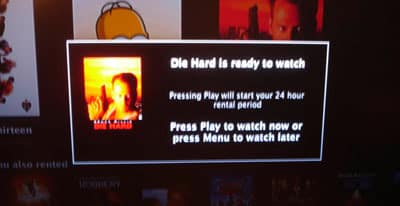
Con una connessione broadband ragionevole, dovresti essere in grado di iniziare a guardare un film affittato circa cinque minuti dopo l’inizio del download.
Si dovrebbe anche notare che l’Apple TV scaricherà solo un singolo film affittato alla volta, e dà sempre priorità all’affitto di film più recente acquistato, mettendo in pausa tutti gli altri download fino al completamento di quelli più recenti. Questo può essere sovrascritto selezionando uno dei film con uno stato di “In attesa di download” e scegliendo “Inizia download” dalla schermata delle informazioni sul film:
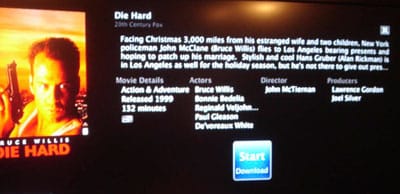
Questo riprenderà il download del film selezionato, mettendo in pausa il download di qualsiasi altro contenuto fino al completamento dell’elemento selezionato.
Nota che sebbene altri tipi di contenuti come i programmi TV possano essere acquistati direttamente sull’Apple TV, i film possono essere solo affittati direttamente a questo punto. Gli acquisti di film devono ancora essere effettuati tramite l’applicazione iTunes e sincronizzati con la tua Apple TV come prima, e i film non sono disponibili per acquisto in formato HD.
Trasferire film tra dispositivi
I film affittati utilizzando iTunes sul tuo computer possono essere trasferiti dal computer a un iPod, iPhone o Apple TV. A differenza dei contenuti acquistati, questo processo sposta l’elemento affittato dalla tua libreria iTunes al dispositivo esterno. Devi anche avere una connessione Internet attiva e poter accedere a iTunes Store quando sposti elementi tra iTunes e un dispositivo esterno.
Spostare un elemento affittato su un iPod, iPhone o Apple TV è praticamente lo stesso su tutte le piattaforme.
Assicurati che il dispositivo sia connesso e appaia nella lista delle sorgenti di iTunes sul lato sinistro, seleziona il dispositivo e poi scegli la scheda “Film” o “Video” (a seconda del dispositivo). Apparirà una vista a due colonne sopra le normali opzioni di trasferimento di film che elenca i film nella tua libreria iTunes sul lato sinistro e i film sul tuo dispositivo sul lato destro:
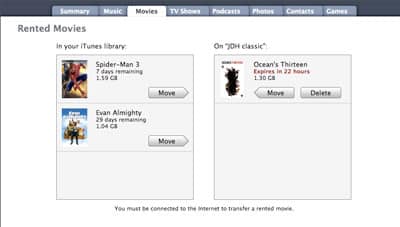
Per spostare un film affittato sul tuo dispositivo, evidenzia semplicemente il film in questione e fai clic sul pulsante “Sposta”. Il film apparirà immediatamente sul lato destro della finestra, indicando che è in coda per essere spostato. Nota che questo non avvia effettivamente il processo di spostamento—come altre impostazioni di sincronizzazione, devi comunque fare clic sul pulsante “Applica” affinché questo abbia effetto.
Una volta che fai clic su “Applica”, l’iPod inizierà una sincronizzazione e il film verrà trasferito sull’iPod nello stesso modo di qualsiasi altro contenuto video:

Un film può essere spostato di nuovo nella tua libreria iTunes nello stesso modo. Seleziona semplicemente il film dal lato destro, fai clic sul pulsante “Sposta” e poi fai clic sul pulsante “Applica” per salvare l’impostazione e avviare una sincronizzazione.
Il film verrà trasferito di nuovo dall’iPod alla libreria iTunes e apparirà di nuovo sotto l’elenco “Film Affittati”.

Noterai anche che i film sul dispositivo hanno un pulsante “Elimina” che appare accanto a loro. Questo rimuoverà tutte le tracce del film affittato dal tuo dispositivo senza trasferirlo di nuovo nella tua libreria iTunes:
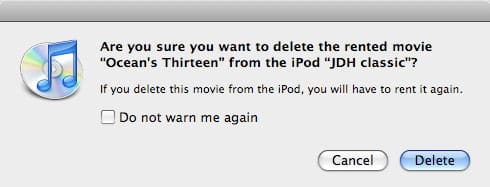
In altre parole, il film affittato andrà perso permanentemente, poiché stai eliminando l’unica versione esistente—quella sul dispositivo. Come con il processo di spostamento dei film tra i dispositivi, tuttavia, fare clic sul pulsante “Elimina” non avrà effetto fino a quando non applichi le modifiche, quindi se accidentalmente metti in coda un film per l’eliminazione dal tuo iPod, puoi semplicemente premere il pulsante “Annulla” invece.
Puoi anche visualizzare un elenco dei film affittati memorizzati sul tuo iPod, iPhone o Apple TV semplicemente espandendo il dispositivo e selezionando la categoria “Film Affittati” dal dispositivo:

Questo elenco mostrerà non solo i film affittati che sono sul tuo dispositivo, ma anche una colonna “Stato” che contiene la data e l’ora in cui ciascun film è dovuto scadere. Come con qualsiasi altra categoria, questo elenco sarà grigio a meno che tu non stia guardando un iPod gestito manualmente. Inoltre, come con la libreria principale di iTunes, la categoria “Film Affittati” appare solo nell’elenco dei contenuti del dispositivo se ci sono contenuti affittati sul dispositivo che sono visualizzabili da iTunes. Nota che quando visualizzi un Apple TV, i film affittati direttamente sul dispositivo non verranno elencati qui—solo quei film che sono stati originariamente trasferiti da iTunes verranno mostrati.
Se stai gestendo manualmente il tuo iPod, le stesse opzioni “Sposta” come descritto sopra sono ancora disponibili per spostare contenuti tra la tua libreria iTunes e il tuo iPod, tuttavia puoi anche trasferire film affittati sul dispositivo semplicemente trascinando il film dall’elenco “Film Affittati” nella tua libreria iTunes sull’iPod, come faresti per qualsiasi altro contenuto. Tuttavia, questo non funziona nella direzione opposta: per trasferire un film dal tuo iPod di nuovo al computer devi comunque visitare la scheda “Film” e seguire le procedure descritte sopra.
Come accennato in precedenza, i film acquistati direttamente sull’Apple TV non possono essere trasferiti a iTunes. Infatti, questi film non appariranno nemmeno quando visualizzi l’elenco “Film Affittati” dell’Apple TV all’interno di iTunes.
Guardare film affittati
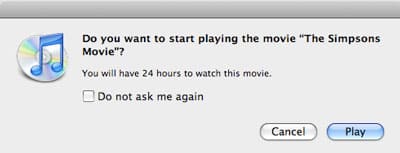
Guardare un film affittato nella tua libreria iTunes viene gestito in modo molto simile a qualsiasi altro contenuto video. Basta localizzare l’affitto e fare doppio clic su di esso per iniziare a guardarlo. Se non lo hai ancora iniziato a guardare, iTunes ti chiederà di confermare che desideri effettivamente iniziare a guardare questo particolare film, notificandoti che avrai 24 ore per finirlo una volta iniziato:
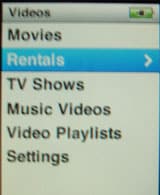
I film affittati su un iPod classic o nano vengono mostrati sotto il menu Video, in una sezione Affitti:
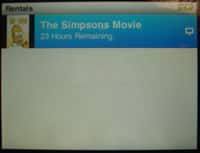
All’interno di questa sezione, ogni film affittato è elencato, con il tempo rimanente fino alla scadenza del contenuto, basato di nuovo su se hai iniziato a guardarlo o meno. Come in iTunes, i contenuti che devono scadere in meno di 24 ore saranno indicati con le informazioni di scadenza in rosso:
Selezionando un film dalla sezione affitti sull’iPod classic o iPod nano verrà mostrata una schermata che fornisce l’opzione di riprodurre il contenuto o eliminarlo:
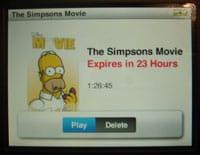
Questa è l’unica conferma che riceverai quando riproduci un film affittato sul tuo iPod. Una volta selezionato il pulsante “Riproduci”, il film inizierà a essere riprodotto e il limite di 24 ore per finirlo inizierà.
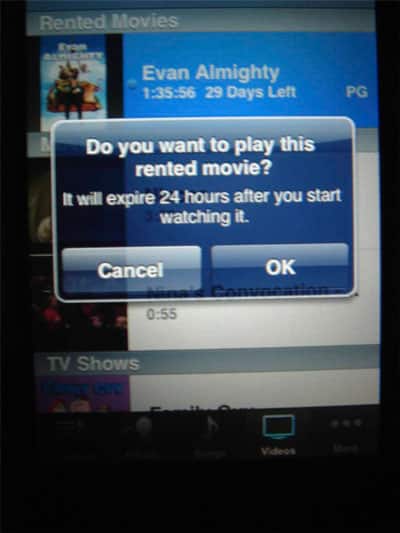
Sull’iPod touch e sull’iPhone, i film affittati appaiono in cima alla sezione “Video”, sopra qualsiasi film acquistato sotto un’intestazione “Film Affittati”. Il tempo rimanente è anche mostrato direttamente su questa schermata, e selezionando un film affittato per la prima volta verrà presentato all’utente un dialogo di conferma a comparsa:
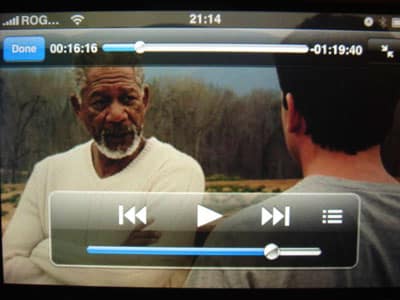
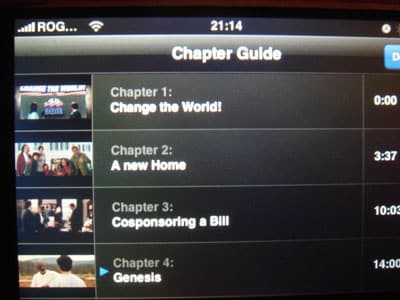
L’iPod touch e l’iPhone forniscono anche ora supporto diretto per i marcatori dei capitoli. Tuttavia, questa funzione non è esclusiva dei film affittati: i film acquistati generalmente includono anche marcatori dei capitoli e possono essere aggiunti ai film che codifichi tu stesso. Il menu dei capitoli è accessibile da un pulsante sullo schermo a destra del pulsante “Riproduci/Pausa” quando visualizzi un film sul dispositivo:
I contenuti video affittati possono anche essere eliminati direttamente dall’iPod o dall’iPhone. Sull’iPod classic e sull’iPod nano, l’opzione di eliminazione è disponibile come alternativa a “Riproduci” quando si seleziona un film affittato.
Ricevi i nuovi post nella tua casella di posta.
Nessuno spam. Disiscriviti in qualsiasi momento.