Podcast iTunes · 7 min read · Mar 10, 2026
La Guida Completa ai Podcast di iTunes
Apple oggi ha rilasciato iTunes 4.9 sia per Mac OS X che per Windows, introducendo in modo prominente il supporto per il download dei podcast e, allo stesso tempo, fornendo un elenco di oltre 3.000 podcast attraverso l’iTunes Music Store. Perché l’accento sui podcast? Da mesi, le persone stanno godendo delle trasmissioni radiofoniche serializzate gratuite su Internet, scaricandole singolarmente o tramite abbonamenti, per poi ascoltarle sui loro computer o iPod. Più di un anno dopo l’inizio di queste trasmissioni, sono diventate abbastanza popolari da attirare l’attenzione dei media mainstream – e di Apple – che ora afferma che “il podcasting è la prossima generazione della radio.”
Per ulteriori informazioni sul podcasting, dai un’occhiata al nostro articolo di febbraio 2005, Comprendere la Rivoluzione del Podcast, uno sguardo ai concetti, ai protagonisti chiave e ai pacchetti software popolari. Alcune persone credono che l’arrivo di iTunes come il gorilla di 800 libbre del software renderà obsoleti la maggior parte dei programmi menzionati nell’articolo precedente, ma altri credono che iTunes fornirà solo un’introduzione facile a un mondo precedentemente esplorato da un pubblico relativamente ristretto.
Iniziare
Vorrai scaricare iTunes 4.9 dalla pagina ufficiale dei download di Apple, così come l’aggiornamento software più recente per iPod. Il nuovo software per iPod consente a determinati iPod di navigare e scorrere facilmente i lunghi nomi delle tracce dei podcast.
Podcast Gratuiti per Tutti
Quando avvii iTunes 4.9, non puoi non notare l’icona dei Podcast nell’elenco delle sorgenti. (Infatti, non puoi rimuoverla, anche se non sei interessato ai podcast.)
Cliccando su questa icona ti porterà inizialmente a una finestra vuota; questa è la tua playlist dei podcast, qui puoi visualizzare e gestire i tuoi podcast.
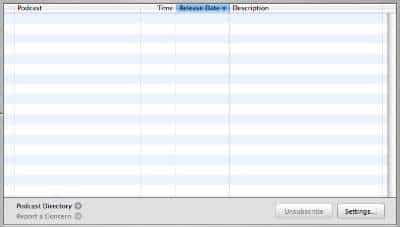
Per iniziare a ricevere podcast, clicca sul link della Directory dei Podcast in fondo alla finestra; questo ti porterà alla pagina dei Podcast dell’iTunes Music Store. (Puoi anche accedere a questa pagina da una qualsiasi delle pagine principali dell’iTunes Music Store; c’è un link ai Podcast nella colonna di navigazione a sinistra di queste pagine.)
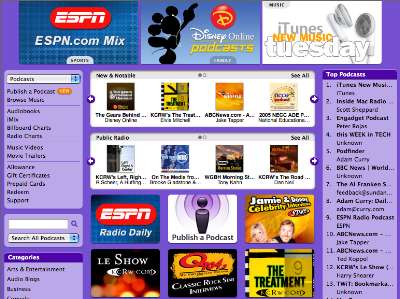
La Directory dei Podcast è come qualsiasi altra pagina dell’iTunes Music Store; puoi cliccare sulle grafiche per accedere alle informazioni sui programmi, controllare i Podcast Top in un elenco a destra della pagina e navigare tra i podcast cliccando il pulsante Sfoglia in alto a destra della finestra, o cliccando uno dei link delle categorie a sinistra della pagina.
Puoi cercare podcast dal campo di ricerca in cima alla finestra, o dal campo di ricerca a sinistra; quest’ultimo ti consente di scegliere tra Cerca Tutti i Podcast, Cerca Titoli dei Podcast e Cerca Autori dei Podcast.
Quando clicchi su un link o su una grafica per un podcast, vedrai ulteriori informazioni sul podcast. Come per gli album, vedrai una descrizione, un elenco delle tracce (in questo caso, è un elenco di episodi) e ulteriori informazioni sul podcaster.
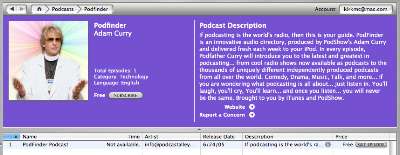
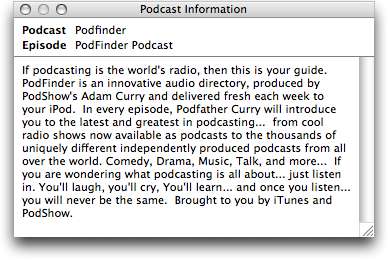
Ad oggi, ci sono alcune debolezze in queste informazioni. Molti degli “artisti” non sono corretti, e il tempo non è disponibile per nessuno dei podcast. Questo può, tuttavia, essere aggiunto alle informazioni sul podcast; i podcaster dovranno modificare le informazioni sui loro file per iTunes per visualizzare queste e altre informazioni. Puoi ottenere ulteriori informazioni sul podcast cliccando sull’icona “i” accanto alla descrizione; questo visualizza le note dello show fornite dal podcaster. Ancora una volta, non tutti i podcast offrono queste informazioni.
Dopo aver trovato un podcast che vuoi ascoltare, hai due opzioni: puoi cliccare su Ottieni Episodio nella colonna Prezzo (i podcast sono tutti – per ora – elencati come Gratuiti). Questo scarica solo un episodio del podcast nella tua libreria di iTunes e lo memorizza in una cartella Podcast nella tua cartella Musica di iTunes.
Puoi quindi ascoltarlo sul tuo computer dalla playlist dei Podcast, o sincronizzarlo con il tuo iPod, e ascoltarlo selezionando Musica > Podcast, quindi selezionando il nome dello show e l’episodio.
Se trovi un podcast che ti piace, e che desideri ricevere automaticamente ogni volta che viene aggiornato – quotidianamente, settimanalmente, mensilmente o con frequenza irregolare – clicca sul pulsante Iscriviti nella parte superiore della finestra, o clicca su Iscriviti nella playlist dei Podcast accanto al nome del podcast.

Questo dice a iTunes di aggiungere un’iscrizione alla tua playlist dei Podcast. iTunes visualizza un avviso, chiedendo se vuoi davvero iscriverti a questo podcast. Le iscrizioni scaricano l’episodio più recente, ma dicono anche a iTunes di controllare e scaricare episodi futuri quando disponibili.
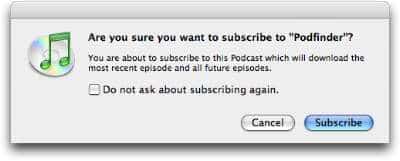
Se clicchi su Iscriviti, iTunes visualizza la finestra della playlist dei Podcast, quindi inizia a scaricare l’episodio più recente del podcast. Vedrai un’icona arancione a sinistra del podcast mentre viene scaricato; questa è la stessa icona che vedi quando importi canzoni.
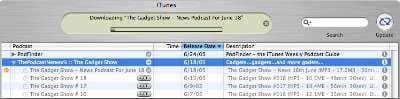
Puoi visualizzare ulteriori episodi del podcast cliccando sul triangolo di divulgazione accanto al nome dello show. Come puoi vedere sopra, questi episodi sono attenuati e hanno un pulsante OTTIENI accanto a loro. Per scaricare un episodio precedente, basta cliccare sul pulsante OTTIENI. Per visualizzare le note dello show, clicca sull’icona “i” a destra della descrizione di uno show.
(Puoi anche iscriverti a podcast che non sono elencati nell’iTunes Music Store. Seleziona Avanzate > Iscriviti a Podcast, quindi inserisci l’URL del podcast a cui desideri iscriverti. Controlla il sito web del podcast per l’URL; questo è spesso un link che termina con .xml. Come nota a margine per i podcaster o i fan di programmi non elencati, puoi utilizzare un link dall’iTunes Music Store per aggiungere un podcast non elencato alla directory di Apple, un processo in più fasi che verifica per assicurarsi che il podcast non sia elencato, quindi lo invia ad Apple.)
Dopo aver scaricato i podcast, un punto blu nella colonna di sinistra della playlist dei Podcast indica quelli che non hai ancora ascoltato.
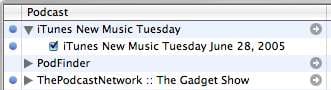
Quando inizi ad ascoltare un podcast, questi punti scompaiono, anche se non hai finito di ascoltare. Se non hai ascoltato un intero podcast, potresti volerlo ripristinare a “non riprodotto”. Puoi farlo facendo clic con il tasto destro (Windows) o Control-cliccando (Mac) sul nome di un podcast e selezionando Contrassegna come Non Riprodotto. Vedrai più tardi, nelle Impostazioni di Podcast e iPod, che questo può aiutarti a scegliere quali podcast sincronizzare con il tuo iPod.
Sei limitato nel modo in cui gestisci la playlist dei Podcast.
Puoi solo ordinare per data di rilascio, e questo ordina all’interno di ciascun podcast; non c’è modo di ordinare per altri criteri, o di trascinare i podcast nell’ordine che desideri. I podcast rimangono elencati in ordine alfabetico. Anche se puoi creare una playlist dei tuoi podcast e ordinarli in qualsiasi modo tu voglia, per quanto riguarda la musica, questa speciale playlist dei Podcast non offre alcuna flessibilità.
Puoi eliminare qualsiasi podcast dalla playlist dei Podcast selezionando un podcast o un episodio e premendo Elimina. Se elimini un episodio, solo quel file viene eliminato; se elimini un podcast, anche il tuo abbonamento viene eliminato.
Podcast Migliorati
Oltre ai podcast standard, che sono solo registrazioni audio, iTunes può fornire “podcast migliorati”, che contengono “capitoli che fanno riferimento a immagini o link web che vengono visualizzati all’interno del visualizzatore di copertina delle canzoni di iTunes.” Il modo migliore per vedere un podcast migliorato è iscriversi al podcast di Apple iTunes New Music Tuesday. Quando inizi ad ascoltarlo in iTunes, vedrai un pulsante Capitolo a sinistra del display delle informazioni.

Clicca su questo pulsante per visualizzare il menu di selezione dei capitoli. In alcuni casi, come nell’esempio qui sotto, il menu conterrà grafiche, ma alcuni conterranno solo testo. In entrambi i casi, questo ti consente di saltare a una parte diversa del podcast senza dover avanzare rapidamente.
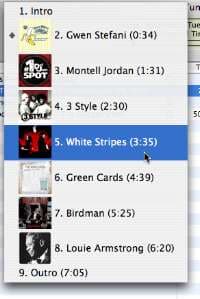
Inoltre, le grafiche cambiano nella sezione dell’arte dell’album della finestra di iTunes mentre lo show progredisce. Alcuni show, come PodFinder di Adam Curry, presentano anche link cliccabili nella finestra dell’arte dell’album. Se senti qualcosa riguardo a un podcast che ti piace, mentre ascolti questo show, basta cliccare sul link per andare alla pagina appropriata nella Directory dei Podcast dell’iTunes Music Store.
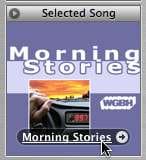
I podcast disponibili su iTunes possono essere file AAC o MP3, e sono segnalibri. Questi segnalibri ti consentono di interrompere l’ascolto in qualsiasi momento, quindi riprendere dallo stesso punto – una nuova aggiunta agli MP3. Per essere podcast migliorati, tuttavia, e utilizzare le funzionalità aggiuntive come i capitoli, devono essere file AAC.
Impostazioni di Podcast e iPod
Oltre alla capacità di iTunes di scaricare e gestire i podcast, il programma offre preferenze per i podcast così come nuove impostazioni per il tuo iPod, in modo da poter scegliere quali podcast sincronizzare. Clicca sul pulsante Impostazioni in fondo alla finestra della playlist dei Podcast per vedere le impostazioni dei podcast.
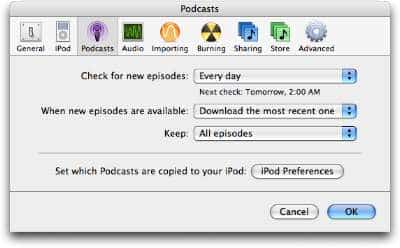
Puoi scegliere di far controllare a iTunes nuovi episodi ogni ora, ogni giorno, ogni settimana o manualmente. Se selezioni Manualmente, basta cliccare sul pulsante Aggiorna, in alto a destra della finestra di iTunes quando stai visualizzando la playlist dei Podcast.
Ricevi i nuovi post nella tua casella di posta.
Nessuno spam. Disiscriviti in qualsiasi momento.