Gestione Video · 31 min read · Nov 07, 2025
La Guida Completa alla Gestione dei Video di iTunes
Alla fine del 2005, Apple ha aggiunto le capacità video al quinto modello di iPod – un passo atteso da tempo per il lettore musicale più popolare al mondo. Ma con questo cambiamento è emersa la necessità di iTunes di gestire contenuti video, specialmente video che gli utenti aggiungevano da soli piuttosto che scaricarli dagli iTunes Store internazionali di Apple. Il problema era, ed è, semplice: molti proprietari di iPod al di fuori degli Stati Uniti hanno ancora un accesso piuttosto limitato ai contenuti video forniti da Apple, quindi il modo migliore per ottenere video per il tuo iPod o dispositivo iOS è scaricarli tramite Internet, o trasferirli nel formato appropriato da altri file già presenti sul tuo computer. Proprio come la musica scaricata o auto-rippata, questi video non arrivano sempre etichettati correttamente in iTunes, quindi dovrai farlo tu stesso.

Apple ha aggiunto per la prima volta la possibilità di riprodurre video nella versione 4.8 di iTunes, tuttavia ci è voluto fino a iTunes 6 – quello rilasciato con il quinto modello di iPod – perché l’azienda segregasse i diversi tipi di video in diverse categorie come Programmi TV, Film e Video Musicali, e fino a iTunes 7 per consentire agli utenti di iniziare a fare lo stesso. Anche allora, non è stato fino al rilascio di iTunes 8 che gli utenti sono stati finalmente in grado di etichettare in batch i file video e modificare le informazioni di descrizione. iTunes 9 ha ulteriormente ampliato le opzioni di sincronizzazione per gestire i tuoi contenuti video sul tuo iPod, iPhone o iPad. La nostra Guida Completa alla Gestione dei Video di iTunes è qui per aiutarti a sfruttare gli strumenti di gestione video di iTunes in modo da poter rendere la tua libreria video facile da sfogliare come la tua libreria musicale.
Apple sembra muoversi verso la fornitura di funzionalità di riproduzione video esclusivamente sui dispositivi iOS; il vecchio iPod classic del 2009 è l’unico dispositivo non iOS ancora in vendita da Apple con supporto per la riproduzione video—il sesto modello di iPod nano ha rimosso il supporto video che era stato incluso nelle tre generazioni precedenti di iPod nano.
Ottenere Contenuti Video in iTunes
Importare file video in iTunes dovrebbe essere semplice: qualsiasi file video dovrebbe semplicemente funzionare quando lo trascini nella tua libreria. Ma non è così: iTunes riproduce solo alcuni dei molti diversi tipi di file video esistenti, e i dispositivi iPod e iOS capaci di video riproducono ancora meno nativamente – quelli nei formati di file MPEG-4 o H.264. Quindi ottenere contenuti video in iTunes è la tua prima sfida, e poi, se necessario, prepararlo per il tuo iPod o dispositivo iOS è la tua seconda sfida.
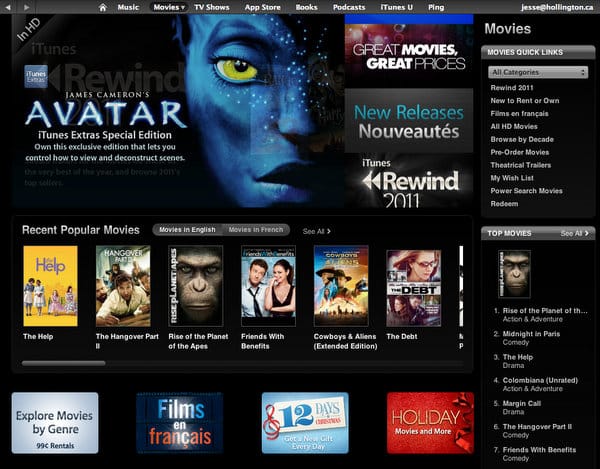
Per design di Apple, la fonte più ovvia di contenuti pronti per iTunes e iOS è l’iTunes Store, che offre file video completamente compatibili a prezzi che vanno da $1.99 per i programmi TV a $14.99 per le nuove uscite cinematografiche. Con la popolarità dei dispositivi multimediali di Apple, molti altri siti ora offrono contenuti gratuiti in un formato garantito pronto per iOS. Queste sono le soluzioni più semplici se stai cercando di riempire la tua libreria di iTunes con video; richiedono poco o nessun lavoro speciale da parte tua per funzionare sull’iPod.
Ci sono un certo numero di app iOS disponibili che possono scaricare e visualizzare video su iPhone, iPod touch o iPad in altri formati, tuttavia queste forniscono i propri metodi per caricare e accedere ai contenuti video e non si sincronizzano con i video nella tua libreria di iTunes.
Altri tipi di contenuti video – alcuni altri file video di Internet e DVD che hai il diritto legale di estrarre – devono prima essere convertiti in un formato video riconosciuto da iTunes prima di poter essere importati nella tua libreria di iTunes. Abbiamo pubblicato un certo numero di Tutorial su come realizzare questo, e li abbiamo elencati di seguito. Per ulteriore assistenza, il nostro Forum TV & Video nei Forum di Discussione di iLounge contiene discussioni e suggerimenti da altri utenti sugli strumenti che hanno utilizzato per convertire video per l’iPod.
Nota che i Film Noleggiati sono un caso un po’ speciale, e non discutiamo la gestione di questi in dettaglio all’interno di questo articolo, poiché ci concentriamo principalmente sull’etichettatura e la gestione dei tuoi contenuti video. Per ulteriori informazioni sui noleggi di film, consulta la nostra
Guida Completa ai Noleggi di Film di iTunes
che discute il processo di gestione e trasferimento dei noleggi di film in modo più dettagliato.
Preparare Contenuti Video per il tuo iPod
Sebbene iTunes possa importare e riprodurre quasi qualsiasi tipo di contenuto video a condizione che i plug-in appropriati siano installati, è importante notare ancora una volta che il tuo iPod e i dispositivi iOS non supportano formati multimediali estesi. Dettagli specifici sui formati supportati dall’iPod possono essere trovati nel nostro Tutorial, La Guida Completa ai Formati Video dell’iPod e alle Risoluzioni di Visualizzazione. Se non vuoi tutti i dettagli tecnici, ci sono buone notizie.
iTunes ha la limitata capacità di convertire praticamente qualsiasi file che può riprodurre in un formato che anche il tuo iPod o dispositivo iOS può riprodurre. Per fare ciò, seleziona semplicemente il file video in questione, e fai clic con il tasto destro su di esso, oppure utilizza il menu in alto per selezionare Avanzate, poi Crea versione per iPod o iPhone. Questo converte il video in questione in un formato H.264 riproducibile dall’iPod, a una risoluzione massima di 640 X 480. Un’opzione simile, Crea versione per iPad o Apple TV può essere utilizzata per creare video ad alta risoluzione compatibili con Apple TV, iPad o iPhone 4/4S e iPod touch di quarta generazione sacrificando la compatibilità con modelli più vecchi di iPod e iPhone. Tieni presente che questa opzione sarà utile solo se stai trattando un video sorgente ad alta risoluzione fin dall’inizio, tuttavia—DVD standard e programmi TV registrati in standard definito non beneficeranno di questa impostazione di qualità superiore, e tutto ciò che otterrai sarà un file più grande senza un aumento della qualità.
Sebbene la funzione di conversione video integrata in iTunes fornisca un modo semplice per convertire contenuti, ci sono alcune limitazioni di questo metodo che è importante tenere a mente:
Questo metodo convertirà solo contenuti che sono già IN iTunes. Questo contenuto deve quindi essere riproducibile da iTunes stesso per essere convertito per il tuo iPod o dispositivo iOS.
Poiché questo metodo utilizza un programma Apple chiamato QuickTime per eseguire la conversione, soffre delle stesse limitazioni di QuickTime stesso. Più importante, non può convertire correttamente file MPEG multiplexati (muxed), come descritto nell’articolo della knowledgebase di Apple, l’iPod riproduce video ma non audio di alcuni file esportati.
Il metodo di conversione integrato è lento rispetto alla maggior parte degli strumenti di terze parti. La quantità di tempo necessaria dipenderà dal formato video originale, dalla lunghezza del clip e dalla velocità del computer, ma in uno dei nostri test, un video Quicktime 640 x 480 di 45 minuti (file MOV) ha impiegato circa 75 minuti per essere convertito su un iMac Intel Core Duo da 3 GHz, rispetto a circa 50 minuti per lo stesso video utilizzando un programma chiamato Handbrake sullo stesso computer.
Non ci sono opzioni di conversione avanzate disponibili, né davvero alcuna opzione per la conversione. iTunes esegue semplicemente la conversione nel formato che ritiene più appropriato, e quindi non produce sempre il file compresso in modo più efficiente, risultando in dimensioni di file più grandi del necessario. Sebbene questo sia generalmente accettabile per il video clip occasionale prelevato da Internet, gli utenti avanzati preferiranno sicuramente utilizzare uno strumento di terze parti per tutte le attività di conversione video tranne quelle più basilari.
I seguenti Tutorial forniscono ulteriori informazioni sulla conversione dei tuoi video in un formato pronto per l’iPod utilizzando altri metodi e strumenti di terze parti.
La Guida Completa alla Conversione Video per iPod, iPhone e Apple TV (Mac)
La Guida Completa alla Conversione Video per iPod, iPhone e Apple TV (Windows)
Comprendere la tua Libreria iTunes: Tipi di Video
I video all’interno di iTunes sono organizzati in cinque categorie di base. Queste categorie determinano come verrà organizzato il contenuto video e quindi dove apparirà sia in iTunes che sul tuo iPod, iPhone, iPad o Apple TV.
Film
“Film” è il tipo di video predefinito, ed è comunemente usato per identificare contenuti video di uso generale, siano essi clip video auto-codificati o film di lungometraggio. Praticamente tutto il nuovo contenuto importato in iTunes sarà categorizzato come “Film” per impostazione predefinita, quindi puoi aspettarti di trovare all’interno di “Film” qualsiasi video che non rientri in una delle altre categorie. Questi file sono etichettati e ordinati semplicemente in base al nome della traccia stessa.
Programmi TV
Come suggerisce il nome, questa categoria è utilizzata per identificare i programmi TV. Queste tracce si trovano nella sezione “Programmi TV” sia in iTunes che sull’iPod, iPhone e Apple TV, e sono organizzate per Nome dello Show (ad es., “Frasier”), Numero di Stagione (ad es., “Stagione 7”) e Nome dell’Episodio (ad es., “Lato Oscuro della Luna”). Sono ordinate per Numero dell’Episodio e ID dell’Episodio, o in ordine alfabetico se queste informazioni non sono disponibili.
Video Musicali
Questa categoria si riferisce ai Video Musicali. Questi sono organizzati nello stesso modo in cui sono organizzate le tracce musicali—per Artista, Album e Titolo. Quando è stato rilasciato iTunes 7, Apple ha deciso che i video musicali fanno parte più della libreria musicale che della libreria video e li ha spostati dalla sezione separata “Video Musicali” nella sezione principale “Musica” insieme ai contenuti musicali normali per ciascun artista particolare.
Sull’iPod, iPhone e iPad, i Video Musicali possono essere trovati elencati nella sezione Video, Video Musicali, organizzati per Artista. A differenza di altri tipi di contenuto video, i video musicali appariranno anche accanto alle normali tracce musicali di un particolare artista quando si naviga nella sezione “Musica” del tuo dispositivo. Riprodurre Video Musicali dal menu “Musica” su un tradizionale iPod Click Wheel riprodurrà solo la parte audio.
Nonostante la mancanza di supporto video reale, puoi caricare video musicali e podcast video sul sesto modello di iPod per ascoltare l’audio di queste tracce.
Podcast e Video di iTunes U
I Podcast Video sono in realtà classificati come “Film” internamente all’interno dei loro tag di file, ma quando vengono scaricati come parte di un abbonamento a un podcast hanno effettivamente un tipo di media “Podcast” che causa il loro posizionamento nella sezione “Podcast” in iTunes e sul tuo iPod o dispositivo iOS.
Lo stesso vale per il tipo di contenuto “iTunes U” in iTunes 9 o versioni successive. A tutti gli effetti, il contenuto di iTunes U si comporta esattamente come i Podcast. Tuttavia, i modelli di iPod più vecchi che non supportano specificamente una categoria “iTunes U” visualizzeranno questi elementi nella sezione “Musica” per episodi audio o nella sezione “Film” per episodi video.
Modificare i Tag Video
Sebbene i contenuti acquistati dall’iTunes Store siano quasi sempre posizionati correttamente nella tua libreria, i video che importi tu stesso non lo sono. Come indicato sopra, i video appena importati iniziano con un Tipo di Media di “Film” e ricevono un titolo basato sul nome del file originale. Nella maggior parte dei casi, mancano di qualsiasi altro tipo di dati. Ciò significa che dovrai descrivere correttamente il file video da solo – un processo chiamato etichettatura.
iTunes 6 originariamente forniva un supporto molto limitato per modificare le informazioni relative alle tracce video. Fondamentalmente, i tag appropriati per la musica erano presenti, e un campo “Tipo di Video” era fornito per consentire una selezione tra i tre principali tipi di contenuto video. Sfortunatamente, questo non funzionava sempre come previsto poiché i campi aggiuntivi richiesti per catalogare elementi come i programmi TV non erano accessibili in iTunes 6. Altri programmi dovevano essere utilizzati, e oltre a essere lenti, non erano sempre facili da capire.
Fortunatamente, le versioni successive di iTunes hanno ampliato questo, presentando diverse opzioni aggiuntive nella scheda “Video” per una data traccia video:
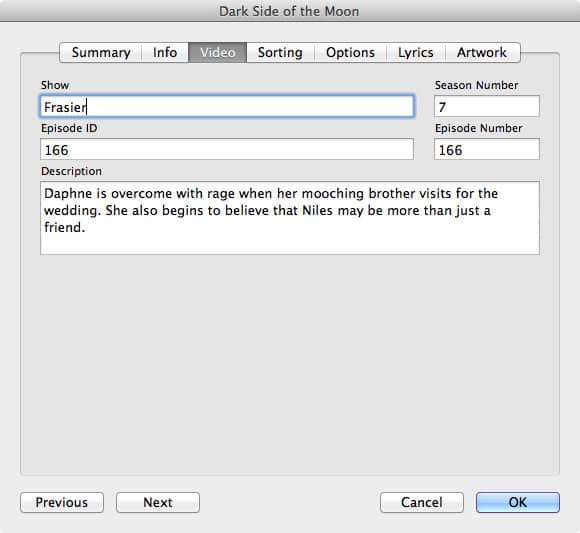
Con iTunes 7, la scheda Video includeva anche un campo “Tipo di Video” per consentirti di specificare se il video fosse un film, un programma TV o un video musicale. A partire da iTunes 8 e versioni successive, questo ora appare nel menu “Opzioni” come “Tipo di Media” e include la possibilità di modificare i tipi di media per le tracce audio.
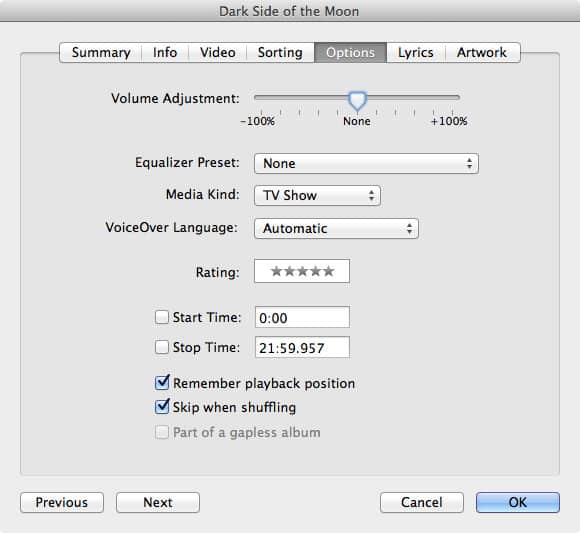
Il campo “Tipo di Media” è impostato selezionando il menu a discesa, e può essere impostato su Film, Video Musicale, Programma TV, Podcast o iTunes U. Questo determinerà dove appare il contenuto video in iTunes e sul tuo dispositivo, come descritto sopra.
Etichettatura dei Film
I film sono i più semplici dei tre tipi in termini di tag. L’unico tag richiesto per un film è il campo “Nome” sotto le normali informazioni sulla traccia. Altri campi possono essere compilati anche per aiutare a organizzare il contenuto all’interno di iTunes, ma questi sono facoltativi e la maggior parte non viene utilizzata in alcun modo dall’iPod o dall’iPhone.
Potresti voler avere queste informazioni aggiuntive se hai intenzione di utilizzare iTunes o il tuo iPad o Apple TV per accedere ai tuoi contenuti video, tuttavia.
Ad esempio, la scheda “Video” include un campo Descrizione che può essere compilato con una descrizione del film che apparirà in iTunes e su iPad e Apple TV, ma non è disponibile su iPod o iPhone.
Sull’iPod e sui dispositivi iOS, i Film sono semplicemente elencati nella sezione Video, Film in ordine alfabetico per titolo. Non c’è ulteriore categorizzazione, e non appaiono affatto nella sezione Musica del dispositivo.
Etichettatura dei Video Musicali
I Video Musicali sono etichettati nello stesso modo delle tracce audio musicali. Sono organizzati sul tuo dispositivo multimediale per Artista e Titolo, e entrambi questi campi devono essere compilati affinché appaiano correttamente.
Il campo “Album” per un Video Musicale è facoltativo, e non verrà utilizzato nell’app o sezione Video del tuo dispositivo. Tuttavia, verrà utilizzato per raggruppare il video musicale con l’album appropriato quando si naviga nella musica tramite l’app o sezione Musica.
Nota che i Video Musicali non ottengono la propria categoria in iTunes. Quando cambi il Tipo di Media di un video in Video Musicale, la traccia non apparirà più nella sezione Film; può essere trovata invece nella sezione Musica insieme alle tue normali tracce musicali.
Se desideri ottenere un elenco solo dei tuoi video musicali puoi creare una Playlist Intelligente per raggrupparli. Questo viene discusso in modo più dettagliato più avanti.
Etichettatura dei Programmi TV
I Programmi TV sono più complessi da etichettare correttamente, poiché ci sono un certo numero di campi aggiuntivi che devono essere completati affinché appaiano correttamente sul tuo iPod, dispositivo iOS o Apple TV.
Nella normale scheda delle informazioni sulla traccia, il Nome dell’Episodio dovrebbe essere inserito nel campo “Nome”. Gli altri campi non vengono sempre utilizzati, anche se per convenzione il nome dell’Artista e dell’Artista dell’Album normalmente contengono il nome del Programma TV (serie), e il campo Album contiene il nome del Programma TV (serie) e le informazioni sulla stagione, come mostrato di seguito:
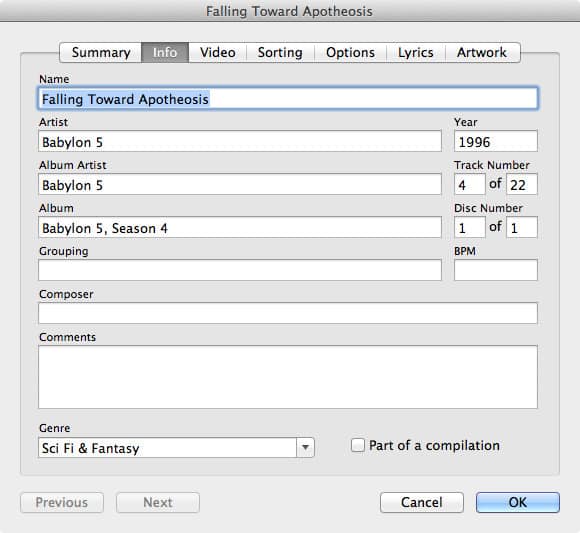
Tutti gli altri riferimenti al nome del Programma TV o della serie sono compilati nella scheda Video, insieme alle informazioni sulla stagione e sull’episodio. Tutti i Programmi TV devono avere un Nome dello Show inserito in questo campo per apparire anche sui modelli di iPod di quinta generazione—sull’iPod 5G se il nome dello Show non è compilato, il programma TV non apparirà nei menu dell’iPod, anche se l’episodio effettivo è fisicamente sul dispositivo. Modelli di iPod più recenti capaci di video come l’iPod classic, iPod nano di terza, quarta e quinta generazione e i dispositivi iOS non hanno questo problema, anche se è comunque consigliato compilare un nome dello show se desideri che i tuoi Programmi TV siano organizzati correttamente sul tuo dispositivo.
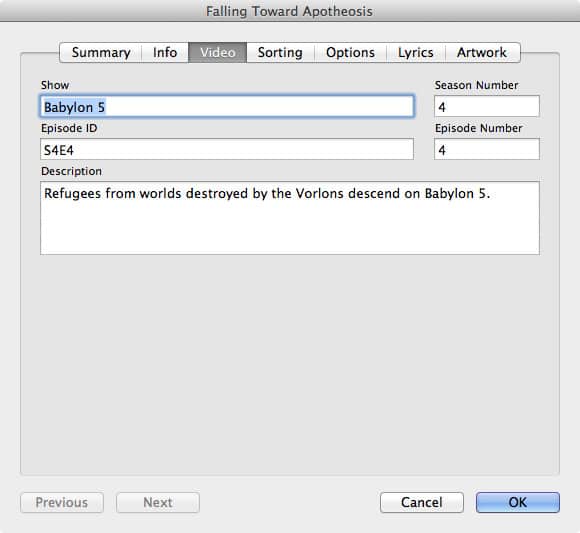
Show – Questo è il titolo dello show, o della serie (non il titolo dell’Episodio). Questo campo è essenzialmente obbligatorio poiché viene utilizzato per raggruppare i tuoi episodi per show. Se non è compilato, lo show potrebbe non apparire correttamente sul tuo dispositivo, e non apparirà affatto su un iPod di quinta generazione.
Numero di Stagione – Questo è il numero di stagione per lo show. Questo viene utilizzato per fornire un secondo livello di organizzazione all’interno di una serie TV. Non è obbligatorio affinché il contenuto appaia sull’iPod, ma può essere compilato per aiutare a organizzare ulteriormente i Programmi TV sul tuo dispositivo, dove saranno sottocategorizzati per numero di stagione. Nota che il sottomenu o intestazione “Stagione” verrà mostrato solo se esistono contenuti provenienti da più di una stagione sul dispositivo.
Numero dell’Episodio – Questo campo memorizza il numero effettivo dell’episodio, ed è grossomodo equivalente al numero della traccia per una traccia musicale. Può memorizzare solo valori numerici, ed è utilizzato per determinare l’ordine in cui gli episodi appaiono all’interno di una data stagione. Puoi trovare i numeri degli episodi su siti come TV.com e Wikipedia.
ID dell’Episodio – Questo campo è generalmente utilizzato per memorizzare l’ID di produzione di un episodio di un Programma TV, e varierà a seconda della serie in questione. Non è un campo obbligatorio, ed è fornito solo a scopo di riferimento. Nota che questo campo può contenere sia lettere che numeri. Questo campo verrà utilizzato per ordinare gli episodi all’interno di una stagione se il campo “Numero dell’Episodio” è vuoto.
Se entrambi i campi Numero dell’Episodio e ID dell’Episodio vengono lasciati vuoti, gli show verranno ordinati alfabeticamente per nome dell’episodio.
È importante notare che poiché l’ID dell’episodio è solitamente basato su un numero di produzione interno, non corrisponderà necessariamente al Numero dell’Episodio. Infatti, non è raro che gli ID degli Episodi siano fuori sequenza, poiché sono frequentemente basati sull’ordine in cui uno show è prodotto, mentre il Numero dell’Episodio normalmente corrisponde all’ordine di messa in onda. Ancora una volta, i puristi vorranno consultare una fonte di Guida agli Episodi TV come
per recuperare queste informazioni per etichettare tutti i loro show il più accuratamente possibile, ma in realtà l’ID dell’Episodio può essere lasciato tranquillamente vuoto.
Nota che questi campi possono essere compilati per qualsiasi file video, ma non si applicano effettivamente a nessun Tipo di Media diverso da Programma TV.
iTunes 8 e versioni successive includono anche un campo Descrizione in cui puoi inserire una descrizione per ciascun episodio di Programma TV. Questo campo può essere accessibile da iTunes, e apparirà su Apple TV e iPad ma attualmente non è utilizzato in alcun modo su iPod o iPhone.
Impostare l’Artwork
Il contenuto video in iTunes supporta anche l’artwork—immagini di copertura—nello stesso modo in cui le tracce musicali fanno per l’artwork degli album. Le immagini vengono utilizzate all’interno di iTunes principalmente per le visualizzazioni di raggruppamento, Griglia e Cover Flow e verranno anche visualizzate nei menu del tuo dispositivo e sullo schermo del dispositivo quando visualizzi un video tramite l’uscita TV.
La funzione di download automatico dell’artwork di iTunes non fornisce alcun supporto per il contenuto video, quindi l’unico modo per aggiungere artwork ai video che importi tu stesso è farlo alla vecchia maniera—cercare sul web un’immagine appropriata e aggiungerla alla traccia video in iTunes tramite la scheda “Artwork” trovata in Ottieni Info (fai clic destro sul file, poi seleziona Ottieni Info), o trascinando e rilasciando nella casella dell’artwork nell’angolo in basso a sinistra, nello stesso modo in cui faresti per una traccia musicale.
In aggiunta all’applicazione di un’immagine di artwork da una fonte esterna, iTunes può anche utilizzare un fotogramma all’interno del video come immagine di artwork. Per fare ciò, riproduci il video in iTunes e mettilo in pausa su un fotogramma appropriato all’interno del video. Una volta visualizzato un fotogramma appropriato, fai semplicemente clic destro sulla finestra video e scegli “Imposta Fotogramma Poster”, e il fotogramma selezionato sarà impostato come immagine di artwork per quella traccia video.
Trasferire Contenuti Video su iPod, iPhone o iPad
Una volta che il tuo contenuto video è stato correttamente etichettato, il passo successivo è trasferirlo sul tuo dispositivo per la visione in movimento. Se stai utilizzando la sincronizzazione manuale, questo è semplicemente una questione di trascinare e rilasciare il contenuto sul tuo dispositivo nello stesso modo in cui faresti per il contenuto musicale.
D’altra parte, la sincronizzazione automatica per i tre diversi tipi di contenuto video è controllata attraverso le schermate di configurazione di sincronizzazione appropriate che sono disponibili in iTunes quando il tuo dispositivo è connesso.
iTunes 9 ha apportato alcune modifiche significative alle opzioni per la sincronizzazione automatica dei contenuti video sul tuo iPod o iPhone, fornendo opzioni aggiuntive per come il contenuto viene selezionato per la sincronizzazione. Per qualsiasi motivo, queste modifiche non si applicano alle opzioni di sincronizzazione di Apple TV.
Contenuto Video su Apple TV
L’Apple TV è un caso speciale quando si tratta di gestire contenuti video. Poiché l’Apple TV si connette alla tua libreria iTunes tramite una connessione di rete ed è generalmente sempre accesa e disponibile sulla tua rete domestica, il contenuto dell’intera libreria di iTunes sarà normalmente disponibile sulla tua Apple TV ogni volta che iTunes è in esecuzione sul tuo computer.
Sull’Apple TV di prima generazione puoi disabilitare questa funzione nelle impostazioni di sincronizzazione di Apple TV in iTunes selezionando “Sincronizzazione Personalizzata” e scegliendo l’opzione “Mostra solo gli elementi sincronizzati sulla mia Apple TV.” Con questa opzione abilitata, solo quegli elementi che hai effettivamente scelto di sincronizzare direttamente con l’Apple TV verranno mostrati nei menu dell’Apple TV.
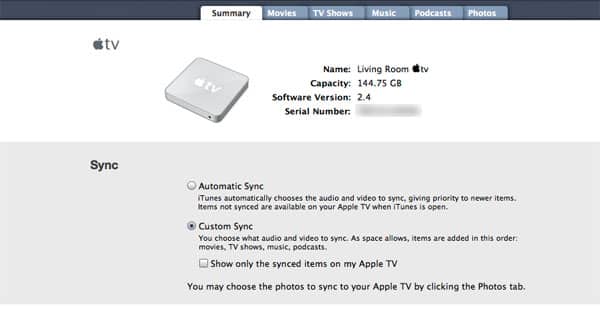
Nota che sebbene la schermata di configurazione dell’Apple TV di prima generazione non fornisca un’opzione per sincronizzare solo gli elementi selezionati, qualsiasi elemento nella tua libreria iTunes che è NON selezionato non sarà disponibile sull’Apple TV indipendentemente dal fatto che tu abbia scelto di sincronizzarli o meno.
L’Apple TV di seconda generazione è puramente un dispositivo di streaming senza impostazioni di sincronizzazione in iTunes; mostra sempre TUTTI i tuoi contenuti dalla tua libreria iTunes. Gli elementi non selezionati sono ancora disponibili sull’Apple TV di seconda generazione, anche se appariranno sbiaditi nelle liste dei contenuti sullo schermo dell’Apple TV.
Sincronizzare Video Musicali
La sincronizzazione dei Video Musicali è controllata tramite le impostazioni di sincronizzazione Musica. L’impostazione per i video musicali è piuttosto semplice: scegli semplicemente se desideri o meno che i video musicali siano inclusi sul tuo dispositivo.
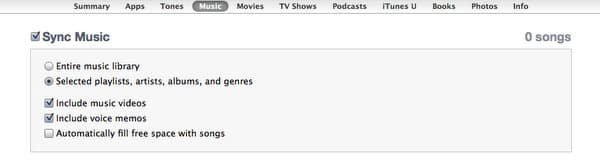
Poiché i video musicali sono organizzati insieme alle normali tracce musicali, i video musicali effettivi che desideri sincronizzare vengono selezionati nello stesso modo in cui viene selezionata la musica. Se stai sincronizzando solo playlist, artisti, album o generi selezionati, solo i video musicali che si trovano in quelle aree selezionate verranno sincronizzati. Se stai sincronizzando “Tutte le canzoni e le playlist”, allora tutti i video musicali saranno inclusi.
Nota che deselezionare l’opzione “Includi Video Musicali” in iTunes rimuoverà tutti i video musicali dal tuo dispositivo.
Sincronizzare Film
La sincronizzazione dei Film è controllata tramite la scheda “Film” nelle impostazioni di sincronizzazione del tuo dispositivo in iTunes. Nelle versioni più vecchie di iTunes, le opzioni qui differivano leggermente a seconda del tipo di dispositivo con cui stavi sincronizzando, tuttavia iTunes 9 ha unificato il modo in cui queste impostazioni si comportano su tutti i dispositivi attualmente supportati.
Nota che se stai ancora utilizzando una versione di iTunes precedente a iTunes 9 e un iPhone, troverai le impostazioni dei Film nella scheda “Video” invece che nella scheda “Film”.
Le opzioni qui trovate sono simili a quelle utilizzate per sincronizzare la musica, e includono la possibilità di sincronizzare tutti i film, solo i film non visti, o solo film e/o playlist selezionati. Nota che la sezione delle playlist apparirà solo se la tua libreria di iTunes contiene playlist che includono Film, e mostrerà solo quelle specifiche playlist.
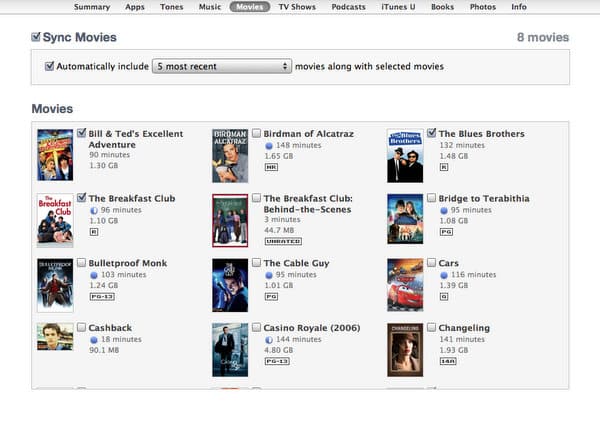
Puoi anche combinare queste opzioni, permettendoti di includere automaticamente film recenti o film recenti non visti, selezionare film specifici e scegliere di sincronizzare film da una playlist. La sincronizzazione con l’Apple TV di prima generazione utilizza ancora le impostazioni più vecchie che richiedono di scegliere o film selezionati o playlist selezionate.
L’opzione “Tutti i Film” sincronizzerà naturalmente tutti i film nella tua libreria di iTunes, anche se solo i film che sono selezionati in iTunes verranno sincronizzati se l’impostazione “Sincronizza solo gli elementi selezionati” è abilitata. Quando “Tutti i Film” è selezionato, le opzioni rimanenti scompaiono poiché non sono più rilevanti—stai sincronizzando tutto comunque.
In alternativa, puoi scegliere di sincronizzare solo i film che non hai visto, come determinato dal “Conteggio Riproduzioni” per ogni film. Questo può includere TUTTI i film non visti, o può essere limitato solo ai 1, 3, 5 o 10 film non visti più recentemente o meno recentemente aggiunti. Selezionando film “non visti” rimuoverà i film dal tuo dispositivo nella prossima sincronizzazione dopo che li hai visti.
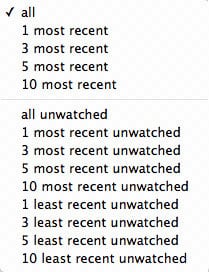
Infine, i film possono essere sincronizzati sia per titolo di film individuale (Film Selezionati) e/o per Playlist (Playlist Selezionate). iTunes mostrerà sia un elenco di film da cui puoi selezionare sia un elenco di eventuali playlist nella tua libreria di iTunes che contengono film. Per gli utenti dell’Apple TV di prima generazione, la casella che appare cambierà per riflettere un elenco di film o un elenco di playlist, a seconda di questa impostazione, proprio come funzionava questo schermo per tutti i dispositivi prima di iTunes 9.
iTunes 9 fornisce una casella di ricerca nell’elenco dei film per aiutarti a trovare rapidamente il film che stai cercando, così come ulteriori informazioni come artwork di copertura, durata, dimensione e valutazione. Nota che se hai scelto di sincronizzare automaticamente anche film recenti, questi saranno automaticamente selezionati in questo elenco per te.
L’uso dell’impostazione Sincronizza solo canzoni e video selezionati può fornire un metodo alternativo per selezionare film con praticamente lo stesso effetto. Invece di utilizzare “Film Selezionati”, imposta invece le preferenze di sincronizzazione nella scheda Riepilogo su Sincronizza solo canzoni e video selezionati e poi seleziona Tutti i Film nella pagina Film. Le caselle di controllo nelle principali liste di film in iTunes vengono quindi utilizzate per determinare quali film vengono caricati sul tuo dispositivo. Questo può essere più efficace nella gestione dei contenuti selezionati senza dover connettere il tuo dispositivo ogni volta; poiché le impostazioni di sincronizzazione sono disponibili solo mentre il tuo dispositivo è connesso, per aggiungere/rimuovere contenuti video tramite la schermata di sincronizzazione Film potresti dover sincronizzare il tuo dispositivo due volte – una volta quando lo connetti per la prima volta, e poi di nuovo dopo aver regolato le impostazioni per selezionare un diverso insieme di film. Questo è un problema minore con i dispositivi iOS 5 e la sincronizzazione Wi-Fi poiché rimuove la necessità di collegare fisicamente il tuo dispositivo, ma richiede comunque una sincronizzazione immediata per salvare e applicare le impostazioni dei Film Selezionati; con l’altro metodo puoi selezionare e deselezionare film in qualsiasi momento e queste modifiche verranno applicate la prossima volta che effettivamente sincronizzi.
In alternativa, la funzione “Playlist Selezionate” può essere utilizzata anche per determinare quali film vengono sincronizzati sul tuo dispositivo. Questo può essere ancora più efficace in combinazione con una serie di Playlist Intelligenti – una funzione avanzata di cui si discute in modo più dettagliato più avanti.
Sincronizzare Programmi TV
La sincronizzazione dei Programmi TV è molto simile a quella utilizzata per i film, tranne per il fatto che le selezioni si basano principalmente su un’intera serie di Programmi TV. In iTunes 9 e versioni successive puoi ora selezionare intere stagioni o episodi specifici all’interno di una serie selezionata, e sincronizzare anche in base alle playlist. Come con le impostazioni dei film, l’opzione delle playlist apparirà solo se hai playlist nella tua libreria contenenti episodi di programmi TV e mostrerà solo quelle playlist.
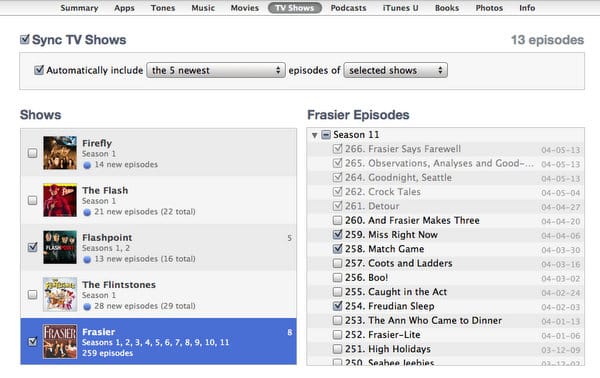
Come per i Film, la sincronizzazione automatica dei Programmi TV è disponibile anche in base a tutti gli show o show selezionati. Tuttavia, l’impostazione di sincronizzazione consente all’utente di specificare sia tutti che episodi recenti, o tutti o episodi recenti non visti. Questi episodi verranno automaticamente selezionati nell’elenco degli episodi per eventuali show scelti per la sincronizzazione.
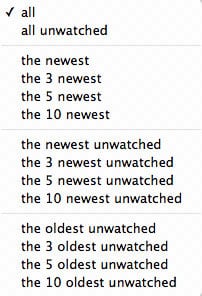
Tieni presente che quando utilizzi la sincronizzazione automatica dei programmi TV basata su episodi non visti, quegli episodi che hai visto verranno rimossi automaticamente dal tuo dispositivo durante la prossima sincronizzazione a meno che tu non li abbia anche selezionati per la sincronizzazione sia per episodio individuale che come parte di una playlist.
È anche importante notare quando si tratta delle varie impostazioni “recenti” che iTunes basa questo sulla data in cui l’episodio è stato aggiunto a iTunes, non sul numero dell’episodio, ID dell’episodio o data di rilascio. Questo può essere particolarmente problematico quando hai aggiunto un’intera serie di programmi TV a iTunes in un colpo solo, poiché questi non verranno necessariamente importati in ordine cronologico—la “Data Aggiunta” potrebbe sembrare la stessa, ma iTunes organizza comunque in base all’ordine in cui i singoli episodi sono effettivamente arrivati in iTunes.
Come per i film, se l’opzione “Sincronizza solo canzoni e video selezionati” è abilitata nella scheda Riepilogo, gli elementi che sono NON selezionati in iTunes non verranno sincronizzati a meno che non siano specificamente selezionati nelle impostazioni di sincronizzazione, piuttosto che semplicemente come parte di una playlist o selezione automatica di contenuti.
Accedere ai Contenuti Video all’interno di iTunes
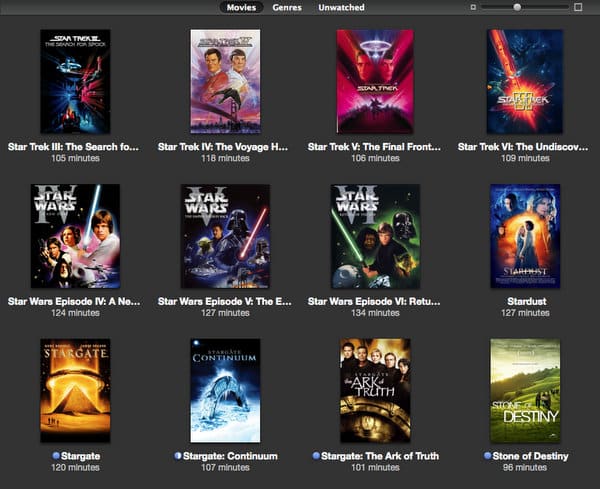
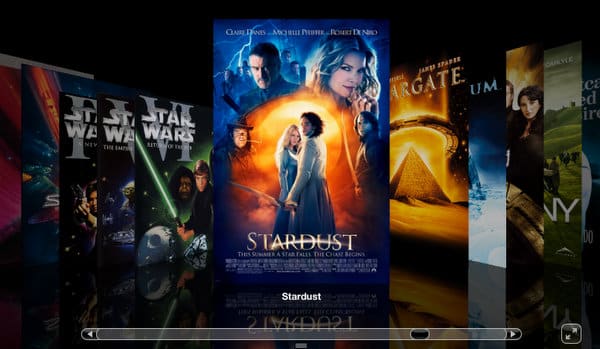
iTunes 8 ha apportato alcuni miglioramenti interessanti nel modo in cui i contenuti video sono organizzati all’interno della libreria di iTunes stessa. Le tradizionali visualizzazioni “elenco” rimangono, ma le nuove visualizzazioni Griglia e Cover Flow di iTunes possono anche essere applicate ai contenuti di Film e Programmi TV facendo clic sulle opzioni appropriate nel pulsante “Visualizza” nell’angolo in alto a destra della finestra di iTunes:

Come notato sopra, i Film sono organizzati semplicemente in base al nome della traccia del film. Non ci sono altri tag utilizzati per alcun tipo di organizzazione o raggruppamento per i singoli film, anche se puoi scegliere di organizzare la tua visualizzazione a griglia per genere di film o mostrare solo film non visti utilizzando i pulsanti in alto o nel menu Visualizza, Visualizzazione a Griglia in iTunes. Il menu Visualizza fornisce anche opzioni per ordinare i film per titolo, artista, genere, anno o valutazione e raggruppare i film in base all’ordine di ordinamento scelto.
Visualizzazione a Griglia dei Film
Visualizzazione Cover Flow dei Film
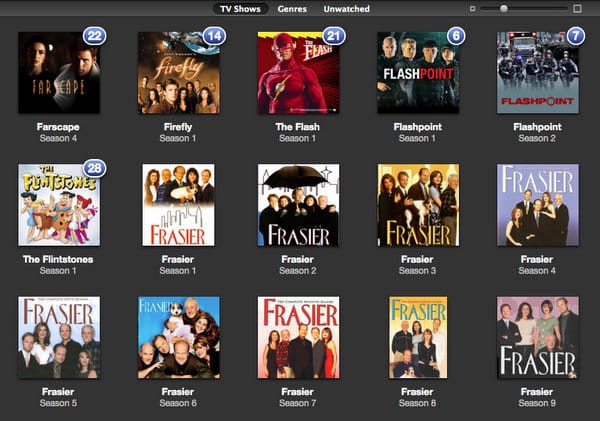
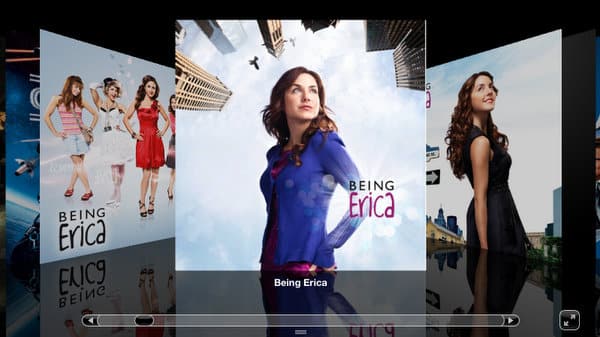
I Programmi TV sono raggruppati nelle visualizzazioni Cover Flow e Griglia in base al campo Nome dello Show. Quando si utilizza la visualizzazione del browser, possono essere ulteriormente suddivisi per Numero di Stagione, se tali informazioni sono disponibili nei tag. Nella visualizzazione a griglia, il numero di episodi non visti per ciascun Programma TV è visualizzato come un distintivo sopra l’immagine artwork del Programma TV.
Visualizzazione a Griglia dei Programmi TV
Visualizzazione Cover Flow dei Programmi TV
Le opzioni di ordinamento, raggruppamento e filtraggio per i Programmi TV nella visualizzazione a griglia sono altrimenti le stesse di quelle per i film; puoi filtrare in base al genere o allo stato di visione e ordinare e raggruppare per titolo, artista, genere, anno o valutazione.
Playlist Video
Una Playlist Video in iTunes non è in realtà diversa da qualsiasi altra playlist. L’unica distinzione tra una playlist video e una playlist audio è il contenuto stesso. Ordinarie, le playlist video conterranno solo contenuti video, e le playlist audio conterranno solo contenuti audio. Infatti, se provi a creare una playlist che mescola sia contenuti audio che video, iTunes ti avviserà su cosa stai facendo, solo per assicurarsi che tu sia certo che sia ciò che desideri fare.
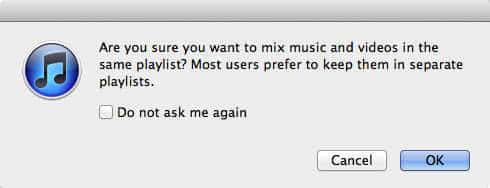
Se decidi di creare una playlist mista contenente entrambi i tipi di contenuto, tieni presente che su alcuni modelli di iPod più vecchi il contenuto audio viene visualizzato solo quando si visualizza la playlist nella sezione Musica, con film e programmi TV che appaiono solo tramite la sezione Video.
Su dispositivi iOS, tutte le playlist sono accessibili tramite l’app Musica, indipendentemente dal fatto che contengano contenuti audio o video; le playlist non appaiono affatto nell’app Video. Vale anche la pena notare che quando si riproducono video dall’app Musica puoi riprodurli in orientamento verticale o orizzontale.
Sebbene mescolare film e musica nella stessa playlist non abbia generalmente molto senso, può essere desiderabile includere Video Musicali in una playlist audio; la parte audio di un video musicale può ancora essere ascoltata come parte della playlist audio su un iPod Click Wheel o anche su un iPod nano di sesta generazione.
Le playlist video possono essere accessibili anche su Apple TV, comprese le playlist per film e programmi TV. Le playlist miste audio e video musicale sono anche completamente supportate, e l’Apple TV riprodurrà i video musicali e passerà senza problemi alla normale schermata “Ora in Riproduzione” per le tracce solo audio.
Gestire Contenuti Video con Playlist Intelligenti
Sebbene iTunes 9 abbia ampliato significativamente le opzioni per sincronizzare contenuti con l’iPod e i dispositivi iOS, a nostro avviso queste opzioni rimangono ancora inadeguate per grandi librerie video, dove potresti voler avere più controllo sui contenuti specifici che vanno ai tuoi dispositivi. Ad esempio, potresti voler includere un numero diverso di episodi non visti per ciascun programma TV, piuttosto che fare affidamento sull’impostazione globale nelle preferenze di sincronizzazione del tuo dispositivo, o potresti voler rivedere i tuoi episodi preferiti di uno show specifico.
Fortunatamente, la possibilità di sincronizzare con playlist selezionate significa che una delle funzionalità più potenti di iTunes, le Playlist Intelligenti, può essere utilizzata per gestire più efficacemente i contenuti video automaticamente sul tuo dispositivo mobile con il minimo sforzo. Alcune idee utili per le Playlist Intelligenti seguono.
Selezionare Video Musicali
Come notato sopra, iTunes non elenca più i video musicali separatamente dai contenuti musicali. Anche se possono essere visualizzati sull’iPod o dispositivo iOS attraverso la sezione “Video”, può essere molto difficile tenerne traccia in iTunes. Una Playlist Intelligente molto semplice si occuperà di questo:

Questo raggrupperà efficacemente tutti i video musicali in un’unica playlist intelligente, dove possono essere visualizzati e gestiti come un gruppo di video musicali, piuttosto che raggruppati con le tue tracce musicali.
Nota che iTunes creerà una Playlist Intelligente “Video Musicali” simile a quella sopra per impostazione predefinita quando crei una nuova libreria di iTunes.
Sincronizzare una Serie TV in sequenza corretta
Sebbene iTunes 7.6 abbia aggiunto la possibilità di sincronizzare i tuoi episodi di Programma TV per l’episodio non visto meno recente, questo approccio potrebbe non funzionare per tutti gli utenti poiché iTunes basa questa selezione sulla Data Aggiunta per gli episodi, piuttosto che su qualsiasi tipo di numero di episodio o data di rilascio. Anche per gli show scaricati dall’iTunes Store questo può essere un problema, poiché quando scarichi più show contemporaneamente, spesso arrivano in ordine non cronologico—la “Data Aggiunta” sarà semplicemente basata su quando gli episodi finiscono effettivamente di scaricarsi.
Fortunatamente, se hai etichettato correttamente i tuoi episodi di Programma TV con un nome di album, questo può essere aggirato con una Playlist Intelligente che seleziona i tuoi Programmi TV per “Album” piuttosto che per data:
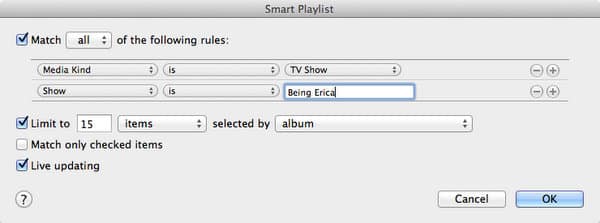
Affinché questo funzioni, il campo del nome dell’Album deve essere compilato con le informazioni corrette sullo show e sulla stagione come mostrato nella sezione “Etichettatura” sopra, e i numeri delle tracce devono essere utilizzati nei tag. Nota che il contenuto del Programma TV scaricato dall’iTunes Store è quasi sempre arrivato correttamente etichettato in questo modo.
Rivedere un Programma TV
Forse vuoi rivedere una serie TV esistente, ma non vuoi dover passare attraverso e contrassegnare ogni episodio come nuovo di nuovo. Una delle limitazioni delle opzioni di sincronizzazione integrate di iTunes è che puoi sincronizzare solo gli episodi non visti meno recenti, il che non funzionerà se gli episodi sono già stati visualizzati.
Ancora una volta, una semplice Playlist Intelligente può risolvere questo problema, semplicemente utilizzando la data “Ultima Riproduzione” di ciascun episodio. Scegli semplicemente episodi che non sono stati visti in un certo periodo di tempo o dopo una certa data e poi limita la selezione per “Ultimo Aggiunto” o per “Album” come descritto in precedenza e la playlist si aggiornerà automaticamente man mano che guardi ciascun episodio.
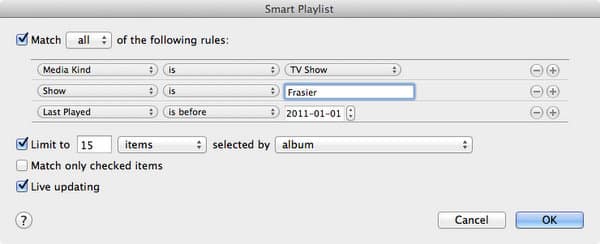
Potresti ulteriormente affinare questa Playlist Intelligente aggiungendo un criterio di selezione per la valutazione per selezionare solo i tuoi episodi preferiti da rivedere, assumendo che tu abbia inserito valutazioni appropriate per i tuoi episodi in iTunes, ovviamente.
Mantenere Clip Video Brevi sul tuo iPod
I film di lungometraggio riempiranno rapidamente lo spazio disponibile su un iPod o iPhone, ma spesso le persone vogliono mantenere i loro vari clip video più brevi sul loro dispositivo indipendentemente dai film che selezionano.
Ricevi i nuovi post nella tua casella di posta.
Nessuno spam. Disiscriviti in qualsiasi momento.