iPod shuffle · 9 min read · Mar 04, 2026
La guida completa all'iPod shuffle
Come la versione più essenziale dell’iPod di Apple fino ad oggi, l’iPod shuffle rappresenta una filosofia completamente nuova nel design dell’iPod: la sua mancanza di uno schermo e di una ruota di controllo sensibile al tocco, combinata con il suo prezzo basso e la bassa capacità, lo rendono un nuovo membro interessante della famiglia iPod in due modi fondamentali. Primo, è un modo a basso rischio per i nuovi proprietari di iPod di testare le acque della musica digitale. Secondo, è abbastanza diverso - e abbastanza economico - da attrarre i proprietari di iPod esistenti come unità supplementare per allenamenti o viaggi leggeri.
Indipendentemente da quale di questi due tipi di proprietario di shuffle tu possa essere, speriamo che troverai utile gran parte di questo tutorial iPod 101. I nuovi utenti di iPod si sentiranno meglio a conoscenza di iTunes, e i proprietari di iPod esistenti vedranno suggerimenti su come scegliere e trasferire le piccole porzioni di una grande libreria musicale sull’iPod shuffle.
Iniziare
Il modo migliore per iniziare con il tuo nuovissimo iPod shuffle è assicurarti di essere aggiornato. Al momento di questo articolo, il CD di installazione dell’iPod shuffle viene fornito con l’ultima versione di iTunes (4.7.1), ma il firmware dell’iPod shuffle è stato aggiornato a 1.1 - più recente di quello fornito con gli shuffle attuali. Come faremmo per gli utenti di qualsiasi nuovo iPod, ti consigliamo di iniziare la tua esperienza con l’iPod shuffle scaricando l’ultima versione dell’Updater Software per iPod dal sito web di Apple.
L’Updater Software per iPod è un metodo molto semplice per aggiornare il software che gira sul tuo iPod. Scarica il software e installalo. Successivamente, collega il tuo iPod shuffle a qualsiasi porta USB 1.1 o USB 2.0 alimentata (l’USB 2.0 ha velocità di trasferimento molto più veloci, ma non è obbligatorio). Se stai collegando il tuo iPod shuffle a un hub USB non alimentato, potrebbe non montarsi correttamente; prova a collegarlo direttamente al computer.
L’Updater Software analizzerà il tuo iPod e determinerà se deve essere aggiornato o meno. Se sì, l’Updater Software darà l’opzione di “Aggiornare” o “Ripristinare” il tuo iPod. “Ripristina” cancellerà tutta la musica e i dati sull’iPod, mentre “Aggiorna” scriverà il firmware senza disturbare il contenuto dell’iPod. Se questo è un iPod completamente nuovo, non dovrebbe importare quale metodo usi.
iTunes: Caricare musica su un iPod shuffle
Per gli utenti nuovi di iTunes, ecco alcuni tutorial supplementari per vari modi di popolare la tua libreria musicale che verrà utilizzata per alimentare il tuo iPod shuffle:
- Importazione di audio CD
- Importazione di audio Windows Media
- Musica gratuita per il tuo iPod
Come si trasferisce questa musica sull’iPod shuffle? Forse una domanda ancora migliore è “Come si decide quali brani mettere sull’iPod shuffle?” Fortunatamente, iTunes affronta entrambe le domande con una nuova funzione estremamente facile da usare: Autofill. Collega il tuo iPod shuffle e apparirà nell’elenco delle sorgenti a sinistra della finestra principale di iTunes. (Se non appare, potrebbe essere necessario collegare e scollegare il tuo shuffle una volta, e/o riavviare iTunes, prima che appaia.)
Clicca sul nome del tuo iPod shuffle. La finestra principale di iTunes cambia in una visualizzazione dei brani che verranno caricati sull’iPod. (L’ordine dei brani visualizzati in questa finestra è l’ordine in cui verranno riprodotti nello shuffle, se sta operando in modalità di riproduzione sequenziale). Noterai anche che c’è un piccolo pannello di controllo che appare in fondo all’elenco dei brani.
Questo pannello di controllo consente un caricamento super semplice dell’iPod con un solo tocco, con l’opzione di un po’ più di potenza se scegli di usarla. Come si usa il pannello di controllo? Ecco una ripartizione delle diverse funzionalità di Autofill:
- Autofill da: Questo elemento ti consente di scegliere il “pool” da cui Autofill seleziona automaticamente la musica. Scegli l’intera libreria e non c’è modo di sapere cosa otterrai. Ristretto alla selezione di una playlist specifica, puoi concentrarti su un umore, un tempo, un genere specifico, o altro. Le playlist intelligenti possono essere una meravigliosa soluzione, quando utilizzate come fonti di Autofill. Per ora, gli audiolibri vengono saltati da Autofill, ma per mantenere altri file di grandi dimensioni (file WAV, file AIFF, ecc.) lontani dal tuo iPod shuffle a spazio limitato, prova a creare una playlist “Shuffle Tunes” che assomigli a questa:
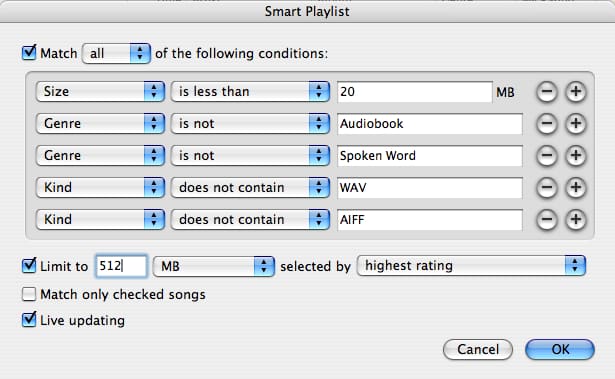
Nella selezione di una playlist intelligente, nota che l’iPod shuffle aggiornerà solo il conteggio delle riproduzioni, lasciando inalterate le date e gli orari dell’”Ultima riproduzione” a causa della sua mancanza di un orologio interno.
- Scegli brani casualmente: Questo elemento, se selezionato, istruirà Autofill a scegliere un assortimento casuale di musica dalla libreria o dalla playlist selezionata dal menu a discesa. Deseleziona questo elemento e Autofill posizionerà quanti più brani possibile nell’iPod shuffle, in ordine.
- Scegli brani con valutazione più alta più spesso: Una funzionalità abbastanza semplice, ma molto utile. Seleziona questo elemento e vedrai più della musica che ti piace di più. L’unico problema? iTunes non è psichico… se valuti i tuoi brani, questa funzionalità sarà molto utile!
- Sostituisci tutti i brani durante l’Autofill: Questo elemento è davvero un piccolo gioiello sottile nella funzionalità di Autofill: Abilitandolo, ottieni un mix fresco ogni volta che sincronizzi. Disabilitalo e Autofill semplicemente “riempirà” l’iPod shuffle, lasciando intatte eventuali aggiunte manuali che hai fatto. Configura Autofill come vuoi utilizzando questo mini pannello di controllo e clicca sul pulsante Autofill. iTunes sceglierà quindi la musica e la caricherà direttamente sull’iPod shuffle. Certo, Autofill è meraviglioso, ma cosa succede se c’è un po’ troppa incertezza, anche per un proprietario di iPod shuffle? E riguardo a quella canzone preferita che devi avere sempre sul tuo shuffle, o a quell’album nuovo che vorresti ascoltare sull’autobus per intero? Fortunatamente, Autofill non è l’unico modo per caricare un iPod shuffle. Nello stile standard di Apple, praticamente qualsiasi cosa in iTunes può essere trascinata e rilasciata sull’icona dell’iPod shuffle nell’elenco delle sorgenti. Questi includono, ovviamente, brani e playlist, così come titoli di Genere, Artista e Album trovati nella funzione “Sfoglia” della libreria di iTunes. Molti utenti di shuffle apprezzeranno questa possibilità di posizionare manualmente diversi elementi sull’iPod shuffle e utilizzare l’opzione Autofill non distruttiva menzionata sopra per riempire lo spazio inutilizzato. Infine, iTunes ha aggiunto una funzionalità che speravamo: puoi manipolare i contenuti del tuo iPod shuffle quando non è connesso al computer. Autofill, trascina e rilascia, o elimina brani a tuo piacimento, e collegando il tuo iPod shuffle, le modifiche necessarie verranno apportate automaticamente. Per abilitare questa funzionalità, collega il tuo iPod shuffle e accedi alla pagina delle Preferenze iPod cliccando sull’icona dell’iPod nell’angolo in basso a destra della finestra di iTunes. Seleziona “Mantieni questo iPod nell’elenco delle sorgenti.” Utilizzare l’iPod shuffle come disco rigido portatile
Come altri iPod, l’iPod shuffle può essere utilizzato come disco rigido portatile. La persona media è più propensa a utilizzare questa funzionalità con lo shuffle rispetto ad altri iPod, perché a differenza di essi, l’iPod shuffle non richiede all’utente di portare un cavo di connessione, e funziona altrettanto bene su Mac e PC senza driver o riformattazione. Per impostazione predefinita, la possibilità di accedere all’iPod shuffle come disco rigido è disabilitata. Per abilitarla, accedi alla pagina delle Preferenze iPod come abbiamo fatto sopra.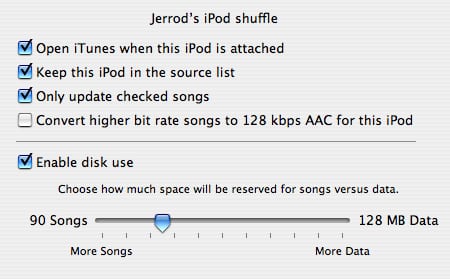
Qui troverai un’opzione intitolata “Abilita utilizzo disco.” Quando selezionata, iTunes permetterà all’iPod shuffle di apparire in Windows Explorer (o nel Finder di Mac OS) come un disco rigido rimovibile. Il cursore posizionato sotto la casella di controllo istruisce iTunes su quanto spazio lasciare vuoto per i dati quando si riempie l’iPod tramite Autofill o gestione manuale. Ad esempio, nella foto sopra, abbiamo riservato 128MB per utilizzo non audio. Autofill riempirà solo gli altri 380 e passa Megabyte con musica. Perché non ho la piena capacità del disco che ho pagato? Utilizzando sia Windows Explorer che la barra di capacità di iTunes in fondo alla pagina dell’iPod shuffle, noterai che il tuo iPod shuffle riporta una capacità totale di disco rigido leggermente inferiore rispetto al numero sulla scatola. Non preoccuparti… questo è completamente normale per tutti i supporti di memorizzazione. Contrariamente alla credenza popolare, questa anomalia non è causata da programmi installati in fabbrica, sovraccarico del file system o spazio di swap… è una conseguenza sfortunata di poco più che matematica e marketing. I dischi rigidi vengono venduti e commercializzati utilizzando gigabyte decimali. Cioè, un “GB” consiste di 1.000.000.000 byte. Tuttavia, i computer interpretano i gigabyte in binario. Per un computer, 1 GB = 2^30 byte, o 1.073.741.824 byte. Il rapporto di dimensione del file “reale” rispetto a quella “commercializzata” è il rapporto di queste due interpretazioni, o circa 0.931. Pertanto, un iPod shuffle da 512MB ha effettivamente 0.9313225512MB, o circa 476.8MB di spazio utilizzabile per un computer. Un iPod shuffle da 1GB riporterà similmente circa 953.7MB. *iPod shuffle: Suggerimenti operativi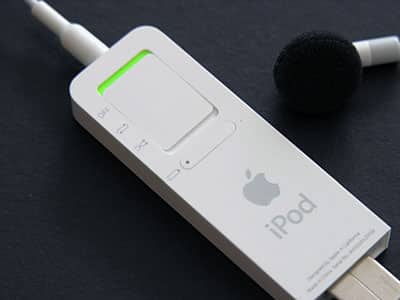
Sebbene possa essere l’iPod più semplice di sempre, ci sono alcune tecniche chiave di funzionamento dell’iPod shuffle che vale la pena discutere:
- Sul retro del tuo shuffle, vedrai che il cursore principale ha due posizioni “On”. La prima è “riproduzione sequenziale” e la seconda è “shuffle.” Usa la modalità di riproduzione sequenziale se non stai “Godendo l’Incertezza” in questo momento. Puoi, ad esempio, cambiare modalità da shuffle a riproduzione sequenziale durante una canzone (se devi assolutamente sentire il resto di quell’album!) e non verrà interrotto. Continuerai in sequenza.
- Quando ascolti una playlist in sequenza, premi Play tre volte rapidamente per tornare all’inizio dell’ordine di riproduzione.
- Quando ascolti una playlist in modalità shuffle, premi Play tre volte rapidamente per ri-randomizzare l’ordine di riproduzione.
- Quando ascolti la prima canzone nell’ordine di riproduzione, puoi navigare all’indietro per andare direttamente all’ultima canzone. Questo è utile per arrivare rapidamente a canzoni che sai essere vicine alla fine del tuo ordine di riproduzione.
- Tieni premuto il pulsante “Play/Pausa” per alcuni secondi e vedrai il LED frontale lampeggiare di arancione. Questo “blocca” tutti i pulsanti, mettendo l’iPod in modalità di blocco. Questo è particolarmente utile quando si trasporta un iPod shuffle attivo in una tasca dove i pulsanti potrebbero essere accidentalmente premuti. Tieni premuto “Play/Pausa” di nuovo per disattivare la modalità di blocco.
- Con il firmware 1.1 e superiore, l’iPod shuffle si metterà automaticamente in pausa quando le cuffie vengono rimosse. Premi “Play” per riprendere l’audio. iPod shuffle: Comprendere le luci
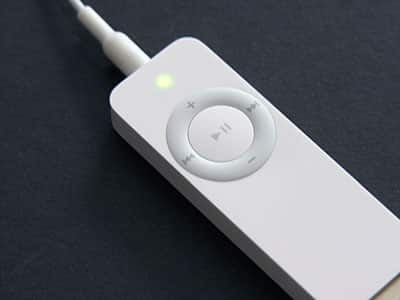
Il tuo iPod shuffle ha due luci LED sul lato anteriore - una arancione e una verde - che indicano cosa sta facendo. Sul retro dello shuffle, c’è un altro set di indicatori colorati per la durata della batteria. Ecco una guida rapida per interpretarli entrambi (una scheda di riferimento è fornita anche nella tua scatola): Luce frontale - Arancione lampeggiante: Connesso e montato. Non disconnettere.
- Arancione fisso: In carica / Non montato. Ok per disconnettere.
- Verde lampeggiante: In pausa.
- Verde fisso: Completamente carico.
- Verde/Arancione lampeggiante: Nessuna musica o qualche altro problema: carica musica, riavvia l’iPod, o ripristina il tuo iPod.
- Verde fisso alla pressione del pulsante: Funzionamento normale… un semplice indicatore.
- Arancione fisso alla pressione del pulsante: Il blocco è attivo. Disattivalo tenendo premuto Play/Pausa.
Ricevi i nuovi post nella tua casella di posta.
Nessuno spam. Disiscriviti in qualsiasi momento.