Guida trasferimento · 18 min read · Sep 23, 2025
La guida completa per trasferire i tuoi contenuti su un nuovo iPhone, iPad o iPod touch
Con un nuovo modello di iPhone, iPad o iPod touch che esce praticamente ogni anno, è inevitabile che a un certo punto la maggior parte degli utenti vorrà aggiornare il proprio dispositivo più vecchio al modello più recente e migliore.
Questo articolo è progettato per fungere da guida per assistere gli utenti nel processo di assicurarsi di avere un backup adeguato del proprio dispositivo iOS e poi utilizzare iTunes o iCloud per ripristinare tutte le proprie impostazioni, dati e contenuti su un nuovo dispositivo da lì. Nella maggior parte dei casi, si tratta effettivamente di una procedura molto semplice, ma come per qualsiasi cosa ci sono sempre eccezioni ed è utile avere una buona comprensione delle procedure coinvolte.
Il Processo
Ai tempi degli iPod Click Wheel, prima dei dispositivi iOS, la procedura per passare a un nuovo dispositivo era relativamente semplice: collegalo a iTunes e segui un assistente di configurazione molto semplice per determinare che tipo di contenuti desideravi sincronizzare e se volevi abilitare la sincronizzazione automatica. Gli utenti con configurazioni più complicate potrebbero aver dovuto modificare le proprie impostazioni di sincronizzazione, ma questo era tutto. Non c’erano impostazioni da eseguire il backup e ripristinare e nessuna app di cui preoccuparsi. Infatti, questo è ancora il modo in cui funzionano le cose con l’iPod classic, l’iPod nano e l’iPod shuffle.
Con l’iPhone, l’iPad e l’iPod touch la procedura è leggermente diversa, anche se non necessariamente più complicata. Essenzialmente, un backup del tuo dispositivo attuale è memorizzato o da iTunes sul tuo computer, o in iCloud. I backup regolari vengono effettuati ogni volta che sincronizzi il tuo dispositivo con il computer o su un programma regolare se stai utilizzando iCloud e puoi facilmente generare un backup manuale verso una delle due destinazioni su richiesta. I backup di iTunes richiedono che tu abbia una connessione di sincronizzazione USB o Wi-Fi alla tua libreria principale di iTunes, mentre i backup di iCloud richiedono una connessione Internet Wi-Fi; i backup automatici di iCloud si verificheranno solo una volta ogni 24 ore quando il dispositivo è connesso a Wi-Fi e collegato a una fonte di alimentazione con lo schermo bloccato.
I backup effettuati da iTunes o iCloud contengono tutte le tue impostazioni e i dati delle applicazioni di terze parti, ma non includono elementi che si prevede siano già memorizzati altrove. Ad esempio, i tuoi backup includeranno cose come le foto nel rullino fotografico del tuo dispositivo, ma non quelle nei tuoi flussi fotografici di iCloud o originariamente sincronizzate dal computer. Allo stesso modo, le tue app e i contenuti multimediali effettivi non sono memorizzati nei backup del dispositivo; questi renderebbero i backup molto più grandi e renderebbero il processo di backup molto più lento senza alcun vantaggio poiché questi elementi possono normalmente essere risincronizzati da iTunes (per essere chiari: i dati delle applicazioni sono memorizzati nel backup, le applicazioni stesse non lo sono). Questo significa, tuttavia, che il processo di ripristino è essenzialmente fatto in due fasi: ripristina il backup e poi risincronizza tutto il resto da iCloud e/o iTunes.
Il processo per migrare i tuoi dati da un vecchio dispositivo iOS a uno nuovo è fondamentalmente abbastanza semplice per la maggior parte degli utenti tipici.
- Assicurati di avere un backup attuale del tuo dispositivo iOS e dei contenuti, in iTunes o iCloud.
- Configura il tuo nuovo dispositivo, scegliendo di ripristinare il tuo backup quando ti viene chiesto di farlo.
- Sincronizza il tuo nuovo dispositivo con iTunes per ripristinare le tue applicazioni e i contenuti multimediali.
Esamineremo ciascuno di questi passaggi in modo più dettagliato più avanti.
Una delle cose più importanti da tenere a mente quando si trasferisce su un nuovo dispositivo è Non farti prendere dal panico. Il processo non tocca nulla sul tuo dispositivo attuale, quindi se qualcosa va storto puoi sempre tornare indietro e riprovare molto facilmente. Infatti, per questo motivo è generalmente una buona idea evitare di cancellare il tuo vecchio dispositivo finché non sei completamente sicuro che tutto funzioni bene sul nuovo dispositivo, anche se sembra che la procedura di ripristino sia andata senza intoppi.
Nota che i backup di iOS non sono specifici per dispositivo. Puoi ripristinare un backup da qualsiasi modello di dispositivo iOS a qualsiasi altro modello di dispositivo iOS; ad esempio da un iPod touch a un iPhone, o anche da un iPhone a un iPad, o viceversa. Questo può essere utile se stai passando a un dispositivo diverso o hai acquistato un dispositivo secondario come un iPad e vuoi iniziare con le stesse impostazioni di base, app e dati che utilizzi sul tuo dispositivo principale.
L’unica grande limitazione è che il nuovo dispositivo deve eseguire la stessa versione o una versione successiva di iOS rispetto a quella utilizzata per effettuare il backup originale. Ci sono anche alcune altre limitazioni minori di cui discutiamo alla fine di questo articolo.
Utilizzare iTunes vs. iCloud
Tradizionalmente, il modo approvato da Apple per trasferire i tuoi dati, impostazioni e contenuti dal tuo vecchio dispositivo a uno nuovo era utilizzare iTunes, tuttavia con il rilascio di iOS 5 nel 2011, Apple ha preso provvedimenti per ridurre la necessità di un Mac o PC tradizionale con l’introduzione di iCloud, che può fornire la maggior parte delle stesse capacità di iTunes in termini di far funzionare il tuo dispositivo senza richiedere effettivamente un computer.
Discuteremo entrambi i metodi separatamente più avanti in questo articolo, ma in molti casi, se hai un computer con una libreria di iTunes, utilizzare iTunes per trasferire le informazioni sul tuo nuovo iPhone, iPad o iPod touch sarà il metodo molto più veloce semplicemente a causa delle velocità di trasferimento USB rispetto a quelle di una tipica connessione Internet. Inoltre, iCloud non gestisce i tipi di contenuti che gestisce iTunes, quindi indipendentemente dal metodo che utilizzi, potresti comunque dover ricollegare il tuo dispositivo al computer per ricaricare elementi come video e musica non acquistata.
Nota che non c’è alcun obbligo di utilizzare un metodo o l’altro; anche se normalmente esegui il backup del tuo dispositivo su iCloud, puoi comunque facilmente effettuare un backup in iTunes e ripristinare da quello.
E per quanto riguarda le app di terze parti?
Ci sono diverse applicazioni di terze parti che promettono di semplificare il processo di trasferimento, ma in realtà nessuna di queste dovrebbe essere necessaria per la stragrande maggioranza delle situazioni. Molte di queste fanno semplicemente ciò che iTunes già fa molto bene, e quasi tutte devono essere acquistate separatamente. Anche se alcune di esse offrono altre funzionalità utili, se stai considerando di acquistare una di queste app esclusivamente per trasferire dati su un nuovo dispositivo, ti consigliamo di risparmiare i tuoi soldi e di utilizzare semplicemente i metodi standard—e gratuiti—di iTunes/iCloud descritti qui.
Passo 1: Assicurati di avere un backup attuale
Poiché l’intero processo di trasferimento dipende dai backup effettuati da iTunes o iCloud, vorrai assicurarti di avere un backup attuale prima di fare qualsiasi altra cosa.
Ricorda che iTunes esegue il backup del tuo dispositivo solo quando lo colleghi o lo sincronizzi con la tua libreria di iTunes. È abbastanza ovvio quando ciò accade tramite una connessione USB, ma tieni presente che la sincronizzazione tramite Wi-Fi si verifica solo quando il tuo dispositivo è collegato a una fonte di alimentazione. Allo stesso modo, i backup di iCloud vengono effettuati automaticamente solo una volta ogni 24 ore, e anche in questo caso solo se il tuo dispositivo è su una rete Wi-Fi e collegato a una fonte di alimentazione con lo schermo bloccato.
Pertanto, la cosa migliore da fare prima di iniziare è semplicemente effettuare un altro backup manualmente. Infatti, perché non farne due? Anche se devi scegliere uno o l’altro per i tuoi backup automatici, puoi facilmente effettuare backup manuali del tuo dispositivo sia su iCloud che su iTunes.
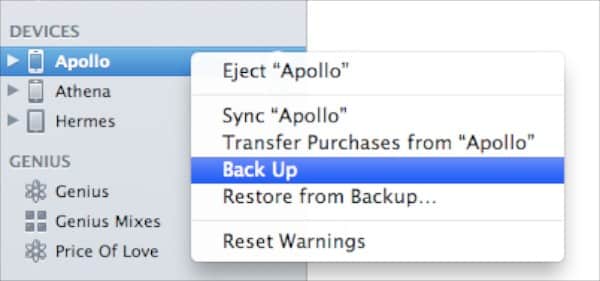
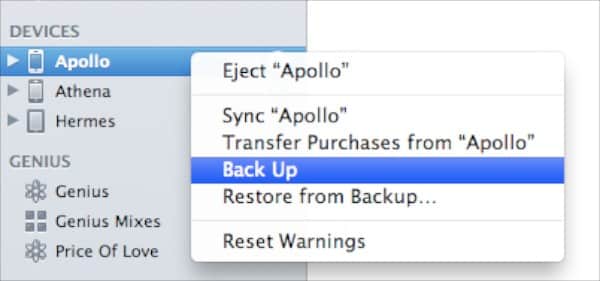
Per eseguire il backup del tuo dispositivo su iTunes, collegalo al computer e poi fai clic destro su di esso nell’elenco Dispositivi sul lato sinistro della finestra di iTunes. Apparirà un menu contestuale con Esegui backup come una delle opzioni. Fai semplicemente clic su questo e iTunes eseguirà immediatamente un backup del tuo dispositivo.
Questo può essere fatto tramite USB o Wi-Fi, ma ti consigliamo di farlo tramite USB poiché sarà più veloce e generalmente più affidabile. Nota che puoi eseguire questo backup indipendentemente dal fatto che tu utilizzi normalmente iTunes o iCloud per i tuoi backup automatici.
Per effettuare un backup su iCloud, vai nell’app Impostazioni sul tuo dispositivo, scegli iCloud e poi scorri verso il basso e seleziona Archiviazione e backup. In fondo a questa schermata c’è un interruttore per abilitare il backup di iCloud. Se normalmente esegui il backup su iTunes, questa opzione sarà disattivata; semplicemente abilitala e apparirà un pulsante Esegui backup ora che puoi toccare per avviare manualmente un backup di iCloud. Ricorda che devi essere connesso tramite Wi-Fi per farlo.
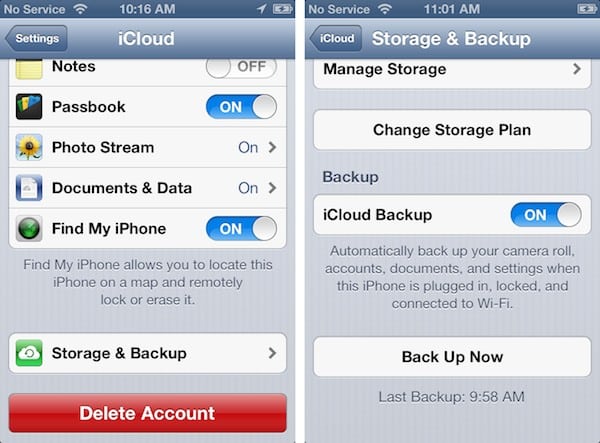
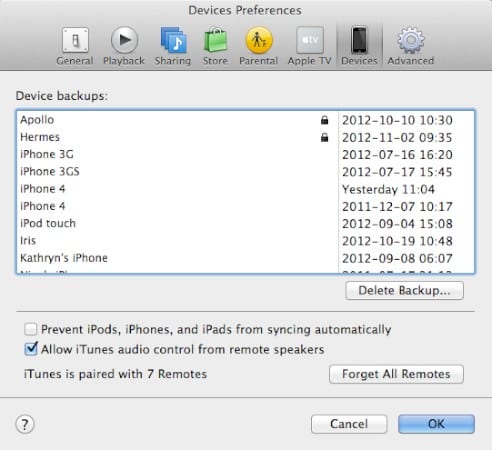
Puoi confermare la data e l’ora del tuo ultimo backup di iCloud dalla stessa schermata—sarà mostrata immediatamente sotto il pulsante Esegui backup ora. Per controllare la data e l’ora del tuo ultimo backup su iTunes, vai nelle Preferenze di iTunes e scegli la scheda Dispositivi. Un elenco di tutti i backup dei dispositivi iOS memorizzati da iTunes sarà mostrato su questa schermata, con la data e l’ora per ciascuno.
La data e l’ora dell’ultimo backup per ciascun metodo possono anche essere visualizzate dalla schermata Riepilogo per il tuo dispositivo in iTunes. Cerca semplicemente la sezione Backup. Questa viene utilizzata anche per impostare la posizione per i backup automatici; alternare tra le due opzioni mostrerà la data e l’ora dell’ultimo backup per ciascuno.

Se vedi un’icona di lucchetto accanto al nome del tuo dispositivo, significa che quel particolare backup memorizzato è crittografato con una password. Assicurati di conoscere la password prima di procedere oltre, poiché potresti doverla inserire per ripristinare il tuo backup sul tuo nuovo dispositivo. Se necessario, puoi creare un backup non crittografato semplicemente disabilitando l’impostazione Crittografa backup locale e facendo un altro backup manuale.
Assicurati che il tuo contenuto sia eseguito il backup
Ricorda che i backup del tuo dispositivo in iTunes e iCloud includono solo le tue impostazioni e i dati delle applicazioni, non le applicazioni stesse o alcun contenuto multimediale. La procedura di ripristino presuppone—e si basa—sulla possibilità di recuperare questi elementi da iCloud e/o dalla tua libreria locale di iTunes.
Pianificando di ripristinare da iCloud
Se stai ripristinando da iCloud, le tue applicazioni verranno automaticamente ripristinate via etere direttamente dall’App Store. Allo stesso modo, la musica, i film, i programmi TV e gli iBooks acquistati verranno automaticamente scaricati dopo il ripristino. Tuttavia, altri contenuti dovranno essere ripristinati da iTunes, inclusi film, programmi TV, audiolibri e contenuti musicali provenienti da altre fonti come i tuoi CD o altri servizi di download.
Se hai solo applicazioni sul tuo dispositivo e non ti preoccupi di contenuti multimediali come musica, film, programmi TV o audiolibri, il processo è molto più semplice: puoi semplicemente ripristinare utilizzando iCloud e non preoccuparti di cosa c’è nella tua libreria di iTunes. Il tuo backup di iCloud includerà tutte le tue impostazioni e i dati delle applicazioni, e le app stesse verranno scaricate direttamente dall’App Store.
Inoltre, se sei un abbonato a iTunes Match, la tua intera libreria musicale è già disponibile in iCloud. Se utilizzi le app iOS Podcasts o iTunes U per quel tipo di contenuto invece di sincronizzarlo da iTunes, allora questo è coperto dalla procedura di ripristino di iCloud.
Se non memorizzi alcun altro tipo di contenuto basato su iTunes sul tuo dispositivo—film, programmi TV, audiolibri o foto sincronizzate dal computer—allora probabilmente non c’è bisogno di collegare il tuo dispositivo alla tua libreria di iTunes e puoi semplicemente ripristinare direttamente da iCloud e ignorare il resto di questa sezione.
Se hai contenuti multimediali che sono sincronizzati da iTunes, tuttavia, dovrai assicurarti che il contenuto sia nella tua libreria di iTunes in modo che possa essere copiato sul tuo nuovo dispositivo poiché non sarà incluso come parte del tuo backup né disponibile da iCloud in alcun altro modo.
Pianificando di ripristinare da iTunes
Se stai ripristinando da iTunes, la procedura presupporrà che tutto venga ripristinato direttamente dalla tua libreria di iTunes, comprese le tue applicazioni. Le tue applicazioni non verranno ripristinate direttamente dall’App Store in questo caso, ma dovranno essere copiate di nuovo dalla tua libreria di iTunes.
Per questo motivo è importante in entrambi i casi assicurarsi che tutto ciò che è sul tuo dispositivo sia anche sul tuo computer. Per la maggior parte degli utenti che sincronizzano regolarmente con iTunes, questo sarà automaticamente il caso a meno che tu non abbia effettivamente eliminato contenuti dalla tua libreria. Anche le app e i contenuti acquistati direttamente sul tuo dispositivo dovrebbero essere trasferiti automaticamente di nuovo nella tua libreria di iTunes la prossima volta che sincronizzi il tuo dispositivo, purché il tuo computer sia autorizzato per il tuo account iTunes Store.
Se non sincronizzi regolarmente con iTunes, tuttavia, è una buona idea controllare che tutto sia effettivamente nella tua libreria di iTunes, specialmente se prevedi di utilizzare iTunes per ripristinare il tuo nuovo dispositivo. Per le app e altri contenuti acquistati, devi prima assicurarti che il tuo computer sia autorizzato per l’account utilizzato per acquistare quel contenuto. Questo dovrebbe normalmente essere il caso a meno che tu non abbia mai acquistato nulla dall’iTunes Store utilizzando il tuo computer, nel qual caso puoi autorizzare il tuo computer semplicemente scegliendo Autorizza questo computer dal menu Store in iTunes e inserendo il tuo ID Apple e la password quando richiesto.
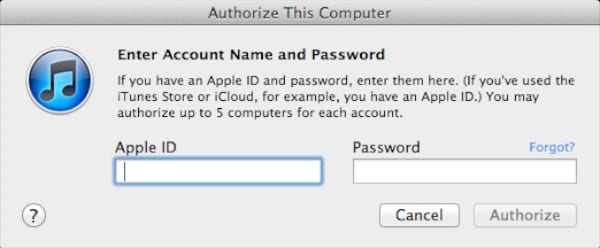
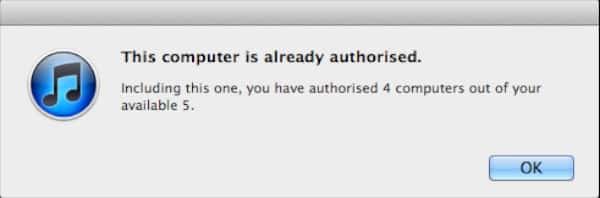
Se non sei sicuro se il tuo computer sia autorizzato o meno, segui comunque questo processo. Non c’è alcun danno a farlo se il tuo computer è già autorizzato; iTunes lo riconoscerà semplicemente e ti farà sapere che il tuo computer è già autorizzato.
Se hai acquistato contenuti utilizzando più di un account dell’iTunes Store, assicurati di ripetere questo passaggio per ciascun account.
Una volta confermato che il tuo computer è autorizzato per l’account(i) dell’iTunes Store utilizzati per acquistare i tuoi contenuti, puoi semplicemente collegare il tuo dispositivo e selezionare Trasferisci acquisti dal menu File per copiare eventuali app e altri contenuti acquistati dal tuo dispositivo di nuovo nella tua libreria di iTunes.
Se hai contenuti non acquistati sul tuo dispositivo che non sono nella tua libreria di iTunes, dovrai cercare strumenti di terze parti per trasferire questo contenuto di nuovo sul tuo computer in modo che possa essere sincronizzato sul tuo nuovo dispositivo. Vedi il nostro articolo su Come Copiare Contenuti dal tuo iPod al tuo Computer per ulteriori informazioni su come procedere. Nota che questa dovrebbe essere normalmente la situazione solo se hai eliminato manualmente contenuti dalla tua libreria di iTunes o hai perso la tua libreria di iTunes a un certo punto e non avevi precedentemente copiato i dati di nuovo dal tuo dispositivo quando ricostruivi la tua libreria.
Passo 2: Configura il tuo nuovo dispositivo e ripristina il tuo backup
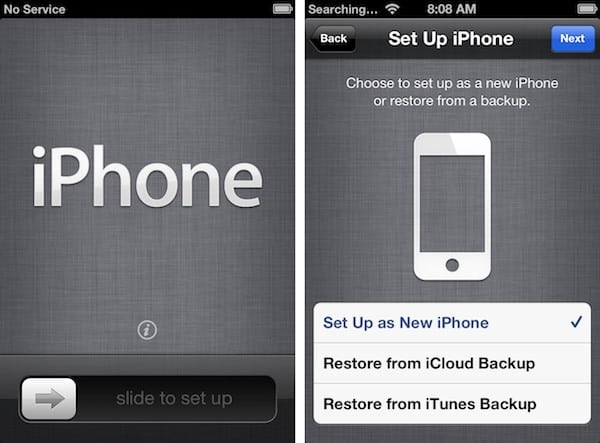
Una volta confermato che il tuo backup è attuale e il tuo contenuto è nella tua libreria di iTunes, sei pronto per configurare e ripristinare il tuo nuovo dispositivo. Dalla versione iOS 5, Apple ha impiegato un nuovo assistente di configurazione che viene eseguito sui nuovi dispositivi iOS per guidarti attraverso il processo di avvio e funzionamento. Durante il processo di configurazione ti verrà data l’opportunità di collegarti a iTunes invece di utilizzare un punto di accesso Wi-Fi, o se continui con l’assistente di configurazione sul dispositivo, alla fine ti verrà chiesto se desideri ripristinare un backup da iTunes o iCloud.
Ripristino da iTunes
Durante l’assistente di configurazione puoi scegliere l’opzione Collegati a iTunes nella schermata di configurazione Wi-Fi, oppure successivamente scegliere Ripristina da backup di iTunes; in entrambi i casi, ti verrà mostrata una schermata Collegati a iTunes a quel punto puoi collegare il tuo dispositivo al computer per ripristinare da iTunes.
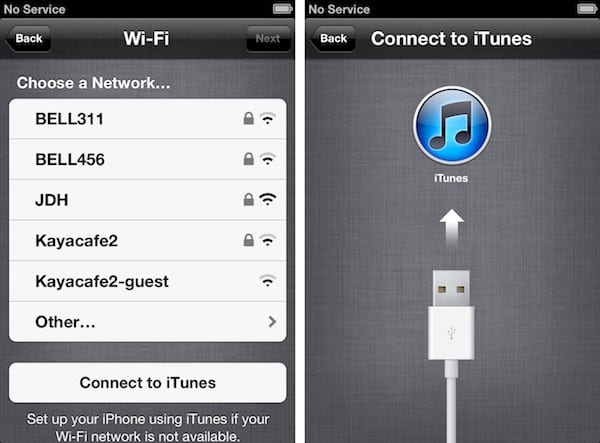
In realtà, tuttavia, puoi saltare tutto questo e semplicemente collegare il tuo dispositivo al computer direttamente dalla scatola. iTunes ti chiederà di configurarlo come nuovo dispositivo o di ripristinare da uno dei tuoi backup precedenti.
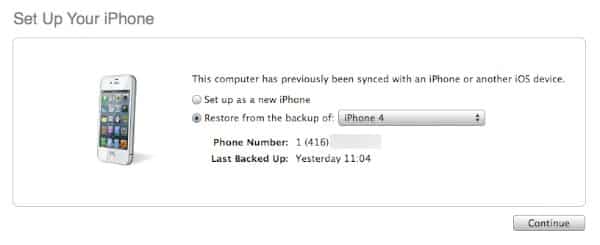
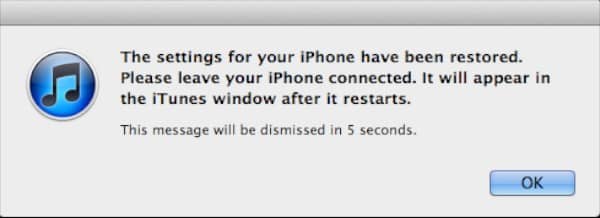
Scegli semplicemente il backup appropriato che desideri ripristinare sul tuo nuovo dispositivo e fai clic sul pulsante Continua. iTunes ripristinerà il tuo backup, dopo di che il tuo dispositivo si riavvierà. Riapparirà in iTunes dopo il riavvio e inizierà a sincronizzare le tue app e i contenuti multimediali di nuovo sul tuo dispositivo dalla tua libreria di iTunes.
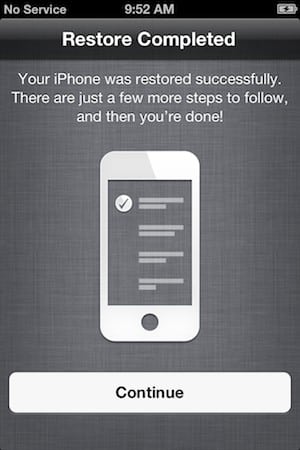
Nota che se non hai completato l’assistente di configurazione prima di ripristinare da iTunes, dovrai comunque seguire alcuni passaggi rimanenti prima di poter iniziare a utilizzare il tuo dispositivo.
Ripristino da iCloud
Per ripristinare da iCloud, procedi semplicemente attraverso l’assistente di configurazione iOS e scegli l’opzione Ripristina da backup di iCloud quando ti viene presentata.
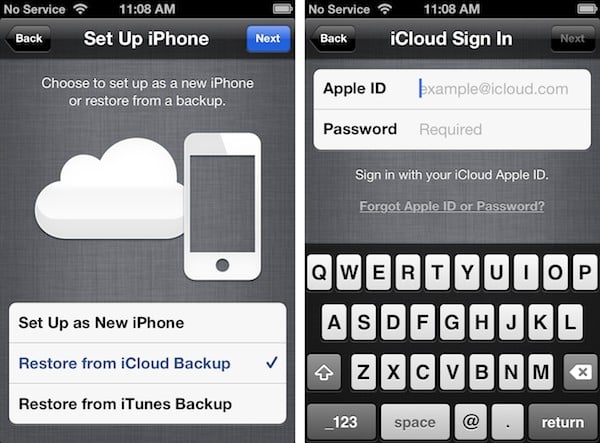
Ti verrà chiesto di accedere con il tuo ID Apple e la password di iCloud e poi ti verrà mostrato un elenco di backup memorizzati nel tuo account iCloud, con i backup più appropriati per il tuo dispositivo elencati per primi e la data, l’ora e il nome del dispositivo mostrati per ciascuno. Nota che iCloud memorizza i tre backup più recenti per ciascuno dei tuoi dispositivi, quindi potresti vedere qui elencati anche due backup più vecchi.
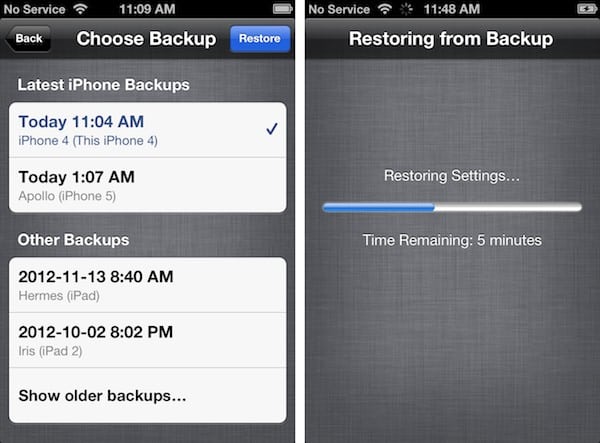
Scegli semplicemente il backup appropriato e tocca il pulsante Ripristina nell’angolo in alto a destra. Il tuo dispositivo inizierà un ripristino iniziale in primo piano da iCloud per le tue impostazioni e dati, dopo di che si riavvierà e continuerà a ripristinare i tuoi contenuti in background. Come per un ripristino da iTunes, potresti dover completare l’assistente di configurazione iOS dopo il riavvio.
Passo 3: Sincronizza il tuo dispositivo per ripristinare i tuoi contenuti
Come abbiamo già discusso, per risparmiare sia tempo che spazio, i backup dei dispositivi iOS contengono solo le tue impostazioni e i dati delle applicazioni. Invece di memorizzare le applicazioni e i contenuti multimediali effettivi, il backup iOS memorizza invece un elenco di ciò che dovrebbe essere sul tuo dispositivo, in modo che le tue app e i contenuti possano essere successivamente ripristinati da iCloud e/o iTunes.
Nota che questo significa che i tuoi dati delle applicazioni vengono effettivamente ripristinati prima delle applicazioni stesse. Questo può sembrare controintuitivo, ma è semplicemente il modo in cui funziona iOS. Non preoccuparti se sembra che le tue app vengano reinstallate da zero; i dati sono già stati ripristinati dal tuo backup e saranno lì ad aspettare l’app.
Da iTunes
Dopo aver ripristinato un backup da iTunes, devi semplicemente lasciare il tuo nuovo dispositivo collegato al computer. Si riavvierà e iTunes inizierà a sincronizzare tutto sul tuo nuovo dispositivo secondo le impostazioni di sincronizzazione memorizzate nei tuoi backup. Questo può richiedere da pochi minuti a un’ora o più a seconda di quanto contenuto c’era sul tuo vecchio dispositivo.
Nota che in realtà non c’è nulla di speciale in questo processo—è solo un’operazione di sincronizzazione normale di iTunes. Quindi, come con qualsiasi altra sincronizzazione di iTunes, puoi interrompere questo processo se necessario semplicemente scollegando il tuo dispositivo e riprenderlo più tardi e riprenderà da dove si era interrotto.
Una volta completata questa sincronizzazione iniziale, è tutto e sei fondamentalmente pronto a partire con il tuo nuovo dispositivo, anche se potresti dover completare alcuni dei passaggi dell’assistente di configurazione iOS come notato sopra.
Da iCloud
Dopo aver ripristinato un backup da iCloud, le tue applicazioni verranno scaricate e reinstallate direttamente dall’App Store tramite Internet. Durante questo processo, vedrai icone delle app grigiate con indicatori di progresso. Per impostazione predefinita, le tue app vengono scaricate e reinstallate nello stesso ordine in cui appaiono sulla tua schermata principale, ma puoi toccare l’icona di un’app specifica per iniziare a scaricarla immediatamente.
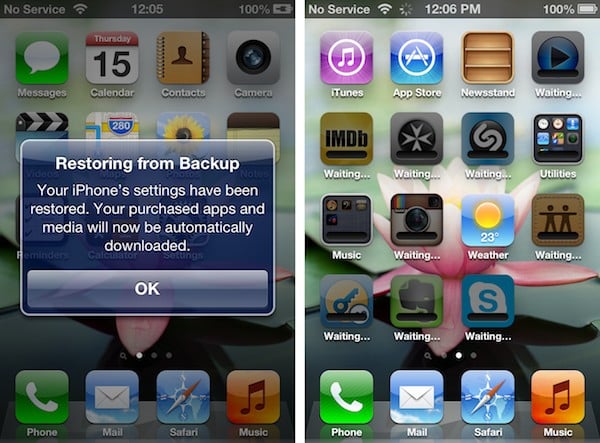
Qualsiasi musica, film, programmi TV e iBooks acquistati da iTunes che erano memorizzati sul tuo altro dispositivo verranno anche scaricati come parte di questo processo. Se sei abbonato a iTunes Match, l’intera libreria musicale sarà disponibile, inclusi gli elementi abbinati e caricati.
Qualsiasi cosa che non è stata acquistata da iTunes o non è disponibile tramite iTunes Match dovrà essere ritrasferita da iTunes. Le tue impostazioni di sincronizzazione di iTunes vengono ripristinate dal backup di iCloud, quindi basta collegare a iTunes e avviare una sincronizzazione per trasferire questo contenuto sul tuo nuovo dispositivo.
Nota che puoi anche accelerare il processo di reinstallazione dei tuoi elementi acquistati semplicemente collegando il nuovo dispositivo alla tua libreria di iTunes. Gli elementi passeranno a sincronizzarsi tramite la connessione USB molto più veloce piuttosto che via etere tramite iCloud.
Puoi effettivamente iniziare a utilizzare il tuo dispositivo non appena termina il riavvio mentre aspetti che le tue app e i contenuti multimediali arrivino. Assicurati solo di lasciare il cavo USB collegato se stai ripristinando da iTunes o di rimanere all’interno della copertura Wi-Fi se stai ripristinando da iCloud.
Caveats, Limitazioni e “Gotchas”
Nella maggior parte dei casi, un semplice backup e ripristino da dispositivo a dispositivo dovrebbe andare senza intoppi, ma ci sono ovviamente sempre eccezioni e casi speciali.
Passwords
Per motivi di sicurezza, dopo il ripristino ti verrà probabilmente chiesto di reinserire le tue password per cose come il tuo account iCloud, l’account dell’iTunes Store, gli account di posta e i punti di accesso Wi-Fi.
Ricevi i nuovi post nella tua casella di posta.
Nessuno spam. Disiscriviti in qualsiasi momento.