Windows Debloated · 7 min read · Dec 16, 2025
Windows 11/10 Debloated: Il più semplice di sempre
Con ogni aggiornamento di Windows, Microsoft sta spingendo nuove e avanzate funzionalità. Ma quegli aggiornamenti stanno consumando sempre più RAM e spazio di archiviazione.
E non tutti i PC possono sopportare quegli aggiornamenti e funzionare correttamente. Gli utenti sono sempre alla ricerca di soluzioni efficaci per affrontare questi problemi.
Noi di TechLatest cerchiamo sempre di fornire soluzioni efficaci. Abbiamo già trattato alcune soluzioni/progetti come Ghost Spectre, Tiny11 e Atlas OS.
Ma oggi menzioneremo una soluzione molto efficace e, in effetti, questo è un metodo ufficiale di Microsoft. In questo metodo, aggiungeremo un file XML chiamato autounattend.xml al dispositivo di media avviabile, e verrà eseguito automaticamente durante la configurazione di Windows.
Cosa sono i file di risposta (unattend.xml)?
“ I file di risposta (o file Unattend) possono essere utilizzati per modificare le impostazioni di Windows nelle tue immagini durante la configurazione. Puoi anche creare impostazioni che attivano script nelle tue immagini che vengono eseguiti dopo che il primo utente crea il proprio account e sceglie la propria lingua predefinita. “
In termini più semplici, il file contiene un insieme di istruzioni e comandi che verranno eseguiti durante e dopo la configurazione di Windows. Se hai bisogno di leggere di più su questo, visita semplicemente questo archivio/guida dal sito web di Microsoft.
Windows 11/10 Debloated utilizzando il metodo ufficiale di Microsoft
Creazione dell’autounattend.xml
I passaggi per creare l’autounattend.xml sono abbastanza semplici solo se sei del settore tecnologico e sei fluente in Windows e XML. Quindi, per il 90% degli utenti comuni, è stato creato uno strumento da un appassionato di tecnologia per superare questo problema.
Segui i passaggi qui sotto per creare l’autounattend.xml,
- Visita questo sito web per accedere allo strumento.
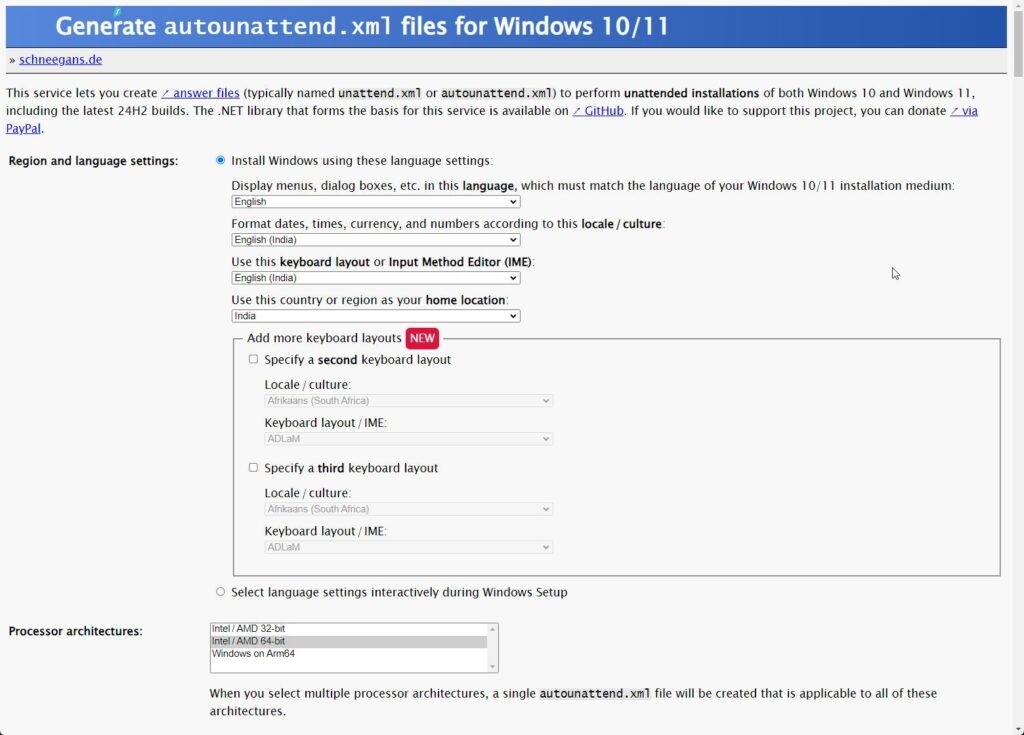
Esamina tutte le opzioni e poi seleziona quella di cui hai bisogno.
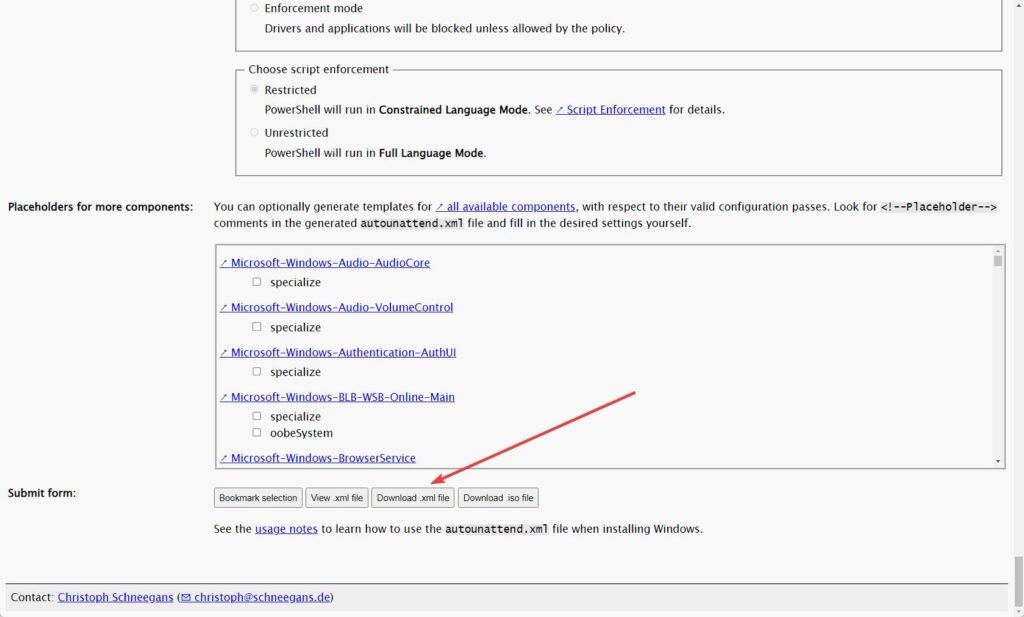
Alla fine della pagina, fai clic sul pulsante Scarica XML.
Creazione di una USB avviabile
Ora che abbiamo ottenuto il file autounattend.xml, dovremo aggiungerlo al nostro Windows 11 o 10 e iniziare.
Per farlo, abbiamo due modi diversi, prima possiamo aggiungere il file autounattend.xml dopo aver creato il media avviabile oppure, in secondo luogo, possiamo creare un nuovo file ISO che ha già il nostro file autounattend.xml e poi creare un media avviabile utilizzando quel file ISO.
Prima di procedere, possiamo scaricare ufficialmente Windows 11 e 10 dai link qui sotto,
Windows 11
Windows 10
Metodo 1
In questo metodo, creeremo una USB avviabile utilizzando Rufus e poi copieremo e incolleremo il file XML scaricato sopra al suo interno.
Inserisci una chiavetta USB, almeno 16 GB.
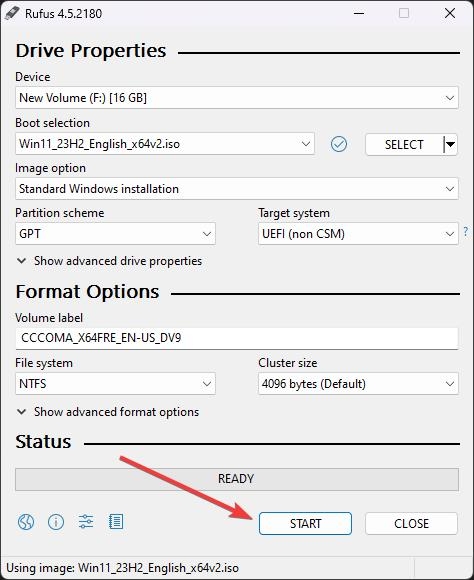
Ora, apri Rufus per creare un media avviabile per Windows 11/10.
Poi, nella sezione Selezione avvio, seleziona Disco o immagine ISO (Seleziona per favore) dal menu a discesa e fai clic sul pulsante Seleziona.
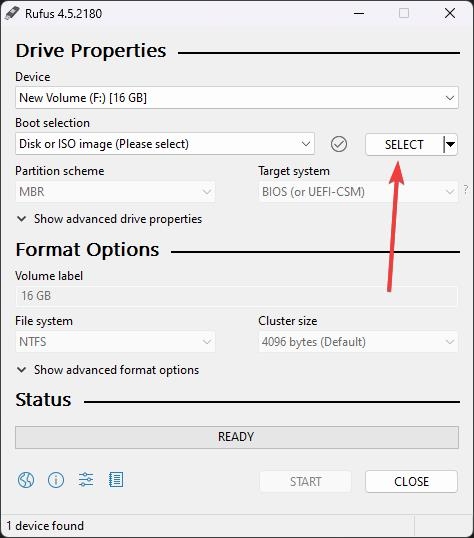
Il pulsante aprirà Esplora file, naviga fino al file iso scaricato e selezionalo.
E poi fai clic sul pulsante Avvia.
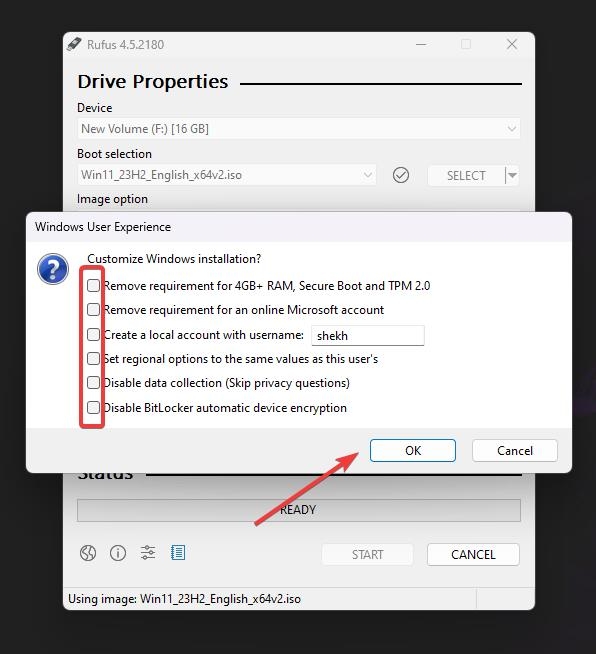
- Si aprirà una nuova finestra di Esperienza utente di Windows, deseleziona tutte le opzioni, perché se selezioni un’opzione, Rufus creerà un nuovo file autounattend.xml che non vogliamo.
Il media avviabile verrà creato in un paio di minuti.
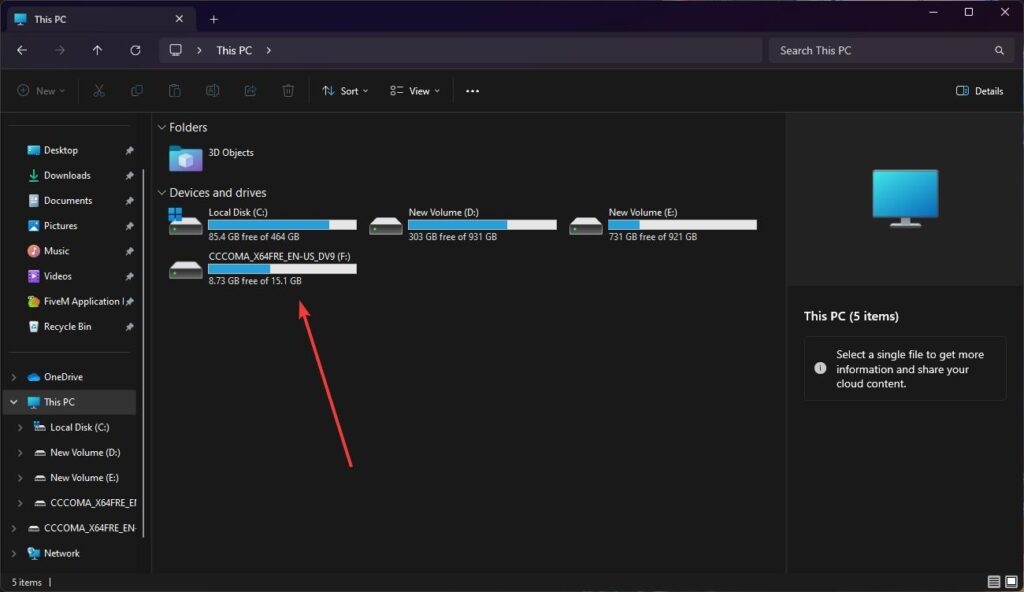
Ora, vai su Questo PC e vedrai il media avviabile.
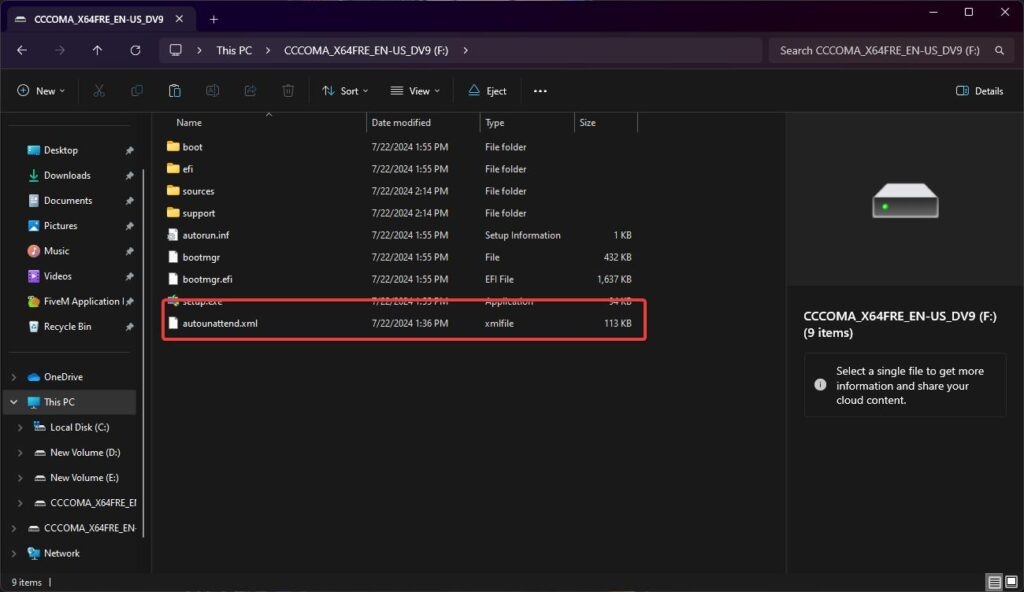
- Infine, copia il file XML scaricato in precedenza e incollalo nella USB.
Metodo 2
In questo metodo, modificheremo l’iso di Windows per aggiungere il file autounattend.xml al suo interno. E poi da quel nuovo file ISO, creeremo la USB avviabile.
Prima, dobbiamo scaricare uno strumento chiamato AnyBurn per modificare il file iso.
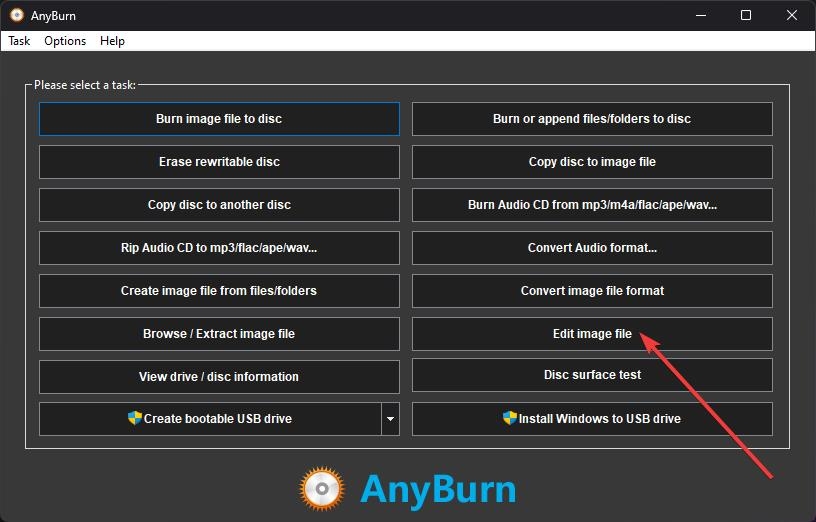
Dopo aver scaricato, apri lo strumento e fai clic sul pulsante Modifica file immagine.
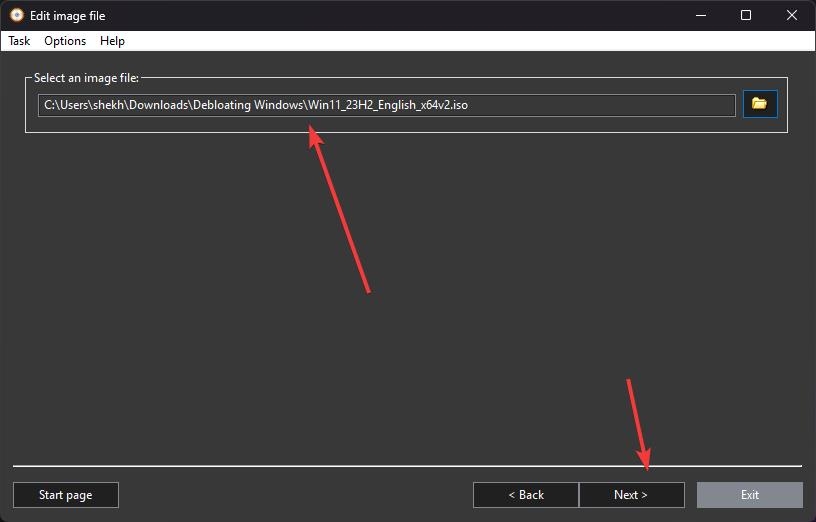
- Ora, naviga fino al file iso, selezionalo e poi fai clic sul pulsante Avanti.
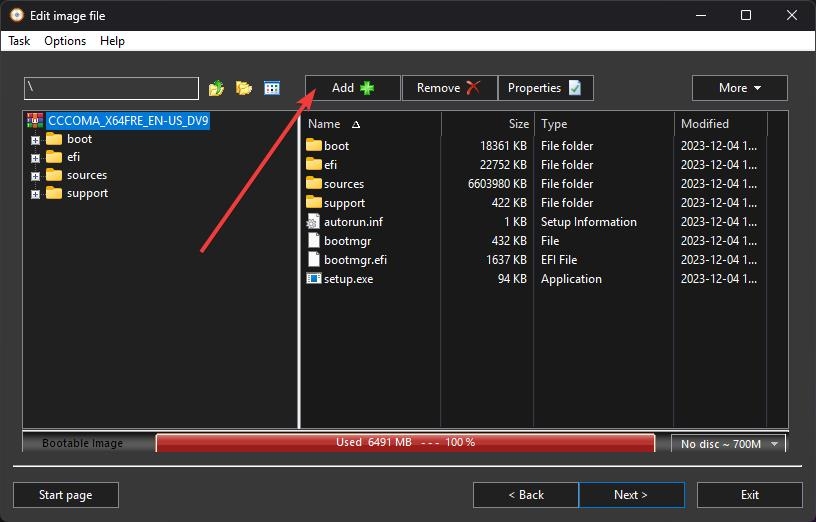
- Fai clic sul pulsante Aggiungi.
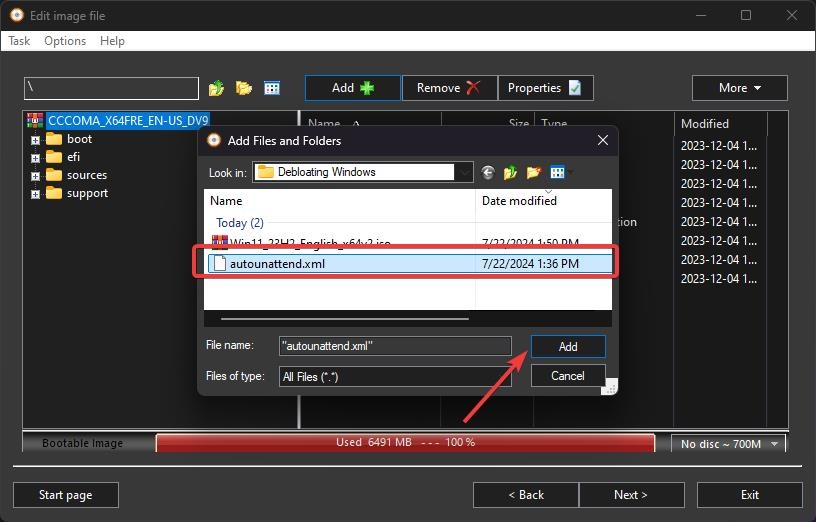
- Naviga fino al file autounattend.xml scaricato e selezionalo.
- Infine, fai clic sul pulsante Avanti per avviare il processo.
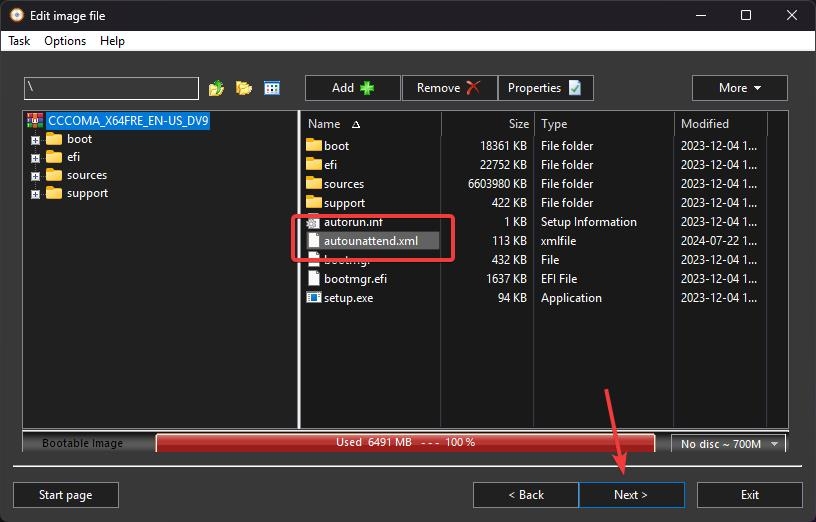
- Ora, seleziona la posizione in cui desideri salvare il nuovo file iso. E fai clic sul pulsante Crea ora.
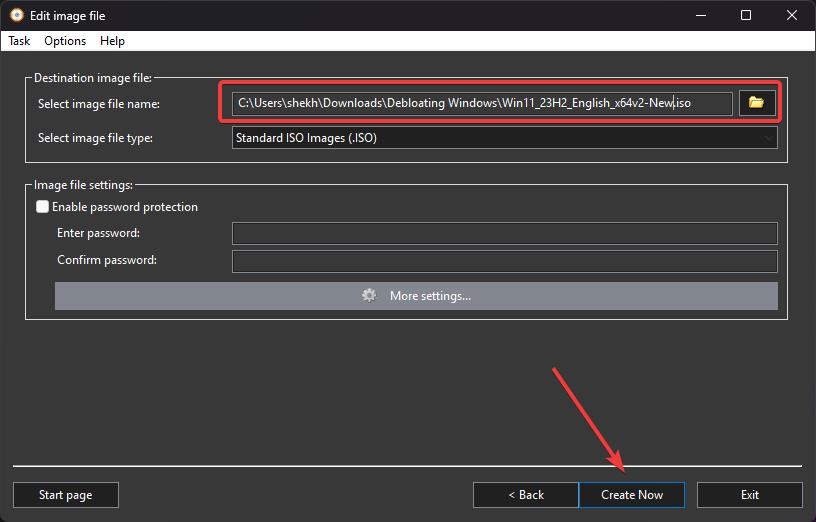
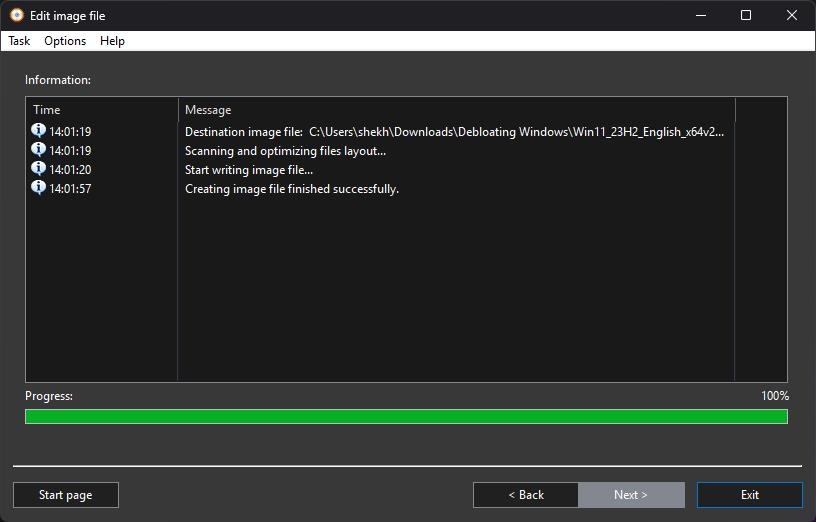
- Il processo sarà completato in un paio di minuti.
Inserisci una chiavetta USB, almeno 16 GB.
Ora, apri Rufus per creare un media avviabile per Windows 11/10.
Poi, nella sezione Selezione avvio, seleziona Disco o immagine ISO (Seleziona per favore) dal menu a discesa e fai clic sul pulsante Seleziona.
Il pulsante aprirà Esplora file, naviga fino al file appena creato e selezionalo.
E poi fai clic sul pulsante Avvia.
Si aprirà una nuova finestra di Esperienza utente di Windows, deseleziona tutte le opzioni, perché se selezioni un’opzione, Rufus creerà un nuovo file autounattend.xml che non vogliamo.
Il media avviabile verrà creato in un paio di minuti.
Installazione di Windows 11/10 Debloated
- Riavvia il PC e, mentre si avvia, prima del logo di Windows, premi il tasto Menu di avvio per aprirlo.
| Marca | Tasto Menu di avvio assegnato |
|---|---|
| Acer | F12 |
| Asus | Esc o F8 |
| Dell | F12 |
| HP | Esc o F9 |
| Lenovo | F12, F8, F10 |
| Altro | Esc o F1-F12 |
Vedi una schermata con un elenco di unità, scegli quella che hai inserito e premi Invio.
Poi il logo di Windows apparirà sullo schermo per un po’; se vedi i puntini animati, significa che tutto va bene.
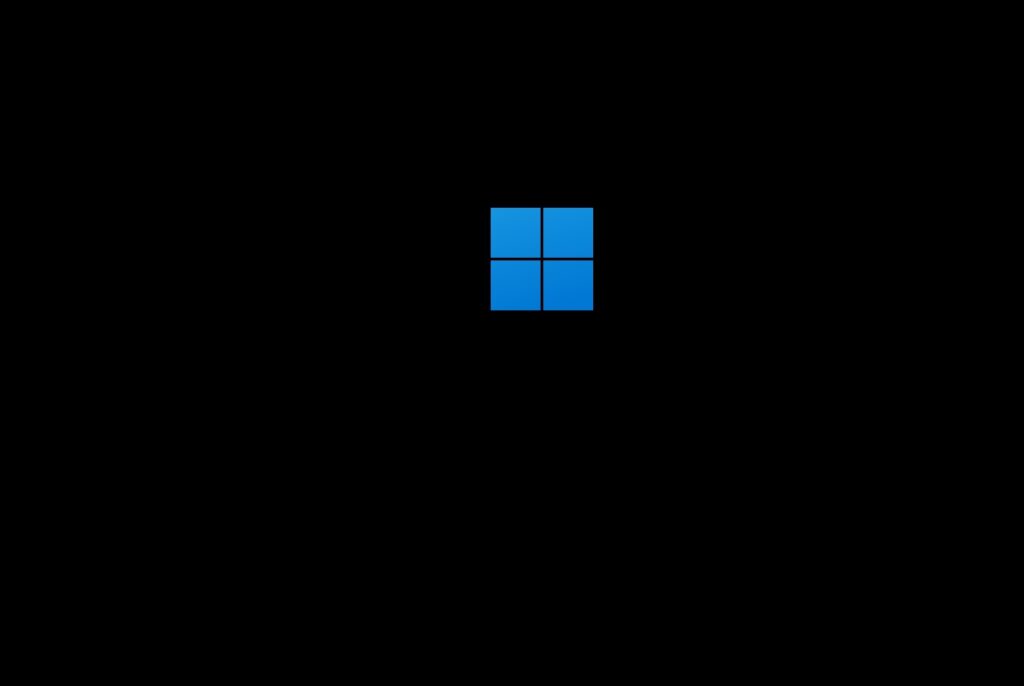
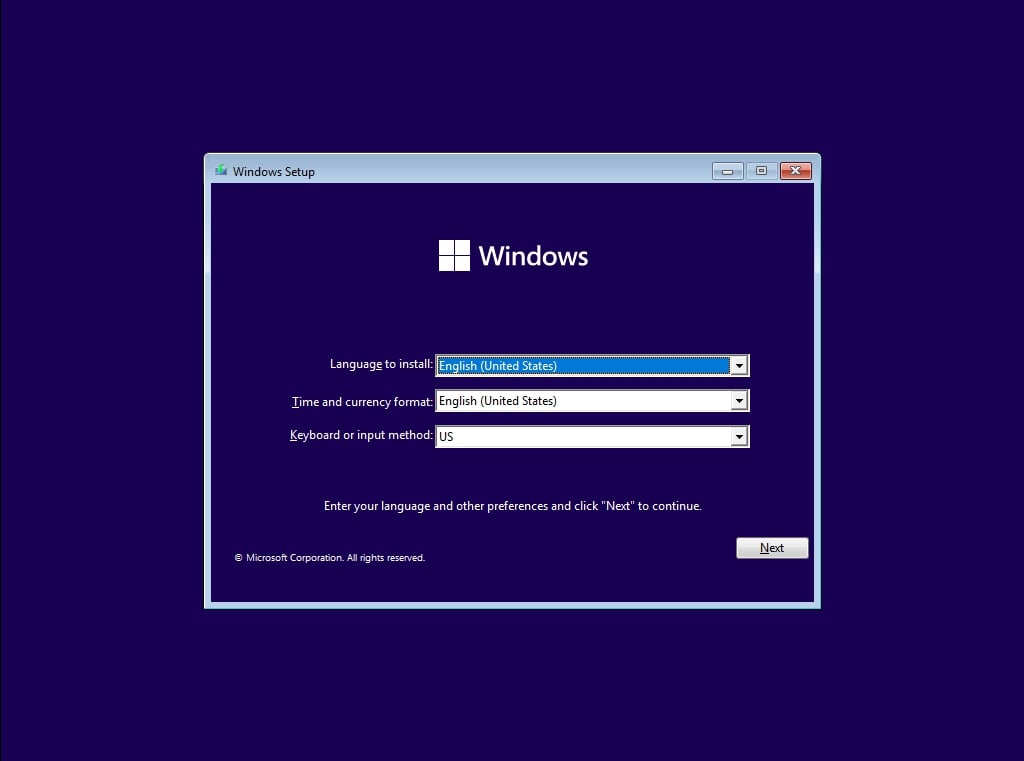
- Successivamente, ti verrà chiesto di selezionare la tua Lingua, Ora e Metodo di tastiera, e dopo aver configurato tutte queste cose, fai clic su Avanti.
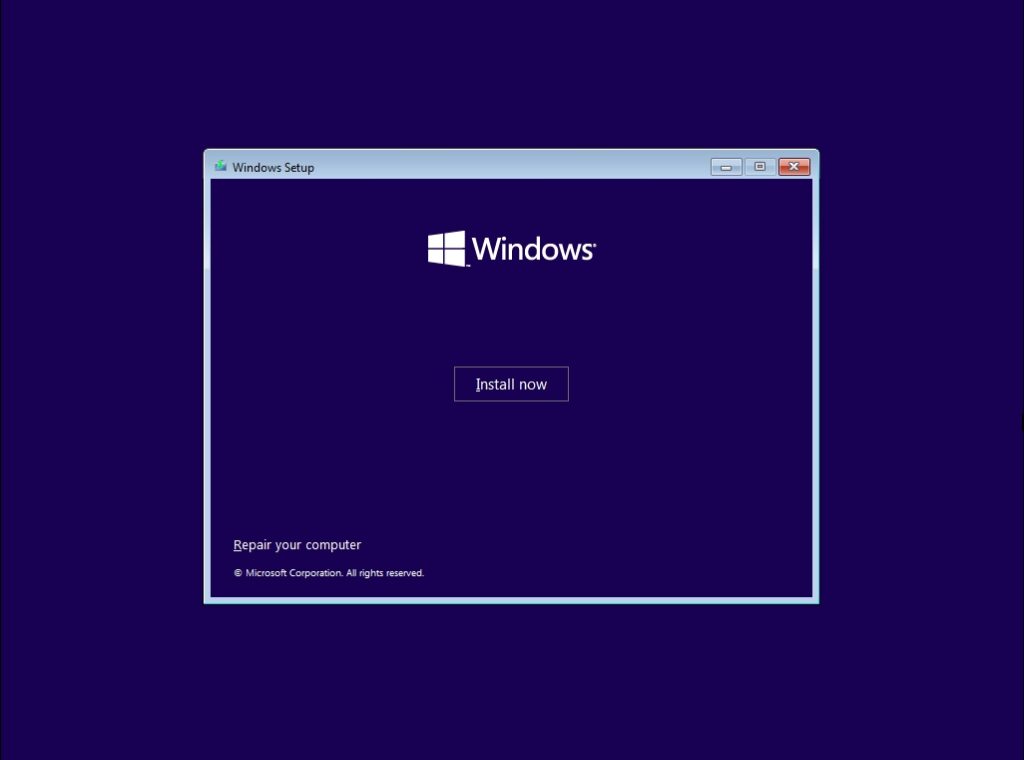
- Ora fai clic su Installa ora.
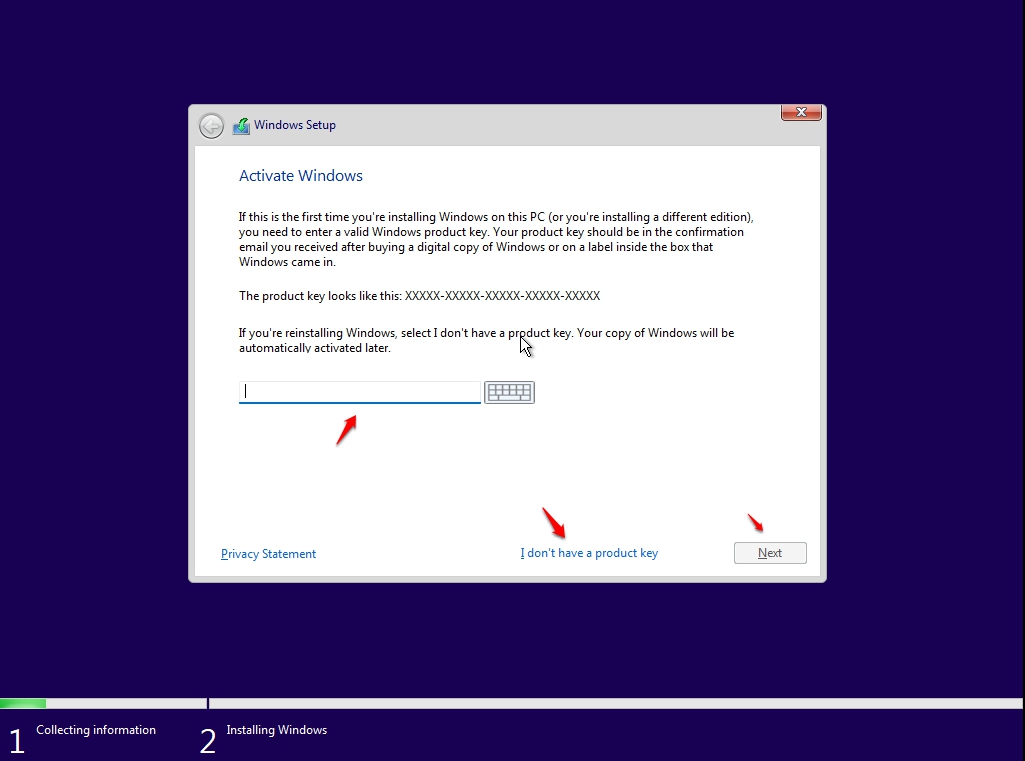
- Ora, la configurazione di Windows 11 ti chiederà di inserire il Product Key; se hai un product key di Windows 11, procedi a inserirlo. Altrimenti, fai clic su “Non ho un codice” o “Fallo più tardi”.
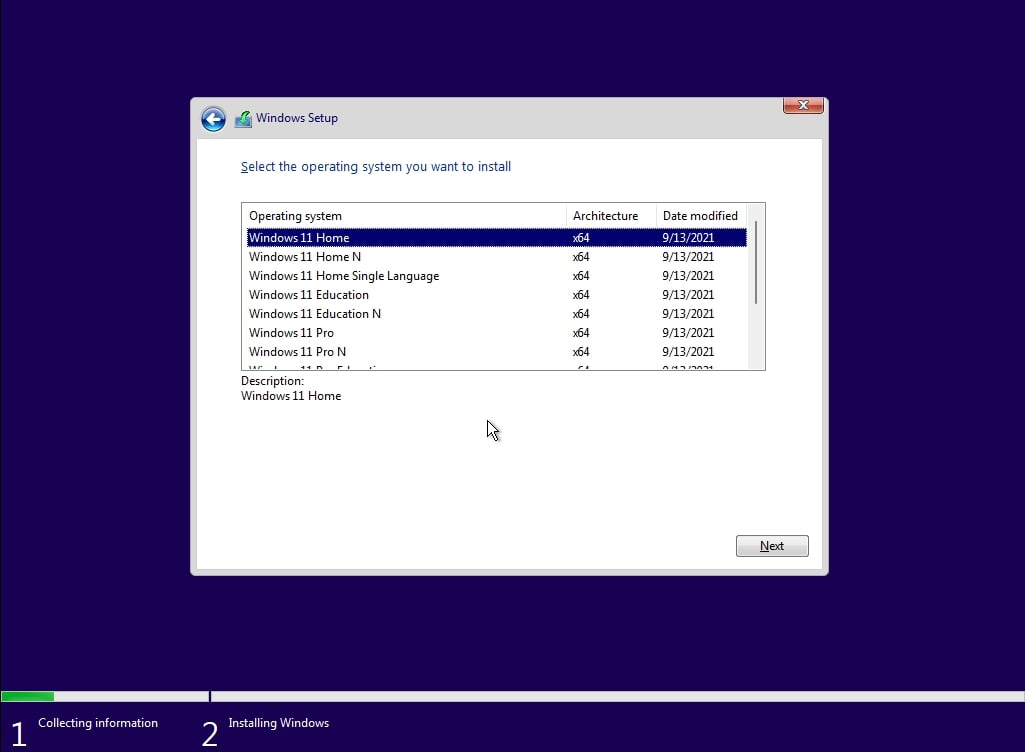
- Ora la configurazione ti chiederà di scegliere l’edizione corretta di cui hai una licenza, Home o Pro. Assicurati di inserire l’edizione corretta. Se scegli l’edizione sbagliata, dovrai eseguire nuovamente un’installazione pulita.
Accetta i termini di licenza. Per farlo, seleziona la casella davanti a “Accetto i termini di licenza.”
Fai clic su Avanti.
Fai clic su Personalizzato: Installa solo Windows (avanzato).
Seleziona l’unità e poi fai clic su Avanti. [Se ci sono più partizioni, seleziona ciascuna dal basso, poi fai clic su elimina fino a quando rimane solo un’unità non allocata]
Seleziona l’elenco delle unità non allocate; fai clic su Nuovo > Applica > OK.
Seleziona la partizione primaria da più partizioni e fai clic su Avanti.
Aspetta solo qualche secondo mentre Windows si installa.
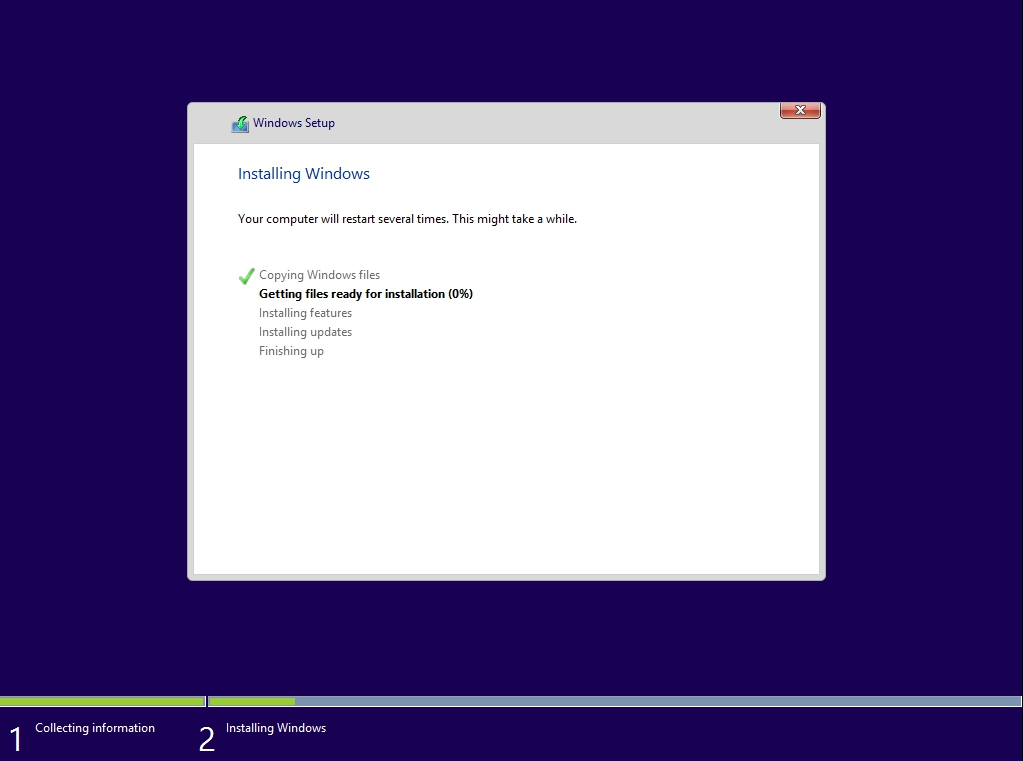
- Quando tutta questa configurazione è completata, Windows si riavvierà automaticamente nella configurazione.
Utilizzo di Windows 11/10 Debloated
Non appena il PC si riavvia, sarai accolto dalla solita configurazione di Windows. Segui tutte le informazioni di base e le configurazioni come Nome del sistema, Posizione, Fuso orario, ecc.
Quando visiti per la prima volta il desktop/pagina principale, lo script si riavvierà automaticamente al termine. Dopo il riavvio, sei a posto.
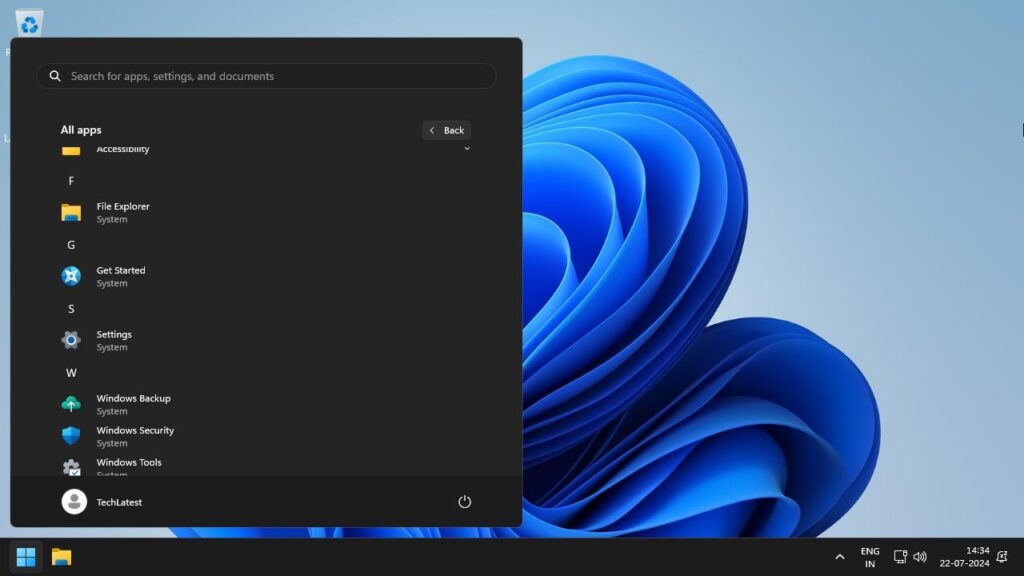
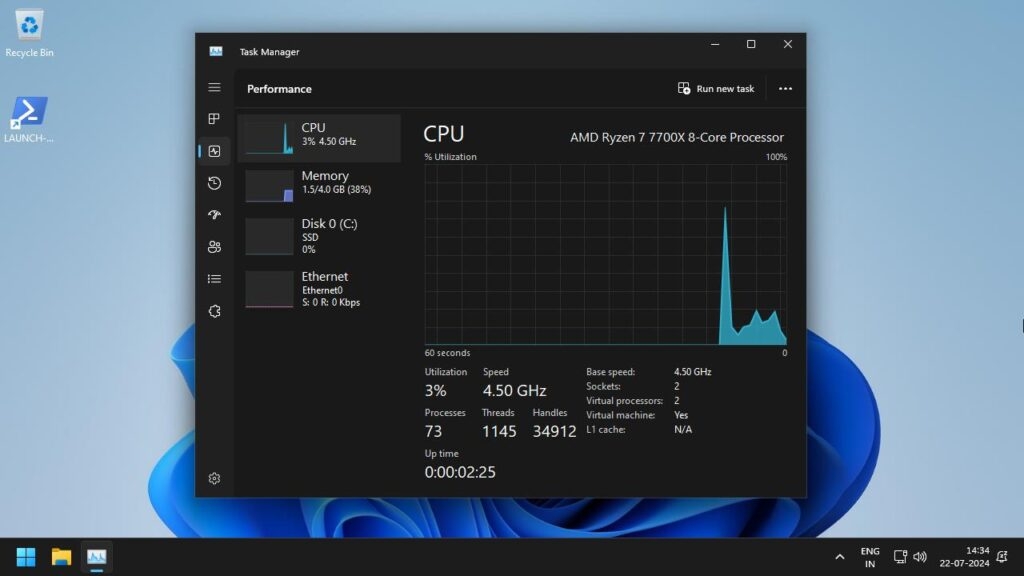
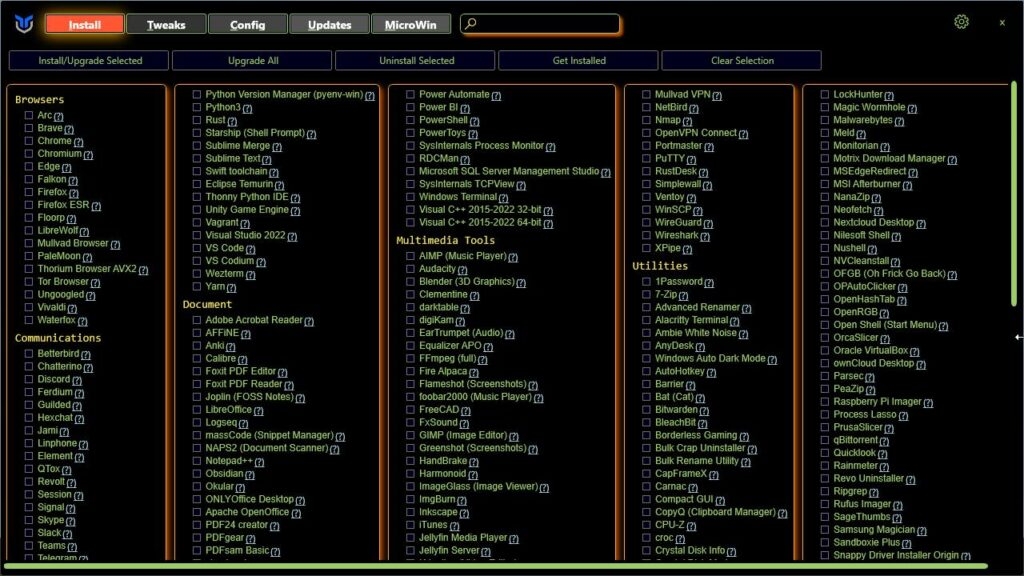
Noterai che non ci sono letteralmente app sul sistema, nemmeno un browser web. Per il tuo aiuto, c’è un piccolo script sul desktop chiamato LAUNCH-CTT-WINUTIL. Aprilo e installa gli strumenti di cui hai bisogno.
FAQ Generali
Posso debloatare Windows 11?
Sì, puoi debloatare Windows 11 e 10 molto facilmente utilizzando alcuni script e strumenti. Abbiamo menzionato uno di questi metodi in questo articolo.
Debloatare Windows 11 migliora le prestazioni?
Sì, migliora le prestazioni del sistema, poiché in questo modo rimuoviamo la maggior parte delle app pesanti e utilizzate.
Ulteriori Download
[Scarica] Atlas OS, una versione modificata di Windows 11 focalizzata sui giochi
Scarica e installa Tiny11 su PC a bassa potenza (Aggiornamento 23H2)
Ghost Spectre Windows 11 versione Superlite (23H2 – Aggiornamento 2023)
Ricevi i nuovi post nella tua casella di posta.
Nessuno spam. Disiscriviti in qualsiasi momento.