Xbox Chat · 5 min read · Jan 13, 2026
La Guida Pratica per Risolvere i Problemi di Chat di Gruppo su Xbox

La possibilità di conversare mentre si gioca a un gioco online è diventata una norma per i giocatori di tutto il mondo. Permette ai giocatori di parlare verbalmente, partecipare a chat testuali, utilizzare codici predefiniti e persino ideare un mix di queste pratiche per comandare un team di persone situate in tutto il mondo.
Puoi usarli per supervisionare come leader designato nel gioco, o semplicemente utilizzarlo come strumento per socializzare con i tuoi amici. Ci sono molte ragioni per cui un giocatore preferirebbe utilizzare le strutture di conversazione disponibili nei giochi.
Seguendo la crescente popolarità dei giochi basati sulla cooperazione come Fortnite, Microsoft ha reso la Chat di Gruppo Xbox gratuita come parte della sua politica free-to-play lo scorso anno. Ora non hai più bisogno di un ‘Abbonamento Live Gold’ per partecipare a una chat di gruppo.
Le modifiche sono state presto implementate per tutti i proprietari di Xbox nei mesi successivi dopo che gli Xbox Insiders hanno testato la funzione in beta. Microsoft continua a rilasciare aggiornamenti importanti per miglioramenti nella qualità del suono, nei livelli di monitoraggio e nei toni di stato fino ad oggi.
In mezzo a questi aggiornamenti in corso, è abbastanza normale incorrere in alcuni problemi con la funzione ‘Chat di Gruppo’ sulla tua Xbox, e questi possono essere risolti facilmente. Diamo un’occhiata ad alcuni metodi comuni di risoluzione dei problemi che puoi seguire per rettificare i problemi con la Chat di Gruppo Xbox.
5 Metodi Senza Tempo per Risolvere i Problemi di Chat di Gruppo Xbox
Controlla lo Stato Operativo di Xbox
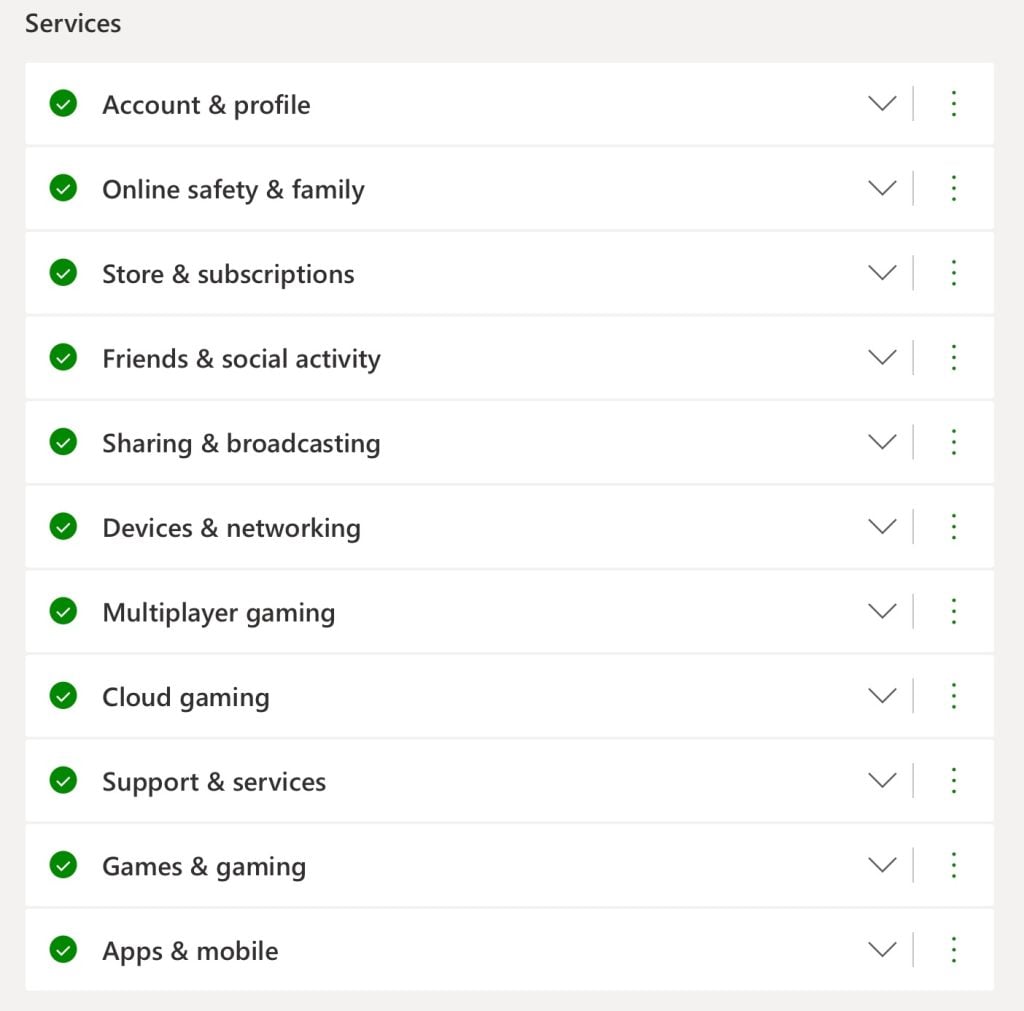
Xbox è abbastanza trasparente riguardo allo stato di disponibilità delle sue funzionalità. Hanno una sezione specifica sul sito web, dedicata a notificare gli utenti su eventuali interruzioni note e sullo stato di risoluzione con adeguati timestamp.
I dettagli del problema includono anche la funzionalità interessata e puoi anche abilitare le notifiche per ricevere aggiornamenti quando un particolare servizio è di nuovo attivo. È la prima cosa da fare mentre risolvi i problemi, poiché i problemi lato server sono completamente al di fuori del tuo controllo.
Puoi accedere alla ‘Pagina di Stato Xbox’ qui – https://support.xbox.com/xbox-live-status
Diagnostica le Statistiche di Rete
Qualsiasi problema con la tua rete che può causare fluttuazioni può anche impedirti di accedere alla funzione ‘Chat di Gruppo’ su Xbox. Per controllare cosa c’è che non va con la tua rete, devi controllare le tue statistiche di rete seguendo i passaggi qui sotto:
- Premi il pulsante ‘ Xbox ’ sul tuo controller per accedere alla guida
- Naviga nella sezione ‘ Profilo e Sistema ’, seguito dalla scelta dell’opzione ‘ Impostazioni ’
- Sotto la scheda ‘ Impostazioni ’, vai su ‘ Generale ’ e seleziona l’opzione ‘ Impostazioni di Rete ’
- Poi, seleziona l’opzione ‘ Test velocità rete e statistiche ’ dall’interfaccia
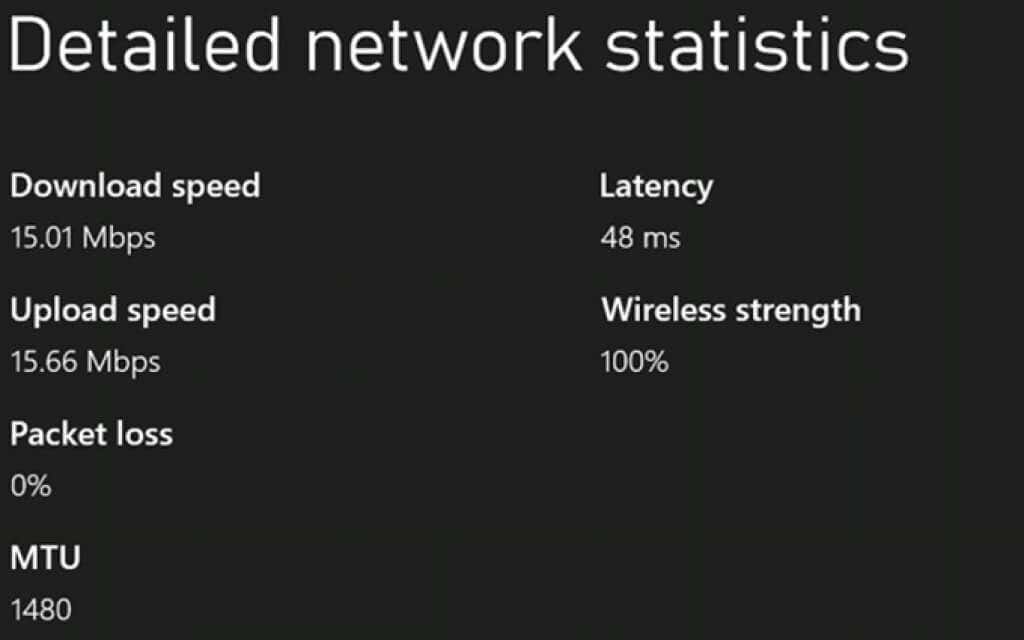
Questo avvierà una scansione dettagliata della velocità della tua rete per aiutarti a valutare le prestazioni della tua connessione. Include informazioni come la velocità di download per lo streaming di contenuti e la velocità di upload per giocare a giochi multiplayer.
La scansione suggerisce anche un valore di ‘perdita di pacchetti’ che ti aiuta a capire se la tua forza del segnale è inadeguata o meno. Qualsiasi perdita di pacchetti può indicare interferenze (naturali o create dall’uomo), corruzione software, guasti hardware, rumore eccessivo del sistema o nodi di rete sovraccarichi.
Puoi fare riferimento alla guida ufficiale di Xbox sui problemi comuni legati alla rete nel caso in cui il tuo problema sia in qualche modo correlato alle statistiche di rete della tua console.
Chiedi ai Compagni di Controllare la Loro Connessione
Uno dei motivi più comuni per il fallimento della chat di gruppo Xbox è il problema di ‘Traduzione degli Indirizzi di Rete’ in un particolare nodo del tuo gruppo. Per confermare il problema, potresti dover chiedere a tutti coloro che si sono uniti al gruppo di eseguire un test di connessione di rete. Ecco come puoi farlo:
- Premi il pulsante ‘ Xbox ’ sul tuo controller per accedere al menu della guida
- Vai alla sezione ‘ Profilo e Sistema ’, seguito dalla scelta dell’opzione ‘ Impostazioni ’
- Vai su ‘ Generale ’ e poi scegli l’opzione ‘ Impostazioni di Rete ’
- Troverai la funzionalità ‘ Test Connessione Rete ’ lì
Quando tutti hanno completato il test di rete, scopri quale membro sta ricevendo un’indicazione NAT nelle loro impostazioni di rete. Il compagno interessato deve testare eventuali errori di connessione multiplayer per risolvere ulteriormente e rettificare il problema.
Riavvia la Console
A volte, i processi in coda possono ostacolare alcune funzionalità della tua console, inclusa la funzione ‘Chat di Gruppo’. Proprio come con gli smartphone, dare un rapido riavvio al sistema ti consente di eliminare i processi in corso e riavviare tutti i servizi di nuovo. Segui i passaggi qui sotto per riavviare la tua Xbox:
- Premi e tieni premuto il pulsante ‘ Xbox ’ sul tuo controller per accedere al menu ‘ Centro Energia ’
- Scegli l’opzione ‘ Riavvia Console ’, seguito dalla selezione dell’opzione ‘ Riavvia ’
Nel caso in cui la tua console non risponda ai comandi del controller, puoi premere e tenere premuto il pulsante ‘Xbox’ per 10 secondi per avviare uno spegnimento forzato. Una volta che la console si spegne correttamente, puoi premere il pulsante per riaccenderla.
Passa a una Rete Cablate

Se nessuna delle soluzioni sopra menzionate funziona, potresti considerare di passare da una rete wireless a una rete cablata. Nel caso in cui questo risolva il tuo problema e tu sia in grado di avviare o unirti a una chat di gruppo su una rete cablata, il problema è evidentemente nella tua rete wireless.
Per mitigare tali problemi, devi contattare il tuo fornitore di servizi Internet e chiedere loro di fornire linee guida per configurare le impostazioni wireless sul tuo router.
Puoi anche andare alla categoria “ Dispositivi e Rete ” nel forum di Xbox per trovare un thread corrispondente, o crearne uno nuovo se non ne esiste uno per la tua preoccupazione.
E se il Problema Persiste?
Anche se riprodurre tutte le linee guida suggerite non sembra risolvere il problema per te, l’unica cosa rimasta da fare è far sapere alle autorità sollevando un ticket di feedback.
Naviga alla pagina di contatto di Xbox e descrivi brevemente il problema, insieme ai dettagli di ciò che hai già provato. Puoi anche comunicare con il team tramite la funzione di chiamata o chat se è più conveniente per te.
Conclusione
La funzione ‘Chat di Gruppo’ di Xbox non è nulla di nuovo e diversi thread sono stati pubblicati sulla piattaforma relativi al servizio.
Ci sono altre soluzioni utili per i problemi, oltre a quelle menzionate sopra, come controllare le impostazioni audio in gioco, aggiornare il firmware del controller o passare a un’alternativa come Discord per comunicare con il tuo team. La scelta è tutta tua!
Ricevi i nuovi post nella tua casella di posta.
Nessuno spam. Disiscriviti in qualsiasi momento.