Trasferimento dati · 4 min read · Mar 15, 2026
Il modo corretto di condividere informazioni tra Android e iPhone
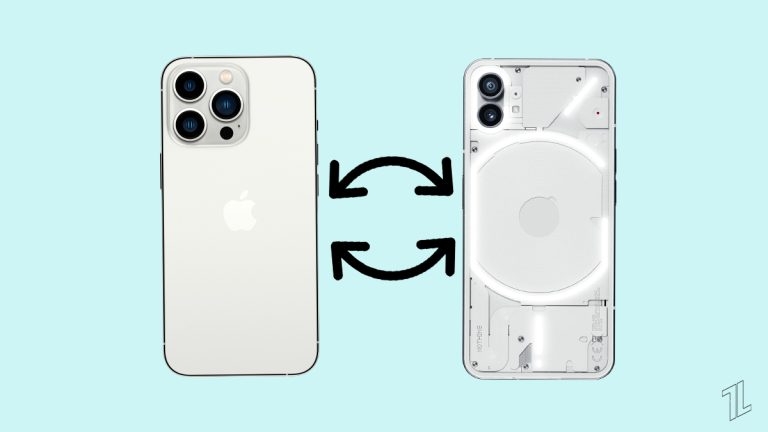
Se hai mai tentato di trasferire dati da Android a iPhone e sei stato frustrato, sappi che non sei solo.
Sebbene molti produttori, come Samsung, abbiano i propri mezzi per trasferire i dati del telefono, gli strumenti di trasferimento da telefono a telefono più efficaci sono tipicamente applicazioni di terze parti sviluppate da alcune delle aziende di sviluppo software più influenti al mondo.
La prova di ciò è fornita da Wondershare MobileTrans, un programma desktop e mobile che risolve questa complessa sfida.
Trasferimento dati wireless con Wondershare MobileTrans
I dispositivi Wondershare rendono facile sincronizzare i dati tra dispositivi iOS e Android e tra iOS e un iPhone.
Usa uno di questi semplici strumenti per liberarti del tuo vecchio telefono, sapendo che le tue informazioni sono state trasferite sul tuo nuovo telefono utilizzando uno di questi semplici strumenti. Ora è tutto ciò che serve un computer e un cavo Ethernet per completare il compito.
Quindi, cosa può essere trasferito esattamente da Android a iPhone utilizzando MobileTrans? Tutto! Analizziamolo comunque per dimostrare la varietà di questi materiali:
Come funziona Wondershare MobileTrans e che tipo di dati può trasferire tra Android e iPhone?
- App e i loro dati
- Musica, audiolibri, immagini, immagini scaricate e film sono esempi di file multimediali.
- Note da applicazioni correlate
- eBook che hai scaricato sul tuo dispositivo.
- Informazioni di contatto (inclusi contatti bloccati)
- Messaggi inviati tramite testo
- Registri delle chiamate nel calendario
- Cronologia del browser
- Messaggi lasciati nella segreteria telefonica
- Suonerie
- messaggi vocali
- Allarmi
Non è tutto qui. Quasi due dozzine di forme diverse di dati verranno inviati da un dispositivo all’altro con precisione impeccabile e senza perdita di dati. MobileTrans ha le seguenti capacità aggiuntive:
- Trasferimento completo di dati da telefono a telefono - qualsiasi combinazione di iOS, Android o Windows Phone trasferimento dati da PC a telefono
- Trasferimento da iCloud a telefono
- Esportazione su un computer personale
- Trasferimenti di dati con WhatsApp Transfer e altre app di messaggistica.
- Backup e ripristino
Utilizzare MobileTrans su un desktop
- MobileTrans è compatibile con i sistemi operativi Windows e Mac.
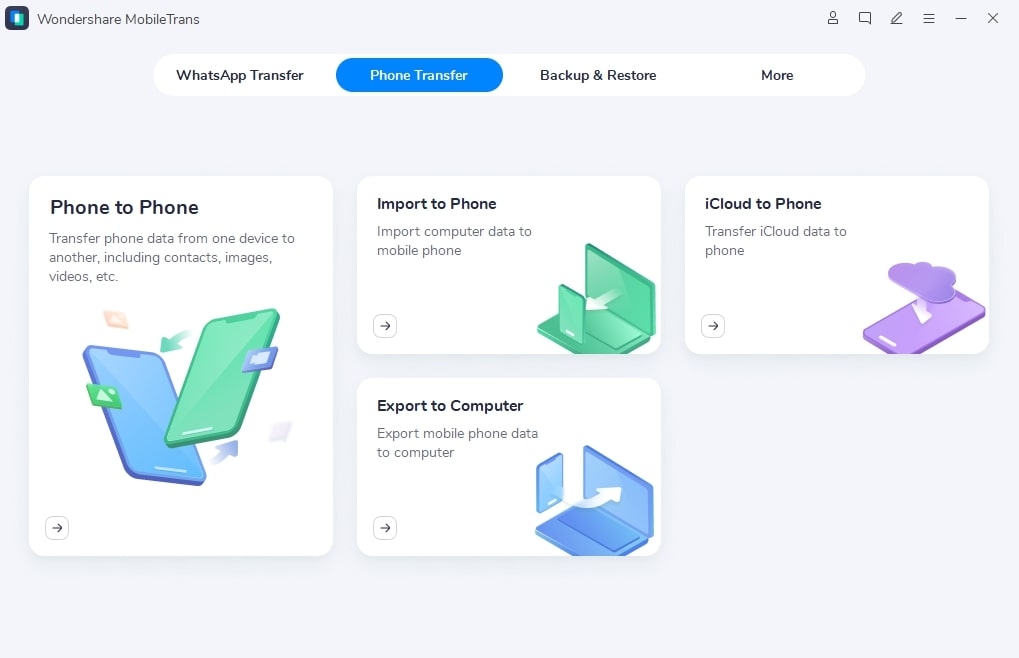
- Una volta effettuato l’accesso, scegli Trasferimento telefono dal menu principale e seleziona l’opzione di trasferimento da telefono a telefono.
- I due telefoni Android devono essere collegati al PC desktop.
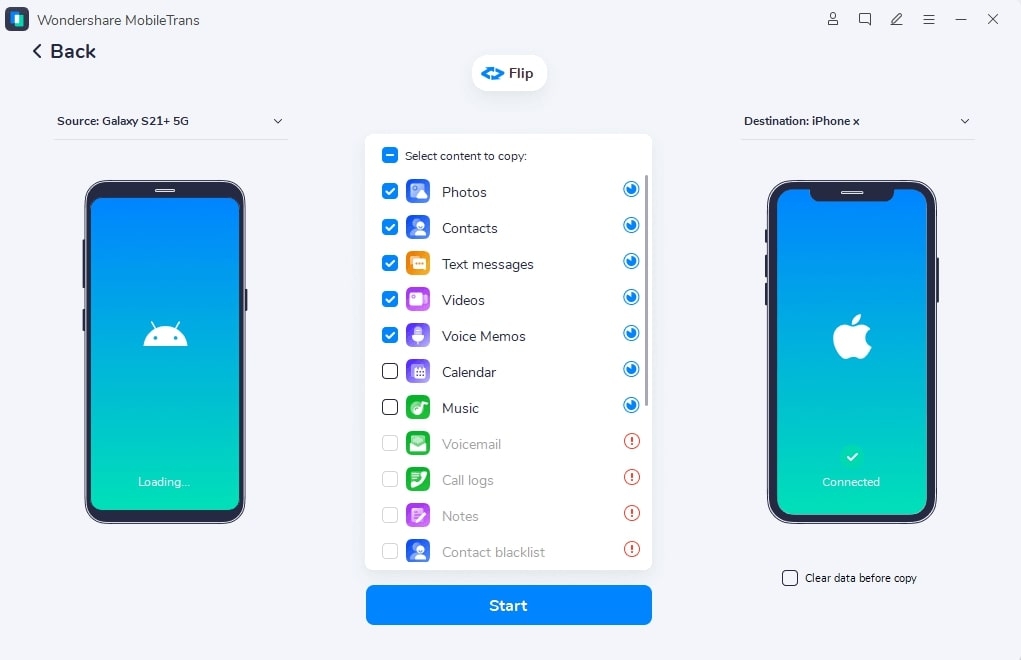
- Il pulsante Flip ti consente di cambiare la sorgente sul lato sinistro dello schermo se attualmente si trova a destra.
- Dopo aver deciso i tipi di file che desideri trasmettere, puoi iniziare il trasferimento facendo clic sul pulsante Inizia.
- Se lo schermo dice che è andato tutto bene, puoi scollegare i dispositivi. L’unica restrizione è che non puoi interrompere o disconnettere il trasferimento nel mezzo.
Istruzioni per utilizzare l’app MobileTrans
- Per iniziare, scarica l’app MobileTrans da Google Play e installala su tutti i tuoi dispositivi Android.
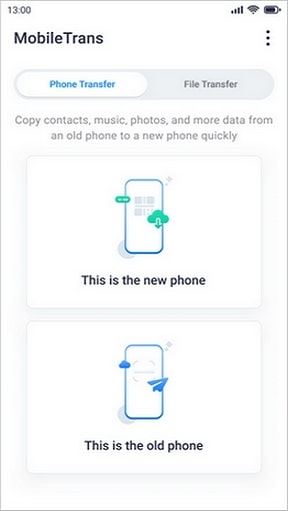
- Scegli un dispositivo che funge da sorgente e l’altro come destinazione; in questo caso, il vecchio telefono è la sorgente e il nuovo è la destinazione.
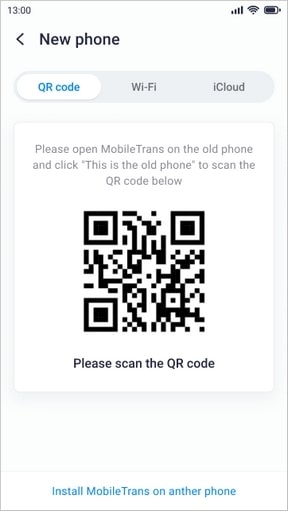
- Scegli uno dei tre codici QR mostrati sul nuovo telefono e scansiona con il telefono più vecchio.
- Una volta che i dispositivi sono collegati, i dati possono essere trasferiti selezionandoli sul telefono più vecchio e premendo il pulsante Invia.
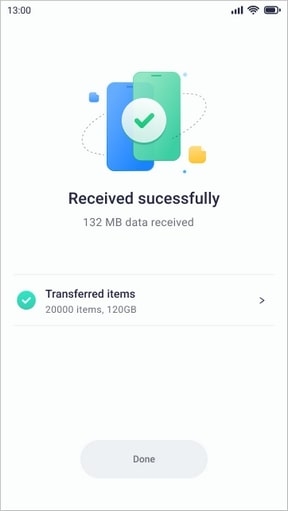
- Dopo aver selezionato i formati di dati desiderati, puoi trasferirli sul tuo nuovo dispositivo facendo clic su “Fatto” dopo il processo.
Il modo opzionale per scambiare dati da Android a iPhone
Il software Smart Switch ti consente di passare facilmente da un iPhone a un dispositivo Samsung Galaxy. Iniziare e mantenerlo è semplice. Il trasporto dati wireless è reso possibile. Tuttavia, questa funzione è accessibile solo tramite trasferimento dati a uno smartphone Galaxy.
Alcuni dati non possono essere spostati da un telefono più vecchio a uno più nuovo, poiché alcuni di quei telefoni più vecchi non hanno la capacità di trasferire alcuni tipi di dati. Pertanto, esaminiamo il processo più da vicino:
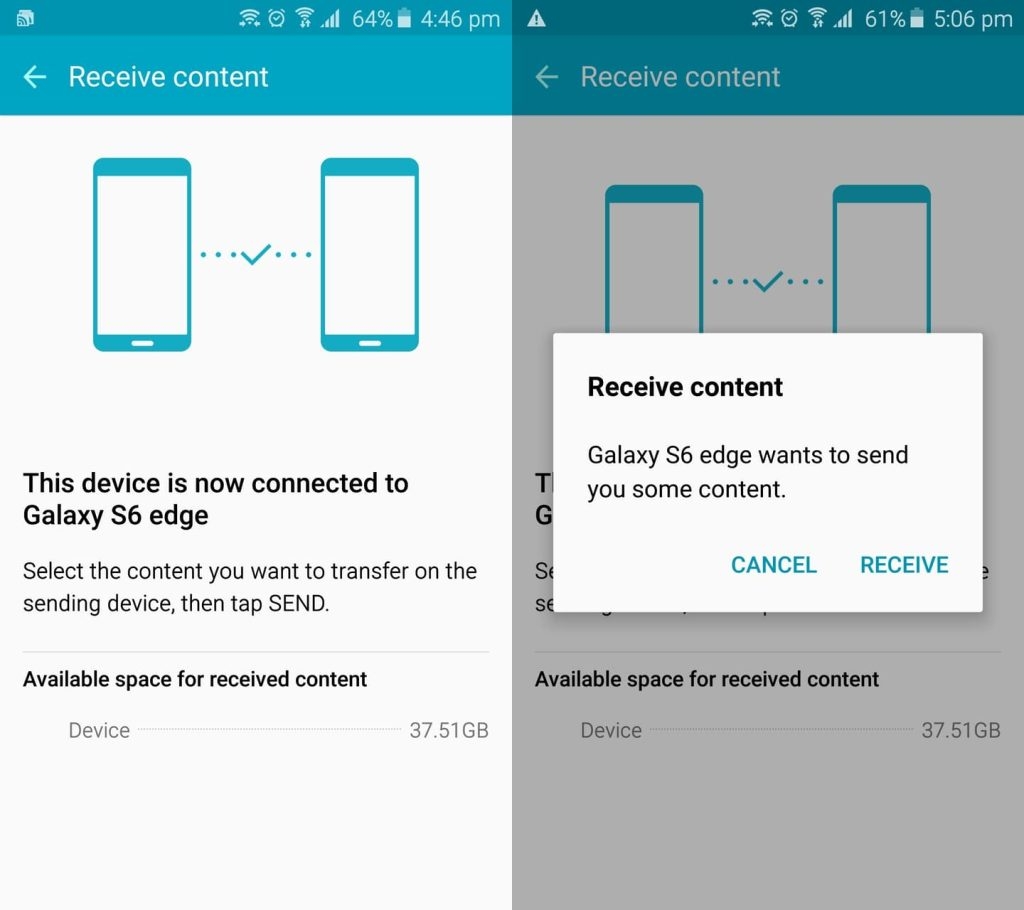
- Dovresti installare l’app Smart Switch su entrambi i dispositivi e mantenerli carichi in modo da poter passare senza problemi tra di essi durante la procedura di passaggio.
- Assicurati che l’app funzioni correttamente su entrambi i dispositivi.
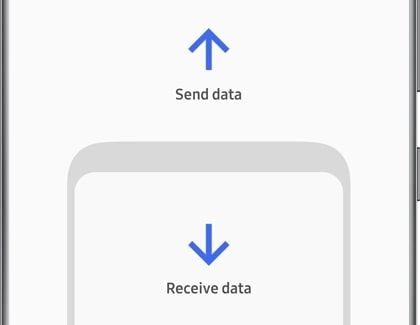
- Per condividere dati tra due telefoni, tocca Invia dati su uno e Ricevi dati sull’altro.
- Il metodo di trasferimento dovrebbe essere impostato su wireless.
- Sullo smartphone Galaxy, scegli il produttore e il modello del vecchio telefono, quindi segui attentamente le istruzioni sullo schermo poiché potrebbero includere ulteriori fasi.
- Dovresti avvicinare i dispositivi il più possibile (4 pollici è buono) e poi premere il pulsante Consenti sul dispositivo più vecchio.
- Seleziona una delle opzioni disponibili per il trasferimento dati che il tuo telefono Galaxy ha presentato.
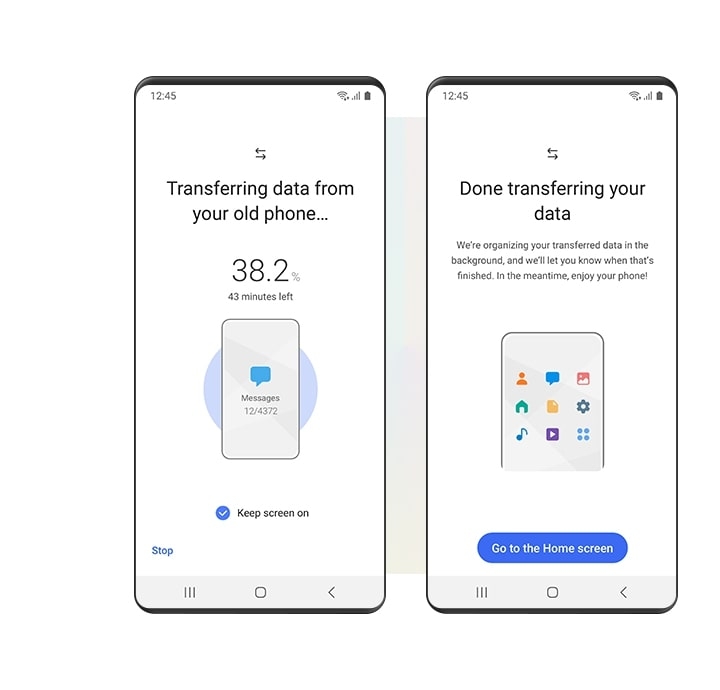
- Tocca Trasferisci sul telefono Galaxy, aspetta che i dati si spostino e tocca Chiudi per completare la transazione.
La stragrande maggioranza dei metodi alternativi di comunicazione da telefono a telefono ha le stesse restrizioni. Di conseguenza, la scelta migliore è MobileTrans per PC o l’app MobileTrans. Supportano qualsiasi combinazione di dispositivi mobili alimentati da Android o iOS.
Non devi preoccuparti che i tuoi dati vengano persi, danneggiati o lasciati indietro nel processo. Inoltre, puoi utilizzare un computer per comunicare, oppure puoi utilizzare la tecnologia wireless per avere una conversazione diretta tra due telefoni. Dovrai provarlo e notare la differenza tu stesso.
Ricevi i nuovi post nella tua casella di posta.
Nessuno spam. Disiscriviti in qualsiasi momento.