Windows 11 · 6 min read · Jan 21, 2026
Questo PC non può eseguire Windows 11 errore in Hyper-V: Cause e guida completa alla risoluzione

Microsoft ha annunciato Windows 11 con requisiti hardware più rigorosi rispetto alla versione attuale del software, Windows 10.
Sebbene molti utenti abbiano avuto successo nell’aggiornamento su hardware reale, per quanto riguarda l’esecuzione di Windows 11 su una VM—particolarmente in Hyper-V—le cose possono essere complicate. Tuttavia, uno dei problemi più fastidiosi che gli utenti incontrano è il messaggio di errore:
“Questo PC non può eseguire Windows 11.”
In questo post, scopriremo le cause principali di questo errore quando si tenta di installare Windows 11 su una macchina Hyper-V, il motivo per cui si verifica e una guida passo-passo su come risolvere questo errore e far funzionare Windows 11 su una macchina virtuale.
Cos’è Hyper-V?
Hyper-V è un prodotto Microsoft che utilizzeresti se volessi creare e gestire un insieme di macchine digitali sul tuo laptop o desktop Windows.
È disponibile nelle edizioni Windows 10 Pro, Enterprise ed Education e Windows 11 Pro.
Con Hyper-V, puoi testare sistemi operativi, eseguire applicazioni legacy e impostare ambienti isolati per lo sviluppo o il testing di sicurezza.
Perché appare “Questo PC non può eseguire Windows 11” in Hyper-V?
Quando stai cercando di installare Windows 11 in Hyper-V e ricevi quell’errore, è molto probabile che uno o più requisiti siano mancanti. Ecco le principali ragioni:
- TPM 2.0 mancante nella macchina virtuale.
- Secure Boot non è abilitato nelle impostazioni della VM.
- Riguardo al primo e più importante problema, hai creato una VM di Generazione 1, mentre dovrebbe essere di Generazione 2.
- RAM o spazio su disco insufficienti.
- Stai utilizzando un ISO personalizzato o vecchio, che non include controlli per Windows 11.
Esaminiamo come risolvere ciascuno di questi.
Come risolvere l’errore “Questo PC non può eseguire Windows 11” in Hyper-V
Ecco alcune correzioni cruciali che devi eseguire per risolvere questo messaggio di errore dal tuo PC Windows:
Correzione 1: Controlla e abilita la virtualizzazione nel BIOS
Stai eseguendo la tecnologia di virtualizzazione dell’hardware, che è supportata e abilitata. Hyper-V non sarà in grado di funzionare senza di essa.
Ecco come confermarlo e abilitarlo:
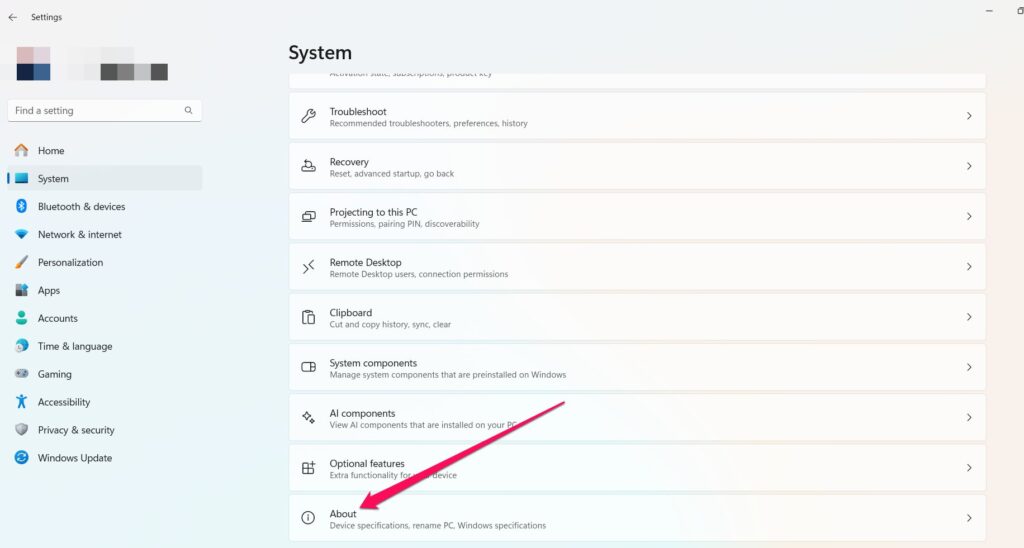
- Per vedere le specifiche del tuo dispositivo, vai su Start > Impostazioni > Sistema > Informazioni.
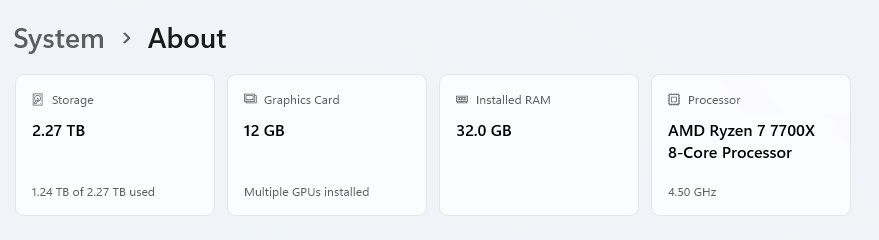
- Sotto Processore, trova il modello della tua CPU e poi vai online (sia sul sito del produttore che su un altro sito) per vedere se la virtualizzazione è supportata.
- Se il tuo computer è dotato di virtualizzazione, riavvialo ed entra nel BIOS utilizzando il tasto BIOS assegnato.
| Marca | Tasto BIOS Assegnato |
|---|---|
| Acer | F2 o Canc |
| Asus | F2 o F9 o Canc |
| Dell | F2 o Canc |
| HP | Esc, F10, F1 |
| Lenovo | F1, F2 |
| Altro | Esc o F1-F12 |
Una volta nel BIOS, cerca la scheda Avanzate o Configurazione CPU.
Dovresti vedere un’impostazione come Intel Virtualization Technology (VT-x) o AMD-V e cambiarla in Abilitato.
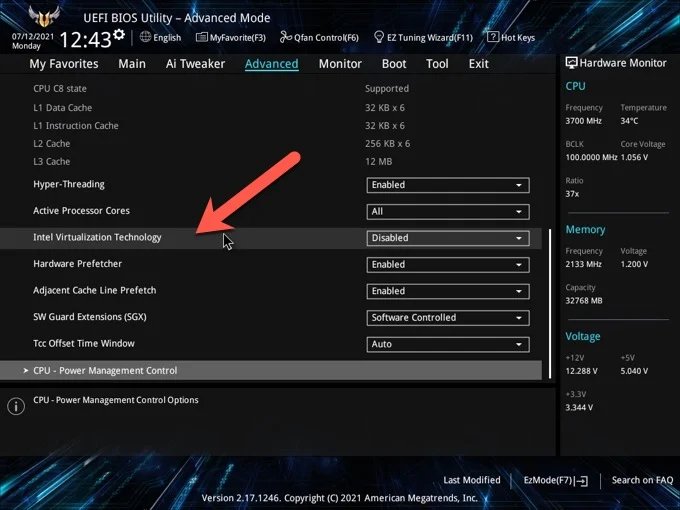
- Clicca su salva e riavvia il computer.
Correzione 2: Usa il Prompt dei comandi per scansionare e riparare problemi di sistema
Quando pensi che ci possa essere un problema a un livello più profondo del sistema, il Prompt dei comandi è il posto giusto. Qui, lo useremo per:
Controllare gli errori del disco rigido.
Riparare file corrotti
Assicurarti che l’ipervisor sia impostato per avviarsi all’avvio.
Segui questi passaggi:
Cerca il Prompt dei comandi, quindi fai clic destro e scegli Esegui come amministratore.
Digita e premi invio nel seguente comando: chkdsk C: /f /r /x
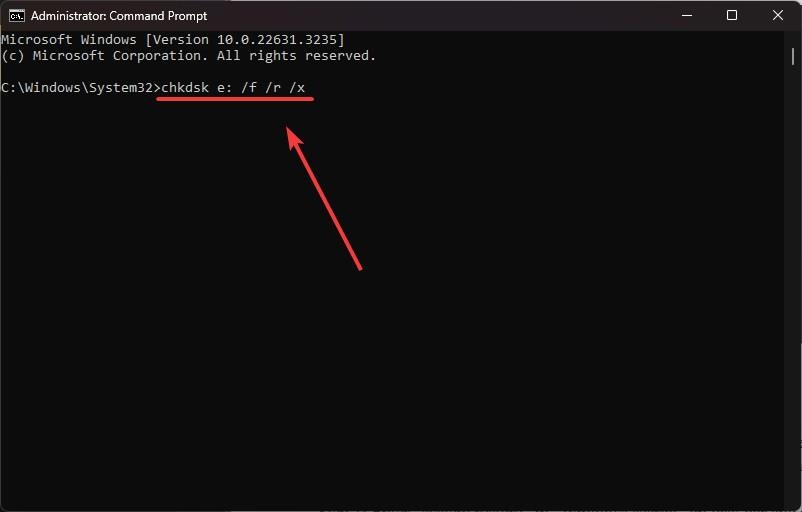
Questo comando localizzerà gli errori del disco e li riparerà al successivo avvio.
Dopo che la scansione è terminata e il computer si riavvia, apri di nuovo il Prompt dei comandi.
Poi puoi eseguire i due seguenti comandi DISM per ripristinare l’immagine del tuo sistema:
DISM.exe /Online /Cleanup-image /Scanhealth
DISM.exe /Online /Cleanup-image /Restorehealth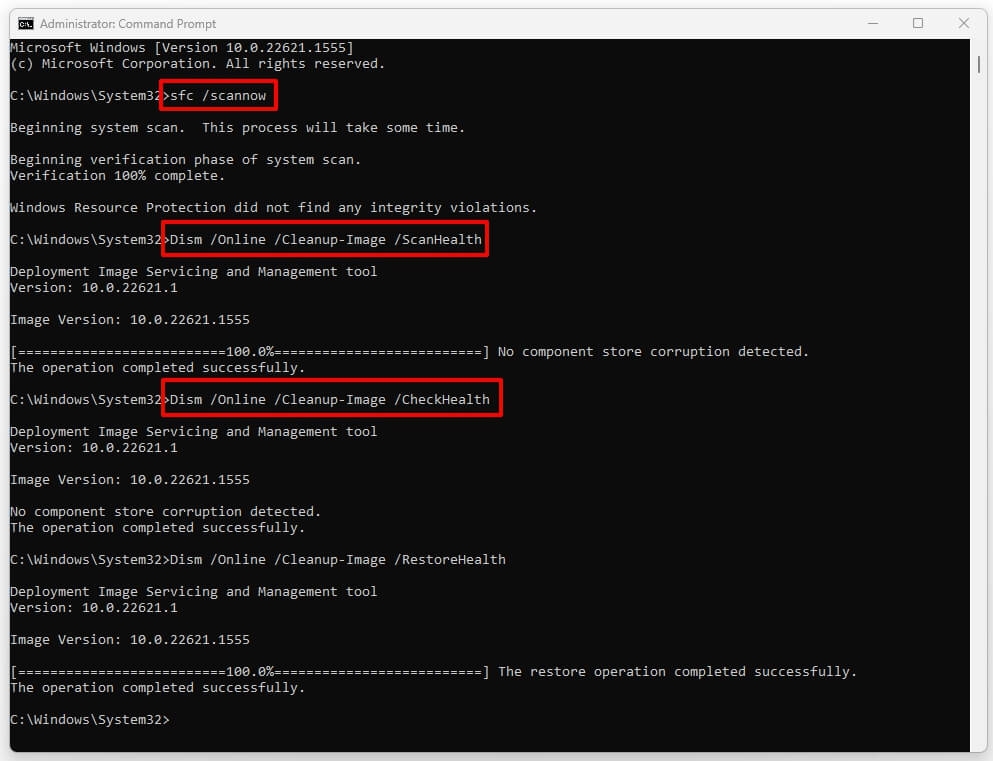
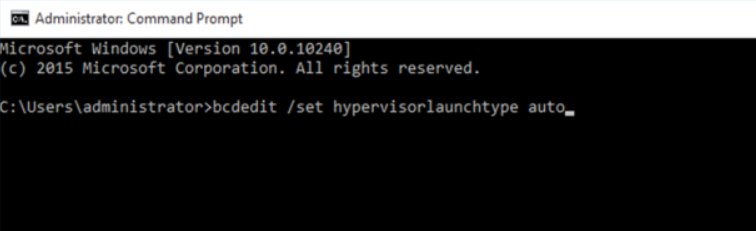
Infine, digita: bcdedit /set hypervisorlaunchtype auto
Premi Invio. Questo configurerà Hyper-V per avviarsi durante l’avvio del sistema.
Correzione 3: Riavvia i servizi di gestione di Hyper-V
Servizi di background specializzati sono richiesti da Windows per mantenere il runtime delle sue strutture di virtualizzazione, come quelle di Hyper-V.
Se si bloccano o non riescono ad avviarsi, puoi finire con l’errore dell’ipervisor. Ecco come riavviarli:
Digita Windows + R per avviare Esegui.
Digita services.msc e premi Invio.
Scorri verso il basso fino a Gestione macchine virtuali Hyper-V e selezionalo.
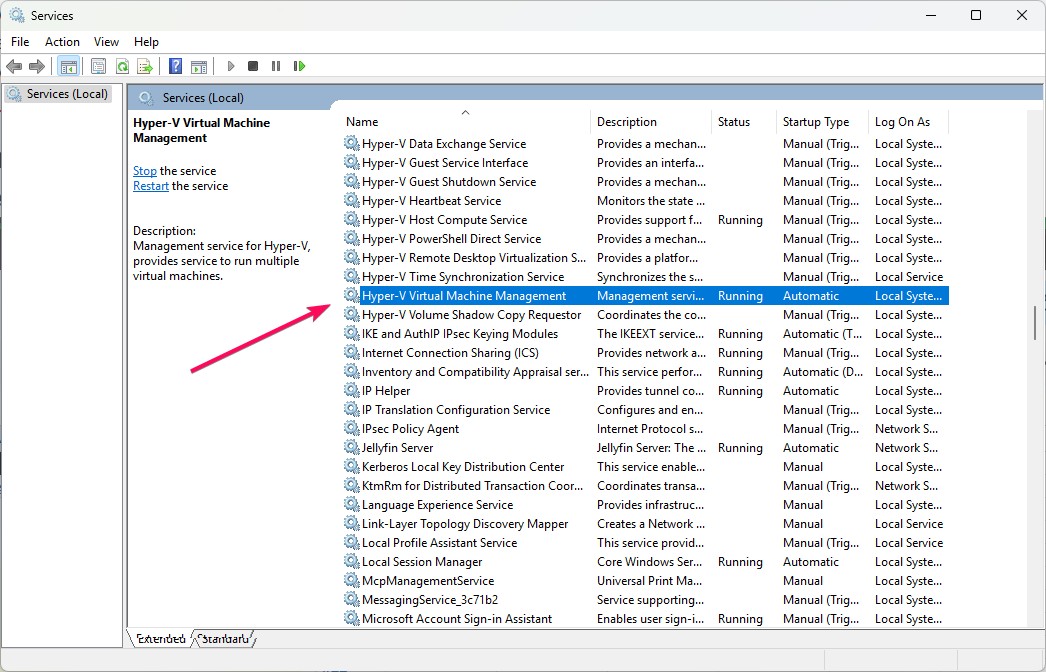
Fai clic destro sul servizio. Se è in esecuzione, seleziona Arresta, quindi fai clic destro sul servizio e seleziona Avvia.
Questo rapido riavvio di solito risolve piccoli problemi nei sistemi Hyper-V.
Correzione 4: Mantieni aggiornati i tuoi driver e il sistema operativo Windows
Utilizzare driver obsoleti, o per così dire, ignorare gli aggiornamenti del sistema operativo, può comportare problemi di compatibilità, che possono causare errori di virtualizzazione.
Tuttavia, questi aggiornamenti servono per correggere bug e per supportare nuove funzionalità e miglioramenti per prevenire l’instabilità di Hyper-V.
Per aggiornare i driver del tuo dispositivo:
Apri Gestione dispositivi (puoi semplicemente cercarlo nel menu Start).
Vai alla categoria del dispositivo che desideri aggiornare (ad esempio, processore o dispositivi di sistema).
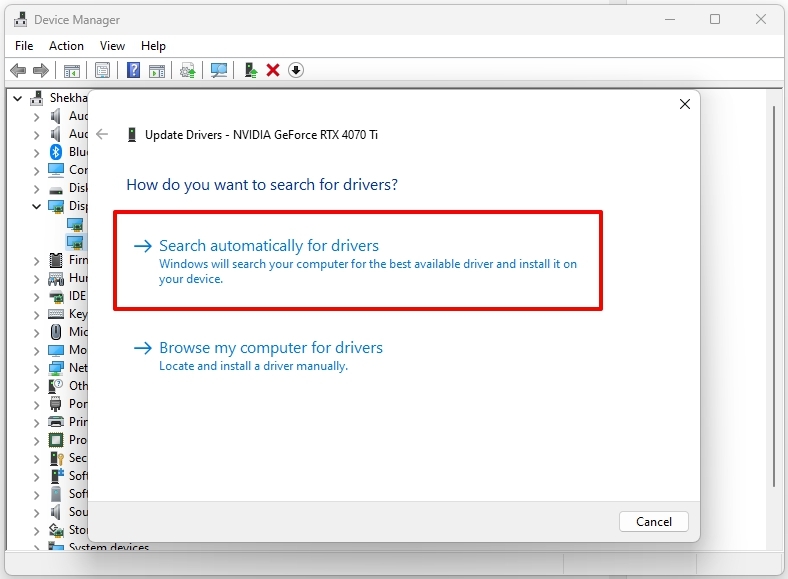
Fai clic destro sul dispositivo e seleziona Aggiorna driver.
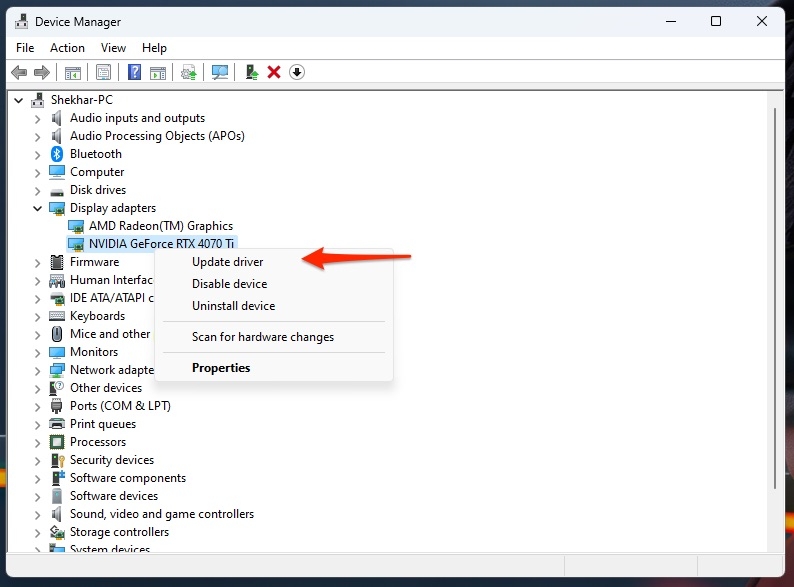
- Scegli Cerca automaticamente i driver, e Windows li troverà per te.
Per aggiornare Windows:
Vai su Impostazioni > Aggiornamento di Windows.
Clicca su Controlla aggiornamenti.
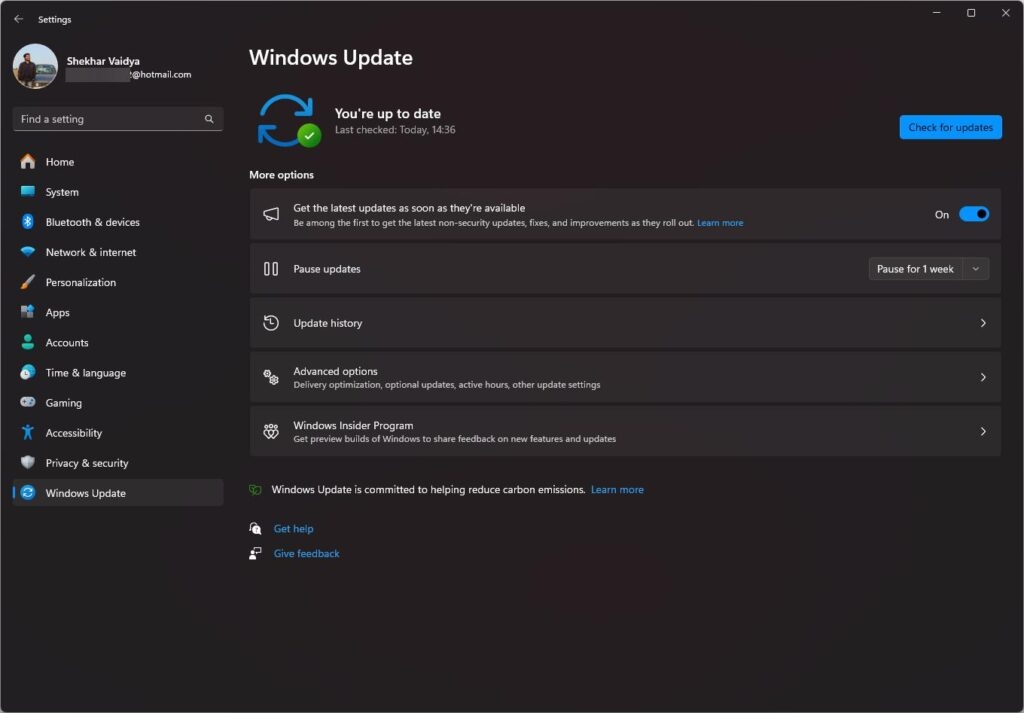
Se sono disponibili aggiornamenti, segui le informazioni sullo schermo.
Quindi, assicurati di riavviare il computer dopo aver installato per applicare il resto di quelle modifiche.
Correzione 5: Verifica la compatibilità di Hyper-V sul tuo PC
Se non sei ancora sicuro se il tuo sistema può utilizzare Hyper-V, c’è un modo rapido per controllare una funzionalità in Windows che può darti tutte le risposte di cui hai bisogno.
Usa lo strumento Informazioni di sistema:
Sulla tua tastiera, premi Windows + R per aprire Esegui, quindi digita msinfo32 e premi Invio.
Vai in fondo alla finestra Informazioni di sistema.
Cerca queste quattro voci:
- Estensioni della modalità monitor VM
- Virtualizzazione abilitata nel firmware
- Traduzione degli indirizzi di secondo livello (SLAT)
- Prevenzione dell’esecuzione dei dati (DEP)
Tutte dovrebbero dire Sì affinché Hyper-V funzioni. Se nessuna dice No, il tuo sistema potrebbe non supportare Hyper-V di default, oppure potresti dover attivare la funzionalità nel BIOS.
Leggi: Passo dopo passo: Abilitare Hyper-V per l’uso su Windows 11
Conclusione
L’errore dell’ipervisor in Windows 11 è tipicamente associato alla mancanza di supporto per la virtualizzazione hardware, a una configurazione errata nel BIOS o a problemi di servizio a livello di sistema.
Attraverso questi cinque ottimi metodi—attivare la virtualizzazione, riparare il sistema stesso, riavviare programmi essenziali, aggiornare driver e sistema operativo, e garantire la compatibilità in primo luogo—aumenti le tue possibilità di risolvere l’errore senza dover ripristinare o reinstallare il tuo PC.
Se segui tutti i passaggi e hai ancora problemi, potresti voler verificare se la tua versione di Windows supporta Hyper-V perché le edizioni Home non supportano Hyper-V di default.
Ricevi i nuovi post nella tua casella di posta.
Nessuno spam. Disiscriviti in qualsiasi momento.